Windows 11 · 10 min read · Nov 14, 2025
Comment réparer l'erreur BSOD Unexpected_Kernel_Mode_Trap dans Windows 11 ?
Unexpected_Kernel_Mode_Trap est une erreur d’écran bleu de la mort (BSOD) dans le logiciel Windows et votre système a planté pour éviter des dommages au niveau matériel. Vous ne devez pas le prendre à la légère et il y a un risque de défaillance matérielle, alors assurez-vous de suivre les solutions que j’ai listées ci-dessous. J’ai compilé des solutions qui vous aideront à gérer le code 0x0000007F.
Qu’est-ce qui cause l’erreur 0x0000007F Unexpected_Kernel_Mode_Trap ?
Vous devez le prendre au sérieux car le code d’erreur 0x0000007F est un signe de défaillance matérielle. Vous ne devez pas paniquer à ce sujet et j’ai listé plusieurs raisons derrière cela.
- RAM défectueuse ou RAM non assortie – Vous devez installer un module de mémoire ayant la même vitesse d’horloge (MHz). J’ai installé de la RAM 3000MHz dans mon système et le deuxième module de mémoire doit avoir la même vitesse d’horloge.
- Pilotes obsolètes – De nombreux utilisateurs de Windows 11 forcent le matériel à pousser le système d’exploitation dans la machine. Vous ne devriez pas exécuter Windows 11 sur du matériel incompatible et exécuter les pilotes en mode de compatibilité.
- Programme de sécurité
- Pilotes instables - Ma machine de jeu a planté plusieurs fois et cela est causé par des pilotes instables.
- Logiciel corrompu
Le logiciel pourrait avoir corrompu des fichiers système et cela pourrait être la cause de l’erreur Unexpected_Kernel_Mode_Trap. Les premières solutions seront faciles à mettre en œuvre pour un utilisateur moyen, puis je passerai aux solutions avancées.
1. Redémarrer Windows
Le dernier Windows 11 n’est pas parfait et a eu de nombreux bugs depuis le lancement initial. Microsoft pousse de nouvelles mises à jour dernièrement, donc vous n’avez pas à vous gratter la tête. Vous devriez commencer par une séquence de redémarrage et cela ramènera votre PC dans un état de fonctionnement.
Bureau : Appuyez sur le bouton de réinitialisation dédié situé sous le bouton d’alimentation.
Ordinateur portable : Appuyez et maintenez le bouton d’alimentation pendant cinq secondes.
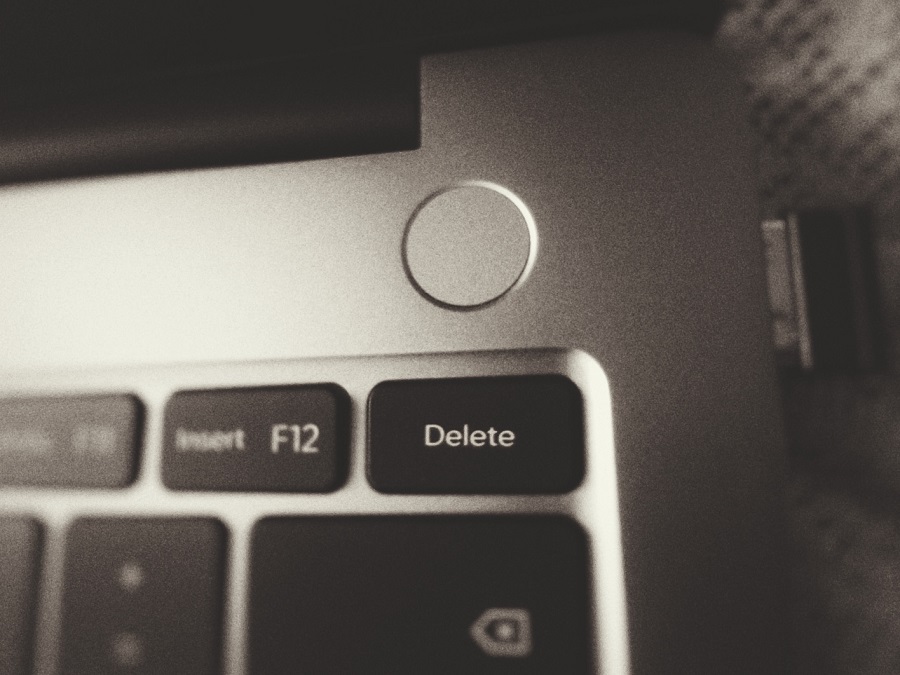
Relâchez le bouton d’alimentation lorsque l’affichage s’éteint et que le logo Windows apparaît à l’écran. Redémarrer le logiciel a un impact positif sur votre PC Windows, alors assurez-vous de le faire.
2. Fichiers système corrompus
Des millions ont mis à niveau le système de Windows 10 à Windows 11 dans le cadre du programme gratuit. J’ai mis à niveau le logiciel depuis l’ancienne version il y a quelques jours et cela ne me surprendrait pas si votre copie a des fichiers système corrompus. Vous devriez exécuter une analyse approfondie et trouver des fichiers système corrompus dans le logiciel. Microsoft a ajouté un outil intégré pour traiter le problème et il répare automatiquement les fichiers endommagés.
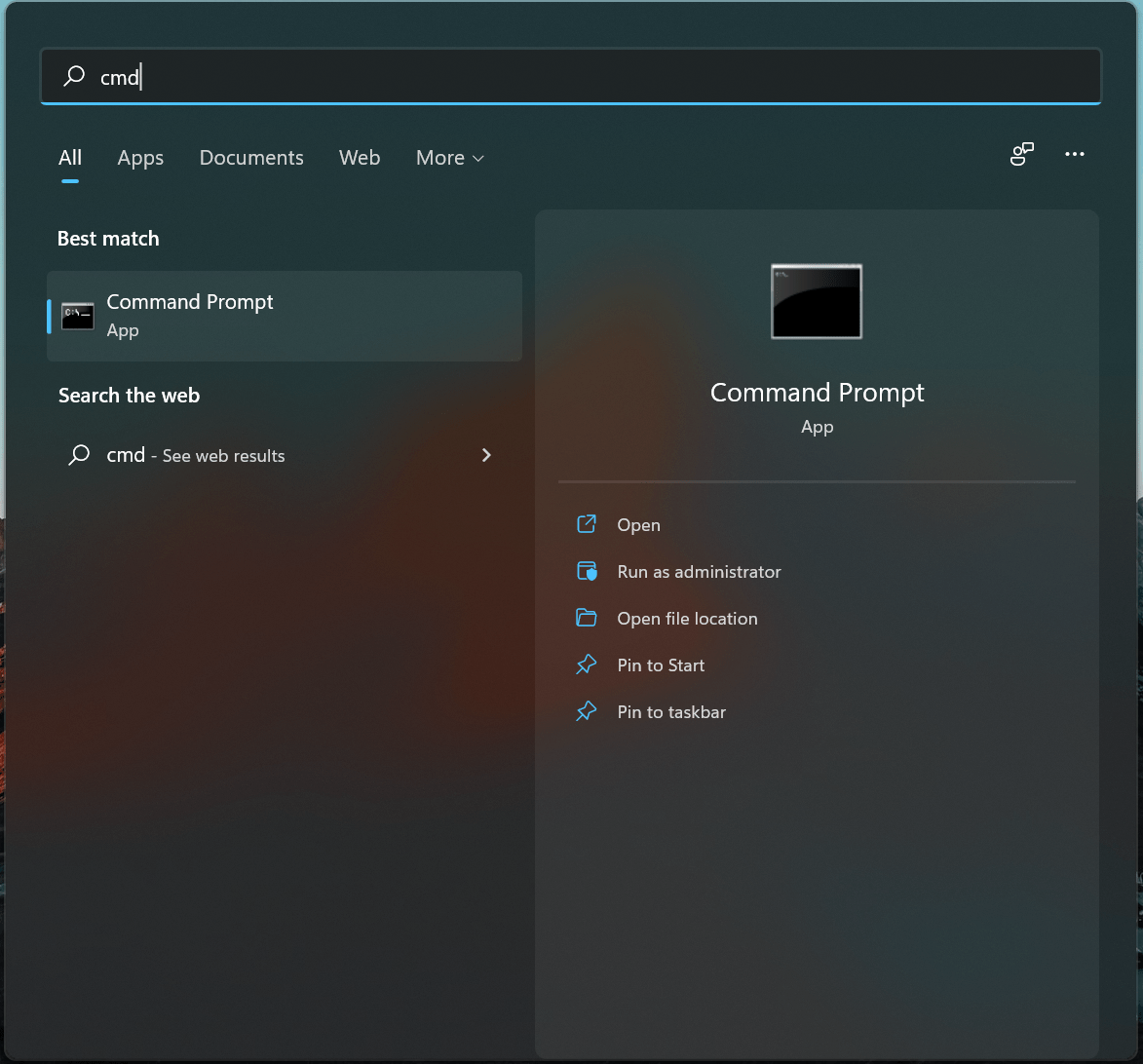
Appuyez sur la touche Windows + S pour révéler la barre de recherche.
Ouvrez CMD en tant qu’administrateur.
- Entrez la commande dans sfc /scannow CMD et appuyez sur la touche Entrée.
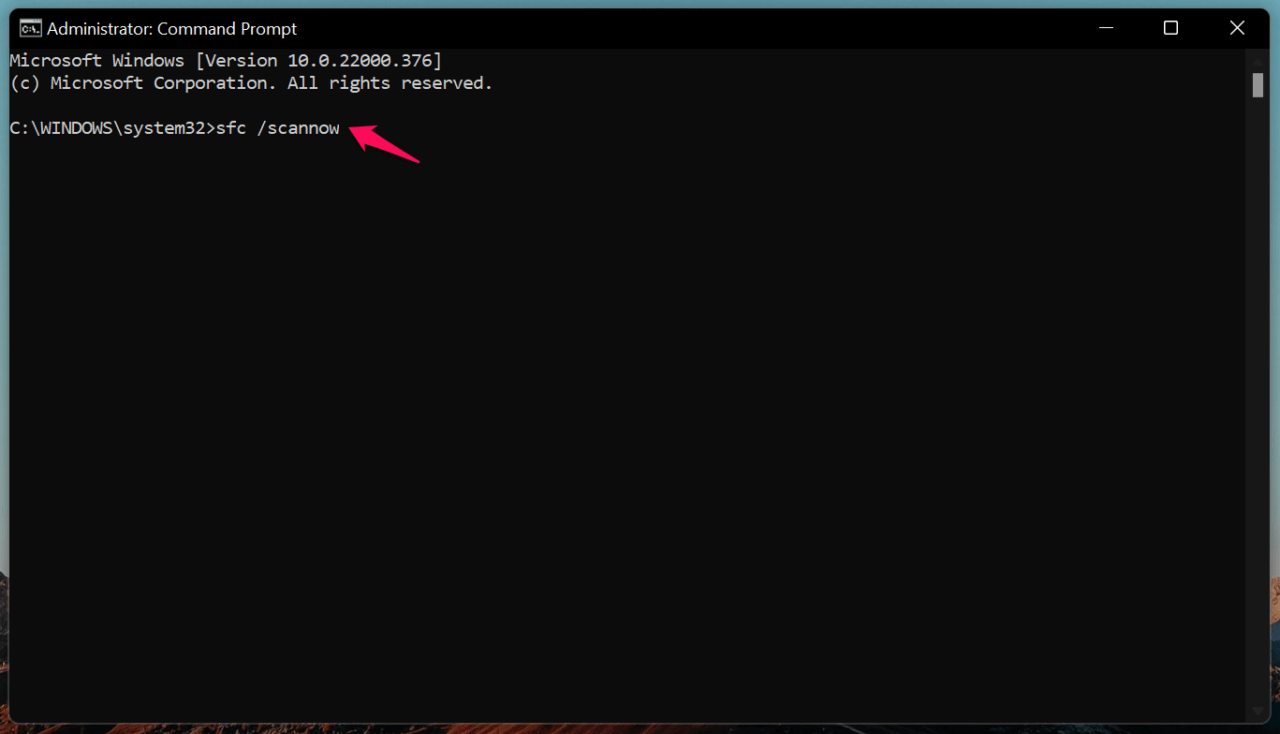
- La vérification des fichiers système commence et vous devez laisser le processus se dérouler sans interruption.
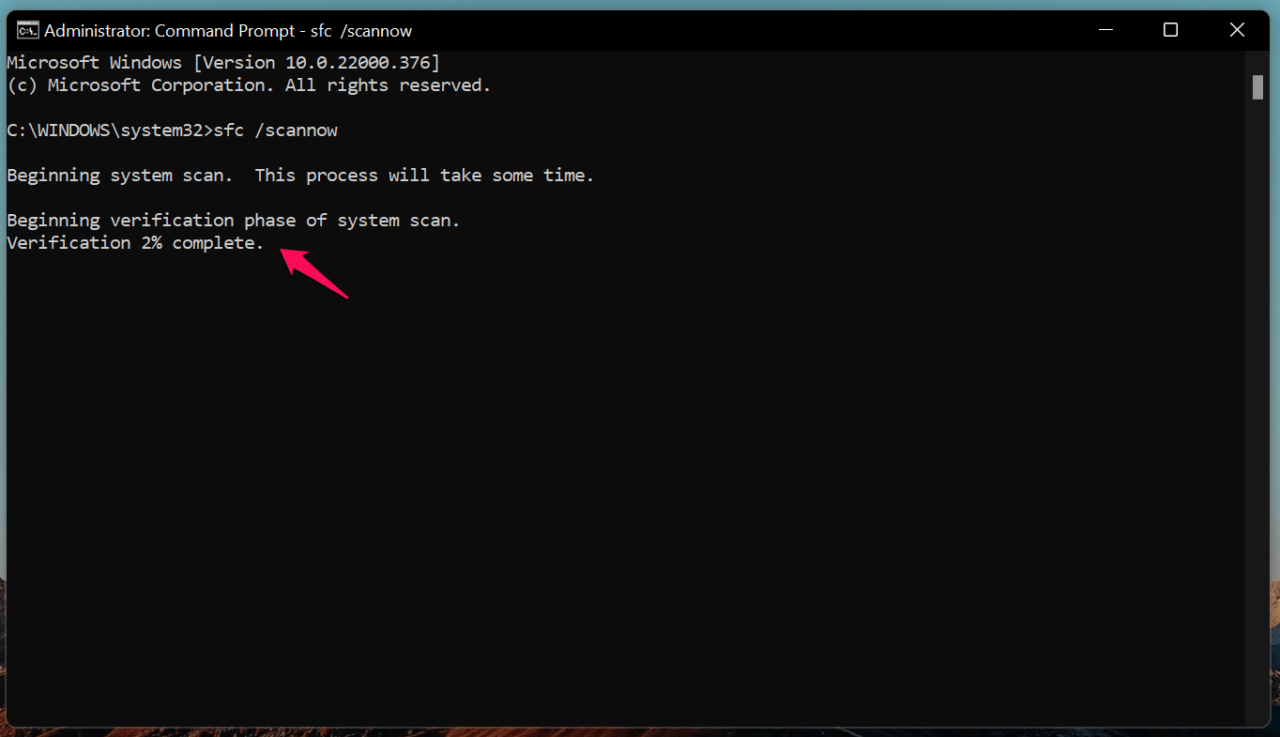
Le processus de numérisation prendra un minimum de dix minutes sur les derniers disques de stockage et vous pouvez vous attendre à un minimum de quinze minutes sur des disques durs plus lents.
- Les résultats sont arrivés et l’outil n’a trouvé aucun fichier corrompu dans la machine.
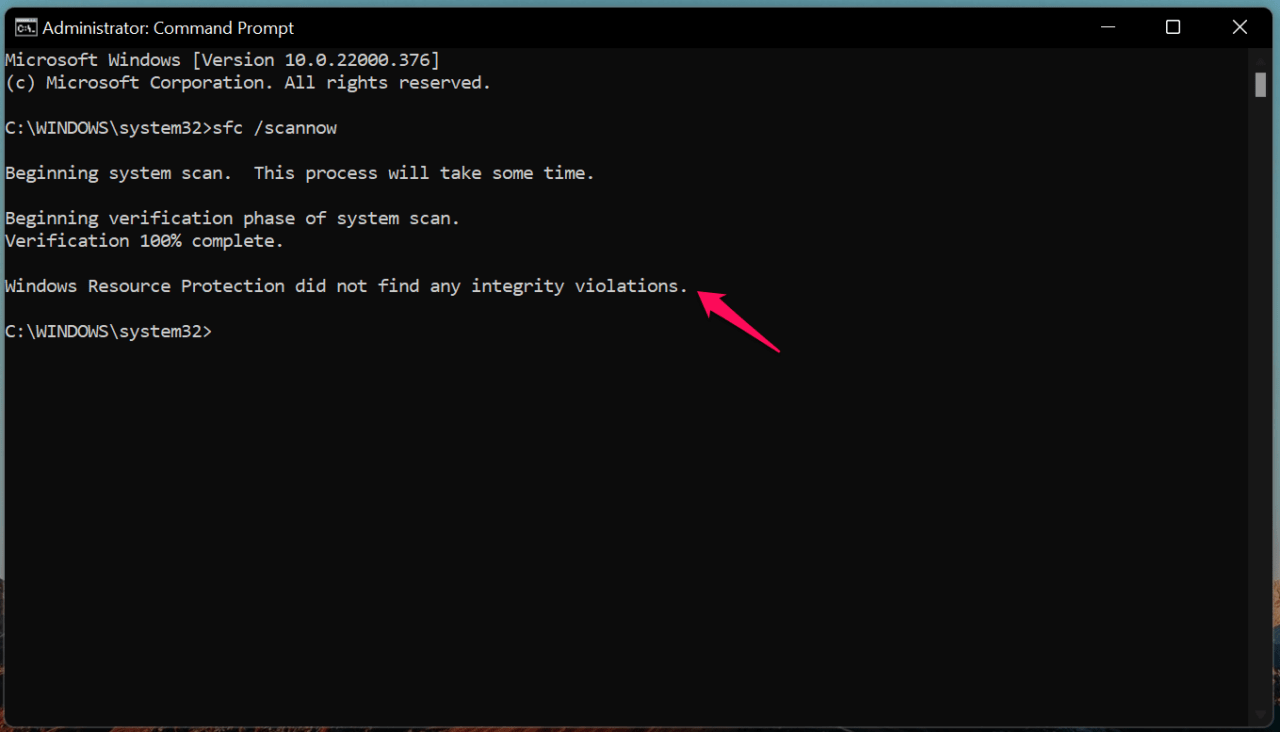
Ce résultat “ La protection des ressources Windows a trouvé des fichiers corrompus mais n’a pas pu en réparer certains “ indique que les fichiers système sont au-delà de la réparation et vous devriez réinstaller le système d’exploitation.
En attendant, vous devriez démarrer en mode sans échec pour exécuter à nouveau l’analyse, si le résultat de l’analyse est
“ La protection des ressources Windows n’a pas pu effectuer l’opération demandée “.
3. Analyser les disques de stockage
Les disques durs mécaniques sont remplacés par des disques SSD. Des millions n’ont pas encore changé pour un SSD et dépendent du disque dur pour l’expansion de stockage. Microsoft a ajouté un outil intégré qui permet aux utilisateurs de scanner le disque à la recherche de secteurs défectueux et d’autres problèmes. Laissez-moi vous guider à travers le processus et je vais vous montrer comment faire.
Appuyez sur la touche Windows + S pour révéler la barre de recherche.
Ouvrez CMD en tant qu’administrateur.
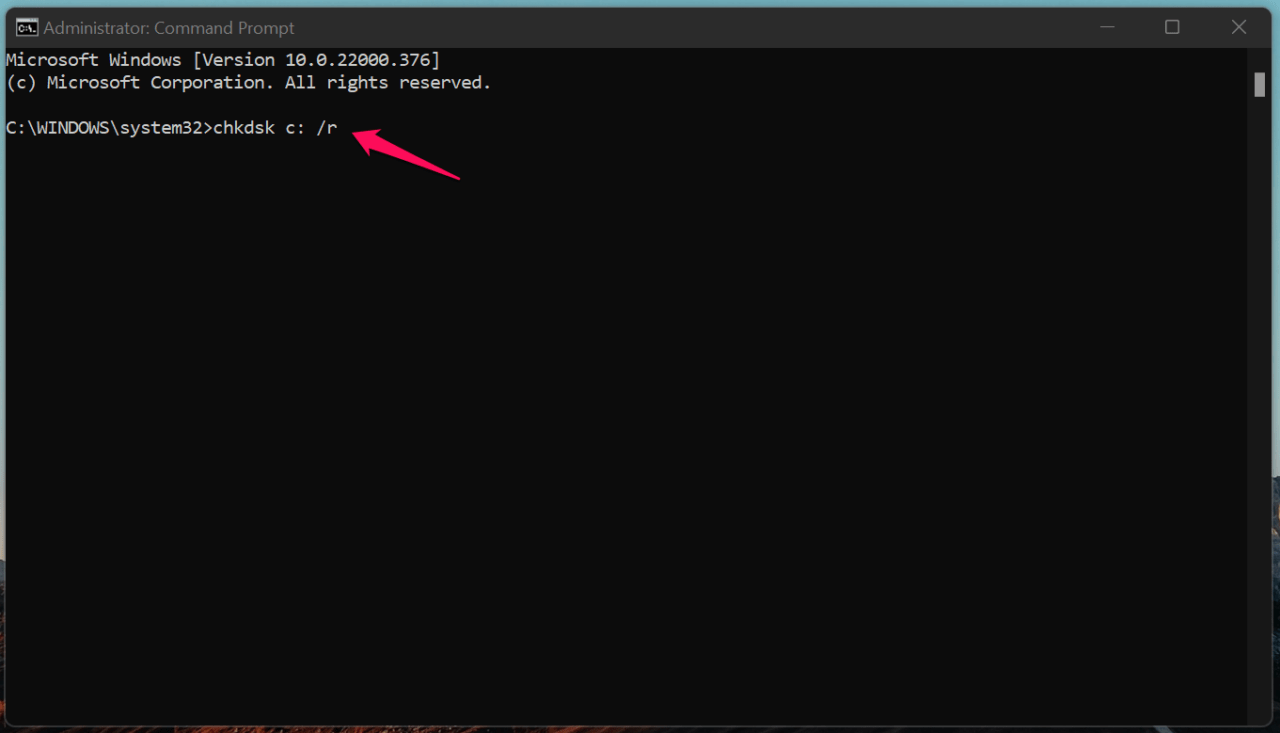
- Tapez la commande chkdsk c: /r puis appuyez sur la touche Entrée.
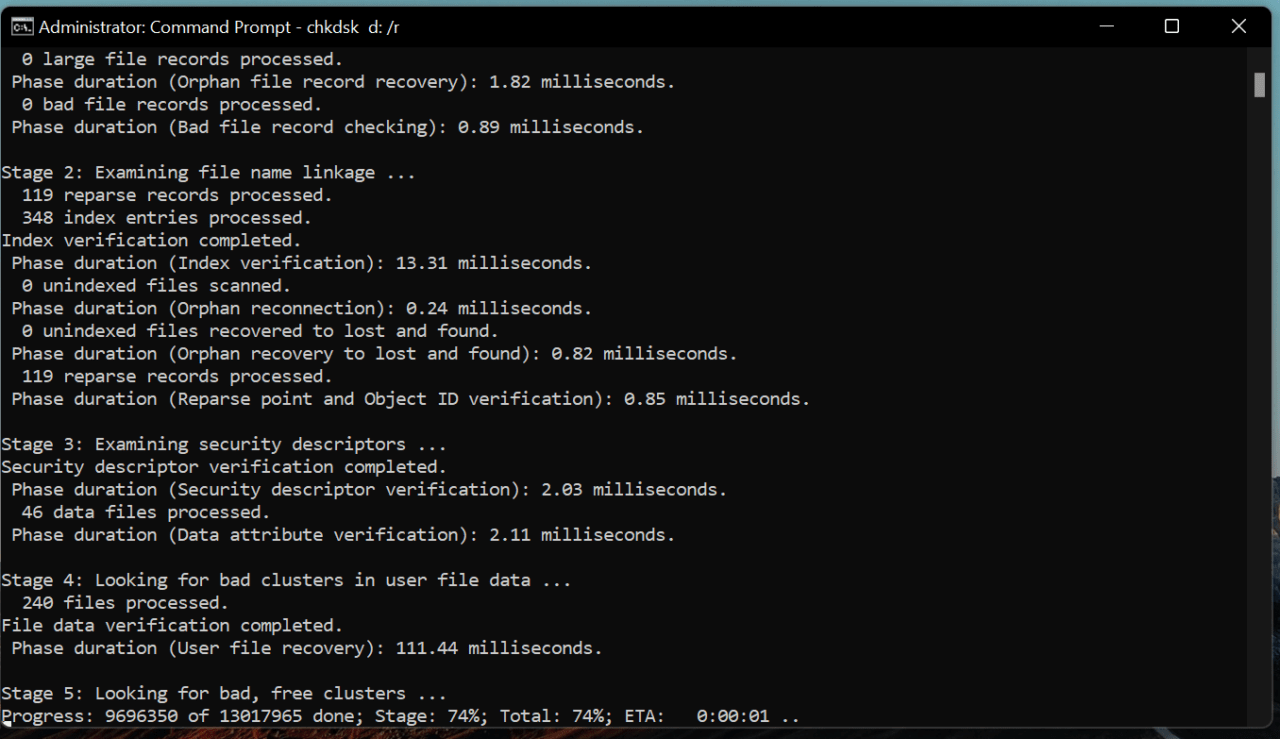
- Cela va prendre un certain temps, alors occupez-vous de vos autres affaires en attendant.
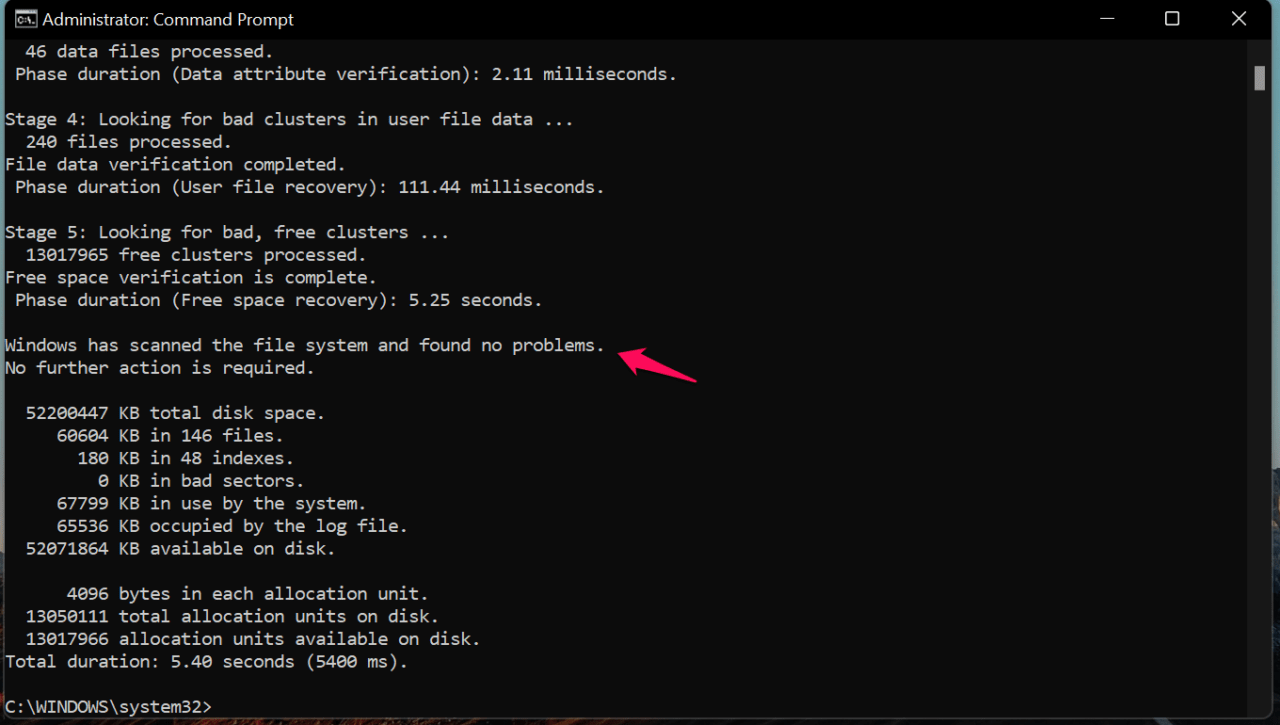
L’outil de numérisation de disque prend un minimum de dix minutes sur un disque SSD et jusqu’à vingt minutes sur un disque dur à 5200 tr/min. Vous pouvez augmenter la durée de la machine pour trouver des secteurs défectueux et cela prendra du temps pour les réparer individuellement.
4. Mettre à jour le logiciel Windows 11
Microsoft pousse de nouveaux correctifs sous forme de mises à jour, donc vous ne devriez pas attendre plus longtemps. Créez un point de restauration dans le système, afin que vous puissiez revenir à un point antérieur.
Appuyez simultanément sur la touche Windows + I.
Sélectionnez le bouton “ Mise à jour Windows “ situé en bas.
Cliquez sur le bouton “ Vérifier les mises à jour “ dans la liste.
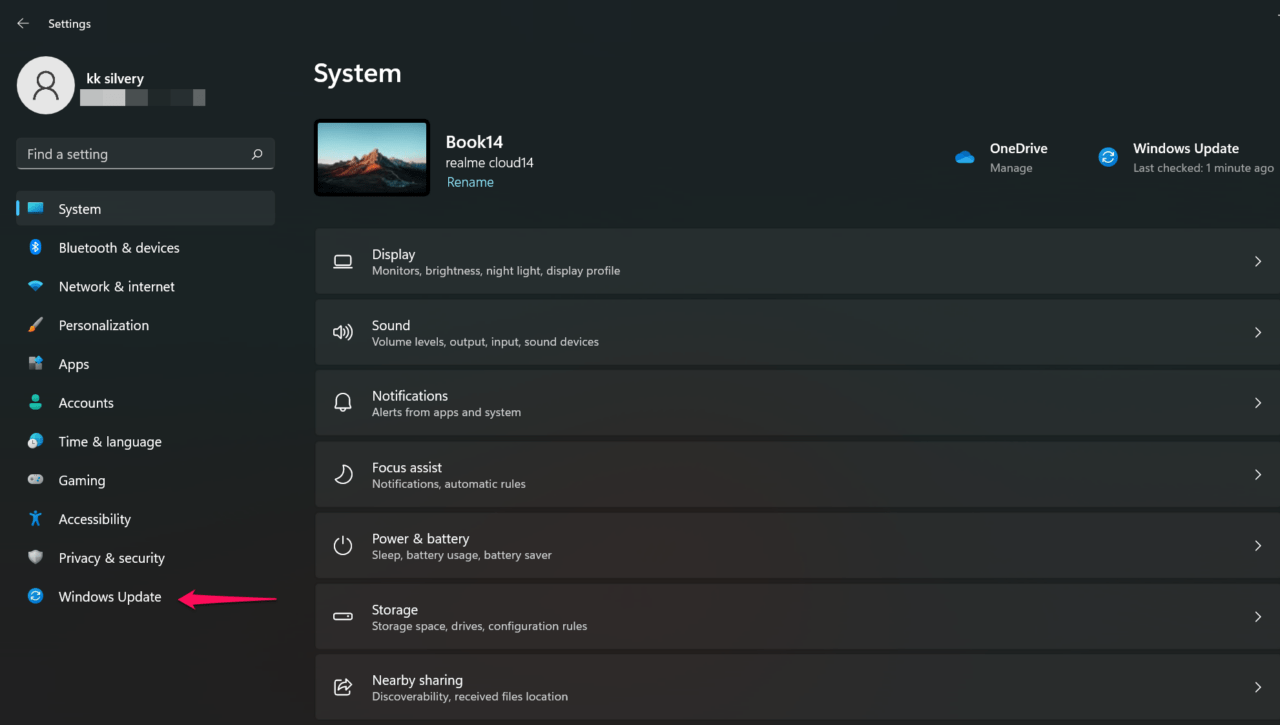
- Laissez Windows se connecter aux serveurs et récupérer des informations pour vous.
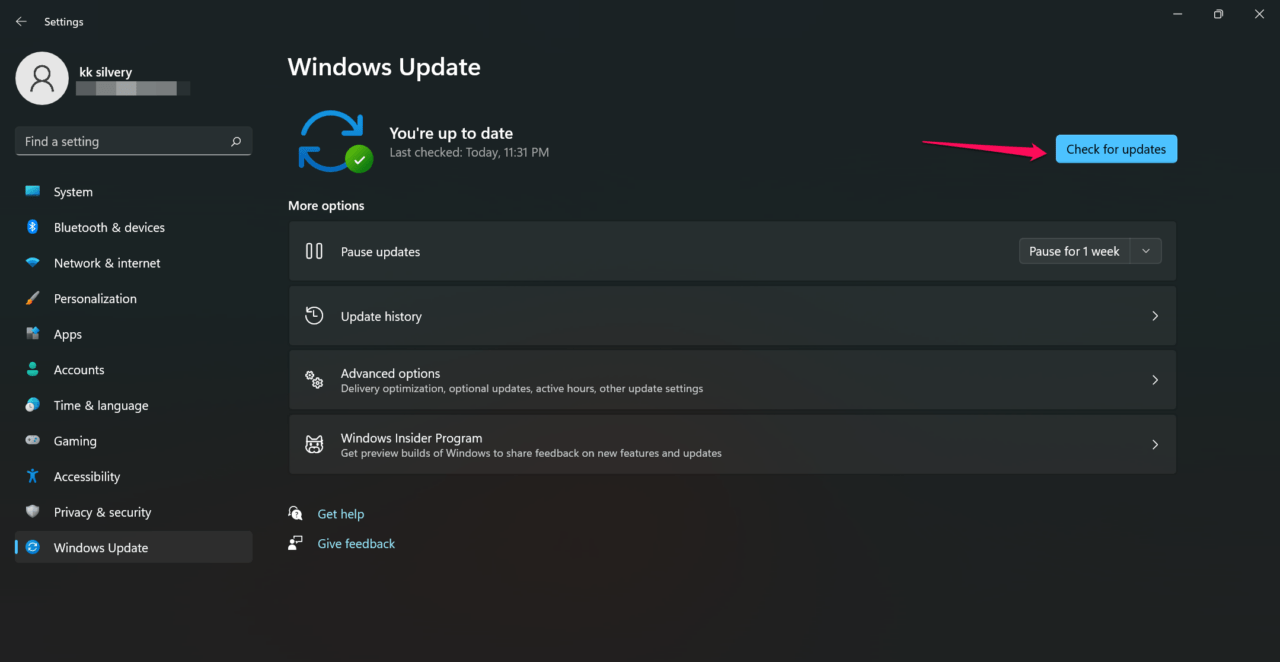
- Téléchargez et installez les mises à jour en attente.
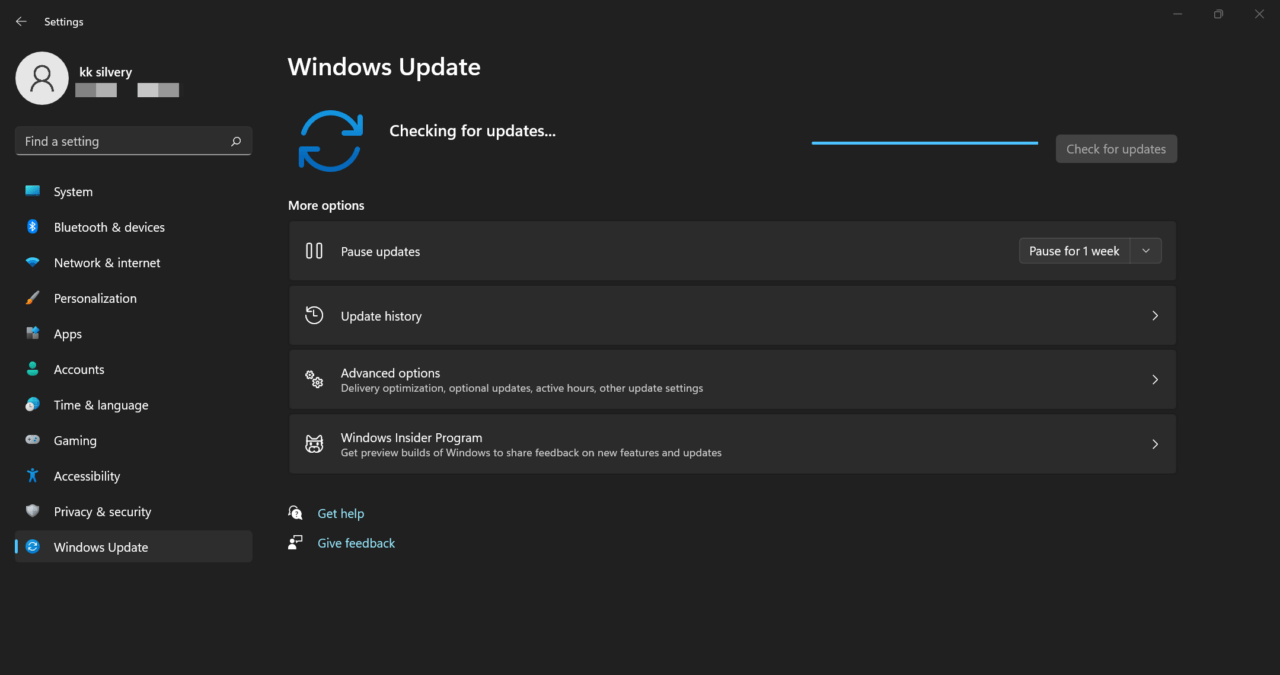
Il ne fait aucun doute que le système d’exploitation s’est amélioré au fil des mois, donc je vous demande d’installer les mises à jour cumulatives et de qualité sur la machine.
5. Désactiver le programme de sécurité
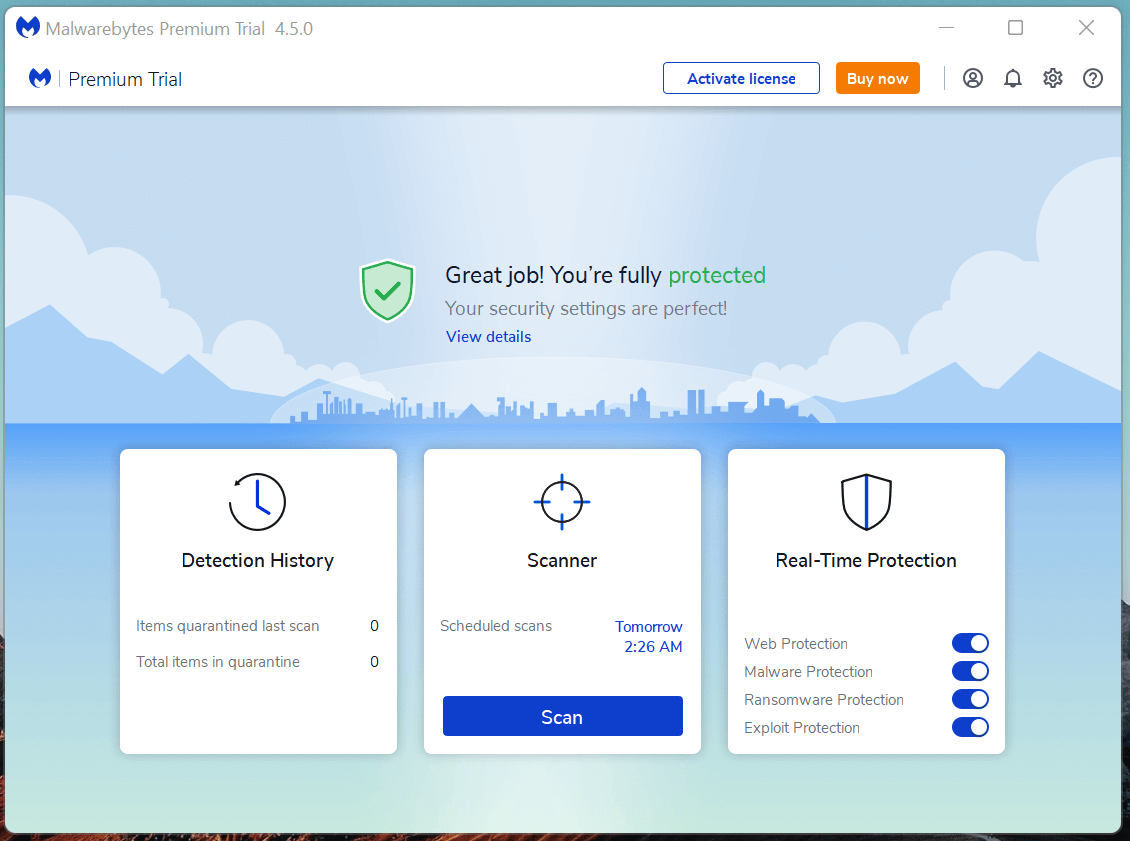
Je ne recommande pas aux utilisateurs de désactiver le système antivirus mais vous devriez le faire une fois. L’erreur Unexpected_Kernel_Mode_Trap est déclenchée par la solution de sécurité dans la machine et elle empêche certains pilotes de fonctionner correctement.
Ne désinstallez pas la solution de sécurité dans Windows 11 car vous en avez besoin pour protéger le logiciel contre toute attaque. Désactivez le Wi-Fi ou retirez le câble LAN de l’ordinateur, puis éteignez le programme de sécurité.
6. Vérifier la santé de la RAM
Vous pouvez vérifier la santé du module RAM dans la machine et Windows a des outils intégrés pour le faire. Vous n’avez pas besoin de chercher des outils tiers pour tester la santé du module de mémoire. Laissez-moi vous guider à travers le processus avancé et je vous implore de lire l’article entier d’abord puis d’appliquer la solution.
Appuyez simultanément sur la touche Windows + I.
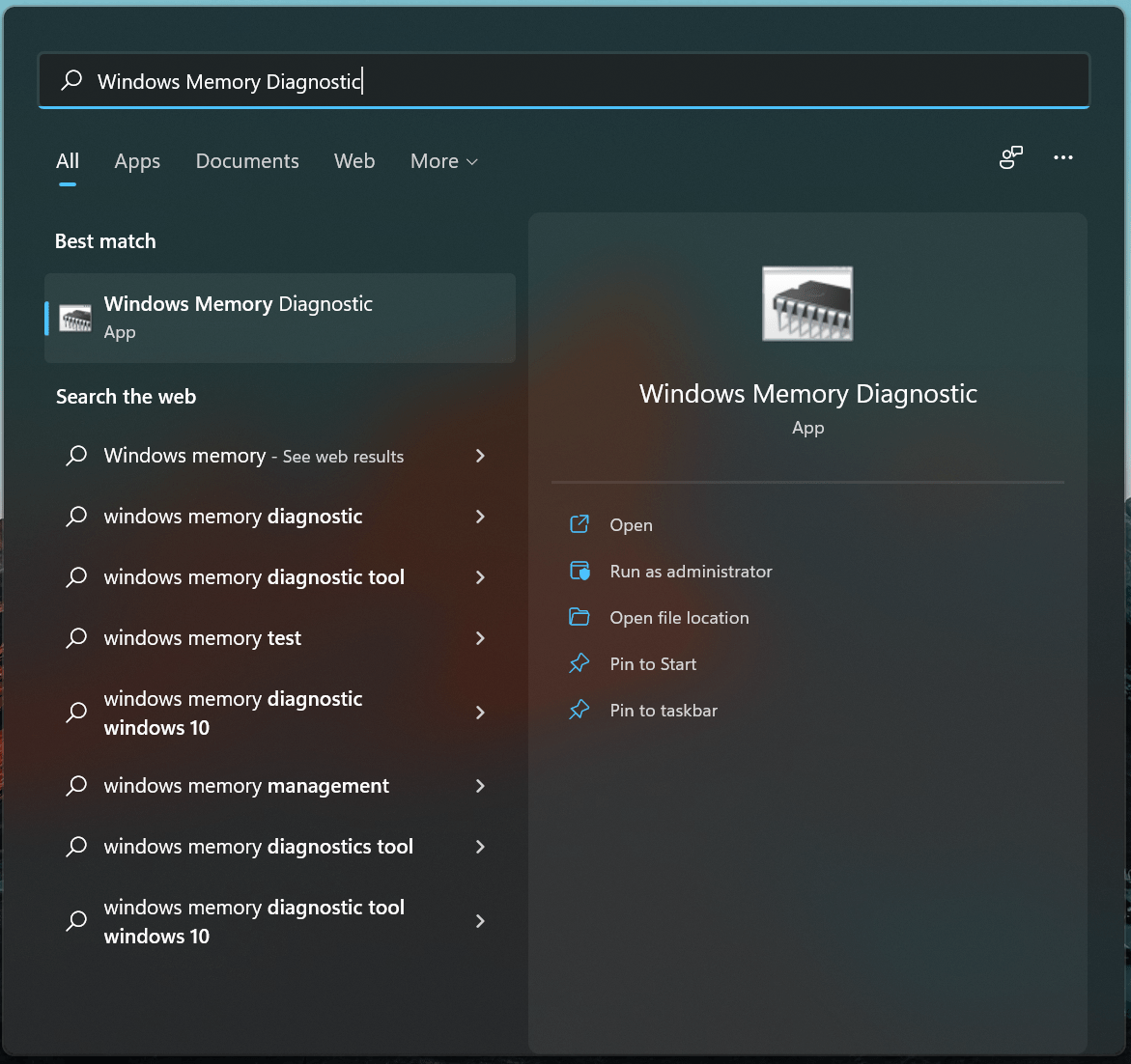
Ouvrez “ Diagnostic de mémoire Windows “ en tant qu’administrateur.
- Cliquez sur la première option “ Redémarrer maintenant et vérifier les problèmes (Recommandé) “ pour continuer.
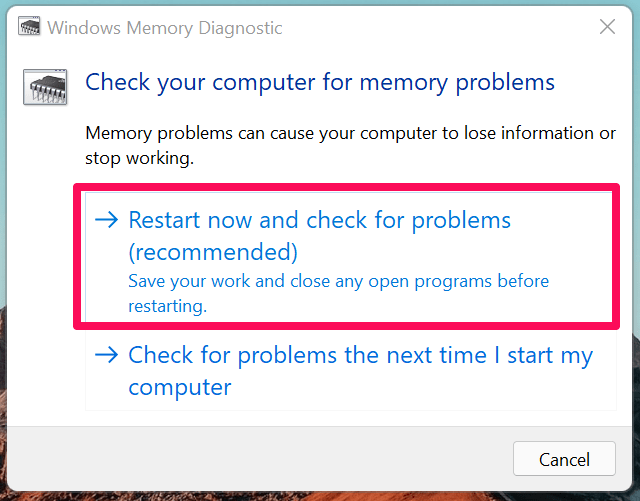
Votre PC redémarre et commence le processus de numérisation en deux étapes.
Vous devez attendre un moment pour que le WMD exécute divers tests.
Le PC démarre sur l’écran de verrouillage et donne une notification au centre.
L’ensemble du processus a pris plus de quarante-cinq minutes pour se terminer et la mémoire de la machine de jeu est un module DDR4 3000MHz. C’est un ordinateur moderne avec une bonne barrette de RAM, donc vous pouvez vous attendre à une durée de test d’une heure sur des machines plus anciennes.
7. Désinstaller le pilote graphique
Mon bureau a une carte graphique RX 570 et j’ai plusieurs problèmes avec Windows 11. Le dernier logiciel et le pilote ne résolvent pas le problème, donc j’ai dû réinstaller les pilotes GPU plusieurs fois. Vous pouvez télécharger le pilote graphique Intel, Nvidia ou AMD depuis le site du fabricant. Ne désinstallez pas le pilote sans savoir où vous pouvez trouver les pilotes pris en charge pour le système.
Appuyez simultanément sur la touche Windows + I.
Ouvrez “ Gestionnaire de périphériques “ depuis la barre de recherche.
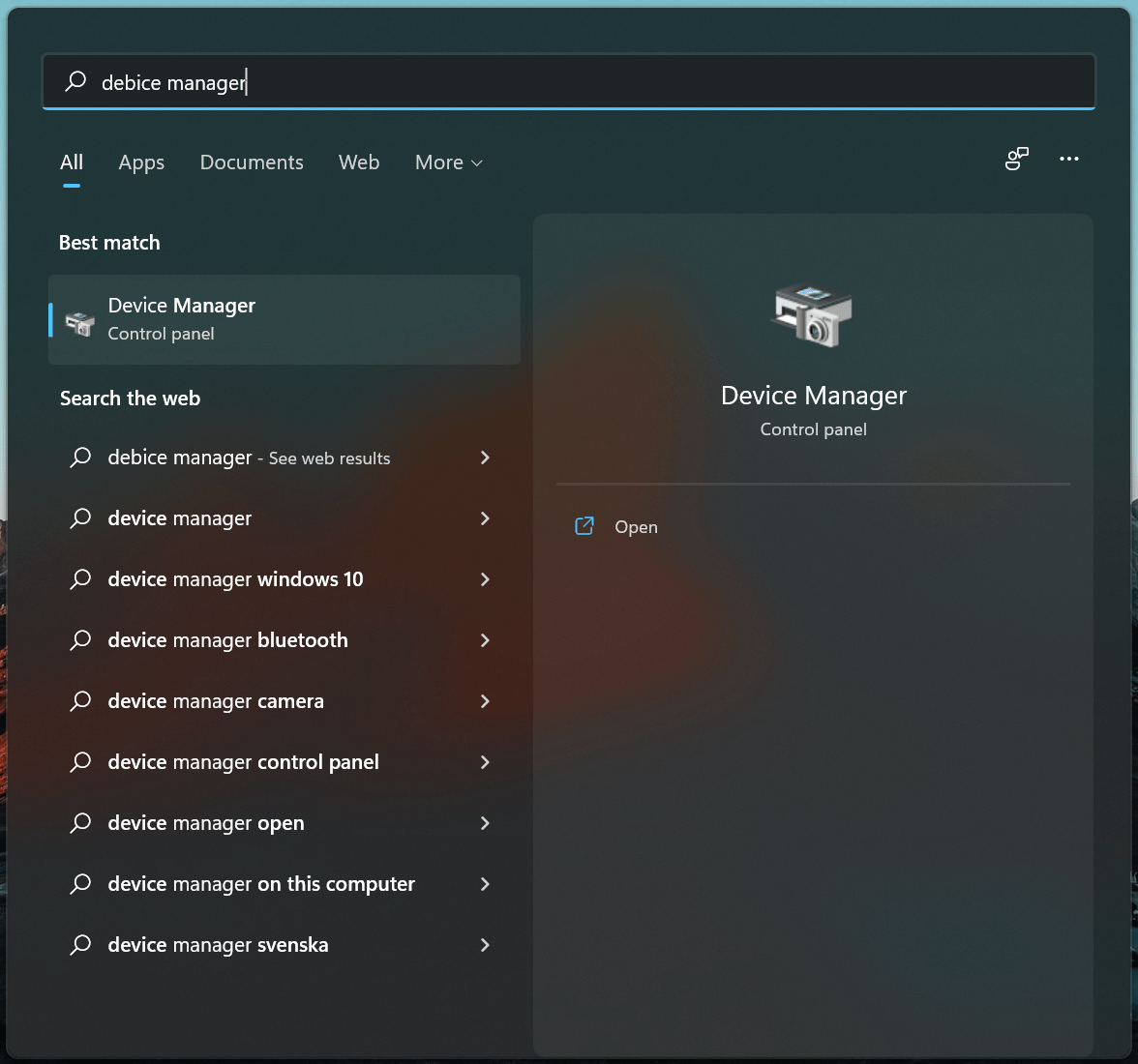
- Cliquez pour afficher les appareils sous “ Adaptateurs d’affichage “.
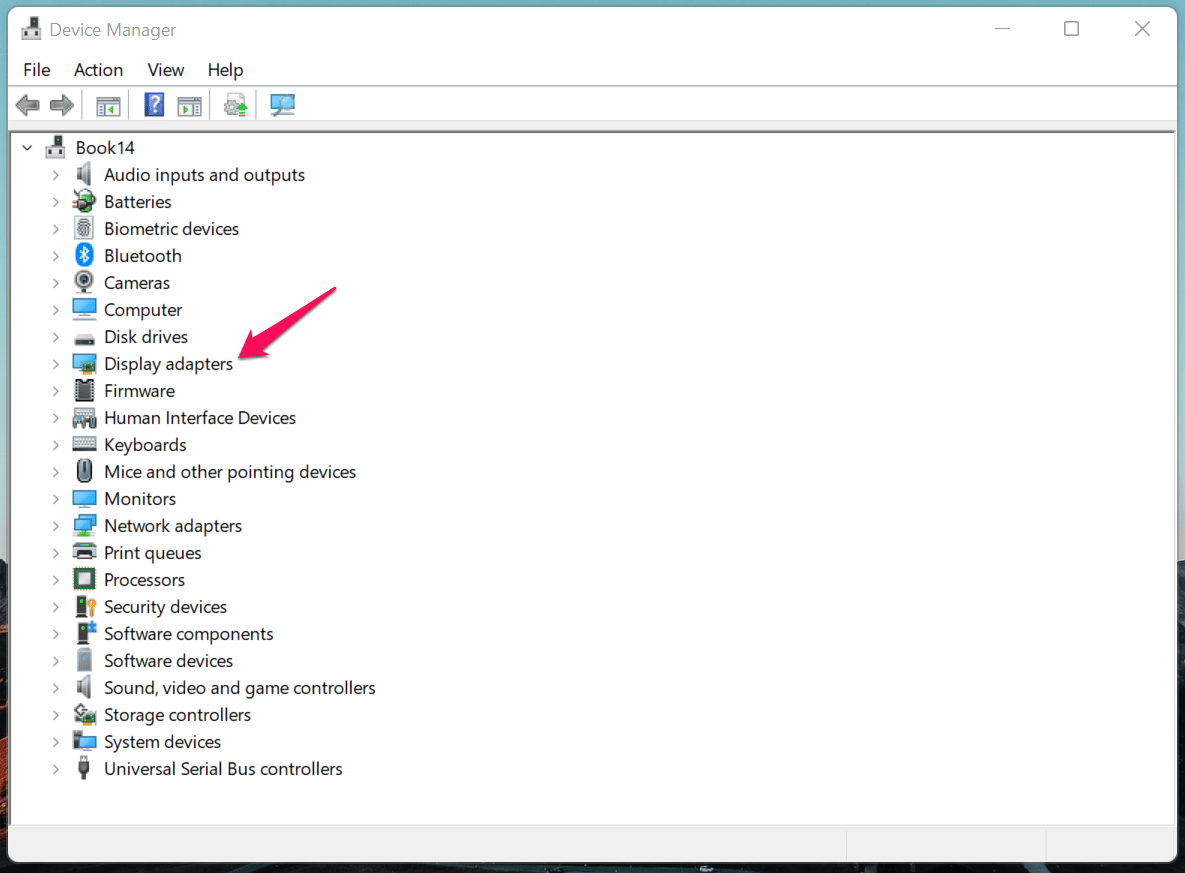
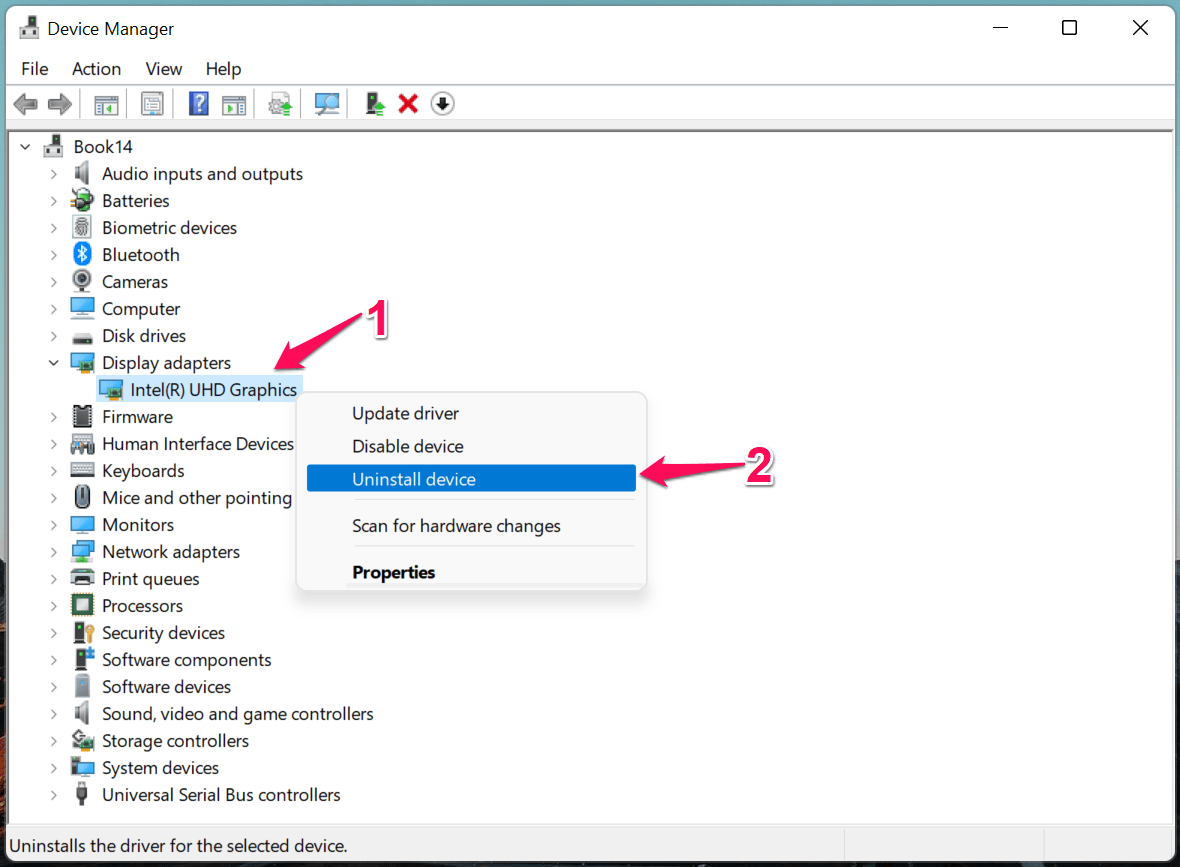
- Sélectionnez l’adaptateur graphique puis faites un clic droit pour choisir l’option “ Désinstaller le périphérique “.
- Cliquez sur “ Désinstaller “ pour confirmer l’action.
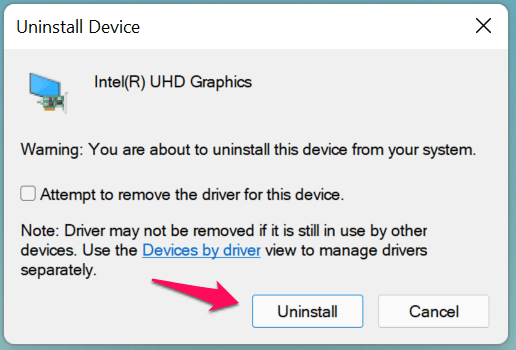
Windows désinstallera le pilote graphique de la machine. Une boîte de dialogue vous demandera de redémarrer la machine, alors faites-le pour terminer la session. Windows Update trouvera un pilote approprié pour l’affichage et l’installera automatiquement.
8. Logiciel piraté
Des millions utilisent Windows 11 piraté et ce n’est pas une bonne idée. Beaucoup ont cessé d’utiliser des éditions piratées lorsque Windows 10 a lancé une version gratuite avec deux petites limitations.
Windows et programmes piratés apportent des logiciels malveillants, des spywares et des menaces qui déciment le logiciel. Vous devriez passer à Windows gratuit et il n’a que des limitations de personnalisation.
Il y a un filigrane d’activation qui se trouve dans le coin inférieur droit mais votre cerveau apprendra à l’ignorer. Dans quelques semaines, vous ne le remarquerez même plus et j’utilise le système d’exploitation gratuit depuis six ans maintenant.
Vous pouvez essayer le système d’exploitation Linux et ils sont 100% gratuits. Vous n’avez pas besoin d’acheter une licence ou de créer un compte.
Je suggère Ubuntu 20.4 LTS pour les débutants.
Elementary OS 6.1 Odin pour une expérience macOS + Windows et son esthétique.
Kubuntu 20.04 LTS pour les anciennes machines.
Zorin OS 16 Lite pour les machines anciennes.
J’ai testé plus de 50 distributions Linux et j’ai sélectionné trois logiciels qui fonctionnent sans problème sur votre ordinateur. Vous n’avez pas besoin de pilotes supplémentaires et Linux fonctionne avec des pilotes open-source.
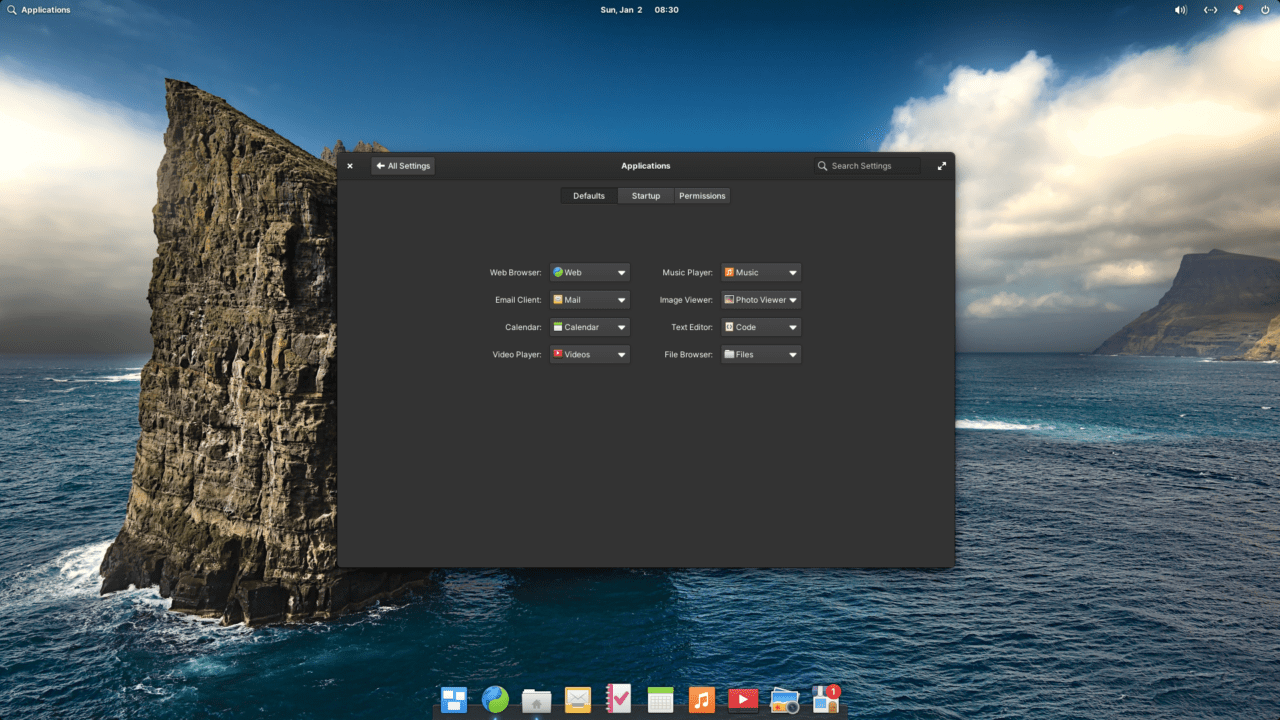
Vous pouvez essayer Linux sur une clé USB sans affecter le disque Windows installé. C’est ainsi que j’essaie la nouvelle distribution et ensuite je prends une décision pour l’essayer.
Le jeu est un défi sur Linux, donc je ne recommande pas aux utilisateurs d’ordinateurs portables de jeu d’opter pour le système d’exploitation Linux.
Essayez l’édition gratuite de Windows 11 ou passez à Linux.
9. Réinitialiser Windows
Sauvegardez les données dans le stockage local et réinitialisez le système d’exploitation Windows. Microsoft a ajouté une option de réinitialisation dans Windows 10/11 et cette fonctionnalité était vue dans les téléphones à fonctionnalités à l’époque. Tous les appareils mobiles Java et Symbian avaient l’option “Réinitialisation d’usine”.
Le système d’exploitation Windows ne reçoit pas le même traitement et cela supprimera tout dans la machine, y compris les données stockées, les programmes, les paramètres et les personnalisations. Le logiciel reviendra à son état d’origine et cela résout l’erreur 0x0000007F.
Appuyez ensemble sur la touche Windows + I.
Choisissez “ Système “ et faites défiler vers le bas.
Ouvrez l’option “Récupération”.
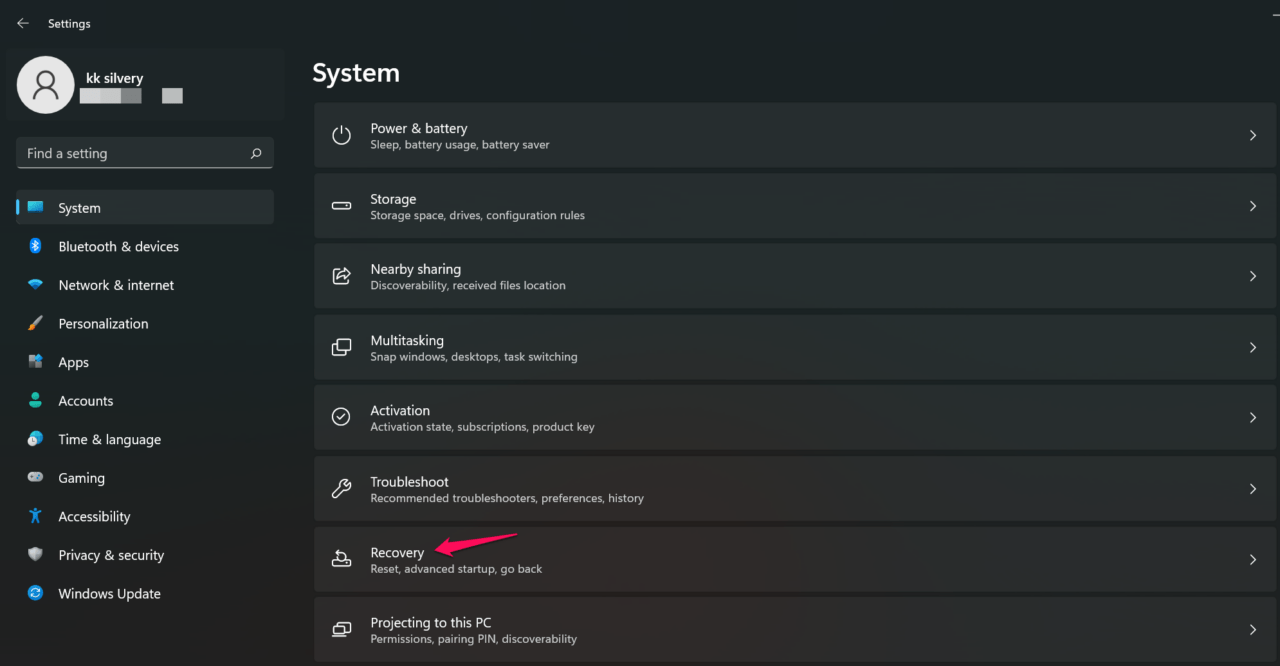
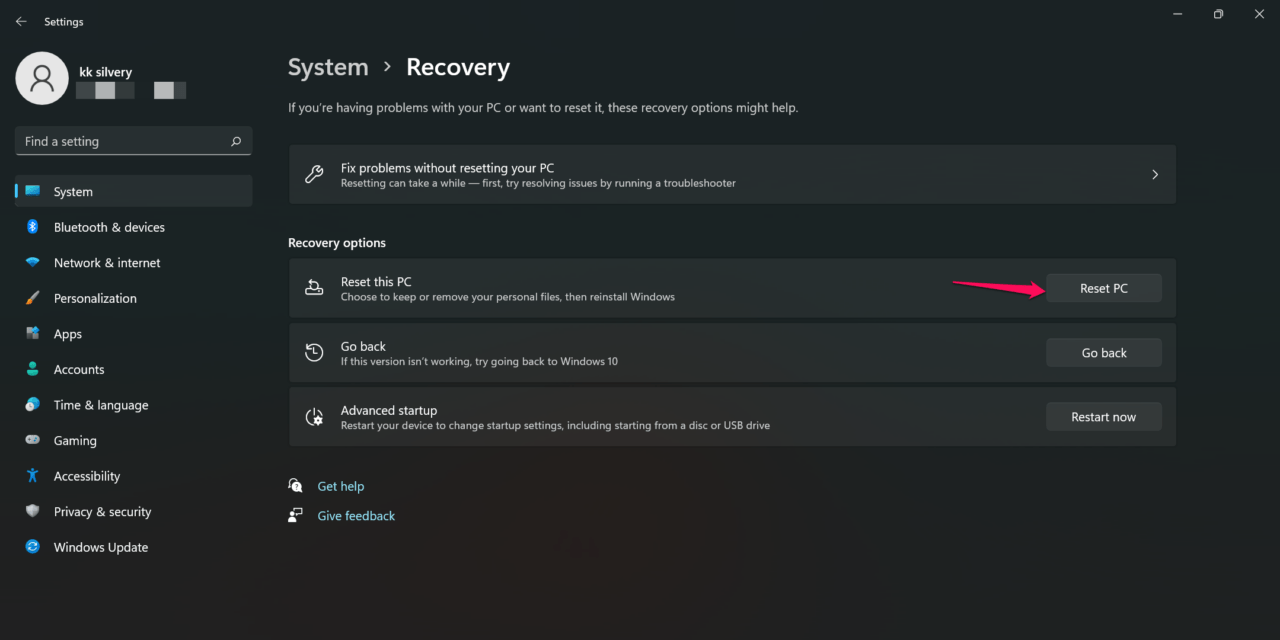
- Cliquez sur l’option “ Réinitialiser ce PC “.
- Sélectionnez une option et je choisirais “ Tout supprimer “.
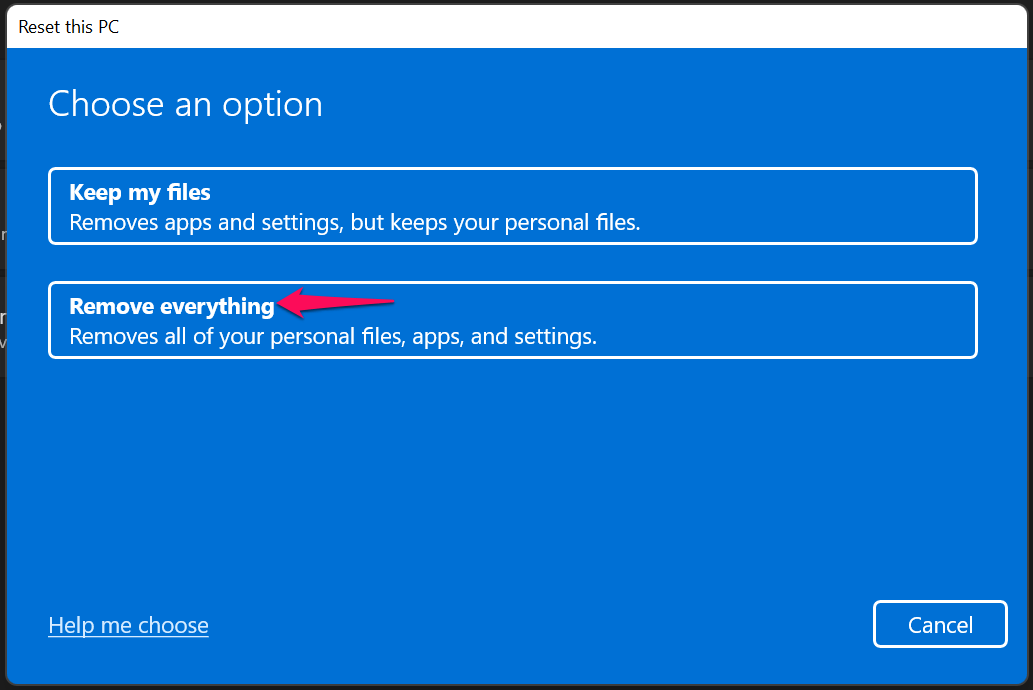
- Choisissez une option.
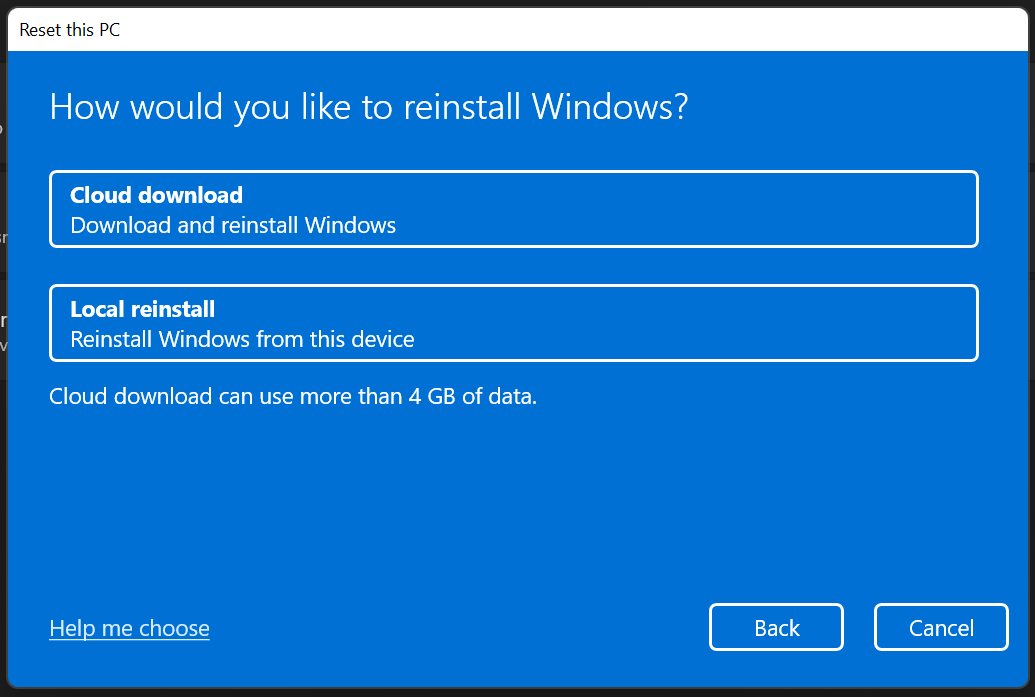
Sélectionnez “ Téléchargement dans le cloud “, si vous avez une bonne connexion Internet et une bande passante illimitée.
Vous pouvez choisir “Réinstallation locale” mais je ne le recommande pas pour les utilisateurs qui croient avoir des fichiers système corrompus ou des logiciels malveillants.
Le reste du processus est automatisé, donc vous n’avez pas à vous occuper des tâches manuelles.
Conclusion
Vous n’avez pas besoin d’outils tiers pour résoudre l’Unexpected_Kernel_Mode_Trap et suivez les solutions officielles pour le corriger. Ne forcez pas le matériel non pris en charge à exécuter Windows 11 car c’est un système d’exploitation en évolution. Votre fabricant ne publie plus les pilotes mis à jour, donc le matériel échouera misérablement. Revenir à Windows ou Linux est une autre option pour le matériel plus lent et non pris en charge. Faites-nous savoir vos pensées sur 0x0000007F dans la section des commentaires ci-dessous.
Si vous avez des pensées sur Comment réparer l’erreur BSOD Unexpected_Kernel_Mode_Trap dans Windows 11 ?, n’hésitez pas à les laisser dans la boîte de commentaires ci-dessous. De plus, veuillez vous abonner à notre chaîne YouTube DigitBin pour des tutoriels vidéo. Cheers !
Recevez de nouveaux articles dans votre boîte de réception.
Aucun spam. Désabonnez-vous à tout moment.