Dépannage Android · 5 min read · Dec 27, 2025
Comment réparer l'historique des appels qui ne s'affiche pas sur Android ?
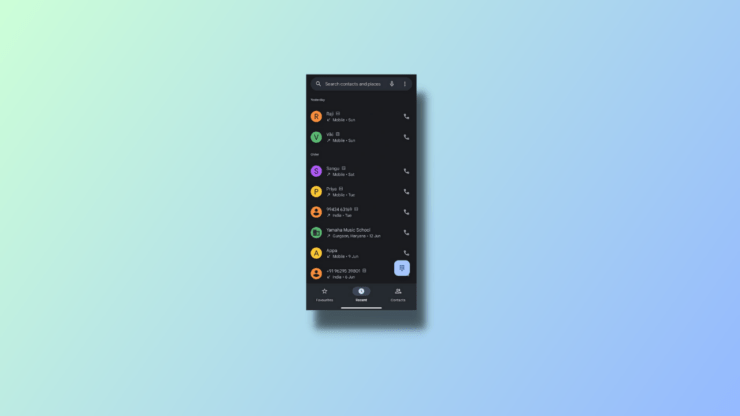
Êtes-vous agacé parce que l’historique des appels de votre appareil Android ne fonctionne pas ou ne se met pas pas à jour ? Le manque d’enregistrements d’appels critiques peut être ennuyeux et rendre difficile le suivi des contacts importants.
Dans cet article, nous examinerons les causes les plus courantes des erreurs d’historique des appels sur Android et proposerons quelques étapes de dépannage pratiques pour vous aider à résoudre le problème et à garder vos enregistrements d’appels à jour.
Nous avons ce qu’il vous faut avec des suggestions de dépannage et des tutoriels étape par étape pour remettre votre historique d’appels Android sur la bonne voie, que vous rencontriez des enregistrements d’appels manquants ou des informations obsolètes.
Pourquoi mon historique des appels ne fonctionne-t-il pas sur Android ?
Ce problème peut être causé par plusieurs facteurs. Un problème logiciel ou un bogue dans le système d’exploitation pourrait être l’une des causes. Les mises à jour de l’historique des appels peuvent également être entravées par des applications obsolètes ou incompatibles. Un espace de stockage insuffisant, des paramètres incorrects ou une carte SIM endommagée peuvent tous contribuer au problème.
Des problèmes de connexion réseau ou des contraintes de l’opérateur peuvent également avoir une influence sur la synchronisation du journal des appels. Comprendre les raisons sous-jacentes et mettre en œuvre des solutions pertinentes est essentiel pour résoudre ces difficultés et restaurer un fonctionnement correct.
Meilleures façons de réparer l’historique des appels qui ne s’affiche pas sur Android
Voici les étapes pour réparer l’historique des appels qui ne fonctionne pas / ne se met pas à jour sur Android :
1. Forcer l’arrêt de l’application Téléphone
C’est une méthode simple mais efficace pour résoudre de nombreux problèmes avec les applications Android. Suivez ces étapes pour arrêter l’application Téléphone :
- Lancez l’application “ Paramètres “.
- Recherchez et accédez à “ Applications “.
- Faites défiler jusqu’à l’application “ Téléphone “.
- Appuyez sur le bouton “ Forcer l’arrêt “.
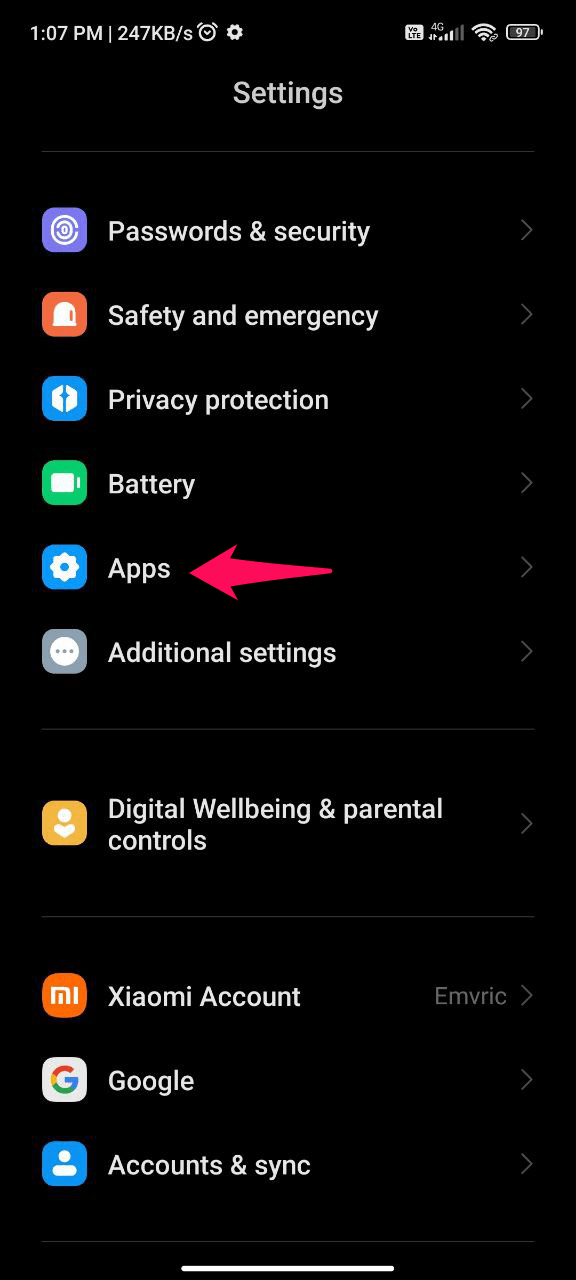
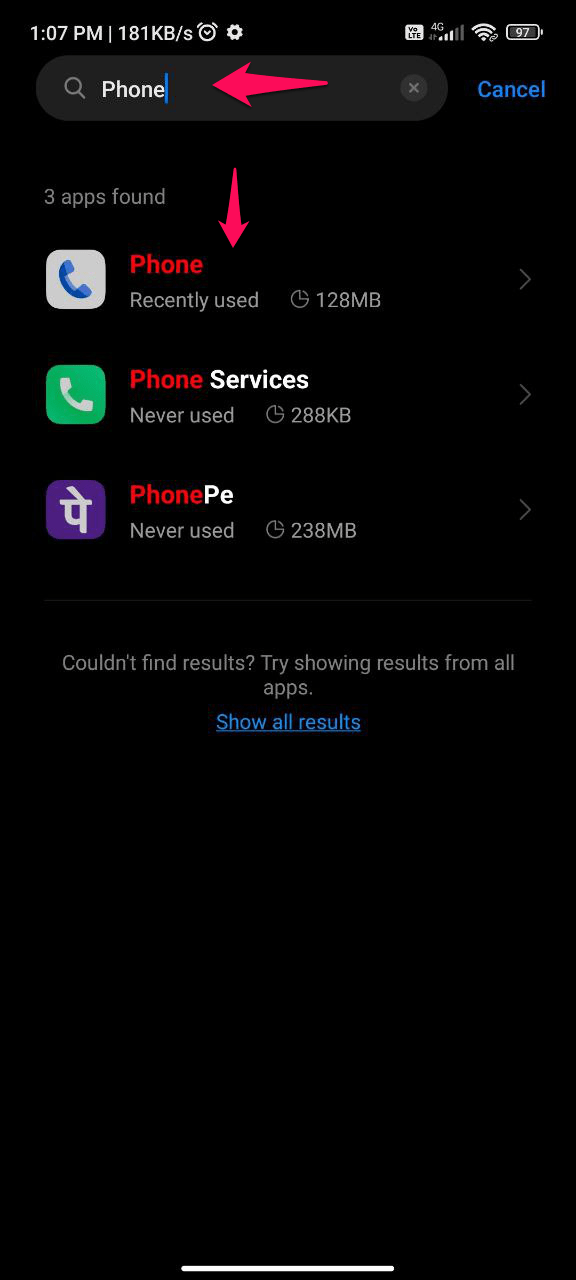
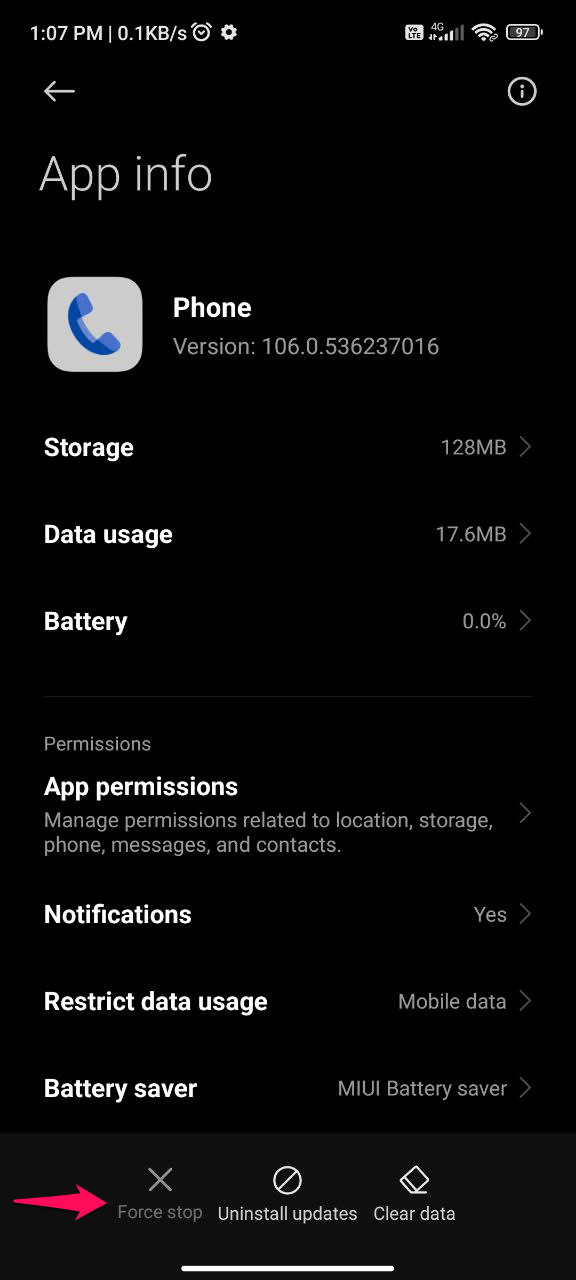
Forcer l’arrêt de votre application aidera à rafraîchir l’application et vous permettra également d’effectuer les étapes ci-dessous sans interruptions.
2. Effacer le cache et les données de l’application Téléphone
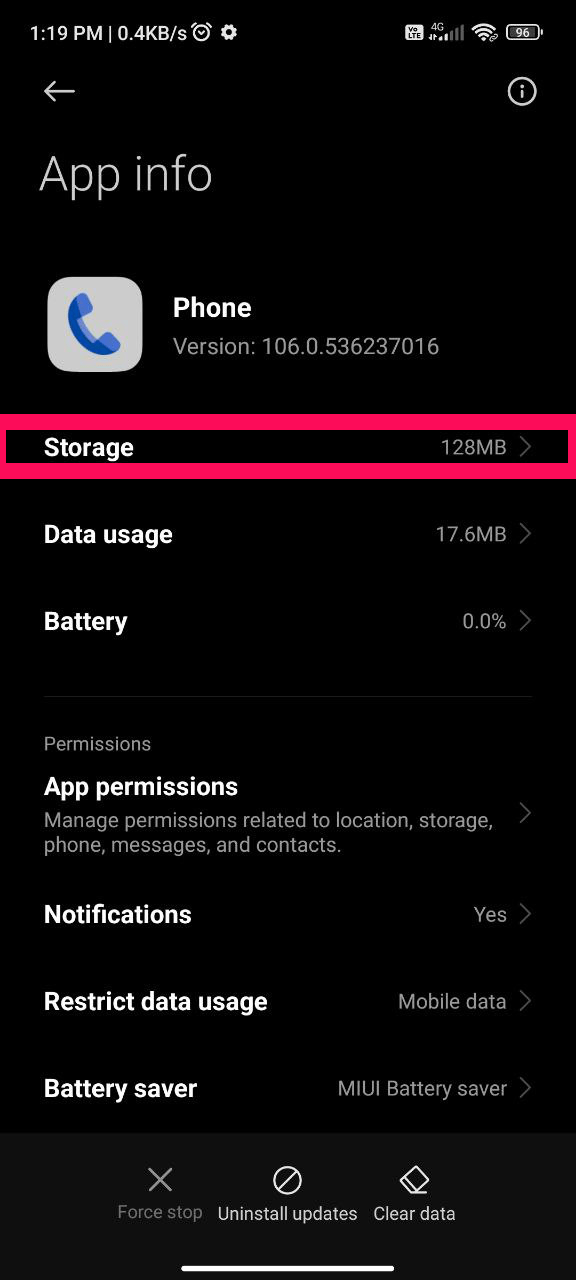
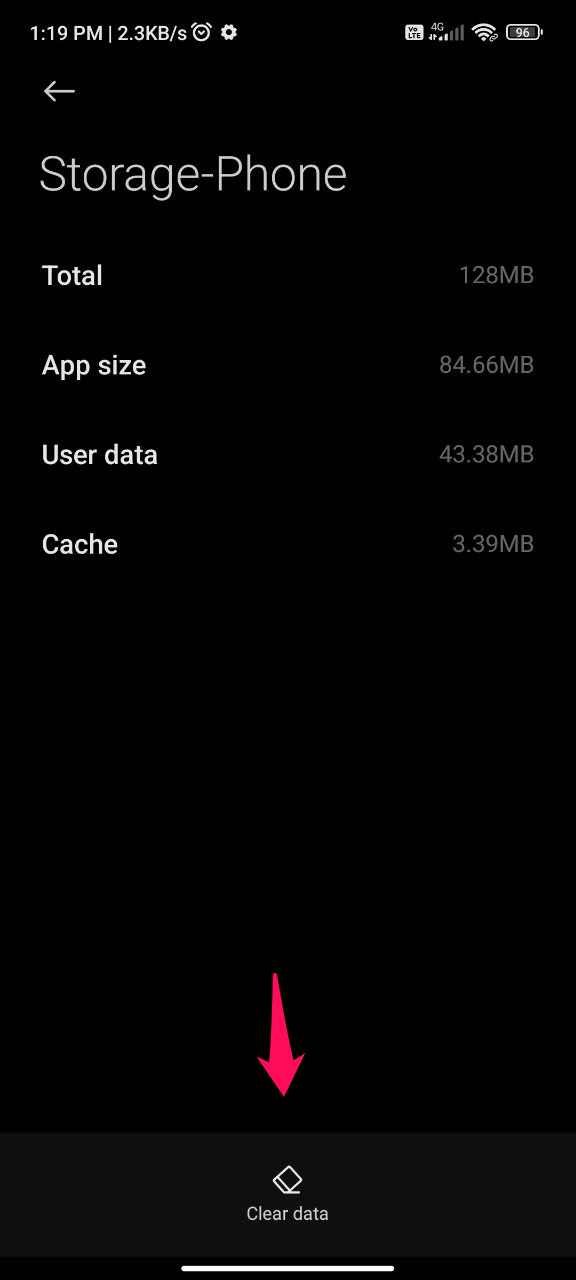
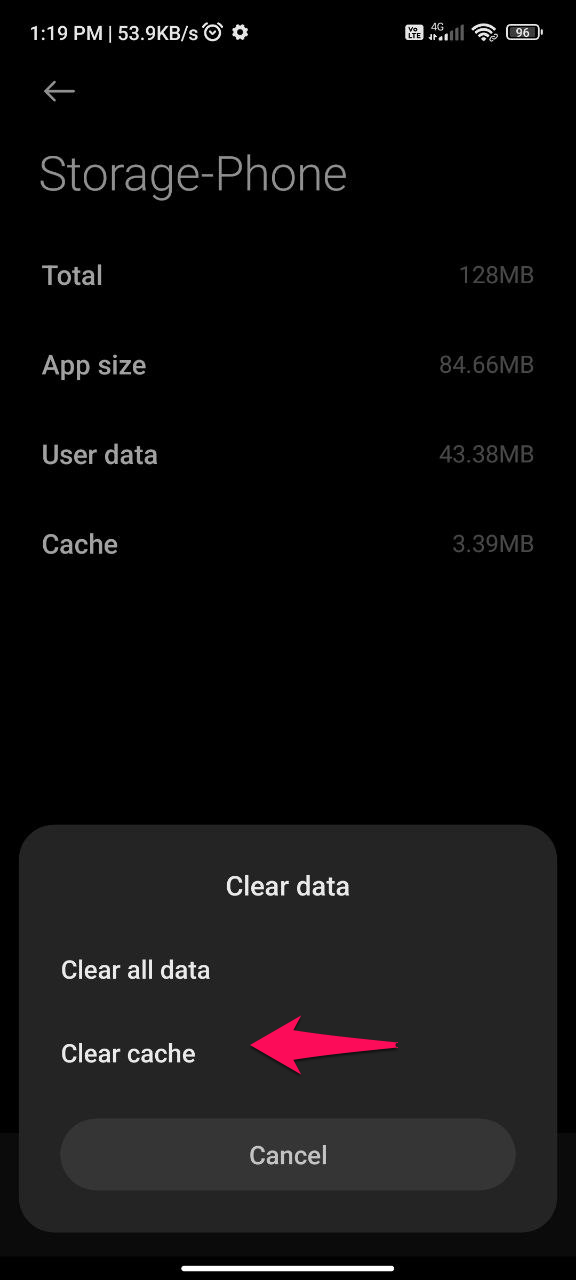
Cela ramènera l’application à ses paramètres normaux et peut résoudre tout problème qui empêche l’historique des appels de fonctionner correctement. Suivez ces instructions pour supprimer le cache et les données de l’application Téléphone :
- Lancez l’application “ Paramètres “.
- Faites défiler jusqu’aux paramètres “ Applications “.
- Recherchez et accédez à l’application “ Téléphone “.
- Sélectionnez l’option “Stockage”.
- Sélectionnez “Effacer le cache” et “Effacer les données”.
3. Vérifiez les autorisations de l’application Téléphone
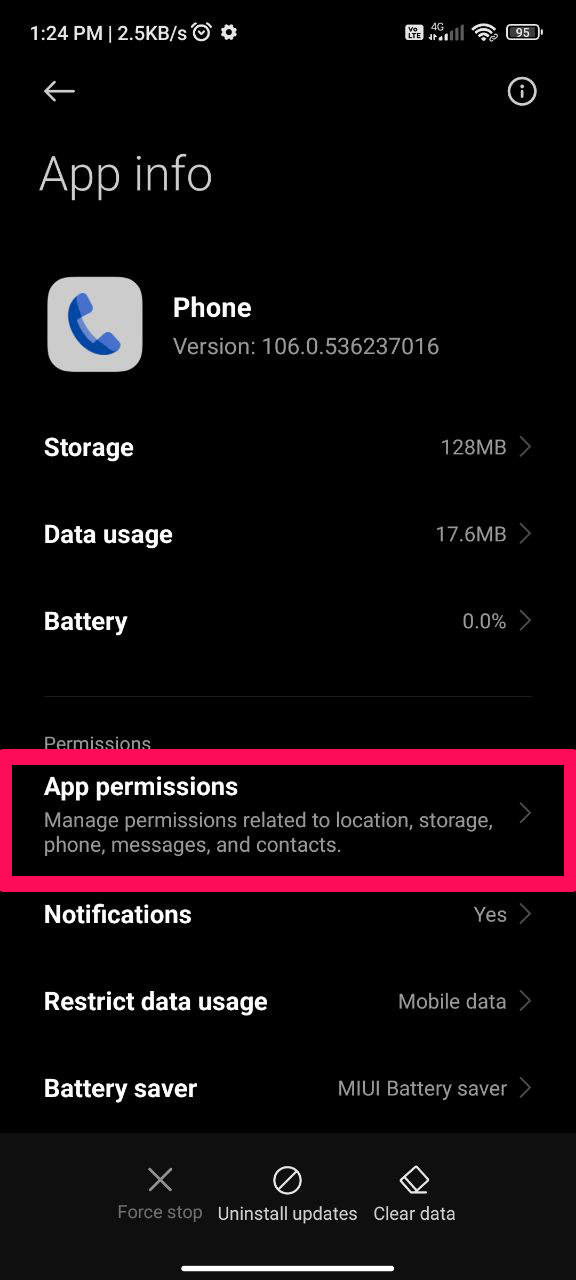
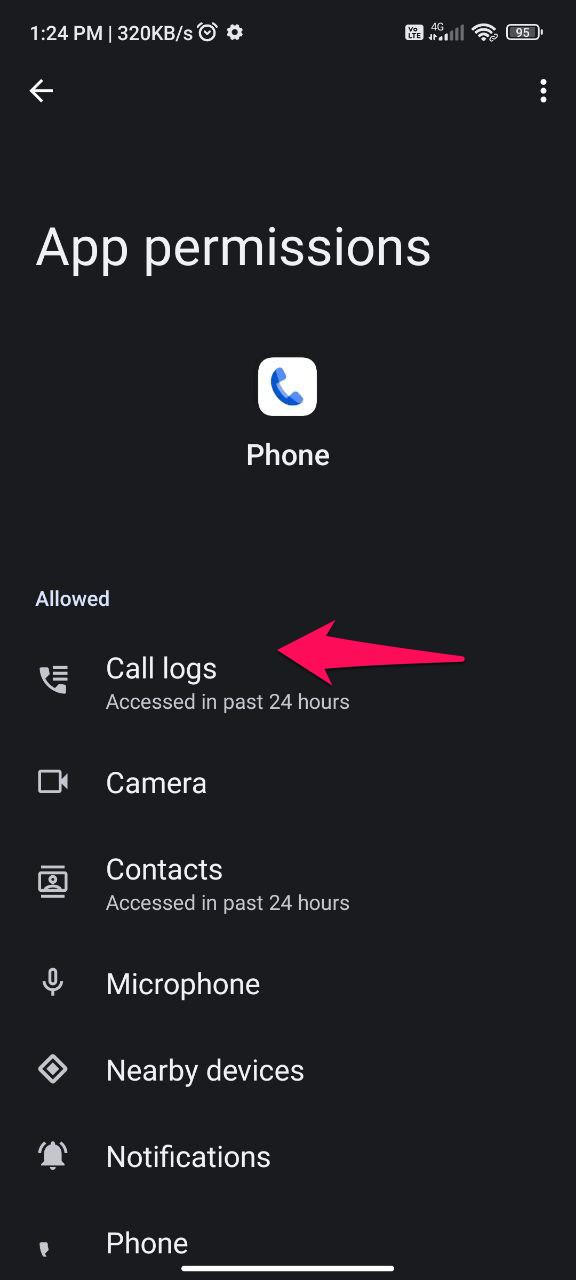
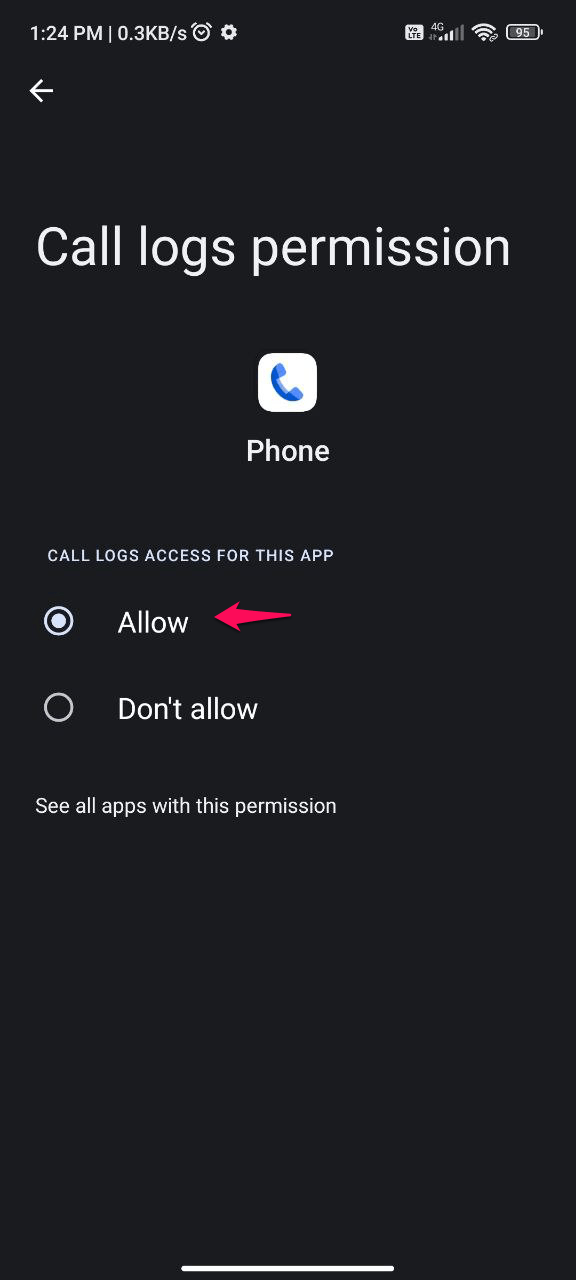
L’application Téléphone nécessite un accès à votre historique des appels pour l’afficher. L’historique des appels peut ne pas fonctionner correctement si les autorisations ne sont pas correctement établies. Suivez ces étapes pour vérifier les autorisations de l’application Téléphone :
- Lancez l’application “ Paramètres “.
- Sélectionnez “ Applications “.
- Faites défiler jusqu’à l’application “ Téléphone “.
- Sélectionnez “ Autorisations de l’application “ dans le menu déroulant.
- Vérifiez que l’autorisation “ Journaux d’appels “ est activée.
4. Mettre à jour l’application Téléphone
Si vous utilisez une ancienne version de l’application Téléphone, cela pourrait causer des problèmes avec votre historique des appels. Suivez ces étapes pour mettre à jour l’application Téléphone :
- Lancez l’application Google Play Store.
- Recherchez l’application Téléphone.
- Si une mise à jour est disponible, appuyez sur le bouton Mettre à jour.

Essayez également de désinstaller et de réinstaller l’application.
5. Réinitialisez votre téléphone
Si vous avez tout essayé ci-dessus et que l’historique des appels ne fonctionne toujours pas, vous devrez peut-être réinitialiser votre téléphone. Cela supprimera toutes vos données, alors faites une sauvegarde de votre téléphone avant de continuer. Suivez ces étapes pour réinitialiser votre téléphone :
- Éteignez votre téléphone.
- Maintenez enfoncés les boutons Volume bas et Alimentation en même temps jusqu’à ce que l’écran de récupération Android apparaisse.
- Mettez en surbrillance “Effacer les données / réinitialisation d’usine” à l’aide des boutons de volume, puis appuyez sur le bouton d’alimentation pour le sélectionner.
- Pour choisir Oui, mettez-le en surbrillance avec les boutons de volume et appuyez sur le bouton d’alimentation.
- Votre téléphone sera réinitialisé et redémarré.
Conclusion
Pour résumer, bien que les problèmes d’historique des appels ne fonctionnant pas ou ne se mettant pas à jour sur Android puissent être frustrants, il existe plusieurs solutions au problème. Les utilisateurs peuvent restaurer l’accès à leurs journaux d’appels et vérifier que leur smartphone Android enregistre et met à jour correctement l’historique des appels en suivant les étapes de dépannage décrites dans cet article.
Voici quelques-unes des raisons les plus courantes pour lesquelles l’historique des appels peut ne pas fonctionner sur Android, ainsi que comment résoudre le problème. Si vous avez essayé toutes les méthodes ci-dessus et que l’historique des appels ne fonctionne toujours pas, vous devrez peut-être contacter le fabricant de votre téléphone pour obtenir plus d’assistance.
Si vous avez des réflexions sur Comment réparer l’historique des appels qui ne s’affiche pas sur Android ?, n’hésitez pas à laisser un commentaire ci-dessous. De plus, veuillez vous abonner à notre chaîne YouTube DigitBin pour des tutoriels vidéo. Cheers !
Recevez de nouveaux articles dans votre boîte de réception.
Aucun spam. Désabonnez-vous à tout moment.