Dépannage Android · 4 min read · Dec 31, 2025
Comment réparer l'erreur 'Caméra occupée' sur les smartphones Android ?
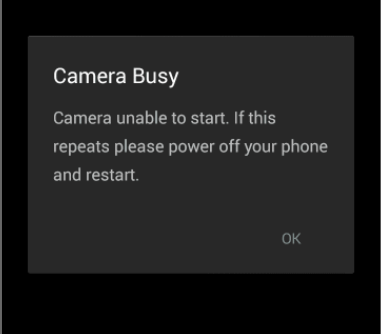
Android est l’un des systèmes d’exploitation les plus populaires grâce à sa facilité d’utilisation et à la disponibilité de millions d’applications avec ou sans restrictions. Mais comme tout autre appareil électronique programmé, Android peut également avoir quelques problèmes techniques. Un problème courant est lié à sa caméra.
Si vous rencontrez un problème avec votre application caméra “Erreur Caméra Occupée”, alors aujourd’hui je vous propose certaines des meilleures solutions pour résoudre le problème.
Solutions pour réparer l’erreur Caméra Occupée Android
Comme l’indique le message d’erreur lui-même. Redémarrez l’appareil plusieurs fois pour vérifier. Mais si le problème persiste, recherchez les solutions ci-dessous.
Solution 1 : Effacer le stockage interne et la RAM.
Pour un bon fonctionnement de l’application caméra. Vous devez effacer le stockage interne. L’application caméra nécessite une bonne quantité d’espace libre et de RAM pour bien fonctionner.
Solution 2 : Mettre à jour les applications assistées
Pour les appareils Motorola, mettez à jour Assist, les services contextuels Motorola et désactivez l’Affichage Actif.
Solution 3 : Désactiver la détection vocale
Si vous utilisez Google Now ou l’application Google sur votre appareil Android, vous devez désactiver la détection vocale “Ok Google”. Pour ce faire, allez dans les paramètres de Google Now ou OK Google et décochez “Depuis l’application de recherche Google”. La raison est que, de nombreuses fois, le contrôle vocal sans contact entre en conflit avec la version d’Android.
Solution 4 : Désinstaller les mises à jour de l’application caméra
- Ouvrez les paramètres
- Appuyez sur Applications/Gérer les applications
- Recherchez l’application caméra sous Toutes les applications
- Ouvrez-la et Désinstallez les mises à jour de l’application.
- Maintenant, ouvrez le Google Play Store et mettez à jour l’application vers la dernière version.
Solution 5 : Effacer les données et le cache
- Ouvrez les paramètres de votre appareil Android
- Ouvrez l’option appelée Applications ou Gestionnaire d’applications
- Sous Toutes, recherchez l’application caméra
- Effacez les données et effacez le cache, suivi d’un redémarrage rapide.
Solution 6 : Redémarrer en mode sans échec
- Tout d’abord, redémarrez votre appareil en mode sans échec. Pour ce faire, maintenez enfoncé le bouton d’alimentation et, lorsque vous voyez l’option Éteindre, maintenez enfoncée l’option Éteindre à l’écran. Une boîte de dialogue apparaîtra, cliquez sur Ok.
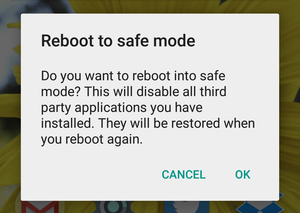 Redémarrer en mode sans échec
 - Une fois en mode sans échec, ouvrez le gestionnaire d’applications et effacez les données et le cache de la caméra.
- Ouvrez l’application caméra pour vérifier son fonctionnement
Remarque : Une fois que votre caméra fonctionne, redémarrez l’appareil. Votre appareil sera de nouveau normal. Aucune donnée n’est perdue.
Solution 7 : Désinstaller les applications tierces
Désinstallez toutes les applications tierces qui demandent l’autorisation de la caméra. Les applications tierces peuvent causer des problèmes avec le fonctionnement de l’application caméra en raison de ses autorisations. Cela provoque donc le problème.
Solution 8 : Réinitialiser toutes les préférences d’application
- Allez dans les paramètres de votre appareil Android.
- Ouvrez Applications/Gestionnaire d’applications.
- Vérifiez toutes les applications.
- Appuyez sur l’icône de menu.
- Cliquez sur ‘Réinitialiser les préférences d’application’.
Solution 9 : Réinitialiser les paramètres de l’appareil
De nombreux fabricants de smartphones offrent une option pour réinitialiser simplement les paramètres du téléphone. Cela vaut la peine d’essayer car cela peut rétablir tous les paramètres par défaut de l’appareil comme ils l’étaient lors du déballage.
Paramètres > Sauvegarde et restauration > Réinitialiser les paramètres de l’appareil
Remarque : Aucune donnée ne sera perdue dans ce processus, seuls les paramètres seront rétablis par défaut.
Comment réparer l’erreur ‘Caméra occupée’ Android ?
Solution 10 : Réinitialisation des données d’usine
La dernière et meilleure solution consiste à formater votre appareil Android. Vous pouvez réinitialiser doucement votre appareil dans les paramètres. Pour effectuer une réinitialisation matérielle, vous devez redémarrer l’appareil en mode de récupération et effectuer la réinitialisation d’usine.
Remarque : Faites une sauvegarde de vos données.
- Éteignez votre téléphone Android.
- Maintenant, redémarrez en mode de récupération en appuyant simultanément sur le bouton d’alimentation + le bouton de volume bas pendant quelques secondes.
- Sélectionnez le mode de récupération en utilisant les touches de volume haut et bas pour naviguer. Appuyez sur le bouton d’alimentation pour confirmer l’option.
- Si vous voyez l’écran aucun commande, appuyez simultanément sur le bouton d’alimentation + le bouton d’alimentation haut pendant quelques secondes.
- Ici, sélectionnez Restauration d’usine ou Réinitialisation d’usine et appuyez sur le bouton d’alimentation pour exécuter la commande.
- Une fois le formatage terminé, sélectionnez simplement Redémarrer et appuyez sur le bouton d’alimentation.
- Holla ! Votre appareil est de nouveau normal.
Remarque et conclusion : J’espère que l’article a été utile, n’hésitez pas à commenter ci-dessous pour toute assistance requise.
Si vous avez des réflexions sur Comment réparer l’erreur ‘Caméra occupée’ sur les smartphones Android ?, n’hésitez pas à laisser un commentaire dans la boîte ci-dessous. De plus, veuillez vous abonner à notre chaîne YouTube DigitBin pour des tutoriels vidéo. À bientôt !
Recevez de nouveaux articles dans votre boîte de réception.
Aucun spam. Désabonnez-vous à tout moment.