Dépannage · 5 min read · Oct 18, 2025
Comment réparer le plantage de l'appareil photo sur Google Pixel 6 et Pixel 6 Pro ?
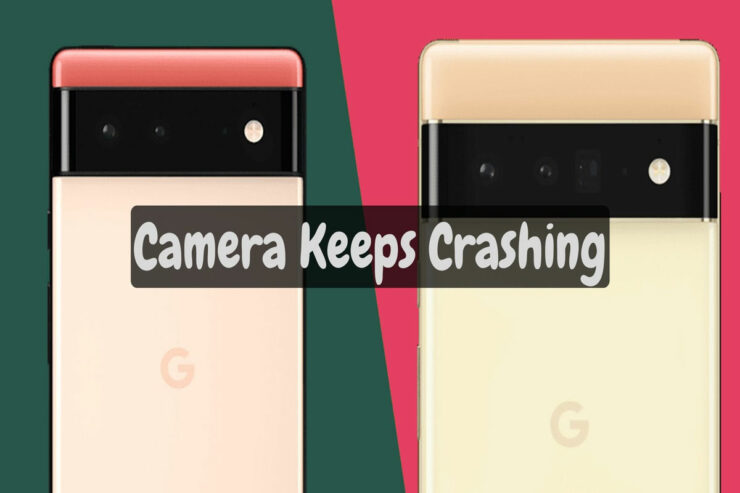
Google Pixel 6 et 6 Pro sont deux des appareils smartphone de catégorie premium de Google qui offrent de nombreuses spécifications, et en tant qu’utilisateur Android, vous obtiendrez tout ce que vous souhaitez d’un appareil de catégorie premium. Mais, comme nous le savons, chaque fois que Google apporte quelque chose de nouveau à son système d’exploitation Android, ses appareils Pixel sont les premiers à les recevoir via des mises à jour de correctifs.
Cependant, cette fois, les récentes mises à jour Android peuvent contenir des bogues, ce qui fait que les utilisateurs se plaignent que leur appareil photo continue de planter sur Google Pixel 6 et 6 Pro après la récente mise à jour Android. C’est pourquoi nous rédigeons ce guide. Assurez-vous donc d’effectuer les corrections mentionnées ci-dessous.
Quelles sont les raisons derrière le problème de plantage de l’appareil photo ?
Il pourrait y avoir n’importe quoi qui cause ce problème, mais les raisons les plus plausibles que je trouve ont le potentiel de faire planter l’appareil photo de votre série Pixel 6 comme mentionné ci-dessous :
- Bogues aléatoires.
- Correctif OS problématique.
- OS obsolète.
- Fichiers cache.
- Espace de stockage insuffisant.
- Applications en cours d’exécution en arrière-plan.
Méthodes pour résoudre le problème de plantage de l’appareil photo
Donc, maintenant, nous connaissons la cause potentielle de ce problème. Par conséquent, vous pouvez maintenant facilement le résoudre en effectuant les corrections que nous avons mentionnées plus loin dans ce guide. Vous devez donc vous assurer d’effectuer toutes les corrections avec soin jusqu’à ce que vous trouviez la bonne pour vous. Donc, commençons :
Correction 1 : Redémarrez votre appareil Pixel
À ce stade initial, vous devez essayer de redémarrer votre Pixel 6 et Pixel 6 Pro, car la plupart du temps, ce type de problème se produit en raison de quelques glitches temporaires et aléatoires.
En attendant, lorsque vous redémarrez votre appareil, le problème de plantage de l’appareil photo se résout automatiquement. Assurez-vous donc de le redémarrer et de vérifier si vous pouvez utiliser votre appareil photo correctement ou non.
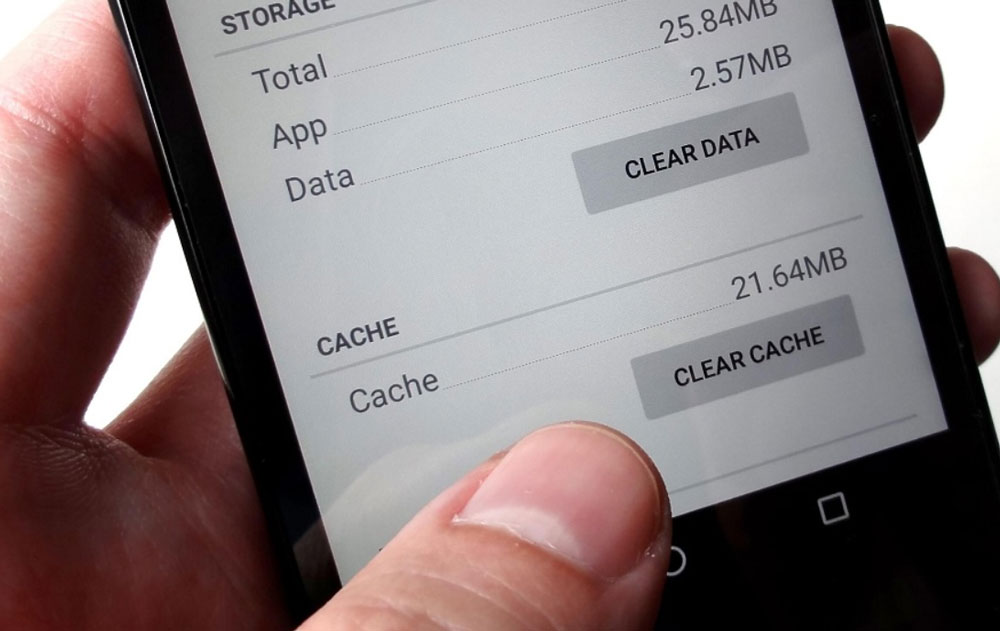
Correction 2 : Effacer les données de cache de l’application appareil photo
Il est également possible que les fichiers cache de l’application appareil photo stockés dans la RAM de votre appareil Pixel soient endommagés, ce qui vous fait rencontrer ce type de problème. Il est donc conseillé d’effacer les données de cache de votre application appareil photo. Mais, au cas où vous ne sauriez pas comment faire, suivez ces étapes :
- Ouvrez le tiroir d’applications du Pixel 6 ou 6 Pro.
- Ensuite, localisez l’application appareil photo.
- Maintenant, appuyez et maintenez l’application jusqu’à ce qu’un menu contextuel apparaisse.
- Ensuite, appuyez simplement sur le bouton Info.
- Puis, appuyez sur Effacer les données, suivi de Effacer le cache.
Correction 3 : Fermez le processus en arrière-plan
Avez-vous essayé de fermer le processus en arrière-plan sur vos appareils Pixel 6 et 6 Pro ? Eh bien, la plupart du temps, le processus en arrière-plan de votre appareil Android se révèle être le principal coupable derrière ce type de problème.
Ainsi, les supprimer est la meilleure option pour vous pour résoudre le problème de plantage de l’appareil photo sur Google Pixel 6 et Pixel 6 Pro.
- Vous pouvez simplement vous rendre dans Paramètres.
- Ensuite, appuyez simplement sur Applications.
- Maintenant, sélectionnez les Applications une par une que vous pensez consommer beaucoup de ressources système.
- Ensuite, appuyez dessus et appuyez sur le bouton Forcer l’arrêt.
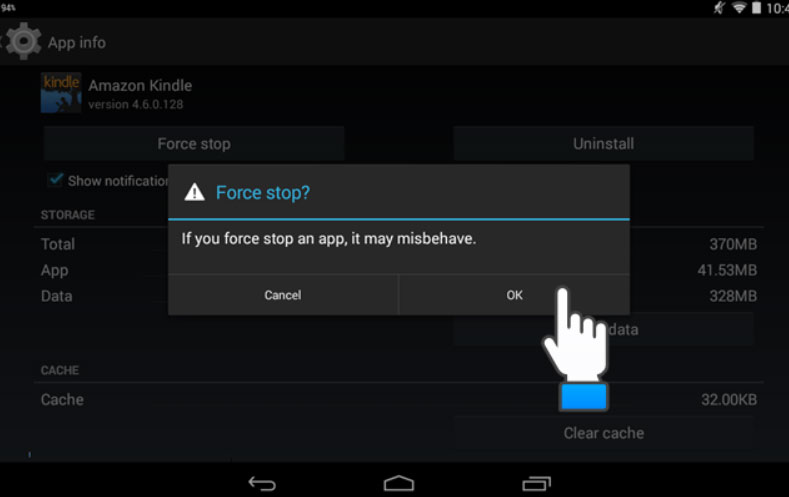
Remarque : Ne forcez pas l’arrêt des applications système, ce qui rendrait votre appareil inutilisable.
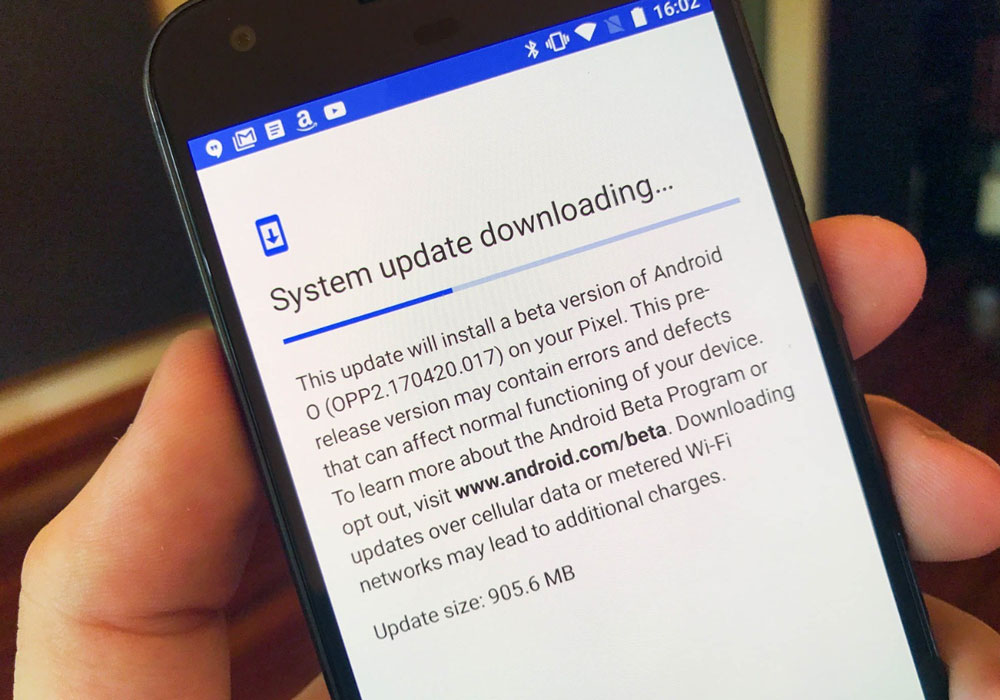
Correction 4 : Vérifiez les mises à jour du système d’exploitation
Mettre à jour votre système d’exploitation est également un excellent choix si vous rencontrez toujours le problème de plantage de l’appareil photo sur vos appareils Pixel 6 et 6 Pro. Pour ce faire,
- Dans un premier temps, vous pouvez ouvrir la page Paramètres.
- Ensuite, allez dans la section À propos du téléphone.
- Maintenant, appuyez simplement sur Mise à jour du système et appuyez sur le bouton Vérifier les mises à jour.
Correction 5 : Essayez d’utiliser GCam
Si votre appareil photo normal ne fonctionne pas sur votre Pixel 6 et 6 Pro, vous pouvez essayer Google Camera, car elle a les mêmes fonctionnalités que votre appareil Android normal.
Cependant, vous pouvez télécharger directement GCam en utilisant le lien donné. Une fois que vous avez téléchargé GCam, vous pouvez l’installer et l’utiliser sur votre Pixel 6 et Pixel 6 Pro ; cela fonctionnera sans erreur.
Correction 6 : Réinitialisez votre téléphone aux paramètres d’usine
Êtes-vous toujours frustré simplement parce que l’appareil photo continue de planter même après avoir effectué les corrections mentionnées précédemment ? Dans ce cas, vous pouvez réinitialiser votre téléphone à ses paramètres d’usine, car c’est la seule option pour résoudre ce type de problème. Par conséquent, vous devez essayer ces étapes pour réinitialiser votre appareil Pixel :
Tout d’abord, ouvrez l’option Paramètres. Mais, avant d’utiliser ces étapes, assurez-vous de sauvegarder vos données car cela effacera tout.
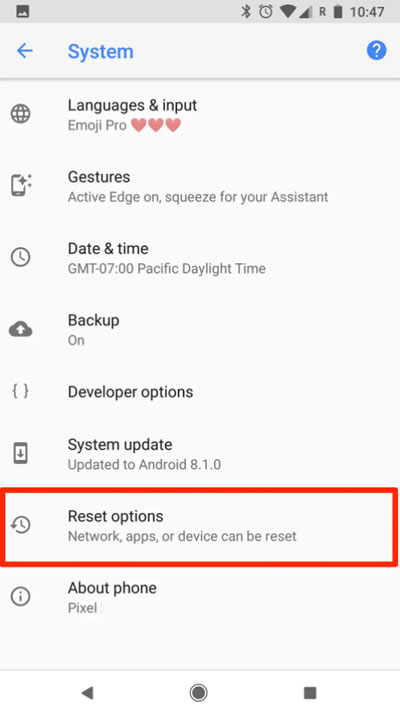
Ensuite, appuyez sur système.
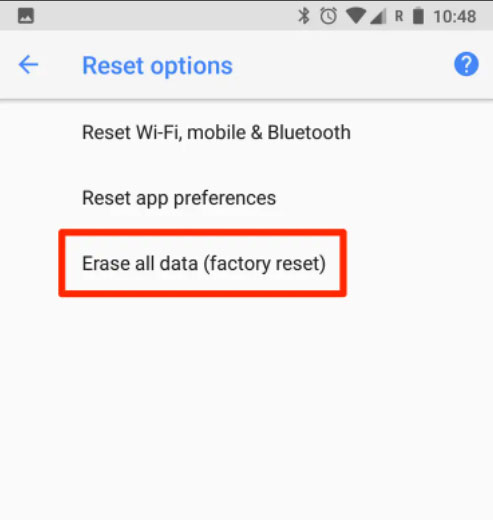
Maintenant, sélectionnez les Options de réinitialisation et appuyez sur l’option Effacer toutes les données (réinitialisation d’usine).
Ensuite, si vous y êtes invité, fournissez le mot de passe de votre appareil pour confirmer que c’est vous qui allez réinitialiser le téléphone.
Maintenant, appuyez à nouveau sur le bouton Effacer toutes les données. Ensuite, attendez que l’effacement des données soit terminé.
Correction 7 : Contactez la page de la communauté Google
Toujours pas de chance ? Ne vous inquiétez pas ! Maintenant, la seule option qui reste est de contacter les responsables de Google via le forum de la communauté Google. Dans le forum, vous pouvez simplement poster votre problème sous forme de questions.
Ensuite, des experts répondront à vos questions dès que possible. En faisant cela, vous serez sûrement en mesure de résoudre le problème de plantage de l’appareil photo sur votre Google Pixel 6 et Pixel 6 Pro.
Si vous avez des réflexions sur Comment réparer le plantage de l’appareil photo sur Google Pixel 6 et Pixel 6 Pro ?, n’hésitez pas à les laisser dans la boîte de commentaires ci-dessous. De plus, veuillez vous abonner à notre chaîne YouTube DigitBin pour des tutoriels vidéo. Cheers !
Recevez de nouveaux articles dans votre boîte de réception.
Aucun spam. Désabonnez-vous à tout moment.