iPhone aide · 4 min read · Nov 16, 2025
Comment réparer l'icône de l'appareil photo manquante sur iPhone ?
Avez-vous remarqué que l’icône de l’appareil photo sur votre iPhone est manquante ? Eh bien, c’est un bug que certains utilisateurs d’iPhone ont signalé à plusieurs reprises sur leurs appareils. Cela se produit principalement après l’installation d’une mise à jour. Même la mise à jour avec des mises à jour de maintenance logicielle sur iOS bêta peut également entraîner de tels bugs.
Ce qui se passe, c’est que l’application de l’appareil photo est désactivée dans les paramètres. Cela peut se produire en raison de la présence d’un bug, ou peut-être que quelqu’un a manuellement dérangé votre iPhone. En général, sous les paramètres de confidentialité du contenu d’iOS, il y a une option pour désactiver l’application de l’appareil photo sur l’iPhone.
Sinon, si nous prenons le cas de l’icône de l’appareil photo manquante sur l’iPhone en raison d’une mise à jour système échouée, alors vous pouvez toujours restaurer une sauvegarde sur votre iPhone. J’ai mentionné dans ce guide comment faire cela. Soit vous pouvez prendre une nouvelle sauvegarde et la restaurer, soit récupérer une sauvegarde que vous avez faite précédemment. Cela annulerait généralement le bug.
Il y a quelques autres solutions également que j’ai mentionnées dans le guide. Vous pouvez également les essayer pour résoudre le problème de l’icône de l’appareil photo manquante sur l’iPhone.
Avant de commencer, si vous avez un iPad et que l’icône de l’appareil photo est manquante, ce guide vous sera également utile.
1. Mettre à jour l’iOS
La meilleure façon de traiter les bugs système est de le mettre à jour vers la dernière version. Vous pouvez faire de même pour iOS. C’est le plus efficace si vous exécutez l’iPhone sur une version bêta ou développeur bêta.
- Lancez l’application Réglages.
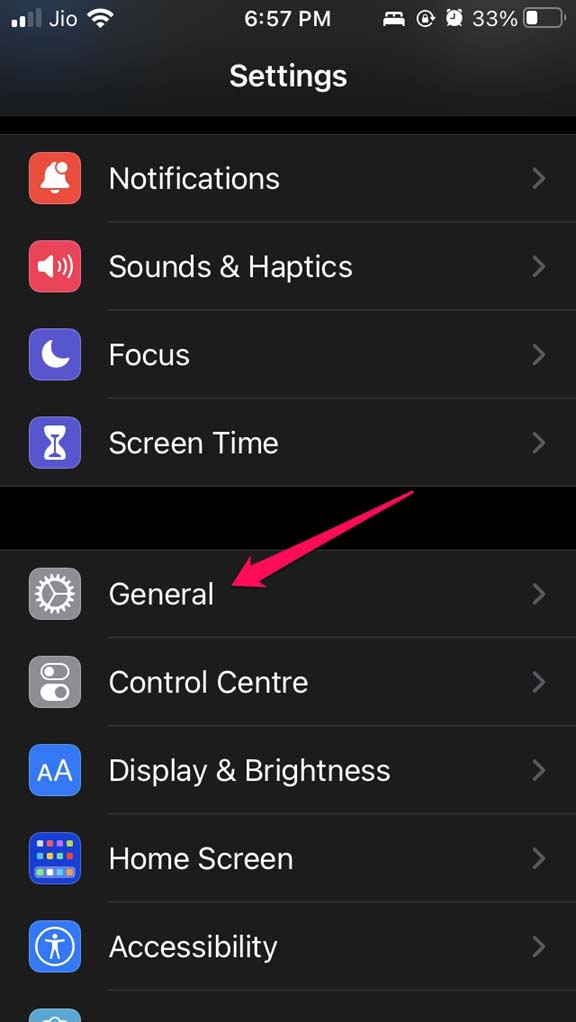
- Ensuite, allez dans Général et appuyez dessus.
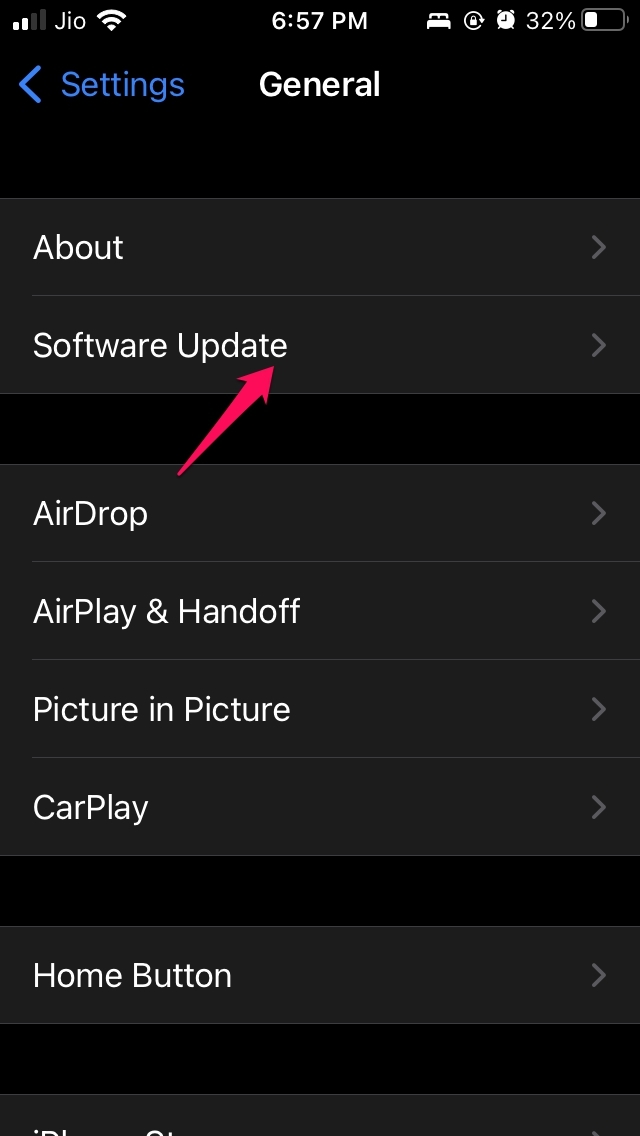
- Ensuite, appuyez sur Mise à jour logicielle.
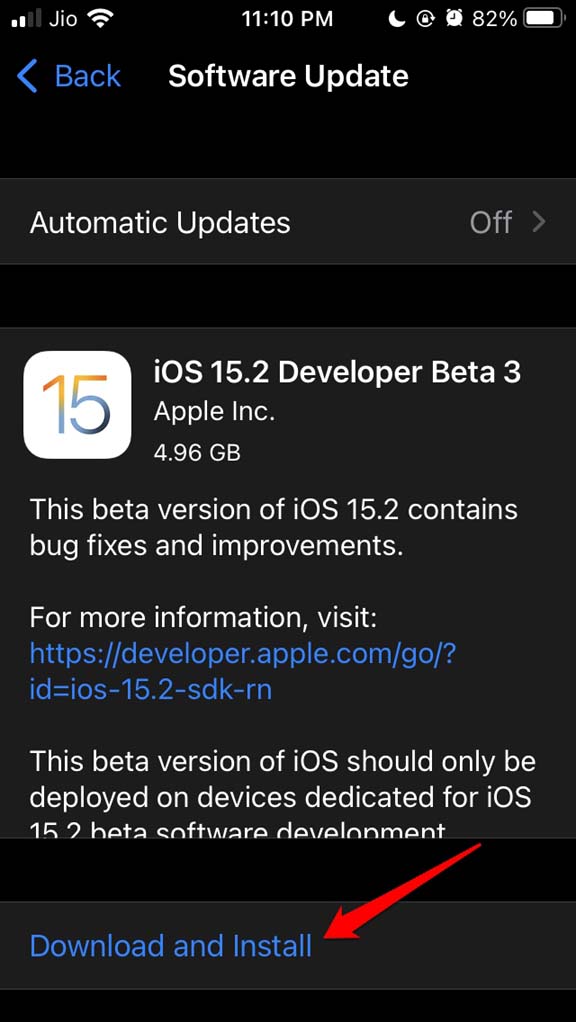
- Assurez-vous d’être connecté au WiFi et si une nouvelle version disponible apparaît à l’écran, appuyez sur Télécharger et installer.
- Après avoir mis à niveau l’iOS, vérifiez si l’icône de l’appareil photo réapparaît ou non. Si c’était à cause du bug, et que la correction visait à le résoudre, alors le problème devrait être résolu maintenant.
2. Activer l’appareil photo de l’iPhone à partir des paramètres de contenu
- Ouvrez l’application Réglages.
- Ensuite, appuyez sur Temps d’écran.
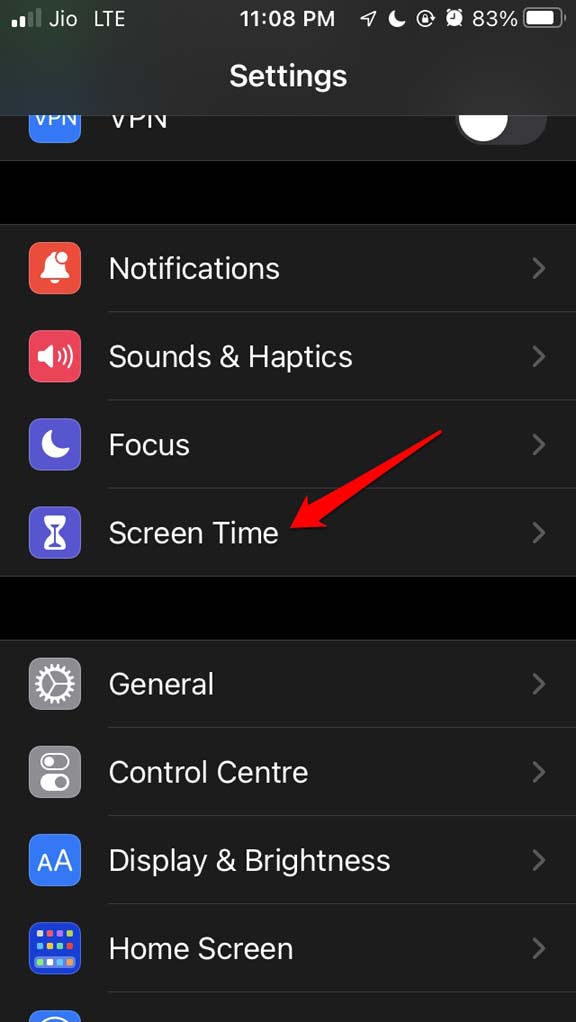
- Ensuite, appuyez sur Restrictions de contenu et de confidentialité.
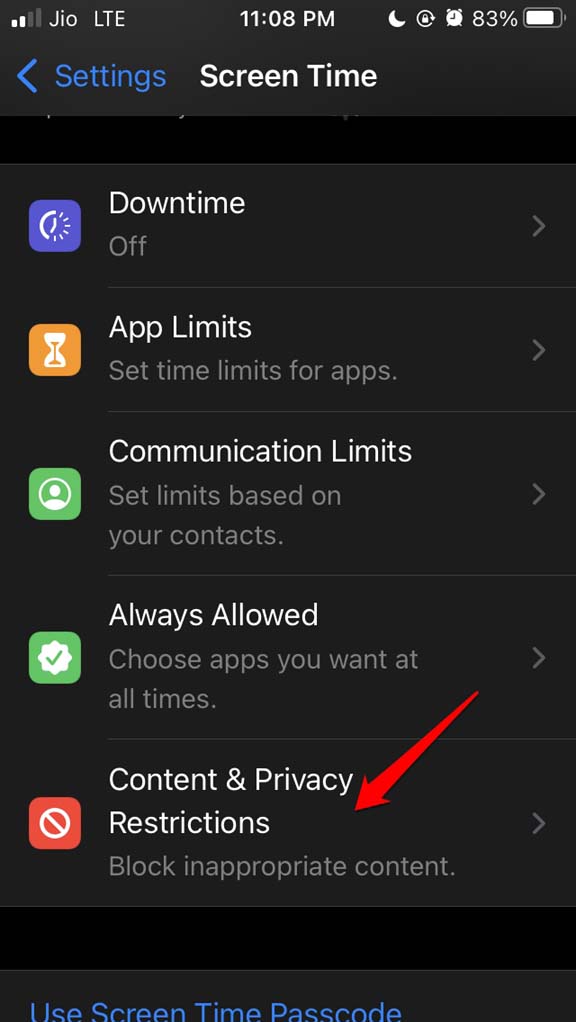
- Sous cela, appuyez sur les Applications autorisées.
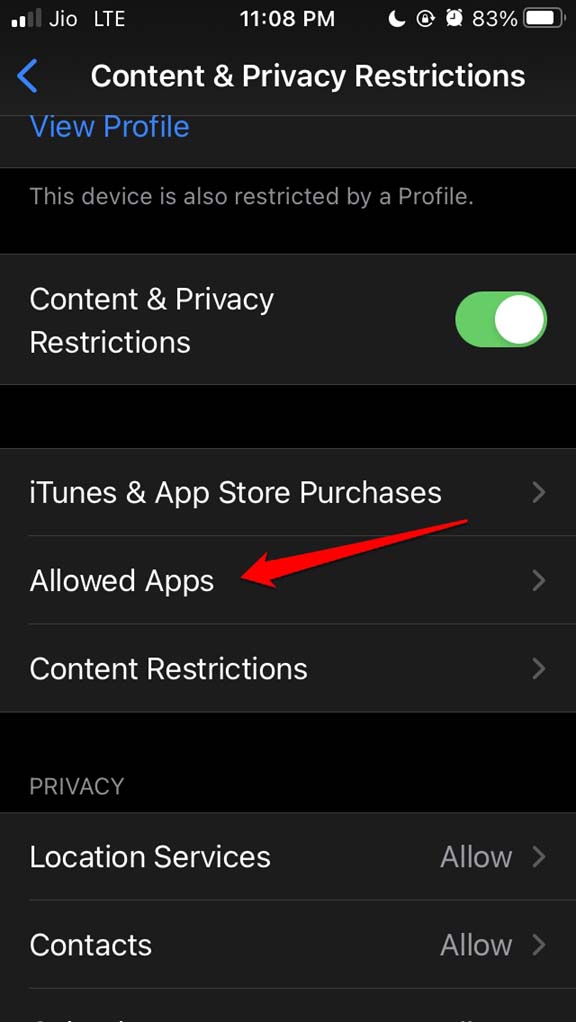
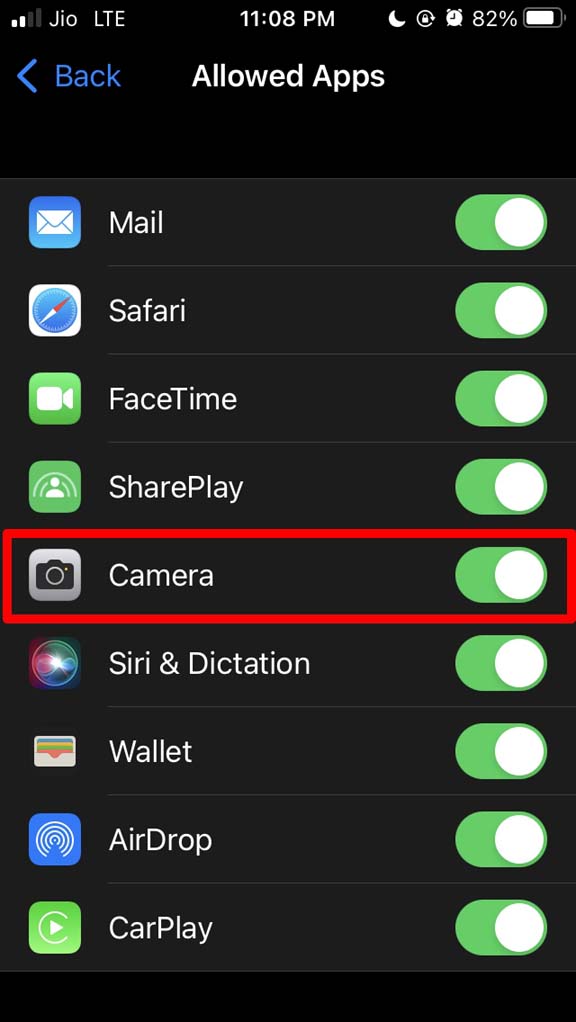
- Naviguez vers Appareil photo.
- Appuyez sur le commutateur à côté de l’appareil photo pour l’activer.
3. Réinitialiser la disposition de l’écran d’accueil
Il se peut que l’icône de l’appareil photo n’ait jamais été manquante. Avec des dizaines d’applications installées sur l’iPhone, vous pouvez ne pas être en mesure de repérer l’icône de l’application appareil photo. Souvent, les utilisateurs regroupent beaucoup d’applications, ce qui rend la localisation d’une application particulière confuse et chronophage.
Naviguer vers la bibliothèque d’applications et rechercher l’application Appareil photo peut faire le travail. Cependant, avoir l’application appareil photo prête sur l’écran d’accueil dès que vous déverrouillez l’appareil est une manière beaucoup plus souhaitable d’accéder à l’application.
Pour cela, vous pouvez choisir de réinitialiser la disposition de l’écran d’accueil. Cela remettra les applications de la même manière qu’elles étaient lorsque vous avez déballé l’iPhone pour la première fois. Voici les étapes pour le faire.
Allez dans l’application Réglages.
Appuyez sur Général.
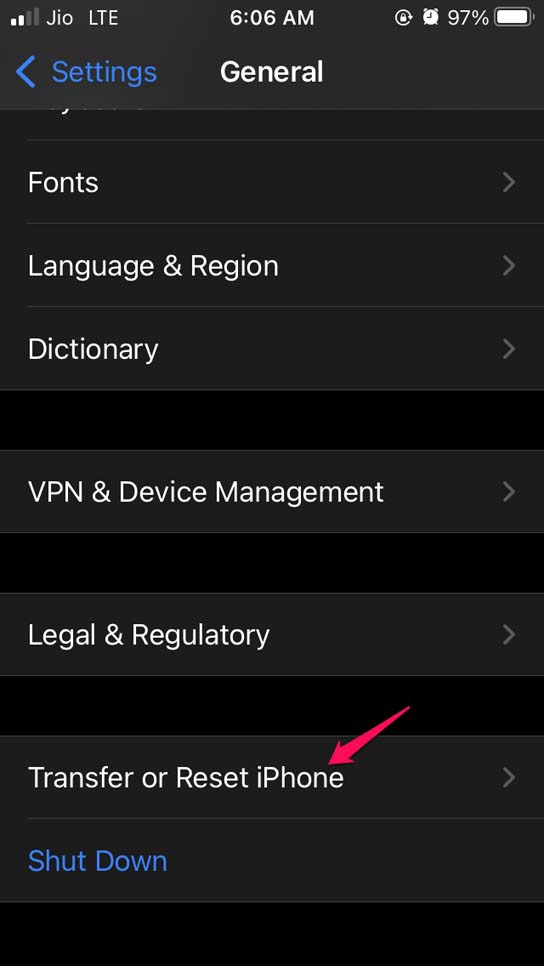
Sous cela, appuyez sur Transférer ou réinitialiser l’iPhone.
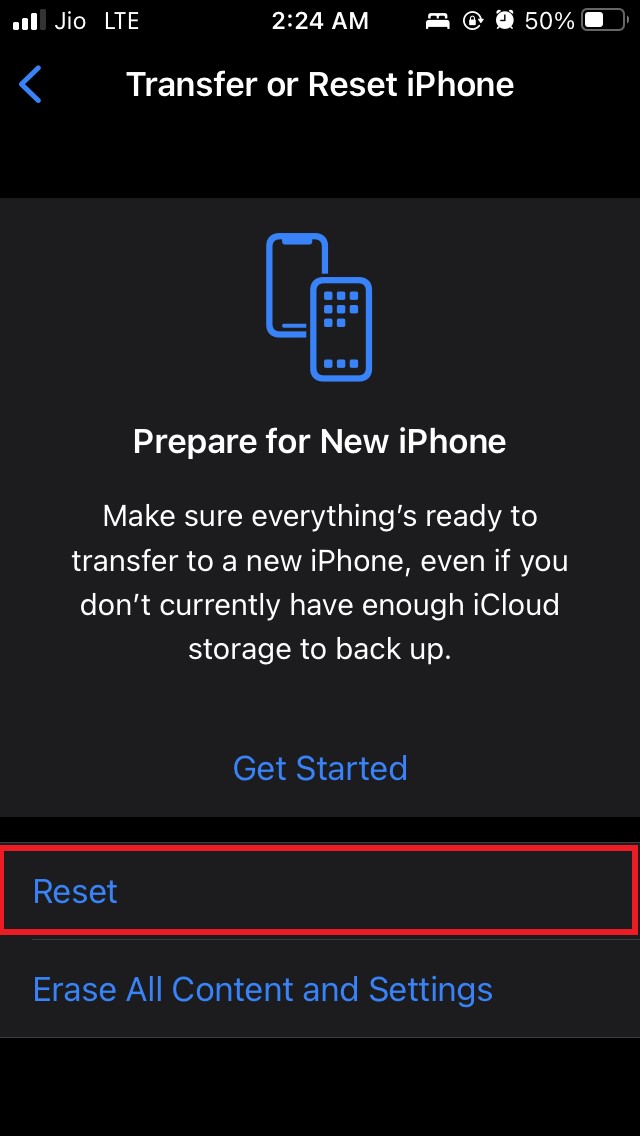
Ensuite, appuyez sur Réinitialiser.
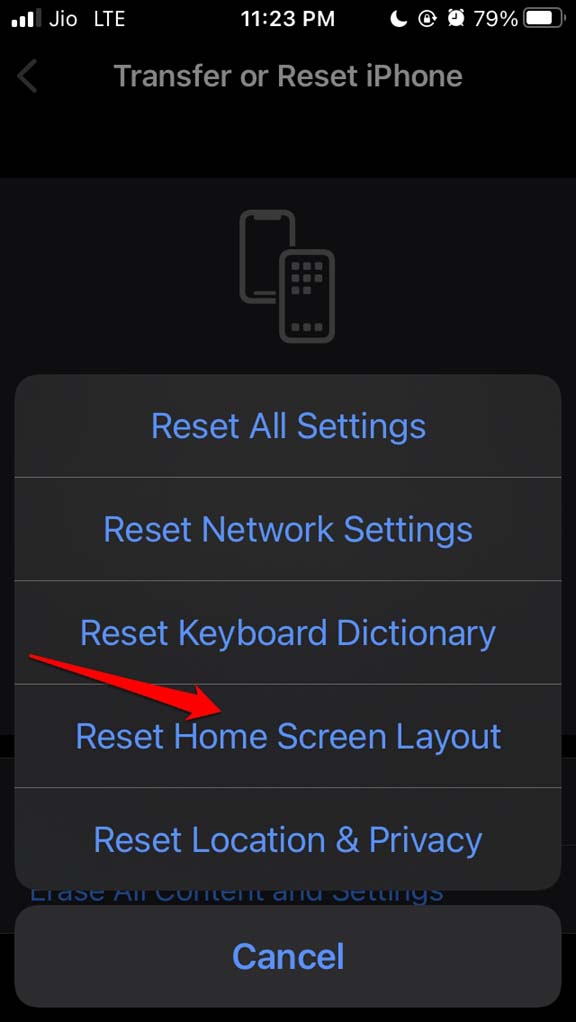
Dans le menu qui apparaît, sélectionnez Réinitialiser la disposition de l’écran d’accueil.
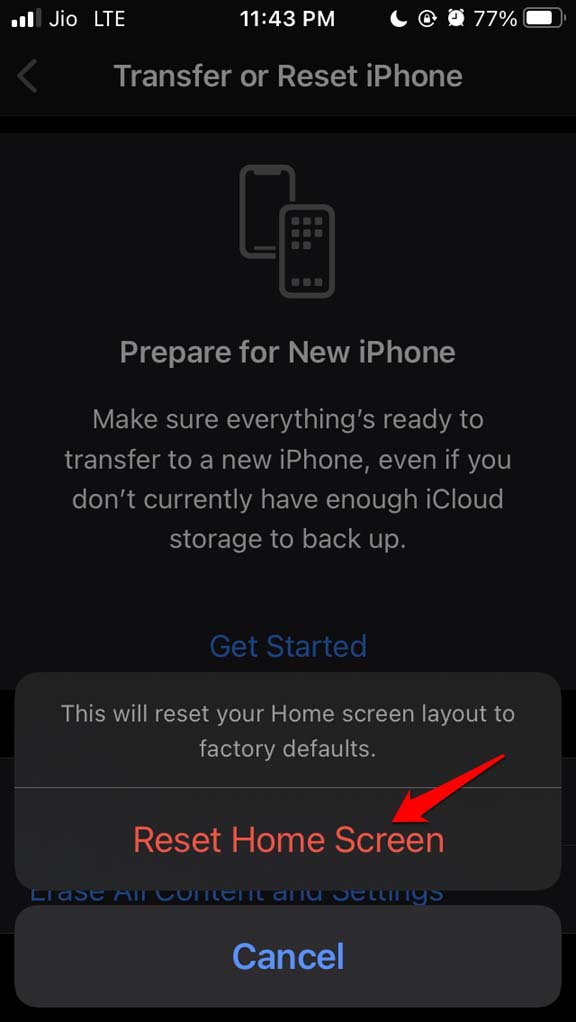
Pour confirmer l’action, appuyez sur Réinitialiser l’écran d’accueil.
Après la réinitialisation, allez sur l’écran d’accueil de l’iPhone et vérifiez si l’icône de l’application appareil photo est maintenant de retour ou non. Sinon, vous pouvez également essayer de réinitialiser tous les paramètres sur l’iPhone. Pour ce faire, vous pouvez suivre les étapes ci-dessus. Elles sont les mêmes seulement.
4. Restaurer la sauvegarde sur votre iPhone
Pour cette méthode, je vais vous montrer comment utiliser iTunes et restaurer une sauvegarde sur l’iPhone. Avant cela, je vous suggère de mettre à jour iTunes vers la dernière version sur votre PC [Windows/Mac]. De plus, vous pouvez réinitialiser votre iPhone aux paramètres d’usine, ce qui est suggéré pour un meilleur résultat.
- Connectez votre iPhone à votre ordinateur via un câble USB.
- Lancez iTunes sur votre ordinateur.
- Cliquez sur l’icône du téléphone une fois la synchronisation terminée.

- Naviguez vers Résumé et cliquez sur Restaurer la sauvegarde.
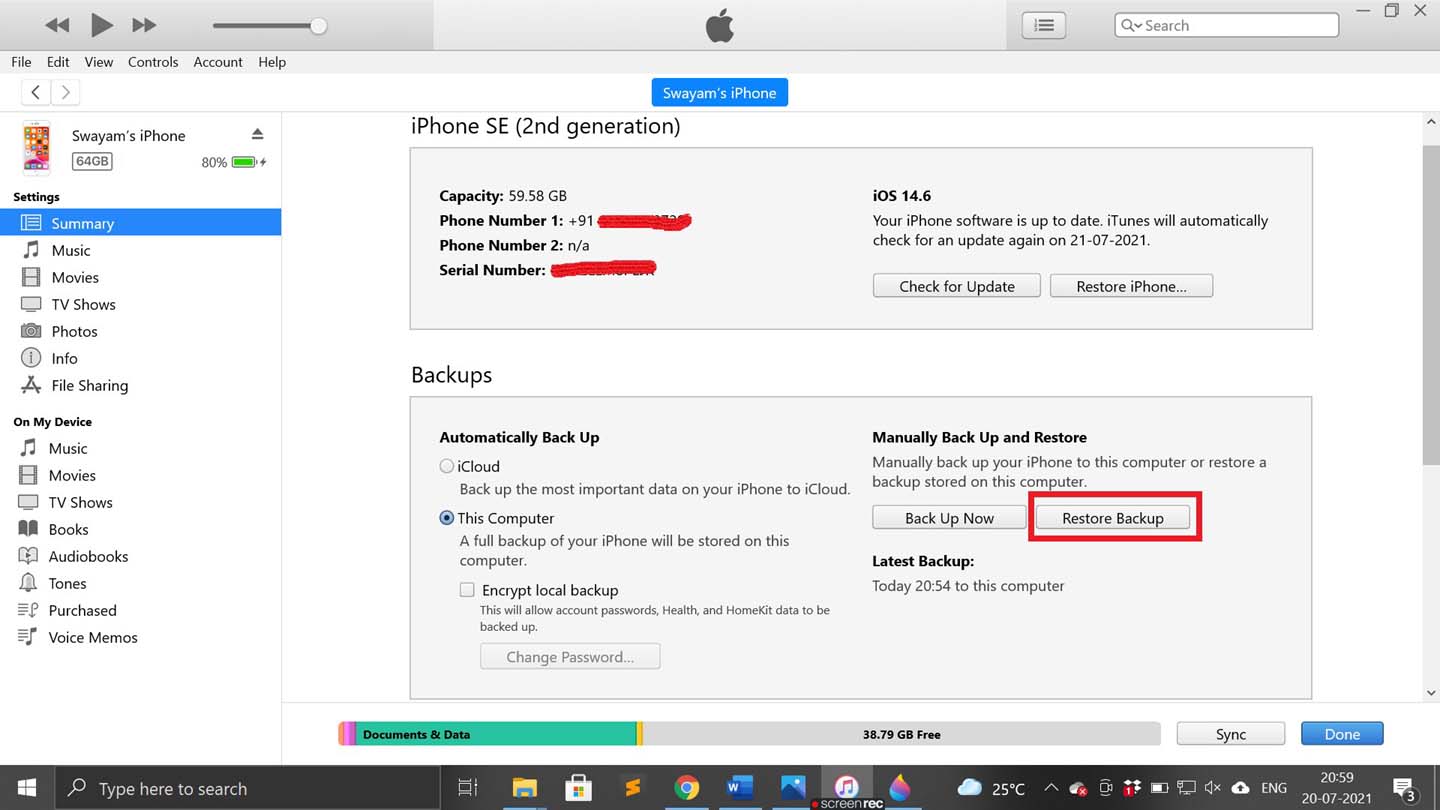
- Si vous avez créé plusieurs sauvegardes, assurez-vous de sélectionner la plus récente que vous avez faite.
- De plus, si vos sauvegardes étaient chiffrées, vous devez entrer le bon mot de passe pour les récupérer.
- Entrez le mot de passe, puis cliquez sur Restaurer.
Si votre sauvegarde est assez volumineuse, alors ayez de la patience pendant qu’elle se restaure. Une fois terminé, prenez votre iPhone et vérifiez si l’application appareil photo est maintenant présente ou non.
Donc, ce sont quelques-unes des méthodes de dépannage fonctionnelles pour résoudre le problème de l’icône de l’appareil photo manquante sur l’iPhone ou l’iPad. Essayez-le.
Si vous avez des réflexions sur Comment réparer l’icône de l’appareil photo manquante sur iPhone ?, n’hésitez pas à les laisser dans la boîte de commentaires ci-dessous. De plus, veuillez vous abonner à notre chaîne YouTube DigitBin pour des tutoriels vidéo. À bientôt !
Recevez de nouveaux articles dans votre boîte de réception.
Aucun spam. Désabonnez-vous à tout moment.