Technologie · 5 min read · Jan 07, 2026
Comment réparer l'impossibilité de connecter l'iPhone à un haut-parleur Bluetooth
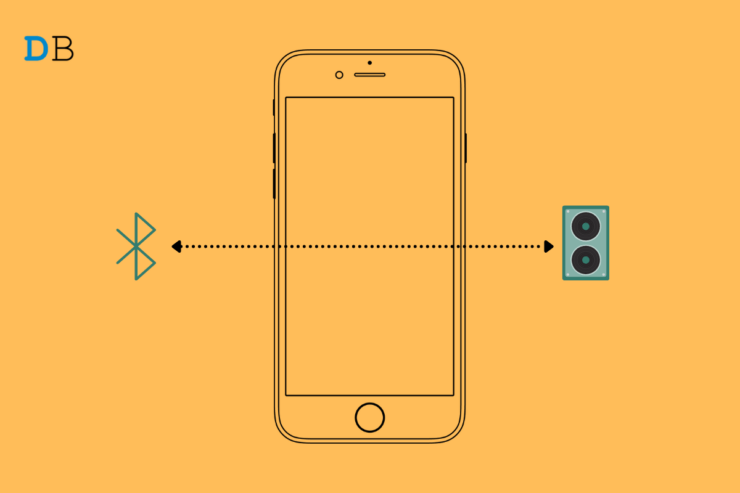
Votre iPhone ne se connecte pas au haut-parleur Bluetooth que vous avez apporté pour votre fête à la maison ? Alors, suivez ce guide jusqu’à la fin pour savoir comment résoudre le problème facilement. Les haut-parleurs Bluetooth sont le gadget de nouvelle génération pour faire vibrer vos morceaux préférés lors des fêtes et des pique-niques. Aucun câblage n’est nécessaire et avec une simple connexion Bluetooth à votre iPhone, vous pouvez donner vie à la fête.
Maintenant, des problèmes techniques surviennent toujours lorsque vous vous y attendez le moins. Il arrive souvent que vous essayiez de connecter l’iPhone aux haut-parleurs Bluetooth mais que la connexion ne se fasse pas. Cela peut être dû à quelque chose d’aussi simple que de ne pas activer le Bluetooth sur le haut-parleur. Les nouveaux utilisateurs font souvent cette erreur. Sans avoir le Bluetooth activé sur le gadget, comment l’iPhone va-t-il le localiser ?
Le haut-parleur Bluetooth peut être à court de batterie. Donc, il ne s’allume ni ne se connecte à l’iPhone. D’autre part, l’iPhone peut avoir une batterie faible, donc le mode faible consommation a été activé. Par conséquent, il ne se connecte pas au haut-parleur Bluetooth.
Meilleures façons de réparer l’iPhone ne se connectant pas au haut-parleur Bluetooth
Voici les différentes méthodes de dépannage pour résoudre ce problème d’iPhone ne se connectant pas au haut-parleur Bluetooth
Activer le Bluetooth sur l’iPhone et le haut-parleur Bluetooth
Bien que cela puisse sembler être une solution simple, de nombreux utilisateurs oublient d’activer le Bluetooth sur les haut-parleurs avant de les connecter à l’iPhone.
Assurez-vous que le Bluetooth est activé sur l’iPhone et le haut-parleur. Ensuite, connectez les deux et vous devriez pouvoir jouer de la musique sur les haut-parleurs et résoudre le problème de l’iPhone ne se connectant pas au Bluetooth.
Le haut-parleur Bluetooth a-t-il une charge de batterie suffisante ?
Assurez-vous que le haut-parleur Bluetooth que vous essayez de connecter à l’iPhone est suffisamment chargé. Ces dispositifs audio sans fil sont équipés d’une batterie intégrée qui doit être complètement chargée jusqu’à 100 % après quoi ils peuvent se connecter rapidement à un iPhone ou à tout autre appareil similaire.
Alors, rechargez votre haut-parleur Bluetooth et établissez ensuite une connexion avec l’iPhone.
Redémarrer l’iPhone
En parlant de solutions simples, vous pouvez redémarrer l’iPhone. Souvent, des glitches aléatoires sont corrigés en un rien de temps avec un redémarrage.
- Appuyez sur le bouton d’alimentation de l’iPhone qui se trouve sur le côté de l’appareil.
- Un écran apparaîtra vous demandant de Faire glisser pour éteindre. Suivez les instructions et l’iPhone s’éteindra.
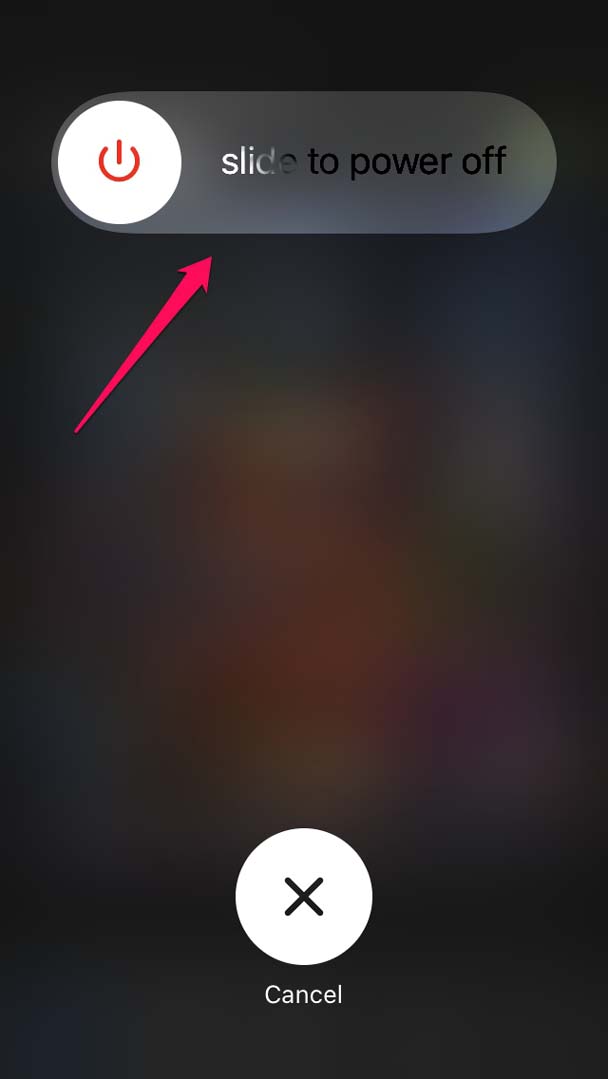
- Ensuite, après quelques secondes, appuyez à nouveau sur le bouton d’alimentation pour redémarrer l’iPhone. Maintenant, activez le Bluetooth et connectez-vous au haut-parleur Bluetooth.
Mettre à jour la version iOS
Nous ne pouvons jamais ignorer le fait que souvent des problèmes de bogues sur iOS causent de nombreux problèmes techniques sur l’appareil et d’autres services qu’il fournit. Cela pourrait être une certaine instabilité logicielle qui empêche l’iPhone d’établir un profil du haut-parleur Bluetooth dans ses paramètres Bluetooth.
Pour résoudre cela, vous devez installer la dernière mise à jour iOS sur votre iPhone.
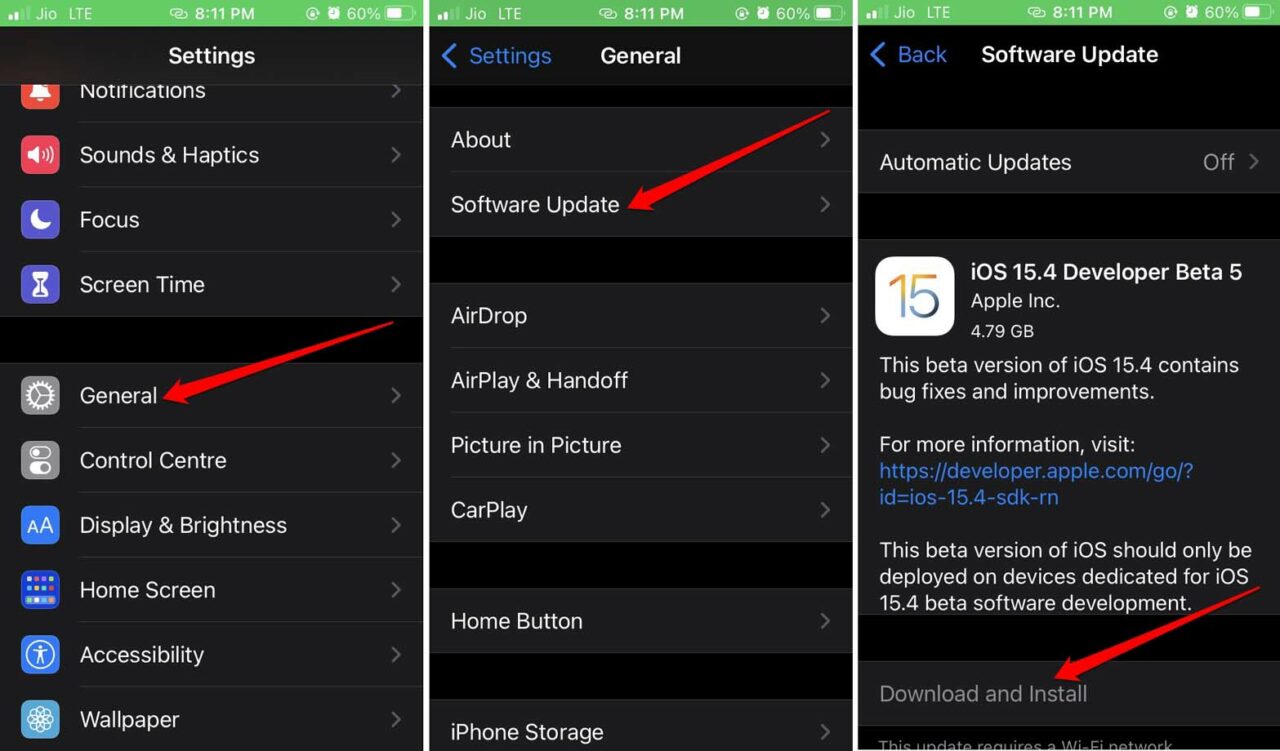
- Lancez l’application Réglages.
- Ensuite, allez dans Général et appuyez dessus.
- Sous cela, appuyez sur Mise à jour logicielle. Si l’appareil est connecté au WiFi, il commencera à rechercher une nouvelle mise à jour disponible.
- Une fois que la dernière version est trouvée par l’appareil, l’iPhone vous demandera de télécharger et d’installer la mise à jour. Suivez les instructions à l’écran et récupérez la mise à jour sur votre iPhone.
Après la mise à jour, l’appareil redémarrera. Ensuite, créez une connexion entre le haut-parleur Bluetooth et l’iPhone et vérifiez si le dispositif audio peut se connecter au smartphone. Si aucune connectivité ne peut encore être établie, essayez les autres méthodes de dépannage.
Reconnecter le haut-parleur Bluetooth à l’iPhone
Si le haut-parleur Bluetooth était précédemment connecté à l’iPhone et que maintenant vous ne pouvez pas vous y connecter même si le profil du haut-parleur est enregistré sur l’iPhone, alors vous devez reconnecter le haut-parleur Bluetooth et créer un nouveau profil dans les paramètres Bluetooth de l’iPhone.
Pour supprimer l’ancienne configuration,
- Ouvrez le centre de contrôle de l’iPhone.
- Appuyez longuement sur l’icône Bluetooth pour accéder aux paramètres Bluetooth.
- Vous verrez la liste des dispositifs Bluetooth dont les profils sont enregistrés sur l’iPhone.
- Naviguez jusqu’au profil du haut-parleur Bluetooth et appuyez dessus.
- Ensuite, appuyez sur Oublier l’appareil et confirmez l’action.
- Maintenant, assurez-vous que le Bluetooth est activé à la fois sur l’iPhone et le haut-parleur Bluetooth.
- Établissez la connexion entre l’iPhone et le haut-parleur Bluetooth. Les deux devraient maintenant se connecter.
Réinitialiser l’iPhone
Vous pouvez également envisager de réinitialiser complètement l’iPhone si d’autres solutions ne fonctionnent pas et que vous ne pouvez pas connecter l’iPhone au haut-parleur Bluetooth.
Les étapes pour réinitialiser l’iPhone sont assez simples, mais assurez-vous de sauvegarder vos données iPhone sur iTunes ou iCloud afin qu’une fois la réinitialisation effectuée, vous puissiez restaurer vos données sur l’iPhone. Le processus de réinitialisation effacera toutes les données de l’iPhone.
- Ouvrez l’application Réglages sur l’iPhone.
- Ensuite, appuyez sur Général.
- Ensuite, appuyez sur Transférer ou réinitialiser l’iPhone.
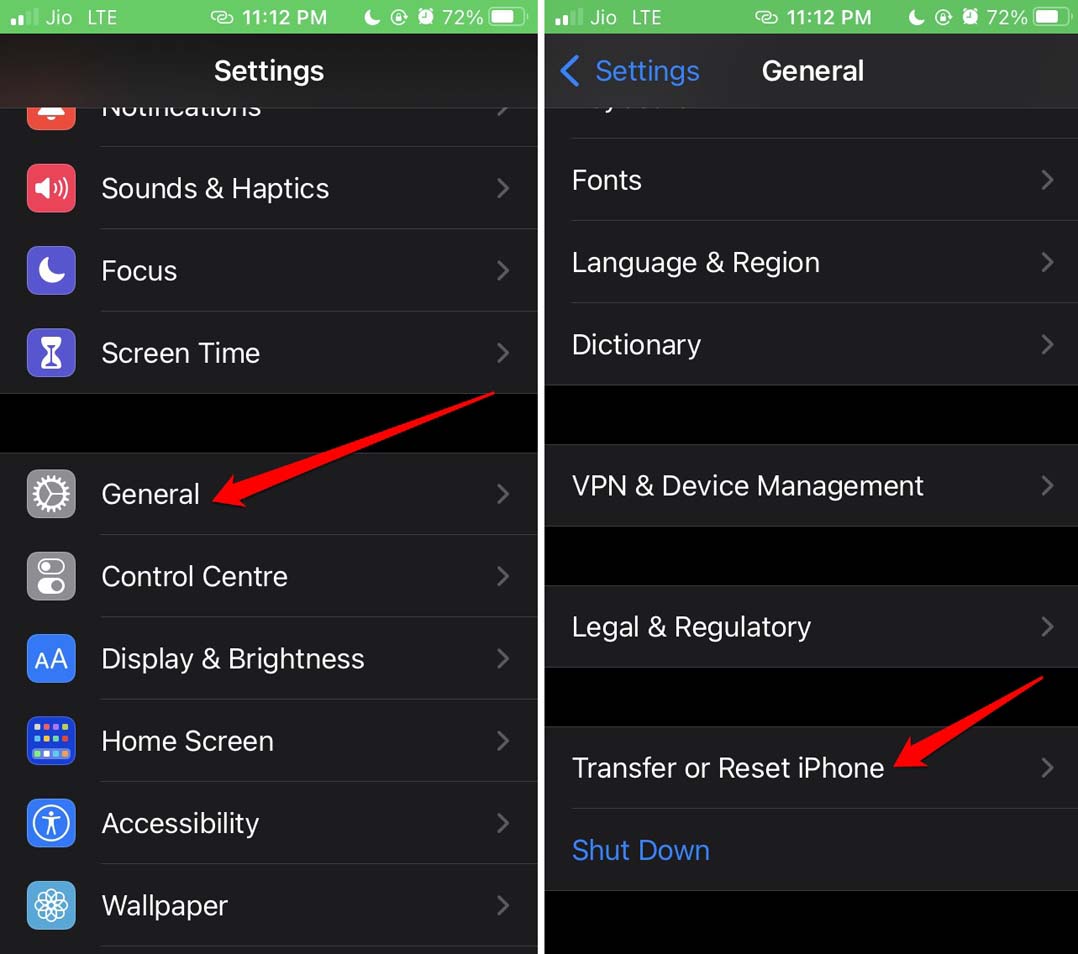
- Appuyez sur Réinitialiser et vous aurez diverses options de réinitialisation.
- Sélectionnez Réinitialiser tous les réglages.
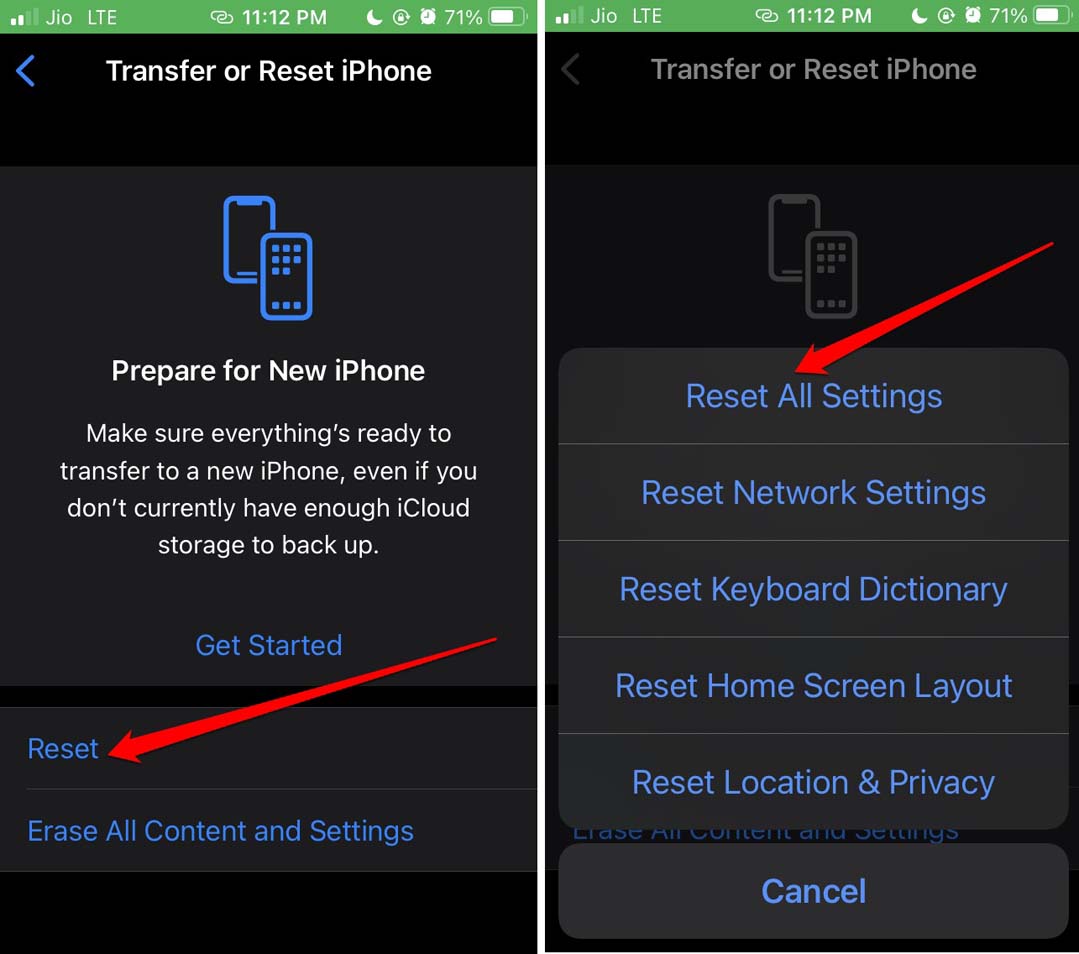
- Vous serez invité à entrer le code d’accès de l’iPhone.
- Entrez le même et le processus de réinitialisation commencera.
- Après la réinitialisation, configurez votre iPhone et connectez-vous au haut-parleur Bluetooth. À moins qu’il n’y ait un problème avec le haut-parleur Bluetooth, les deux appareils devraient se connecter sans aucun problème.
Désactiver le mode faible consommation sur l’iPhone
Le mode faible consommation s’active lorsque la batterie de l’iPhone est faible. Bien que la connectivité avec les dispositifs Bluetooth ne soit généralement pas entravée lorsque l’iPhone est à court de batterie, vous pouvez désactiver le mode faible consommation sur l’iPhone. C’est très facile à faire.
- Ouvrez l’application Réglages.
- Accédez à Batterie et appuyez dessus pour accéder à ses paramètres.
- Ensuite, sur la page suivante, il y aura l’option Mode faible consommation. Appuyez sur le bouton à côté pour désactiver la fonction.
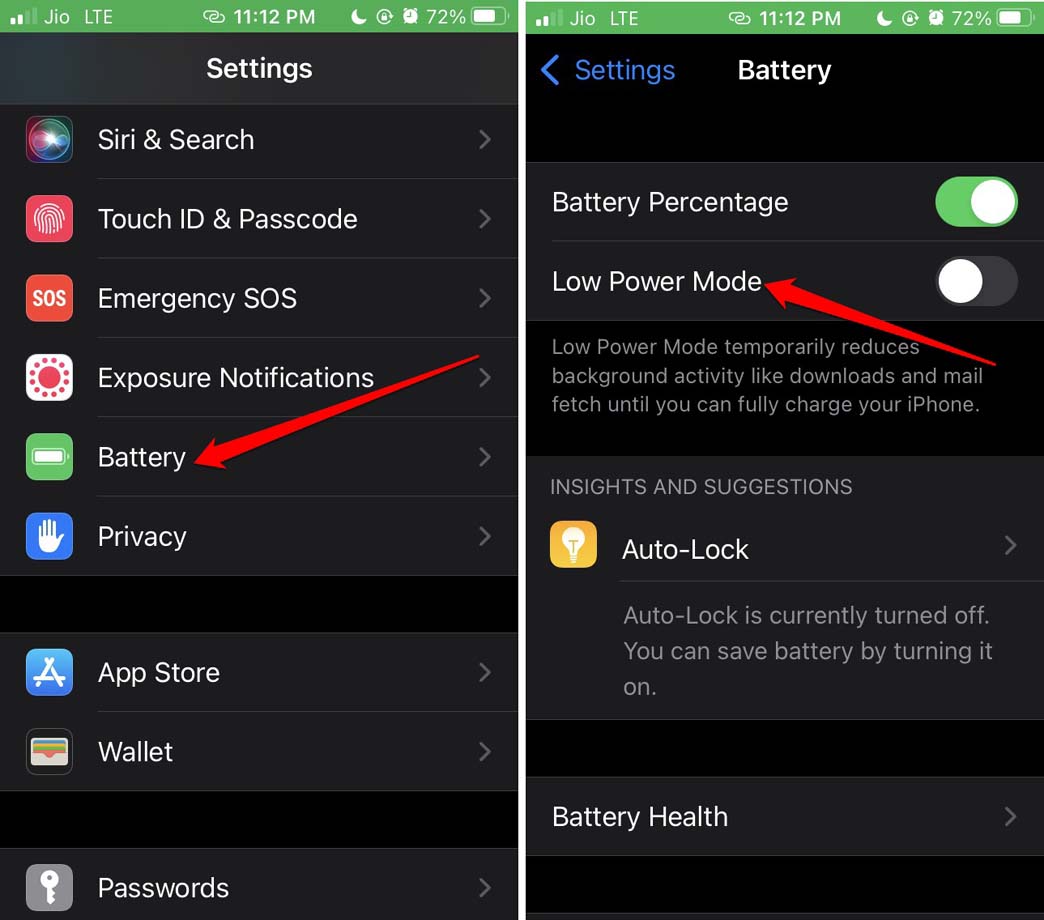
- Maintenant, essayez de reconnecter le haut-parleur Bluetooth à l’iPhone. Il devrait maintenant se connecter.
Ne laissez jamais la planification de votre fête tomber à l’eau simplement parce que les haut-parleurs Bluetooth ne fonctionnent pas. Suivez ce guide et utilisez les conseils de dépannage pour reconnecter le haut-parleur Bluetooth avec votre iPhone et profiter du temps avec vos amis.
Si vous avez des réflexions sur Comment réparer l’impossibilité de connecter l’iPhone à un haut-parleur Bluetooth, n’hésitez pas à les laisser dans la boîte de commentaires ci-dessous. De plus, veuillez vous abonner à notre chaîne YouTube DigitBin pour des tutoriels vidéo. Santé !
Recevez de nouveaux articles dans votre boîte de réception.
Aucun spam. Désabonnez-vous à tout moment.