Dépannage Pixel · 5 min read · Jan 30, 2026
Comment réparer le menu des paramètres de batterie qui ne s'ouvre pas sur Pixel ?
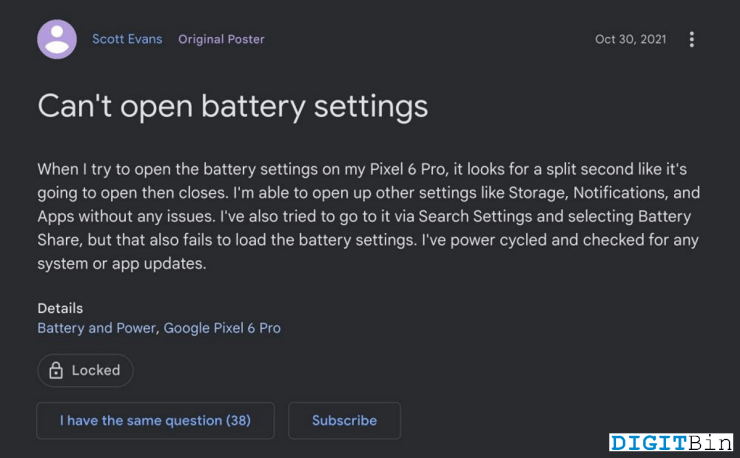
Récemment, lorsqu’un utilisateur de Pixel lance le menu des paramètres de batterie, soit le téléphone se fige, soit l’application plante soudainement. Dans ce guide, nous avons listé quelques méthodes et moyens qui ont aidé de nombreux utilisateurs de Pixel à éradiquer le problème de plantage du menu des paramètres de batterie. Ce guide fournira des informations complètes concernant ce qui cause le problème et comment il peut être résolu.
Conçu et développé par Google, le Pixel est parmi les meilleurs smartphones sur le marché. Ces smartphones sont basés sur le système d’exploitation Android stock. Le principal avantage de l’OS stock est qu’il n’y a pas d’applications préinstallées, ce qui améliore l’expérience utilisateur. De plus, les téléphones Pixel ont un design élégant ainsi que de très bonnes spécifications. Même si le smartphone Pixel est développé par l’un des géants technologiques les plus avancés, il a été frappé par des bugs et des plantages. Voyons maintenant quel type de problème les utilisateurs de Pixel rencontrent de nos jours.
Meilleures façons de ne pas pouvoir ouvrir le menu des paramètres de batterie sur Pixel
Le principal problème pourrait être lié au logiciel. Lorsque les utilisateurs essaient de lancer les paramètres de batterie sur un téléphone Pixel (Pixel 6 Pro), il semble que l’application va s’ouvrir, mais elle plante soudainement. Les utilisateurs peuvent lancer d’autres paramètres comme le stockage, les applications ou la sécurité. Mais quand il s’agit des paramètres de batterie, c’est problématique.
La méthode listée ci-dessous peut ne pas être une solution permanente pour vous car cela peut être un problème logiciel crucial. Cependant, voyons quelques méthodes pour résoudre le problème.
1. Redémarrer en mode sans échec
Redémarrer en mode sans échec est considéré comme le meilleur et le plus efficace moyen de résoudre tout type d’erreur. Principalement, redémarrer votre appareil supprime les caches temporaires qui pourraient créer des problèmes avec le bon fonctionnement du téléphone. Les étapes sont très simples et sont les suivantes :
Remarque : Redémarrer en mode sans échec supprime parfois les widgets de l’écran d’accueil. Il est donc préférable de prendre une capture d’écran de l’écran d’accueil afin de pouvoir les remettre à leur place.
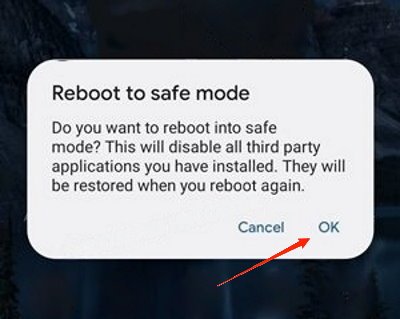
Pour les Pixel 5a et les appareils antérieurs :
- Appuyez simplement sur le bouton d’alimentation pendant quelques secondes.
- Maintenant, sur l’écran de votre téléphone, appuyez sur le bouton d’alimentation pour l’éteindre.
Pour les Pixel 6a et les appareils ultérieurs :
- Maintenez simplement enfoncés le bouton d’alimentation et le bouton de volume haut pendant quelques secondes.
- Maintenant, sur l’écran de votre téléphone, appuyez sur le bouton d’alimentation pour l’éteindre.
Après avoir réussi à compléter les étapes, votre appareil entrera en mode sans échec. Vérifiez maintenant si les paramètres de batterie s’ouvrent ou non.
Pour quitter le mode sans échec sur les Pixel 5a et les appareils antérieurs, maintenez simplement le bouton d’alimentation enfoncé pendant environ 30 secondes, ou jusqu’à ce que le téléphone redémarre. Pour les Pixel 6a et les appareils ultérieurs, appuyez simplement sur le bouton d’alimentation et le bouton de volume pendant quelques secondes jusqu’à ce que le téléphone redémarre.
Cette méthode a aidé de nombreux utilisateurs, donc elle peut également vous aider à éradiquer le problème. Si le menu des paramètres de batterie continue de générer des erreurs, veuillez suivre la méthode ci-dessous.
2. Dépannage des services de santé de l’appareil
De nombreux utilisateurs ont pu éradiquer le problème en effaçant les données des services de santé de l’appareil et en réinitialisant leurs appareils également. Alors, essayons et voyons si cela résout le problème ou non. La procédure est la suivante :
- Accédez à Paramètres, Applications, et Voir toutes les applications. Recherchez Services de santé de l’appareil dans la liste et sélectionnez-le.
- Maintenant, accédez à “Stockage et cache.” Un nouvel écran s’ouvrira ; sélectionnez “Gérer l’espace.”
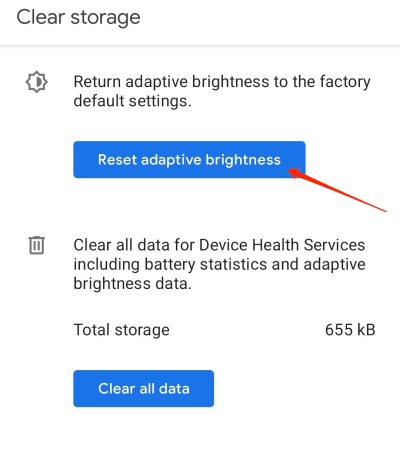
- Appuyez sur le bouton Réinitialiser la luminosité adaptative une fois.
- Une boîte de dialogue apparaîtra à l’écran. Maintenant, sélectionnez l’option “OK,” et vous êtes prêt à partir.
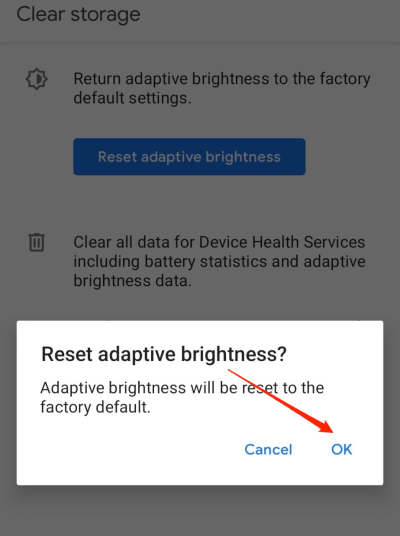
- Enfin, vérifiez si le menu des paramètres de batterie est ouvert sur votre appareil Pixel ou non.
3. Autres solutions
D’autres solutions sont disponibles sur Internet, comme la réparation via le widget de batterie et l’accès via les paramètres rapides. Cette méthode ne fonctionne parfois pas non plus car, à la fin de la journée, vous devez interagir avec le menu des paramètres de batterie. Cependant, essayons chaque méthode :
Via les paramètres rapides
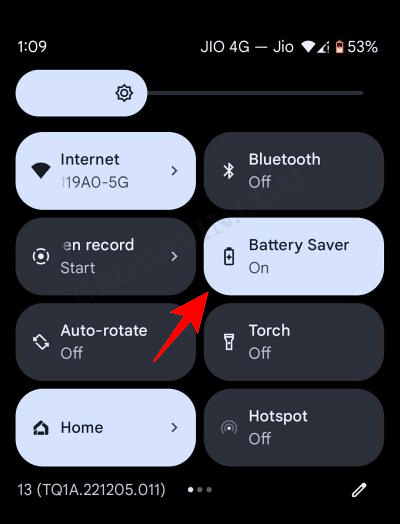
Vous pouvez accéder au menu des paramètres de batterie depuis le menu d’accès rapide. Il suffit de faire glisser le menu d’accès rapide vers le bas et de maintenir enfoncé le bouton d’économie de batterie pour l’activer. Attendez de voir si le menu des paramètres de batterie s’ouvre ou non.
Via le widget de batterie
Si les méthodes listées ci-dessus n’ont pas fonctionné pour vous, vous devriez absolument essayer cette méthode. Dans cette méthode, nous accéderons au menu des paramètres de batterie via un widget. La procédure est la suivante :
- Sur votre écran d’accueil, appuyez longuement sur une zone vide.
- L’option Widgets peut être trouvée sur l’écran d’accueil.
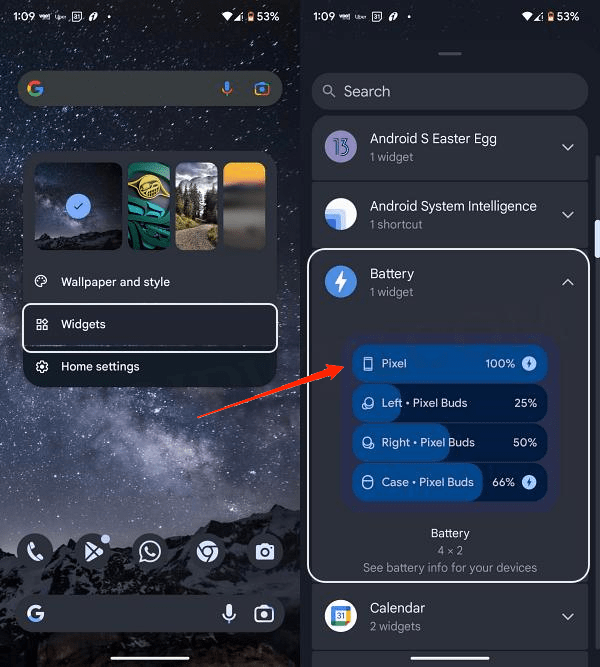
- Localisez le widget de batterie et faites-le glisser sur l’écran d’accueil.
- Enfin, cliquez sur le widget pour voir si le menu des paramètres de batterie s’ouvre ou non.
Derniers mots
Si aucune des solutions ne fonctionne pour vous, alors vous devriez attendre les mises à jour logicielles. Ces mises à jour pourraient résoudre le problème que nous ne pouvons pas résoudre et faire fonctionner à nouveau votre appareil Pixel de manière appropriée.
Si vous avez des réflexions sur Comment réparer le menu des paramètres de batterie qui ne s’ouvre pas sur Pixel ?, n’hésitez pas à laisser un commentaire ci-dessous. De plus, veuillez vous abonner à notre chaîne YouTube DigitBin pour des tutoriels vidéo. Cheers !
Recevez de nouveaux articles dans votre boîte de réception.
Aucun spam. Désabonnez-vous à tout moment.