Dépannage iPhone · 5 min read · Dec 06, 2025
Comment corriger l'erreur « Impossible de vérifier l'identité du serveur » sur iPhone ?
Avez-vous une erreur « impossible de vérifier l’identité du serveur » sur l’application Mail de l’iPhone ? Voici un guide détaillé qui décrit quelques conseils de dépannage pour résoudre le problème. Les coupables courants de ce message d’erreur peuvent être attribués à des bogues dans l’iOS, une configuration incorrecte de l’heure ou de la date, de mauvais paramètres réseau ou un réseau non sécurisé.
Il peut s’agir d’un paramètre de l’application Mail qui vous montre l’erreur « Impossible de vérifier l’identité du serveur » lors de l’accès à un certain compte de messagerie. Rarement, le cryptage SSL peut être embrouillé dans un problème technique avec le serveur de messagerie. Même un bogue dans les paramètres réseau de l’iOS peut amener l’application Mail à afficher l’erreur « impossible de vérifier l’identité du serveur » sur l’iPhone.
Meilleures façons de corriger l’erreur « Impossible de vérifier l’identité du serveur » sur iPhone
Voici les solutions simples que vous pouvez mettre en œuvre l’une après l’autre et voir laquelle d’entre elles résout le message d’erreur de l’application Mail d’Apple.
1. Vérifiez votre connexion Internet
Tout d’abord, vous devez vous assurer que l’internet ou le WiFi est stable. Souvent, un réseau perturbé empêchera les applications de se charger ou affichera des messages d’erreur. Essayez d’accéder à d’autres applications pour voir si vous pouvez vous connecter au web. Si ce n’est pas le cas, contactez votre fournisseur d’accès Internet pour résoudre le problème. Vous pouvez déconnecter puis reconnecter vos appareils au réseau.
De plus, il peut s’agir d’un problème avec votre appareil étant connecté à un réseau public non sécurisé. Je vous suggérerais d’utiliser les données mobiles à la place. Cela peut être plus lent que le WiFi mais suffisamment efficace pour vous permettre d’envoyer ou de recevoir des e-mails rapidement sur l’application Mail.
2. Mettez à jour l’iOS de votre iPhone
Les bogues sont toujours présents, que vous soyez sur une version bêta développeur, une version bêta publique ou même une itération stable de l’iOS. Vous ne savez jamais quand vous allez rencontrer un problème. La meilleure chose à faire est d’installer une mise à jour système dès qu’elle devient disponible. Les développeurs d’Apple travaillent constamment dur pour corriger même les bogues mineurs et fournir une expérience utilisateur iOS fluide.
Pour rechercher la dernière mise à jour iOS,
- Allez dans Réglages > Général > Mise à jour logicielle.
- Ensuite, laissez l’iPhone rechercher une mise à jour.
- Lorsqu’une nouvelle mise à jour apparaîtra pour installation, appuyez sur Télécharger et installer.
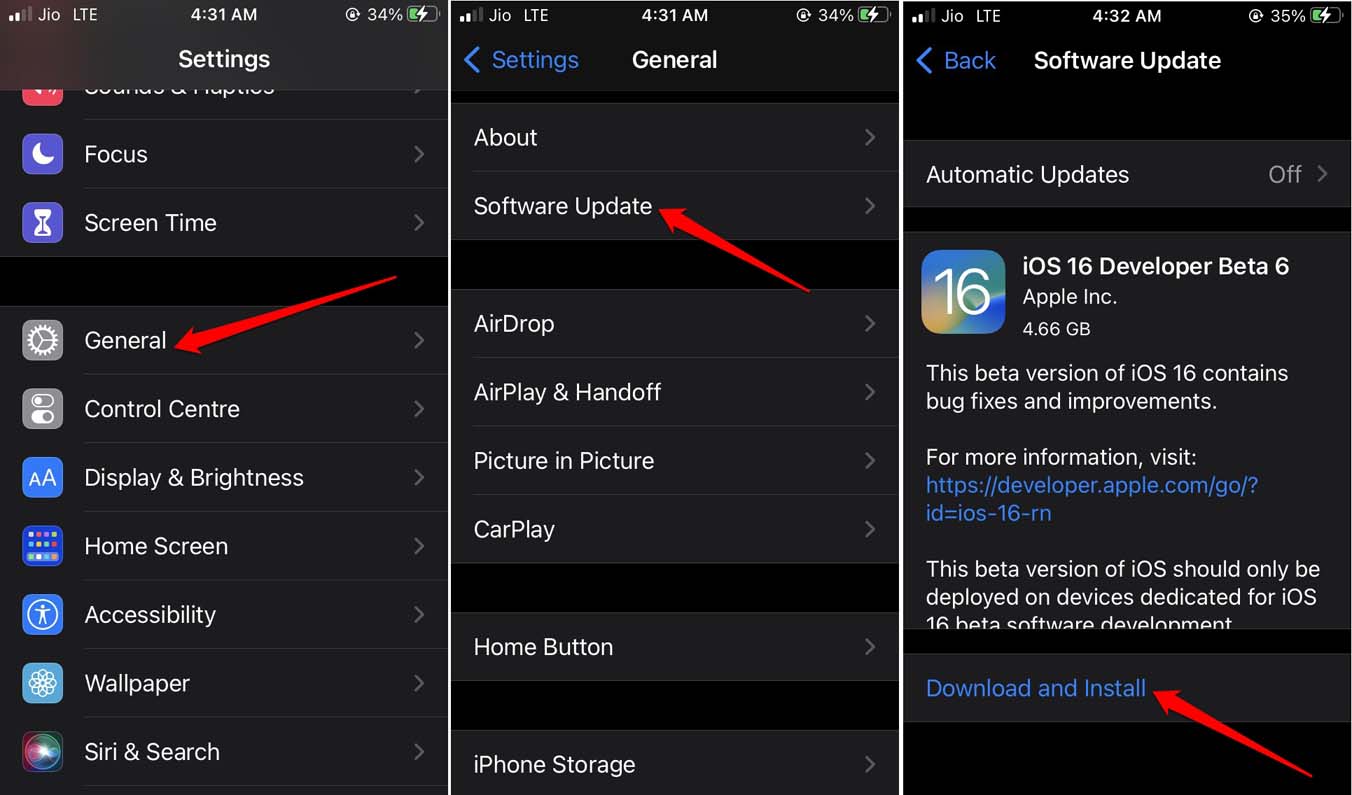
Laissez l’iPhone redémarrer après l’installation de la mise à jour. Maintenant, accédez à l’application Mail et s’il s’agissait d’un bogue dans l’iOS et si la nouvelle version de l’iOS l’a corrigé, l’application Mail ne lancera pas l’erreur « impossible de vérifier l’identité du serveur ».
3. Réglez la date et l’heure correctes sur votre iPhone
Assurez-vous toujours d’utiliser l’heure automatique sur votre iPhone. Cela signifie que l’appareil utilisera l’heure récupérée par le fournisseur de réseau. De cette façon, selon le fuseau horaire dans lequel vous vous trouvez, vous obtiendrez une heure approximativement correcte.
Sans l’heure correcte, certaines applications ont tendance à mal fonctionner et cela pourrait être le cas avec l’application Mail. Voici comment régler la date et l’heure correctes sur votre iPhone.
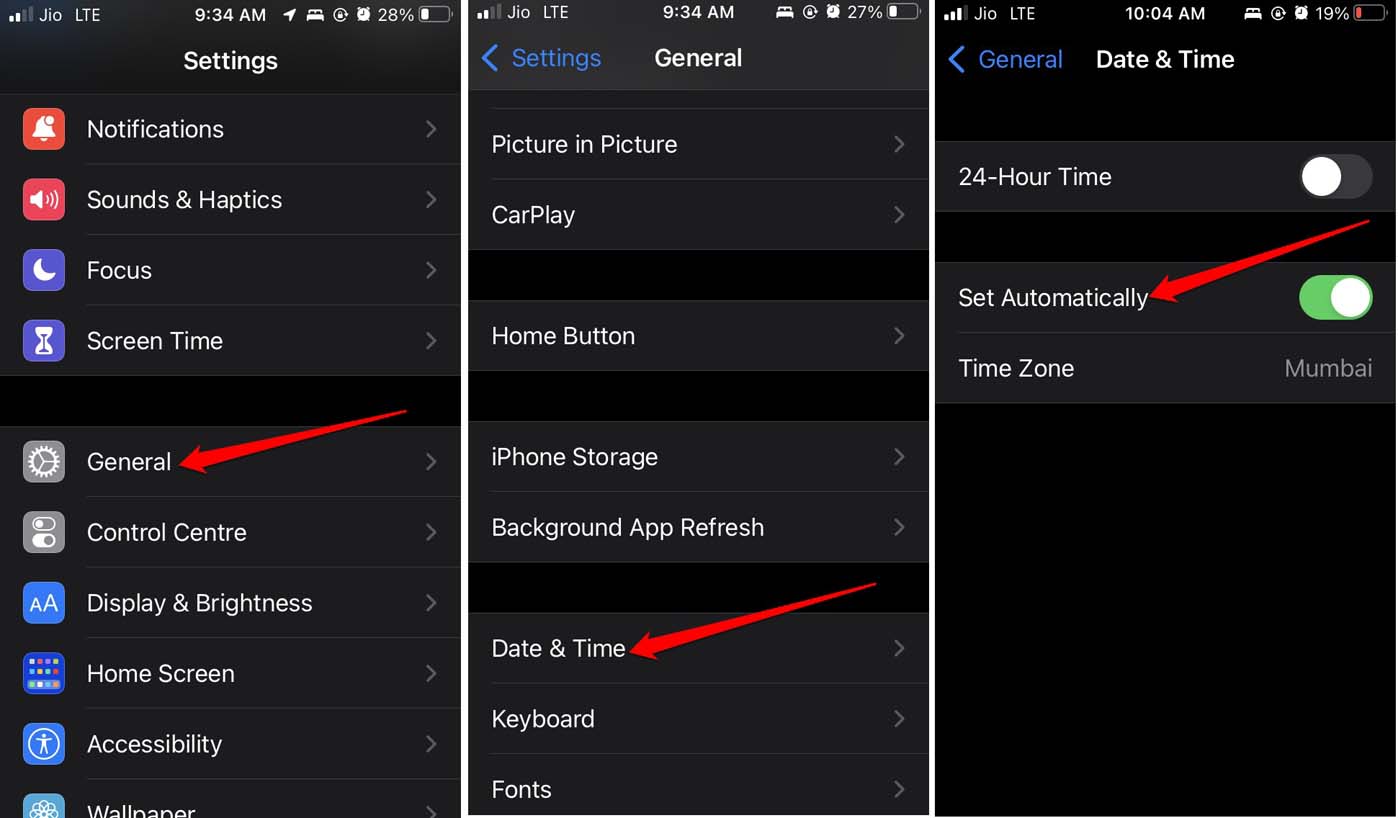
- Allez dans Réglages > Général > Date et heure.
- Ensuite, appuyez sur l’interrupteur à côté de Régler automatiquement.
4. Réajoutez le compte de messagerie problématique dans les paramètres de Mail
Vous devez supprimer le compte de messagerie de l’application Mail puis le réajouter. Cela devrait corriger les bogues techniques existants dans les configurations de messagerie.
- Allez dans Réglages > Mail > Comptes.
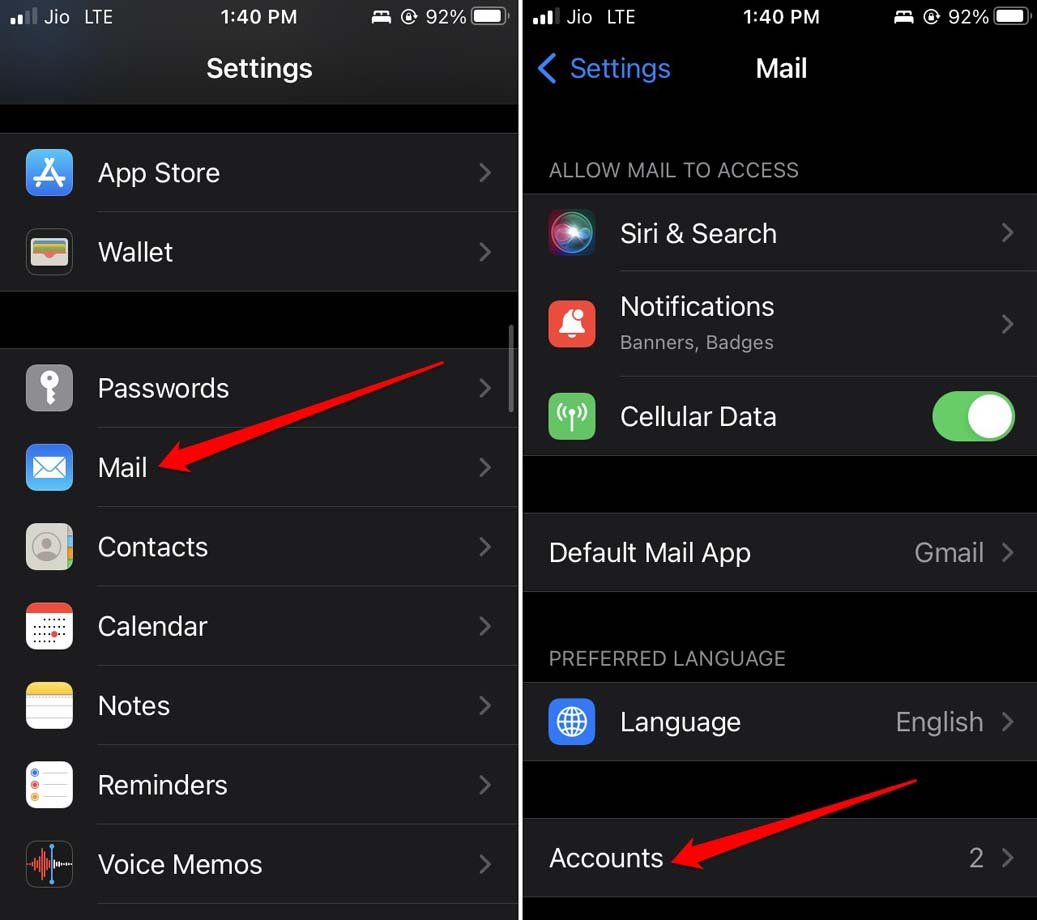
- Appuyez sur l’identifiant email que vous souhaitez supprimer > Appuyez sur Supprimer le compte.
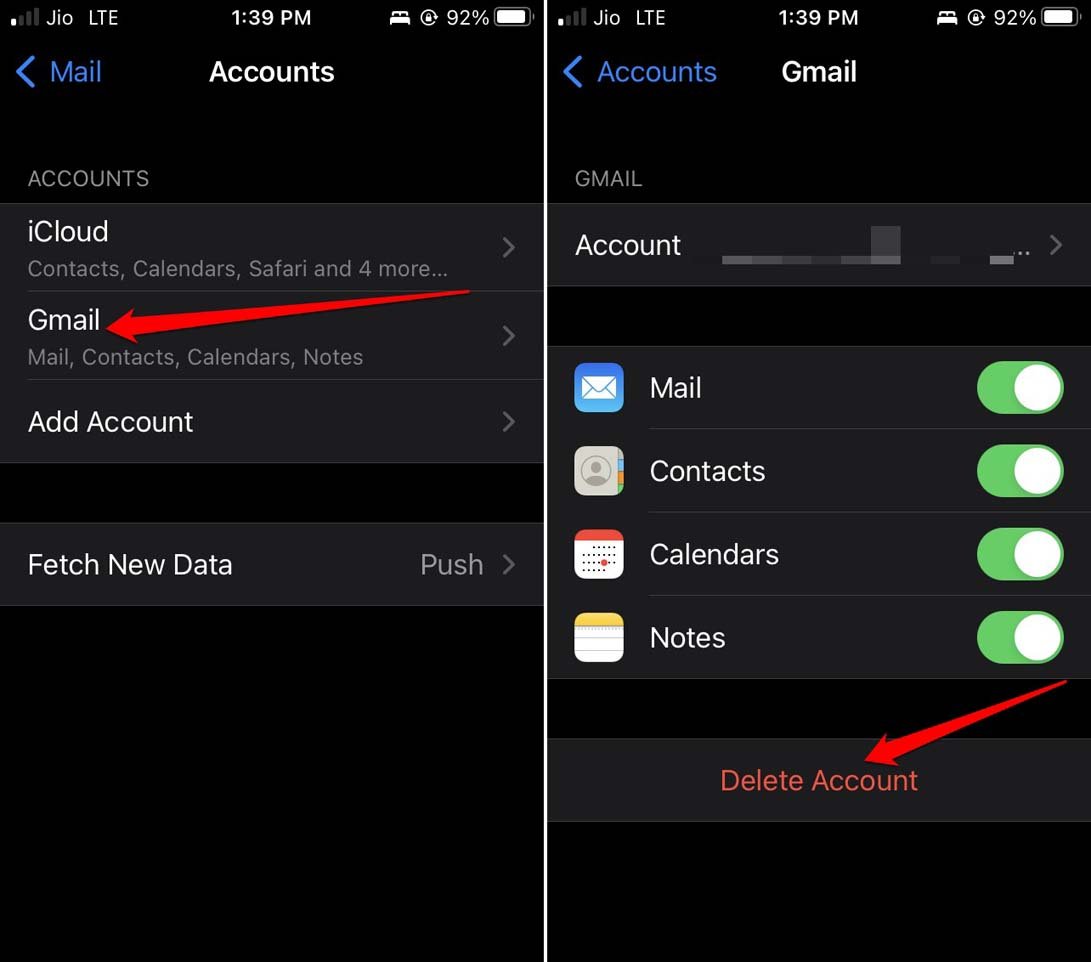
- Maintenant, revenez à la section Comptes et appuyez sur Ajouter un compte.
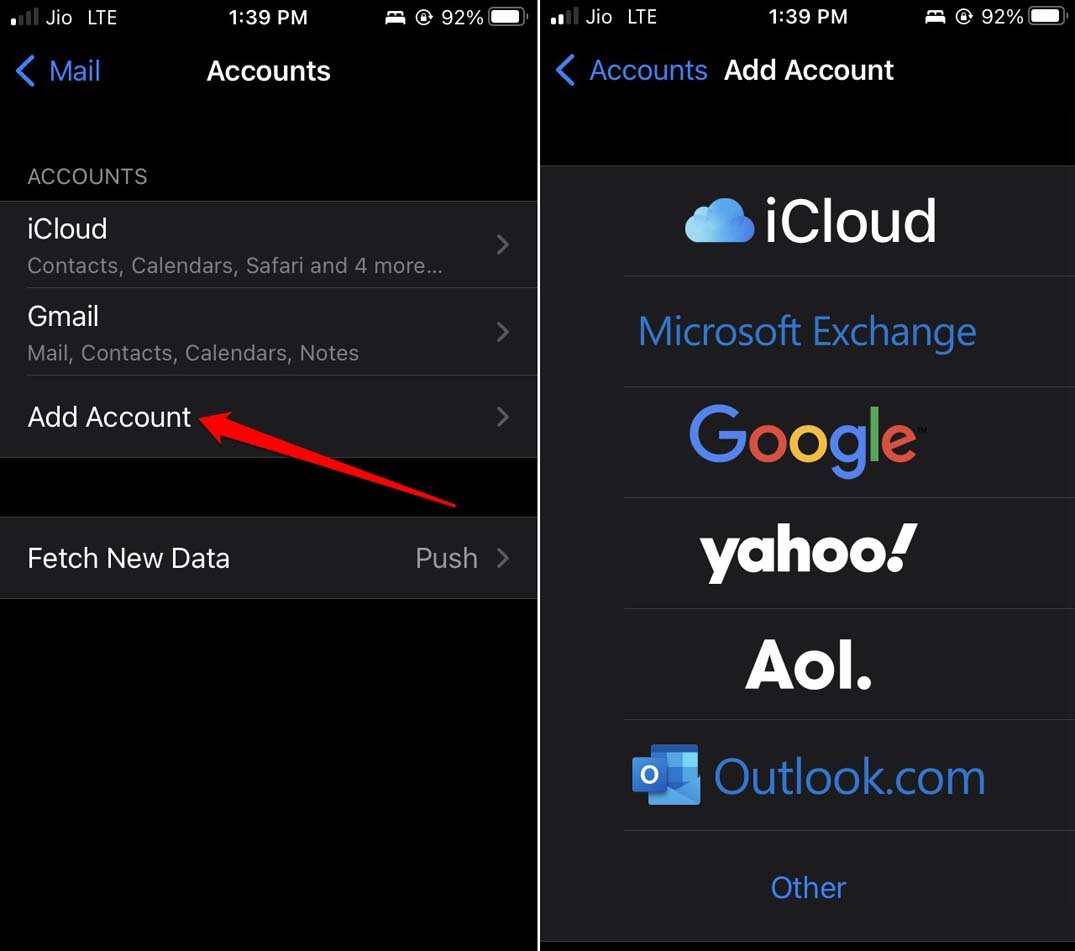
- Intégrez le même identifiant email que vous avez supprimé dans les étapes précédentes.
Cela devrait résoudre le message d’erreur « Impossible de vérifier l’identité du serveur ».
5. Forcez la fermeture et relancez l’application Mail
Il peut s’agir d’un bogue aléatoire qui apparaît sur l’application Mail, la faisant renvoyer le message d’erreur « Impossible de vérifier l’identité du serveur ». Une solution simple consiste à fermer l’application Mail et à la relancer.
- Allez dans les applications récentes en appuyant deux fois sur le bouton d’accueil de l’iPhone ou en glissant vers le haut depuis le bas de l’écran et en vous arrêtant au milieu de l’écran. [cela dépend du modèle d’iPhone que vous avez]
- Ensuite, naviguez jusqu’à la carte de l’application Mail.
- Appuyez sur la carte de l’application Mail et glissez-la vers le haut pour la fermer.
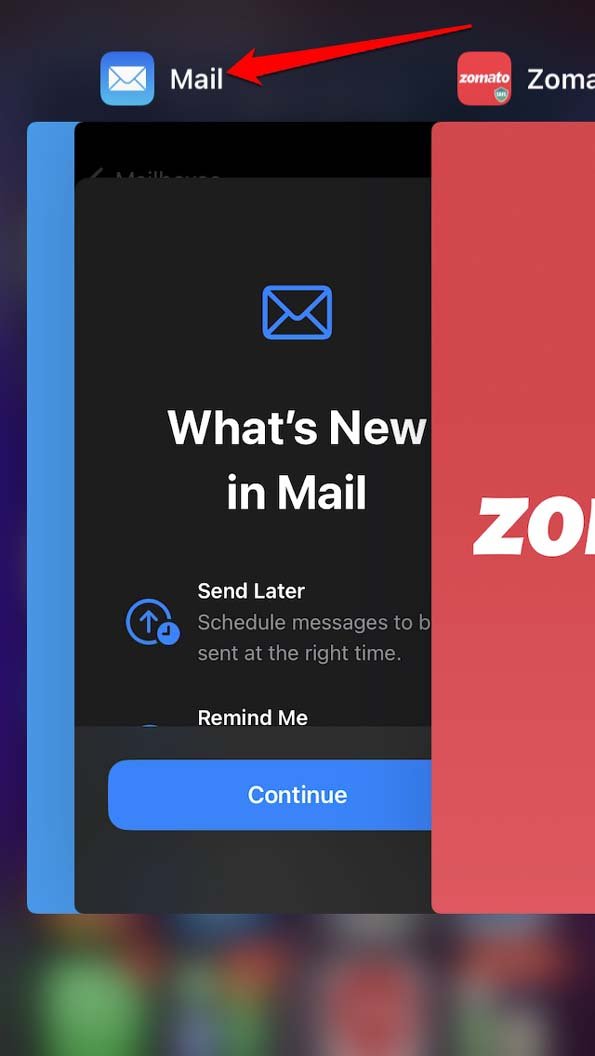
- Après quelques secondes, lancez l’application Mail et essayez de l’utiliser.
6. Réinitialisez les paramètres réseau de l’iPhone
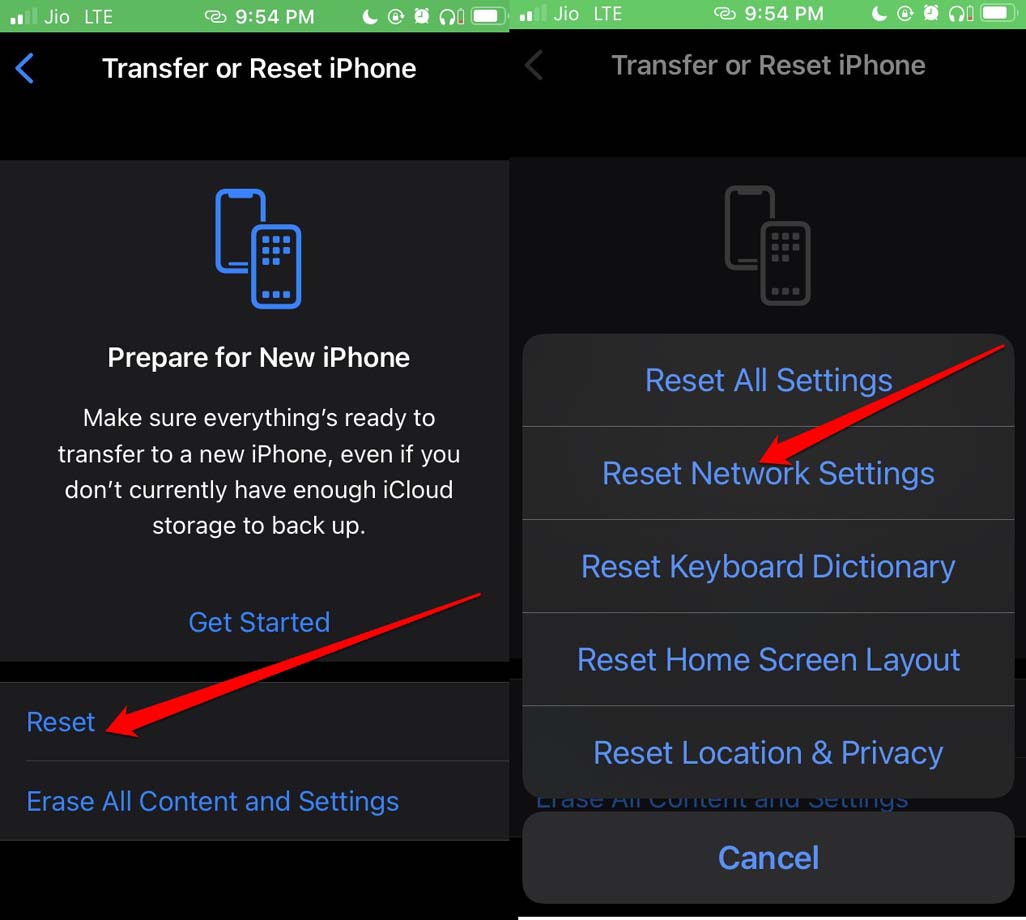
Pour corriger tout bogue avec les paramètres réseau, vous pouvez procéder à une réinitialisation. Sachez que cette action supprimera entièrement tous les paramètres concernant les différents réseaux que vous avez enregistrés sur l’iPhone.
- Allez dans Réglages > Général > Transférer ou réinitialiser l’iPhone.
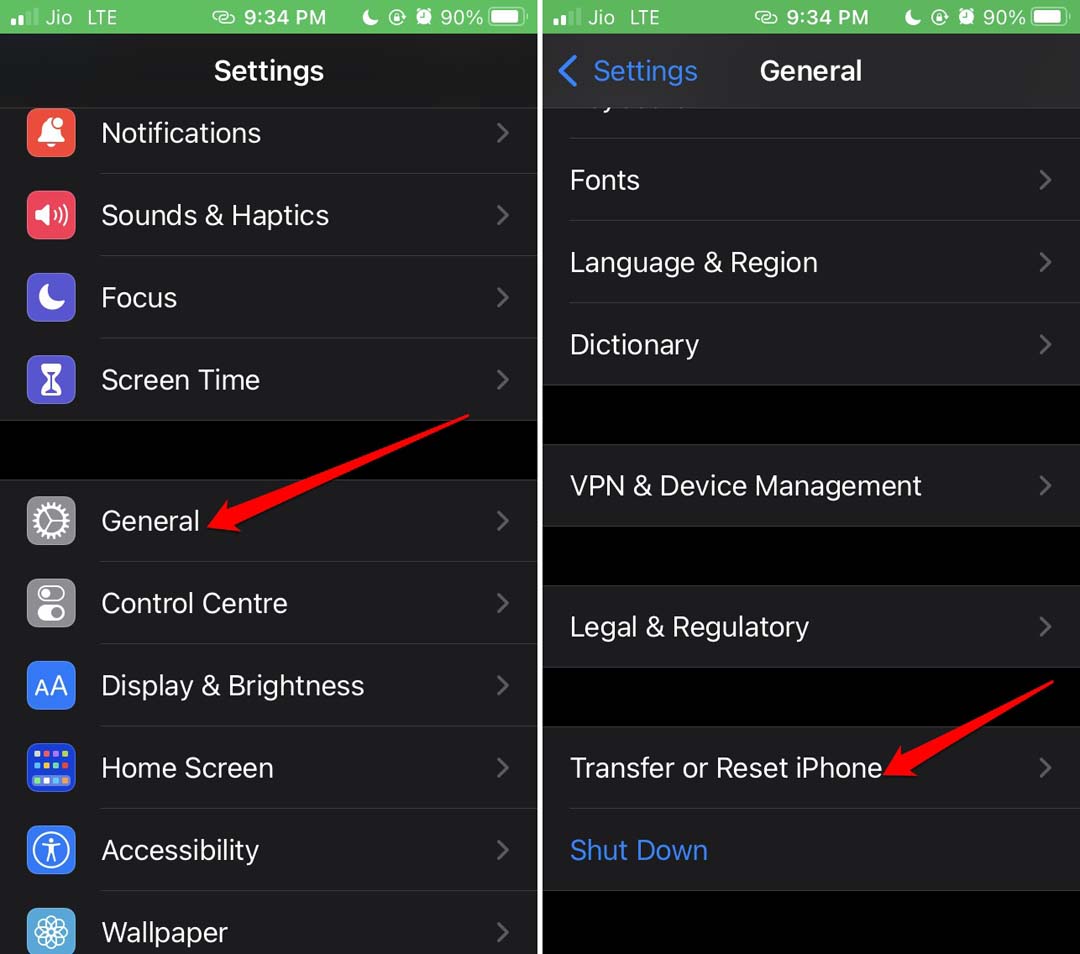
- Ensuite, appuyez sur Réinitialiser > Sélectionnez l’option Réinitialiser les paramètres réseau.
7. Désactivez le cryptage SSL sur l’application Mail
Bien que cela puisse s’avérer une mauvaise décision en termes de rendre vos e-mails vulnérables aux violations de sécurité ou aux pirates, cela a prouvé son utilité pour divers utilisateurs. La plupart des utilisateurs rapportent que l’erreur « Impossible de vérifier l’identité du serveur » est facilement corrigée après avoir désactivé et réactivé temporairement le cryptage SSL. Voici comment faire.
Allez dans Réglages > Mail > Comptes.
Appuyez sur le compte Mail qui génère l’erreur d’identité du serveur.
Ensuite, appuyez sur l’identifiant Mail.
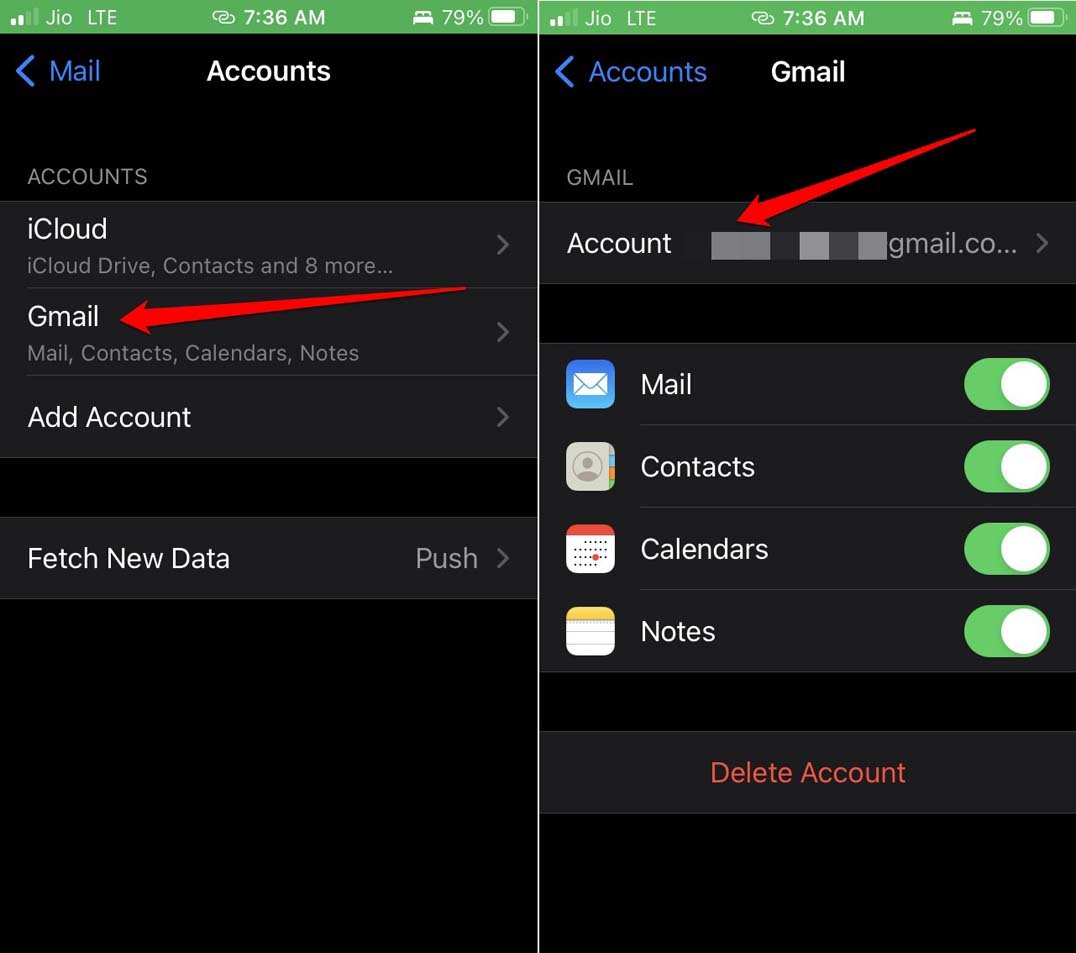
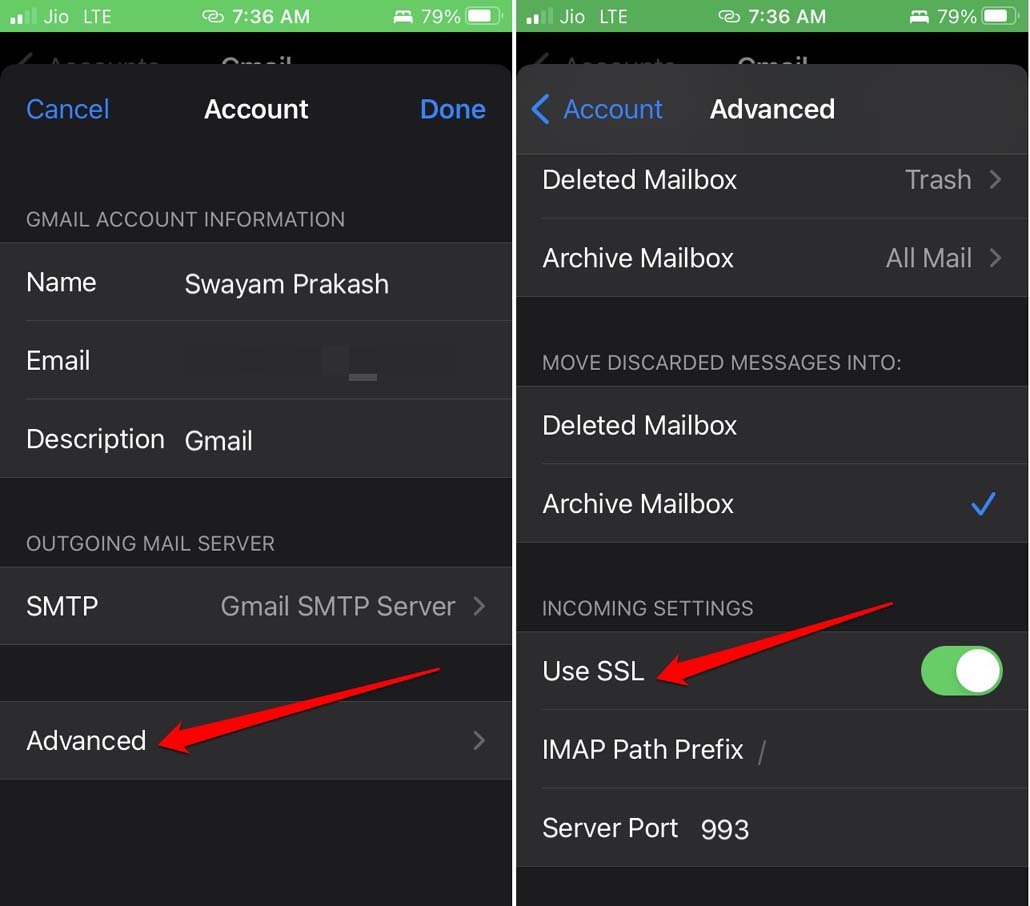
Appuyez sur Avancé > Utiliser SSL.
Appuyez sur l’interrupteur à côté de Utiliser SSL pour le désactiver.
Maintenant, accédez à la messagerie et voyez si vous obtenez toujours le message d’erreur.
Assurez-vous de suivre les étapes ci-dessus et de réactiver le cryptage SSL pour l’application Mail. Cela rendra vos transactions de messagerie sécurisées.
Conclusion
Ainsi, cela conclut le guide de dépannage sur la façon de corriger l’erreur « impossible de vérifier l’identité du serveur » sur iPhone. J’espère que les conseils et astuces ont été utiles pour résoudre le problème. Maintenant, vous pouvez envoyer et recevoir des e-mails facilement.
Si vous avez des réflexions sur Comment corriger l’erreur « Impossible de vérifier l’identité du serveur » sur iPhone ?, n’hésitez pas à laisser un commentaire ci-dessous. De plus, veuillez vous abonner à notre chaîne YouTube DigitBin pour des tutoriels vidéo. À bientôt !
Recevez de nouveaux articles dans votre boîte de réception.
Aucun spam. Désabonnez-vous à tout moment.