Capture d'écran · 8 min read · Jan 17, 2026
Comment réparer l'impossibilité de prendre une capture d'écran en raison des restrictions PP
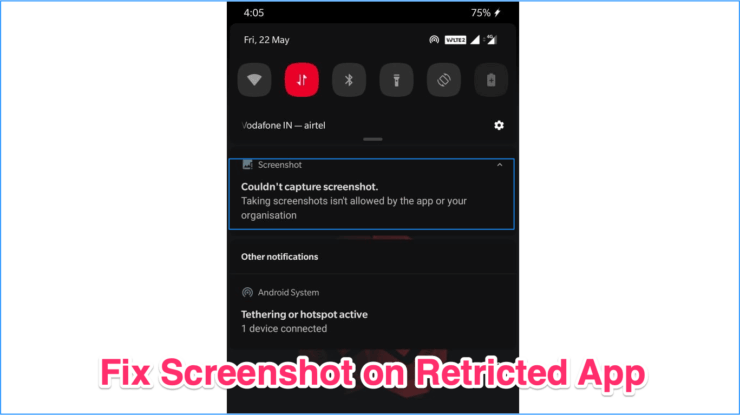
Auparavant, prendre des captures d’écran sur les téléphones Android dans n’importe quelle application était facile. Cependant, avec l’augmentation des menaces de sécurité et des préoccupations en matière de confidentialité, Android a commencé à restreindre la capture d’écran sur certaines applications. Maintenant, si vous essayez de prendre une capture d’écran sur certaines applications ou services, vous êtes accueilli par une notification indiquant ‘ Impossible de capturer la capture d’écran ‘ ou ‘ Impossible d’enregistrer la capture d’écran ‘. Un message s’affiche également sous la notification, indiquant :
La capture d’écran n’est pas autorisée par l’application ou votre organisation. Impossible de capturer la capture d’écran, cette page contient des informations personnelles.
Auparavant, il y avait une astuce pour partager une capture d’écran de l’application restreinte en utilisant Google Assistant, mais Google a publié des mises à jour de sécurité et a corrigé ce problème. Maintenant, si vous essayez de prendre une capture d’écran sur une application ou une page web restreinte, Google Assistant capturera une capture d’écran noire. Alors, comment pouvez-vous prendre une capture d’écran sur une application qui la bloque ? DigitBin est là pour vous aider.
Remarque : Prendre des captures d’écran sur des applications qui ne le permettent pas peut être contraire aux bonnes pratiques ; assurez-vous d’utiliser la méthode suivante de manière équitable et uniquement pour un usage personnel.
Toutes les applications peuvent ne pas fonctionner avec ces méthodes. Mais la plupart des applications fonctionnent sûrement.
Comment prendre des captures d’écran sur des applications restreintes Android ?
Avant de partager une méthode pour capturer des captures d’écran pour des applications qui ne le permettent pas, laissez-moi clarifier une chose. Nous, chez DigitBin, respectons la vie privée et la sécurité imposées sur toute application pour les utilisateurs. Ce guide est juste pour partager des connaissances avec nos lecteurs. Nous ne soutenons pas l’utilisation de ces astuces pour participer à des activités malveillantes qui enfreignent la sécurité, les données et la vie privée des utilisateurs de smartphones.
La méthode de capture d’écran de Google Assistant ne fonctionne plus.
Méthode 1. Utiliser l’application App Cloner
Vous pouvez utiliser l’application App Cloner pour créer un clone d’une application avec des paramètres personnalisés qui peuvent vous aider à capturer des captures d’écran sans problème d’écran noir.
Remarque : Assurez-vous que l’application n’est pas un bundle APK mais une version APK autonome unique de l’application. Si c’est un bundle APK, téléchargez la version APK autonome unique depuis le Web.
- Téléchargez l’APK d’App Cloner et installez-le sur votre Android.
J’ai testé l’application sur Android 12, et elle fonctionne bien. Si la version ci-dessus se ferme de force ou ne fonctionne pas sur votre appareil, essayez une autre version du web.
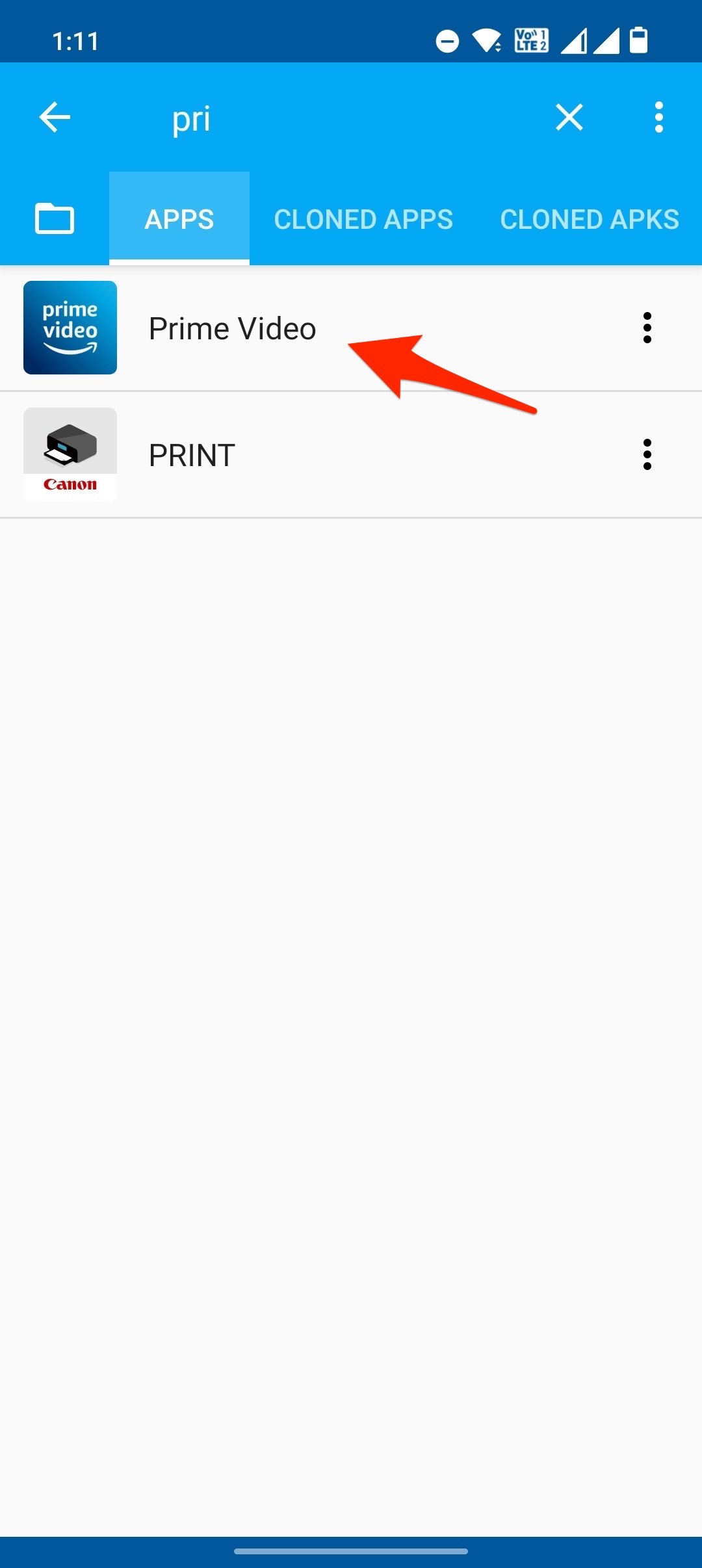
Ouvrez l’application et sélectionnez l’application que vous souhaitez cloner pour prendre des captures d’écran sur votre Android.
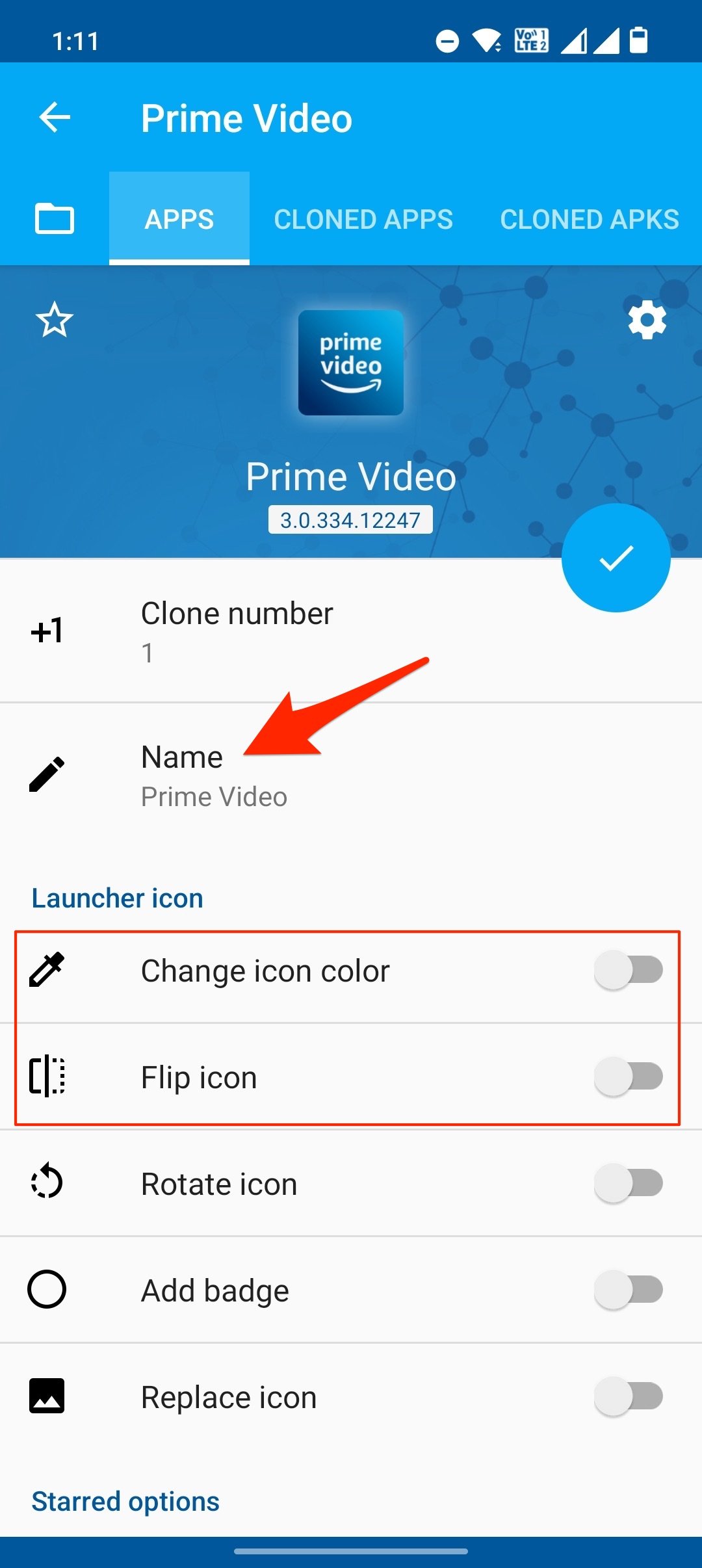
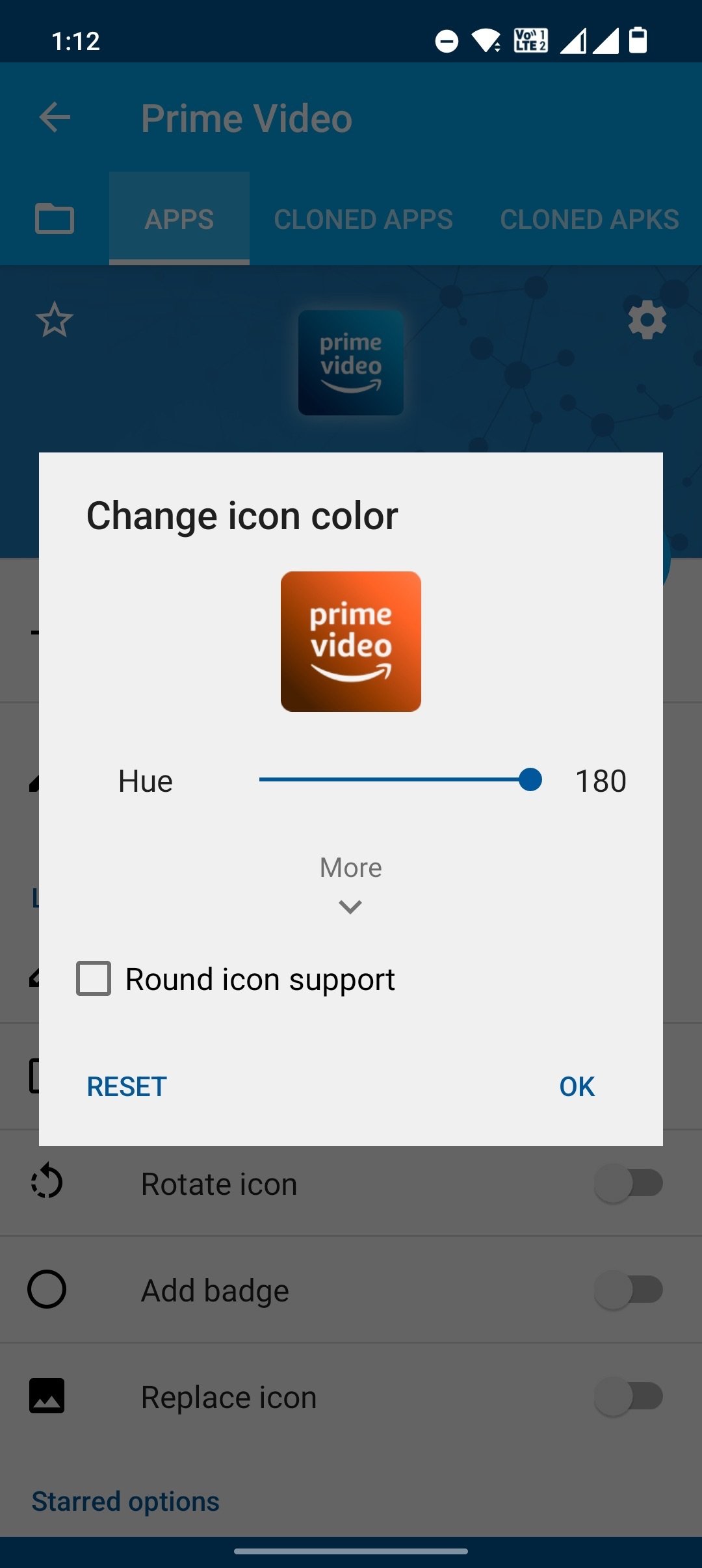
Ici, changez le nom de l’application ou la couleur de l’icône de l’application. Cela aidera à différencier l’application clonée de l’originale.
Maintenant, faites défiler vers le bas et cliquez sur Options d’affichage et activez le toggle Autoriser la capture d’écran.
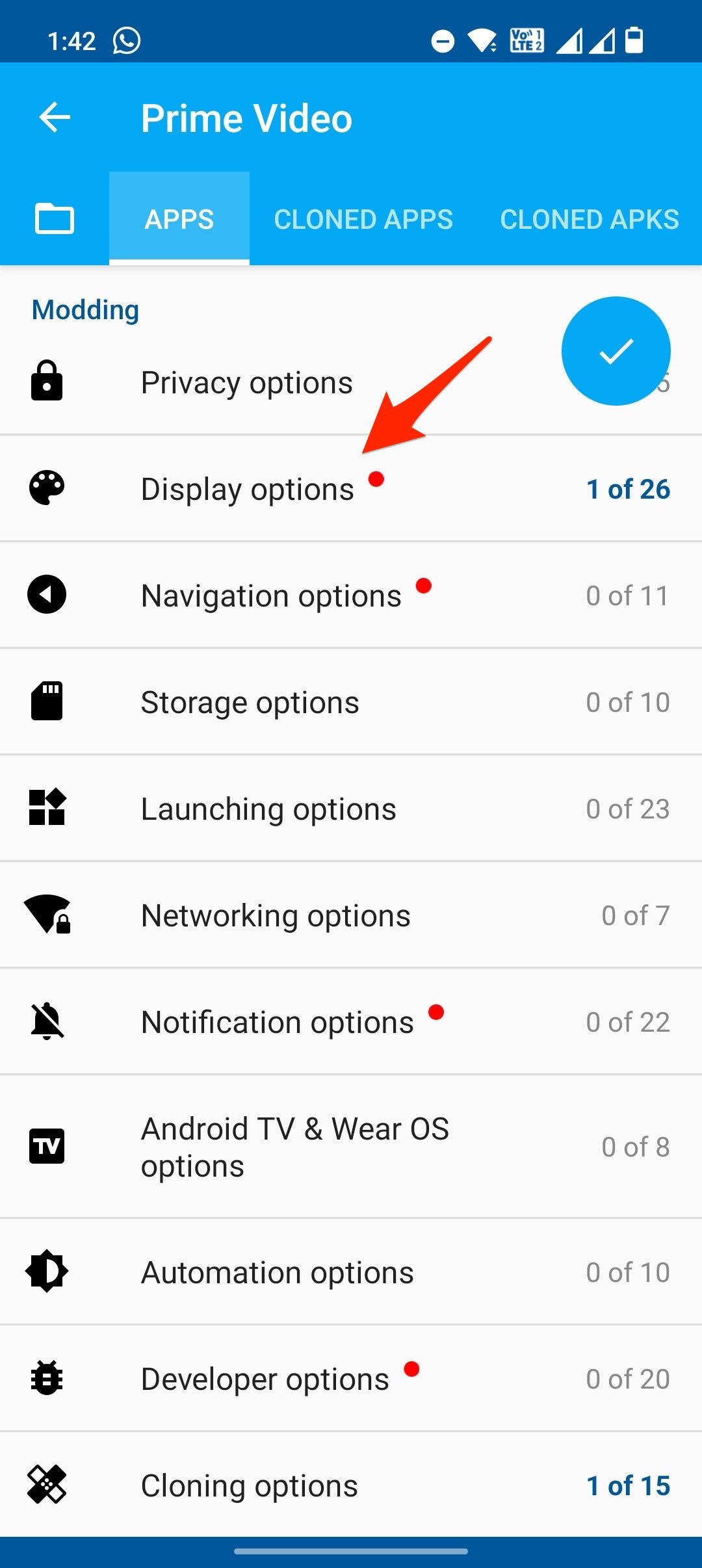
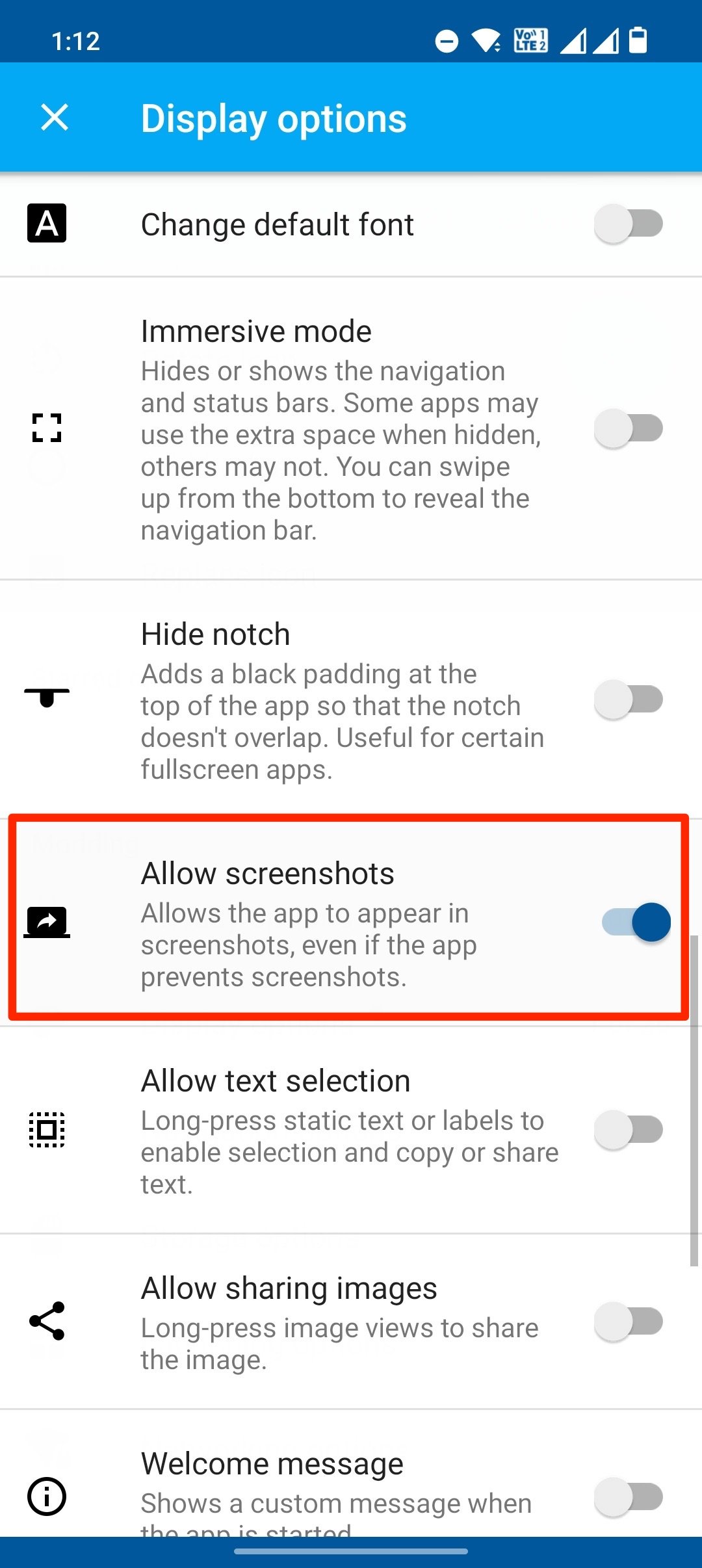
Revenez en arrière et cliquez sur Options de clonage et activez Ignorer la bibliothèque.
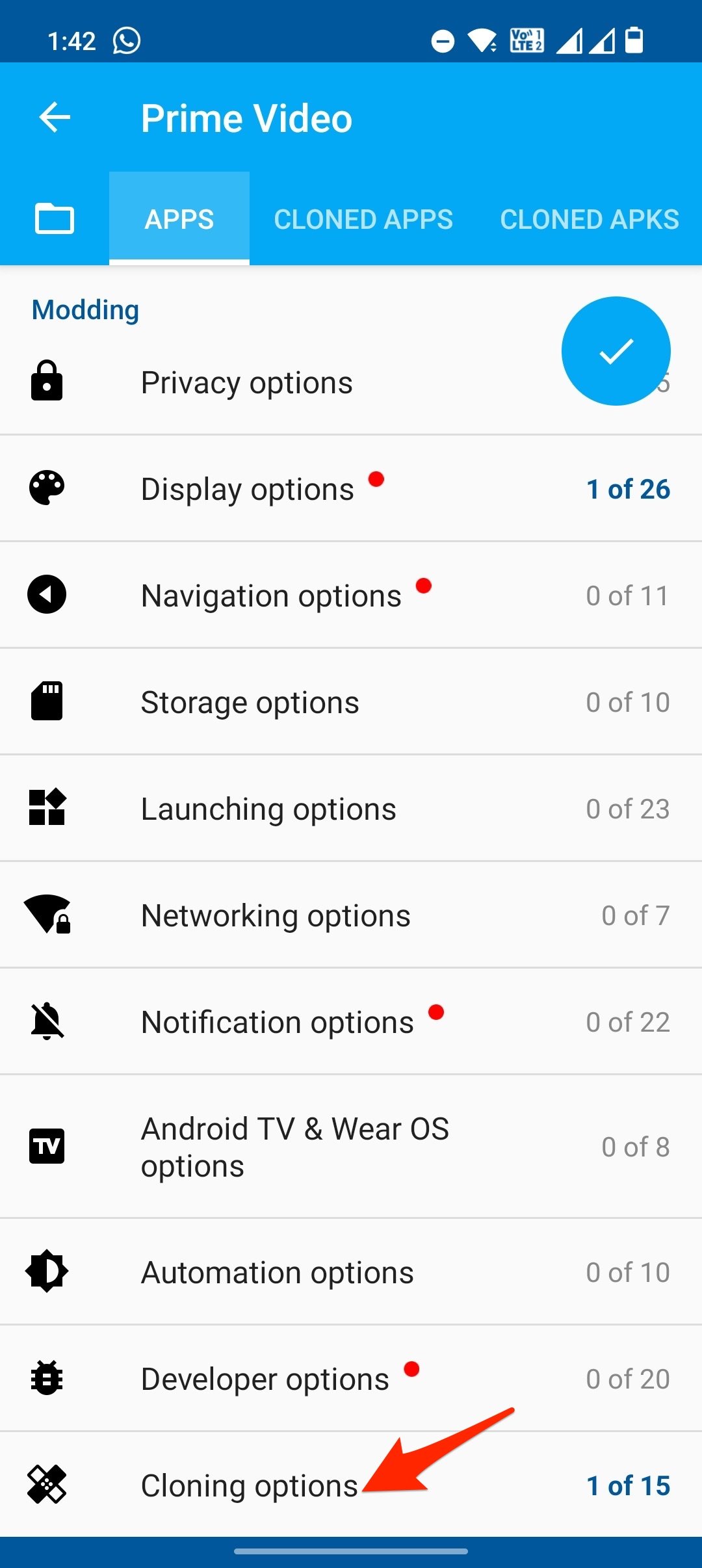
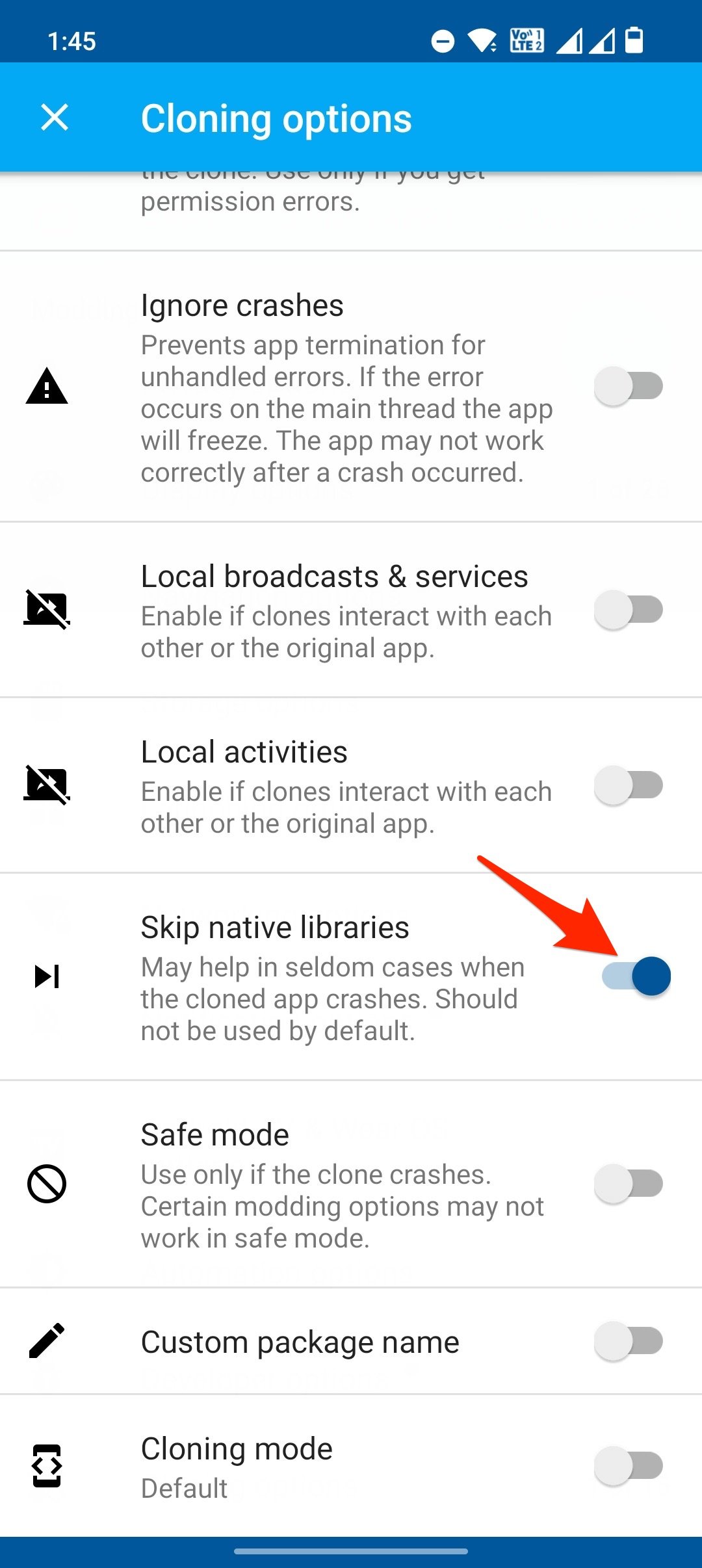
Maintenant, cliquez sur l’option de coche à droite pour accorder les autorisations et créer le clone.
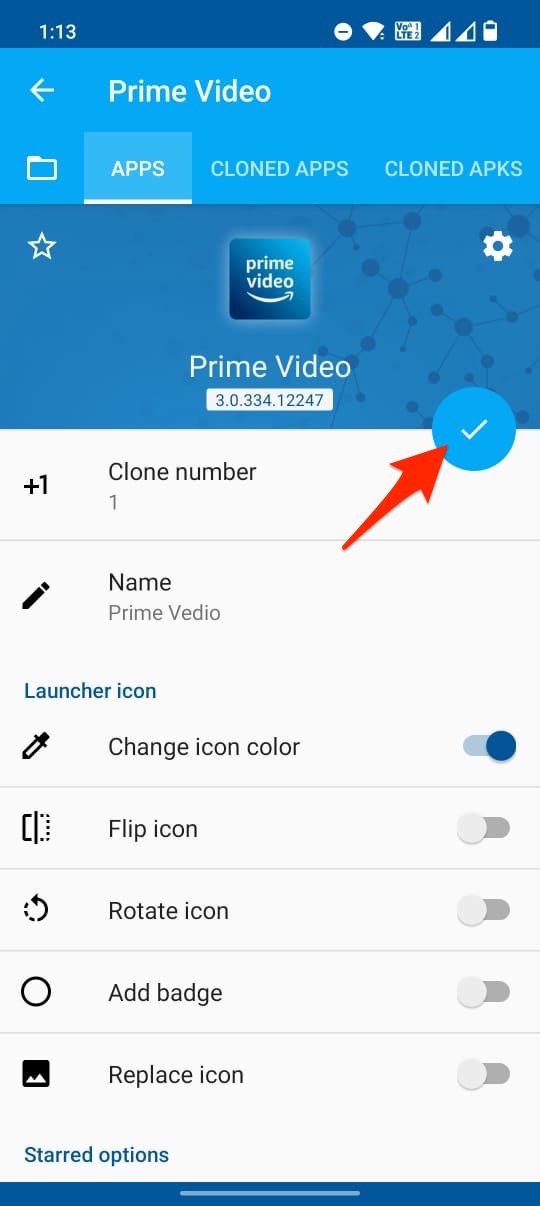
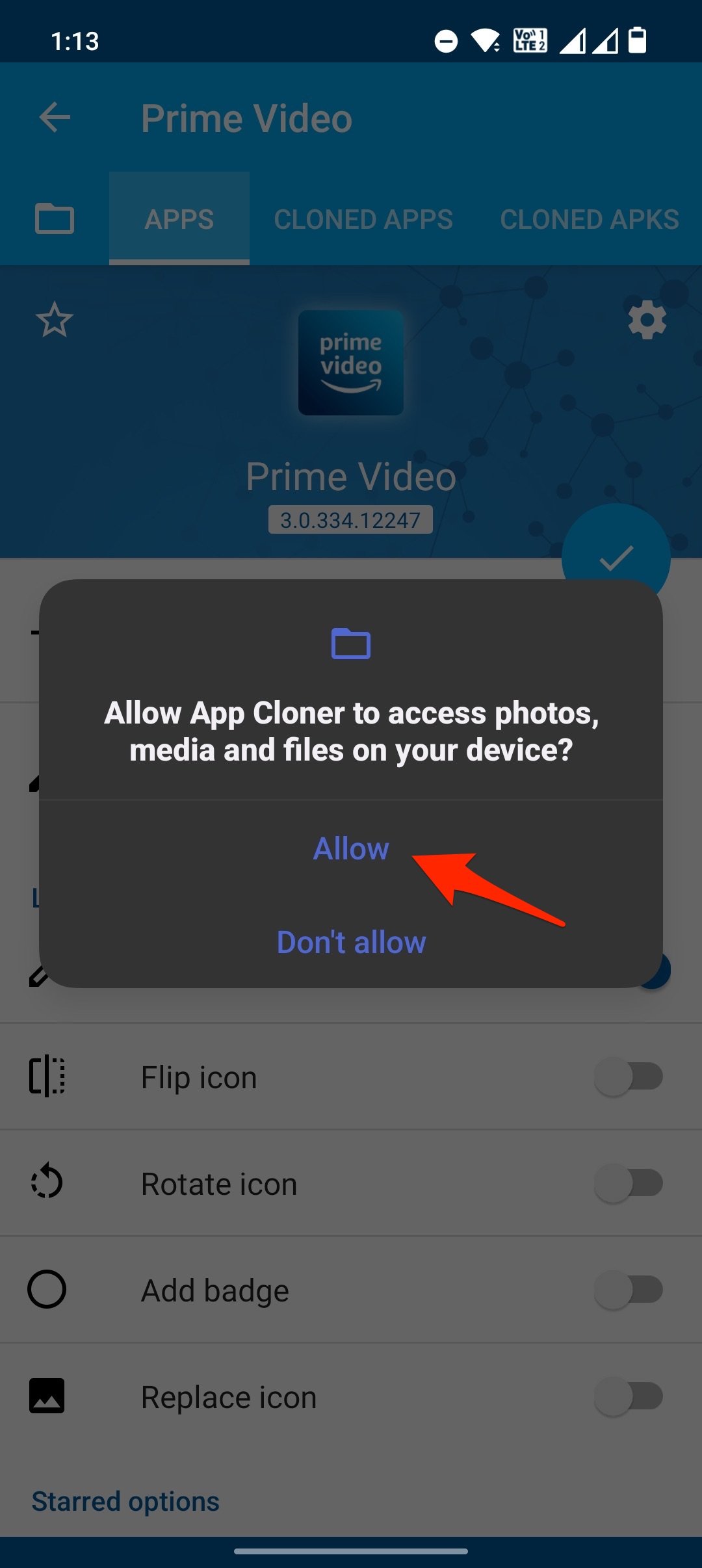
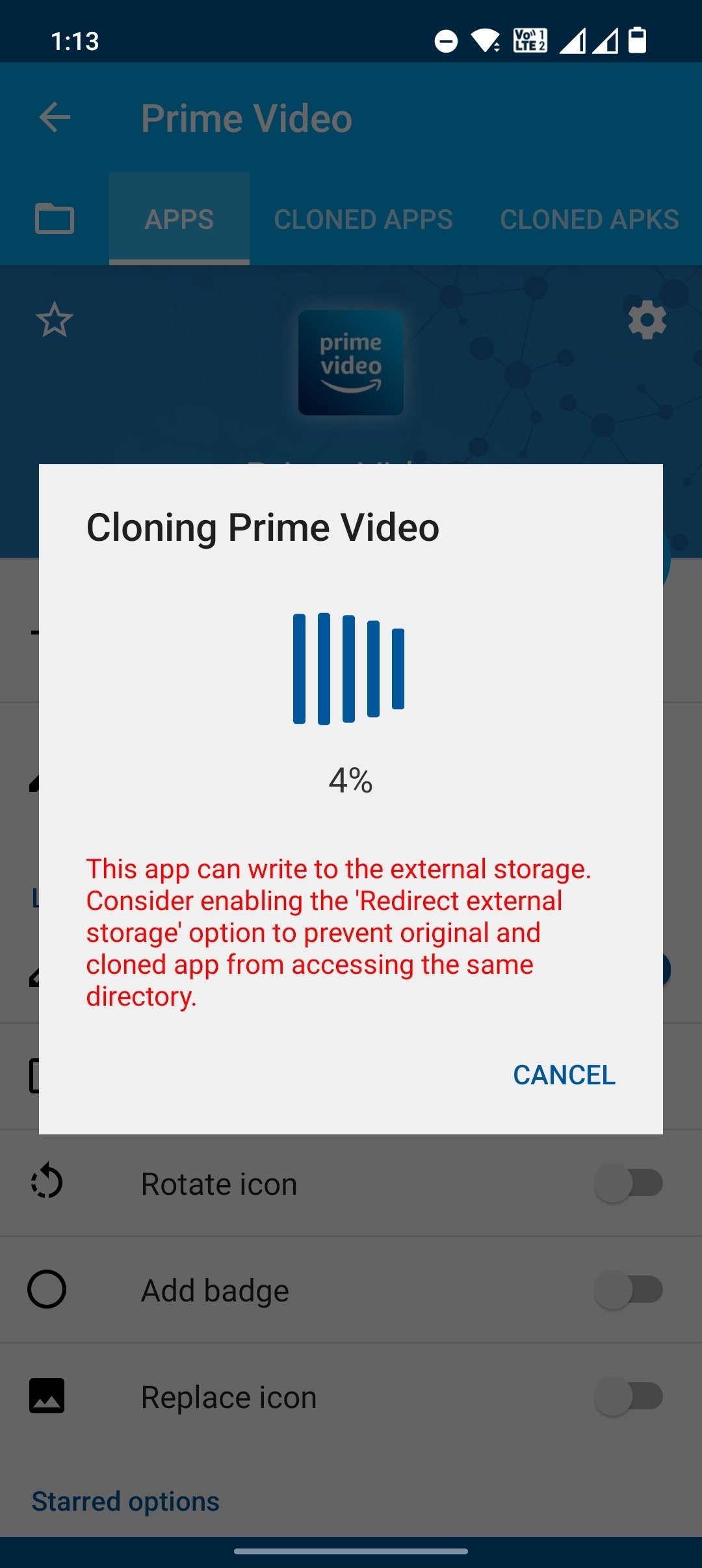
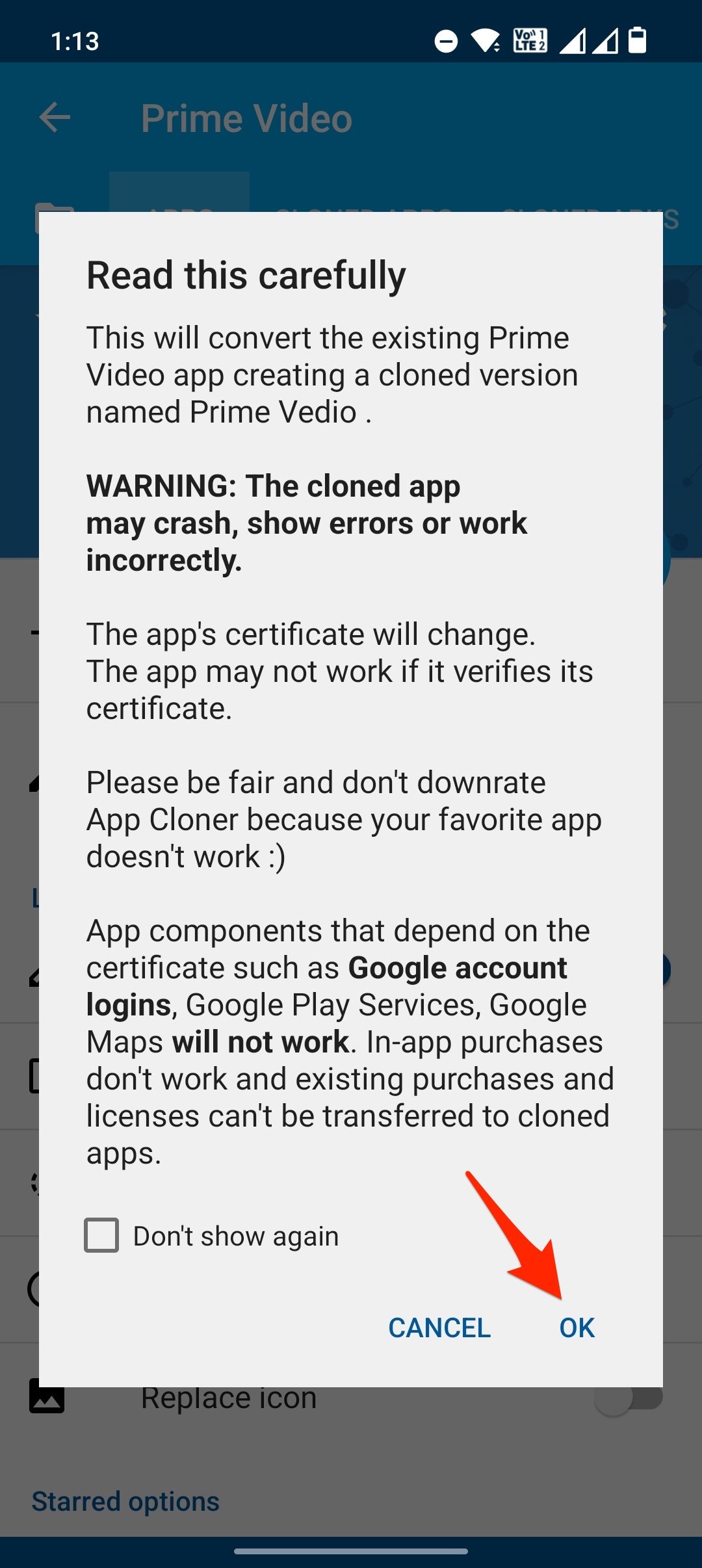
Une fois l’application clonée créée, installez l’application et ( Activez les sources inconnues).
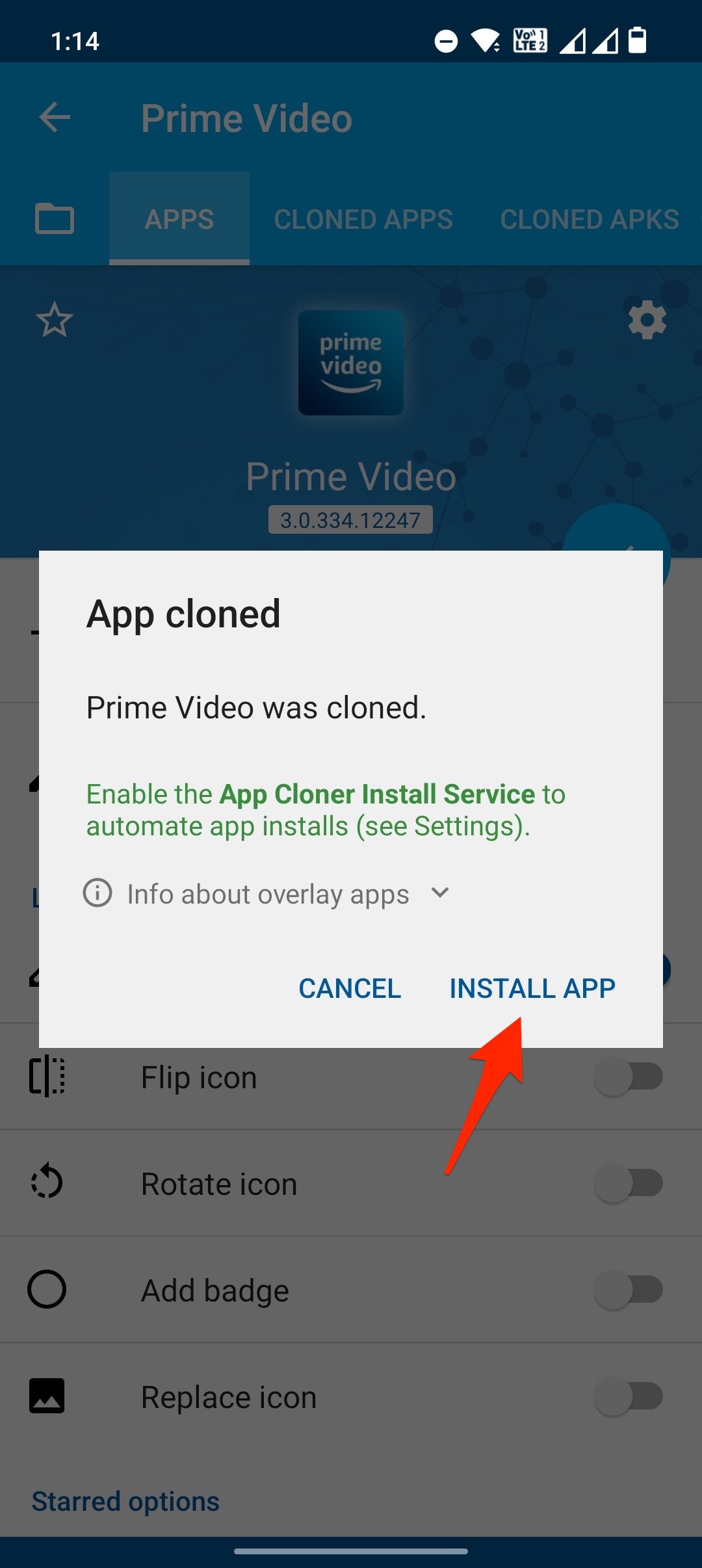
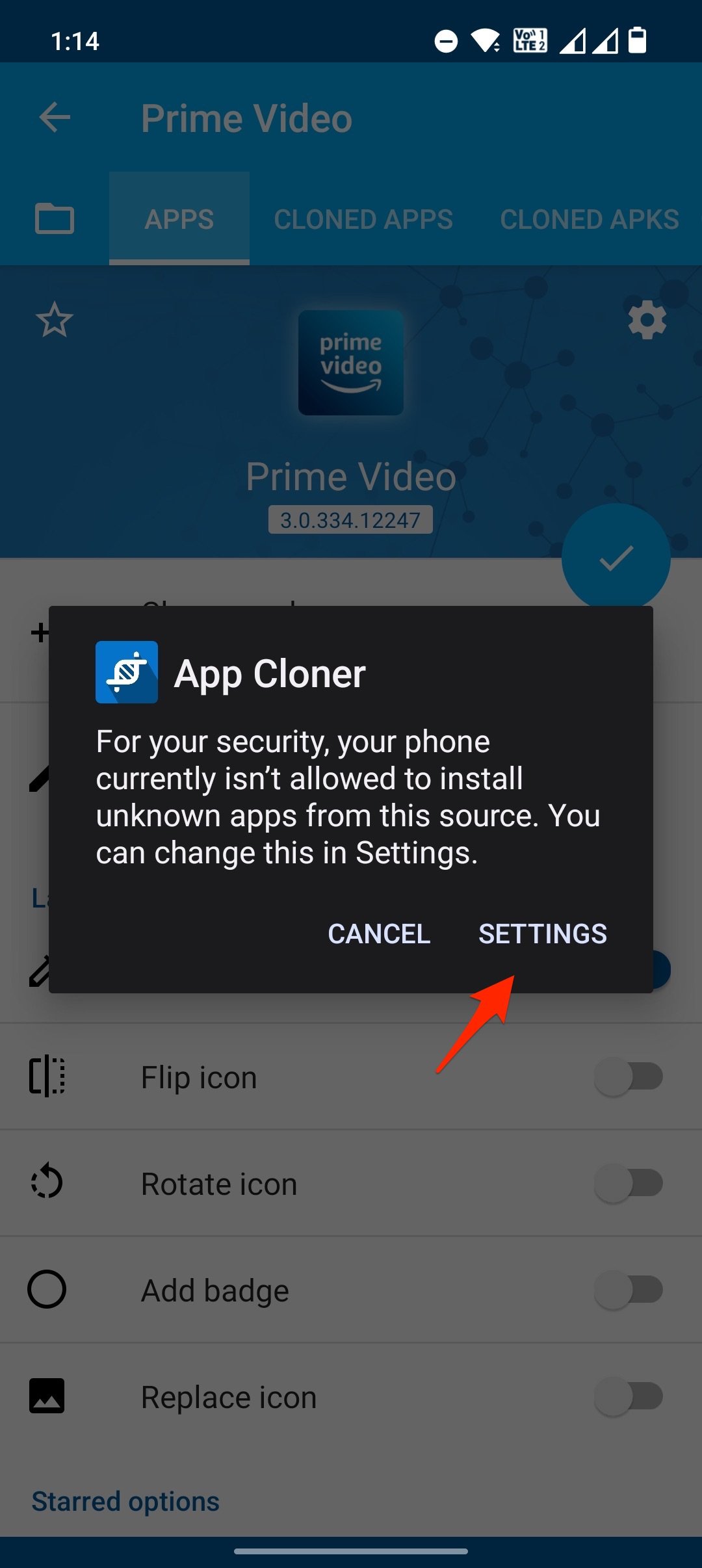
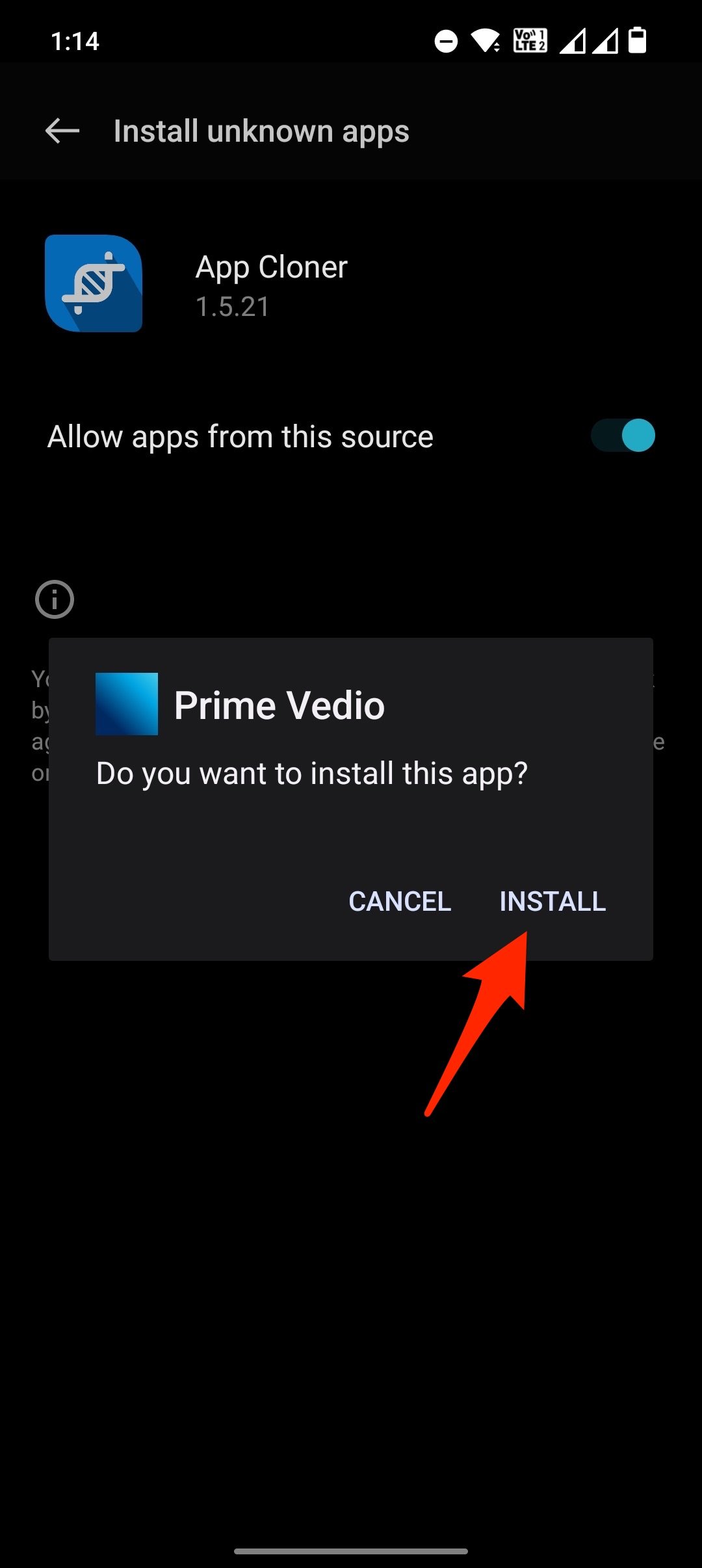
Une fois l’application clonée installée avec succès, vous pouvez capturer des écrans restreints sans problème d’écran noir sur mobile Android.
Si l’application clonée que vous avez créée se ferme de force ou plante, vous devez activer d’autres options sous les options de clonage (essayez différentes combinaisons) ; à savoir, activités locales, diffusions locales et services ignorer les plantages. Vérifiez si ces options aident à rectifier les problèmes de l’application cloner.
Méthode 2. Utiliser Virtual Android pour Capturer une Capture d’Écran
Voici un guide étape par étape pour réparer l’impossibilité de prendre une capture d’écran en raison des restrictions PP
- Téléchargez et installez l’application Virtual Android.
- Ouvrez l’application, téléchargez les packages de ressources supplémentaires et attendez que le système Android s’installe.
- Appuyez sur le bouton Démarrer pour le démarrer.
- Appuyez sur le bouton Importer. Cet outil vous permet d’installer des applications directement depuis votre système Android principal dans Virtual Android.
- Trouvez l’application dans la liste des applications et installez-la.
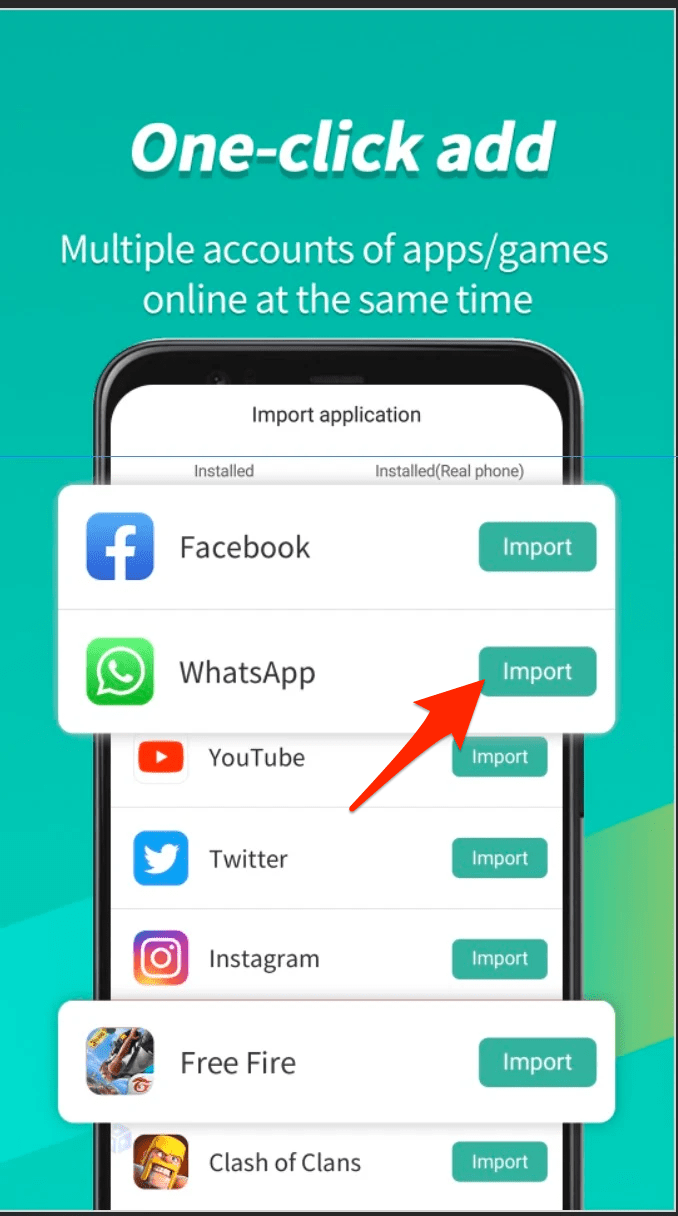
- Une fois installée, ouvrez l’application et essayez de prendre la capture d’écran sans écran noir ni erreur de restriction
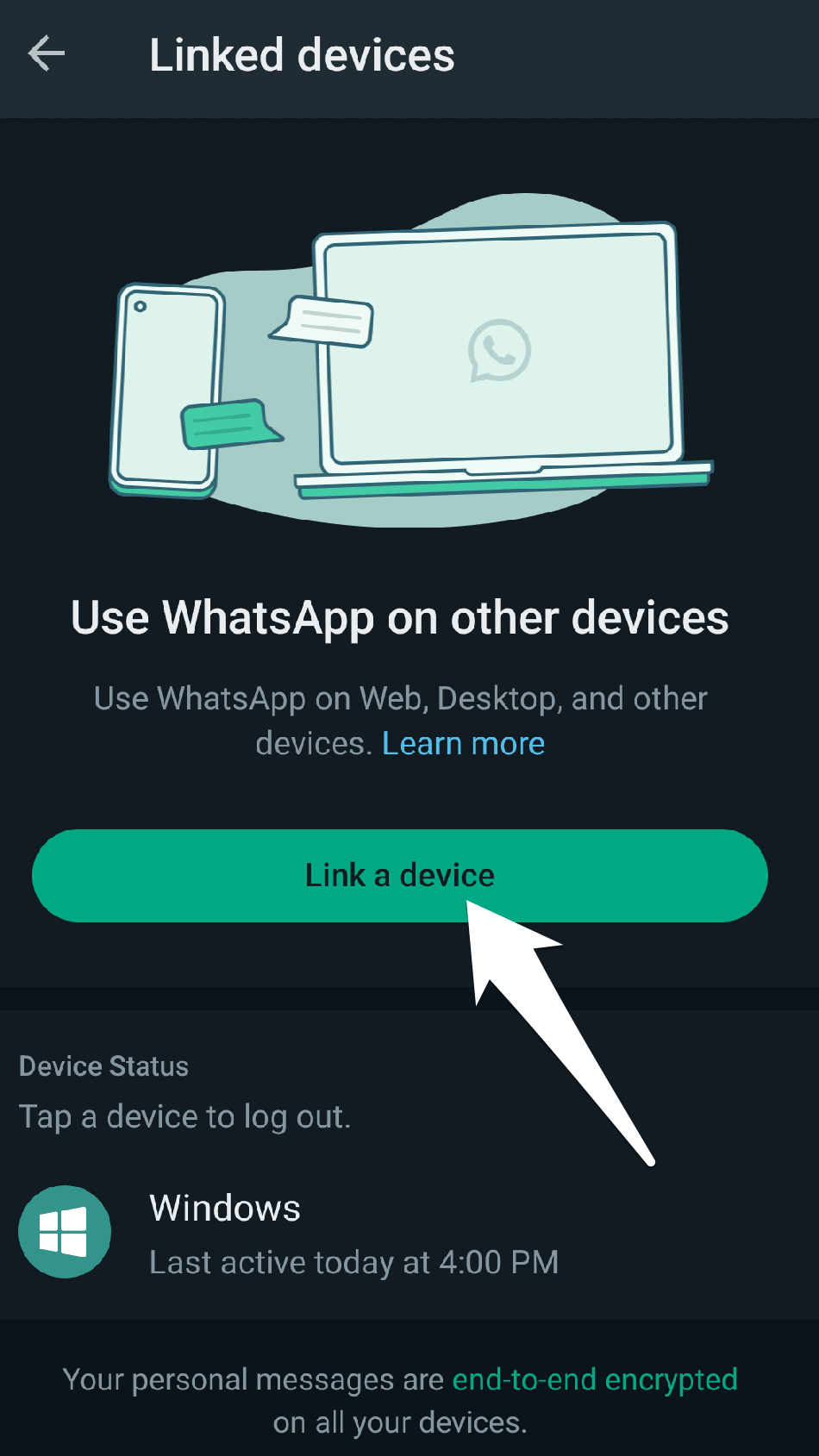
- Ensuite, ouvrez l’application et prenez une capture d’écran sur l’application restreinte.
Méthode 3. Prendre des captures d’écran restreintes en utilisant Tai-Chi
Voici la meilleure méthode fonctionnelle pour capturer une capture d’écran sur n’importe quelle application et contourner la restriction.
1. Téléchargez l’application Tai-chi et les applications DisableFlagSecure (lien alternatif) sur votre appareil Android.
2. Installez les deux applications normalement.
3. Maintenant, ouvrez l’application Taichi et accordez toutes les autorisations si cela vous est demandé à l’écran.
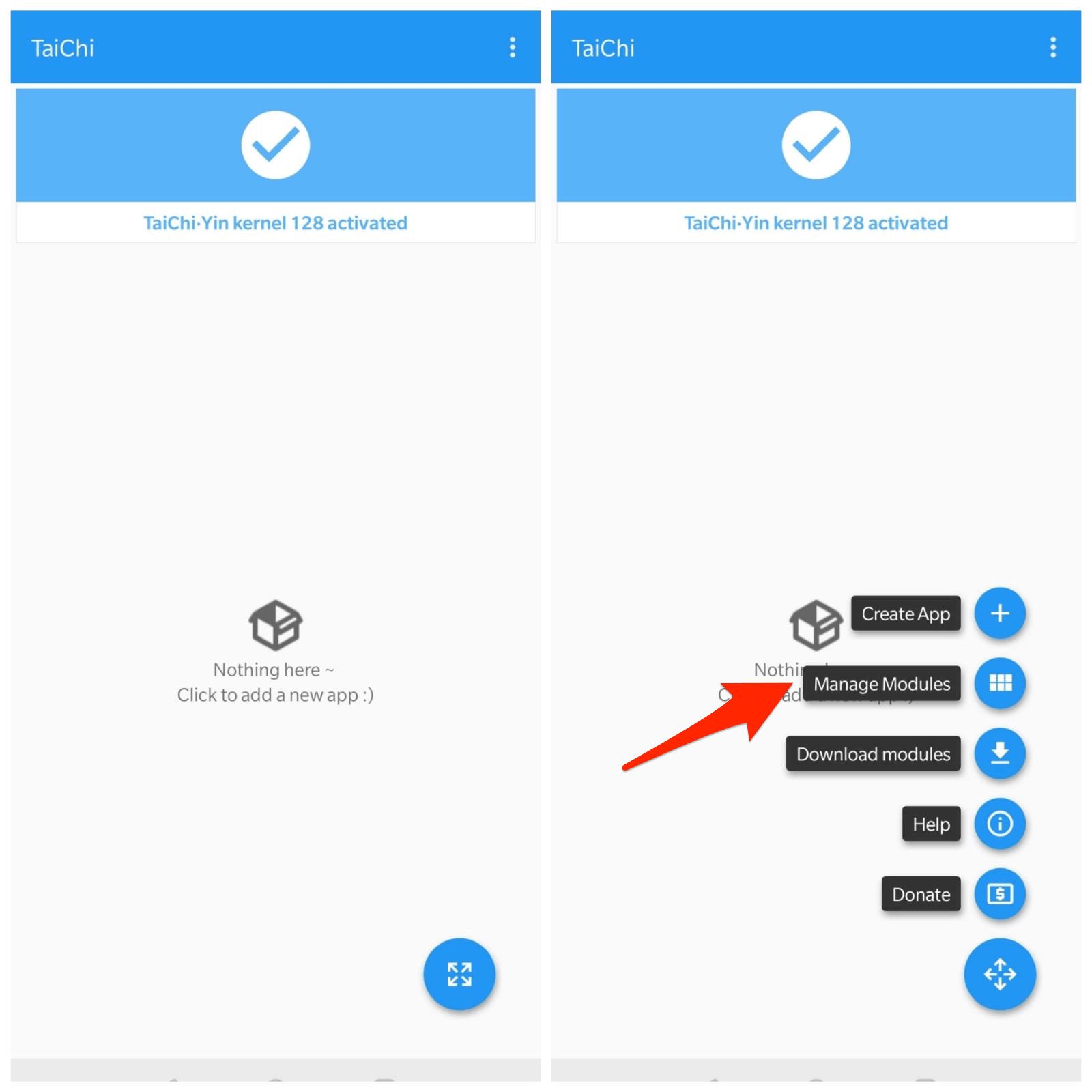
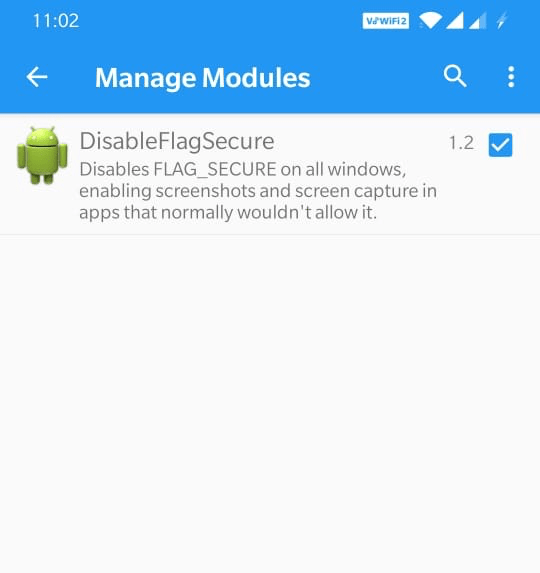
4. Cliquez sur Gérer les modules et cochez l’application DisableFlagSecure.
5. Maintenant, sur l’icône de menu en bas à droite, cliquez sur Créer une application (+)
6. Maintenant, faites un clic droit et sélectionnez l’application/s pour laquelle vous souhaitez prendre une capture d’écran et cliquez sur Créer.
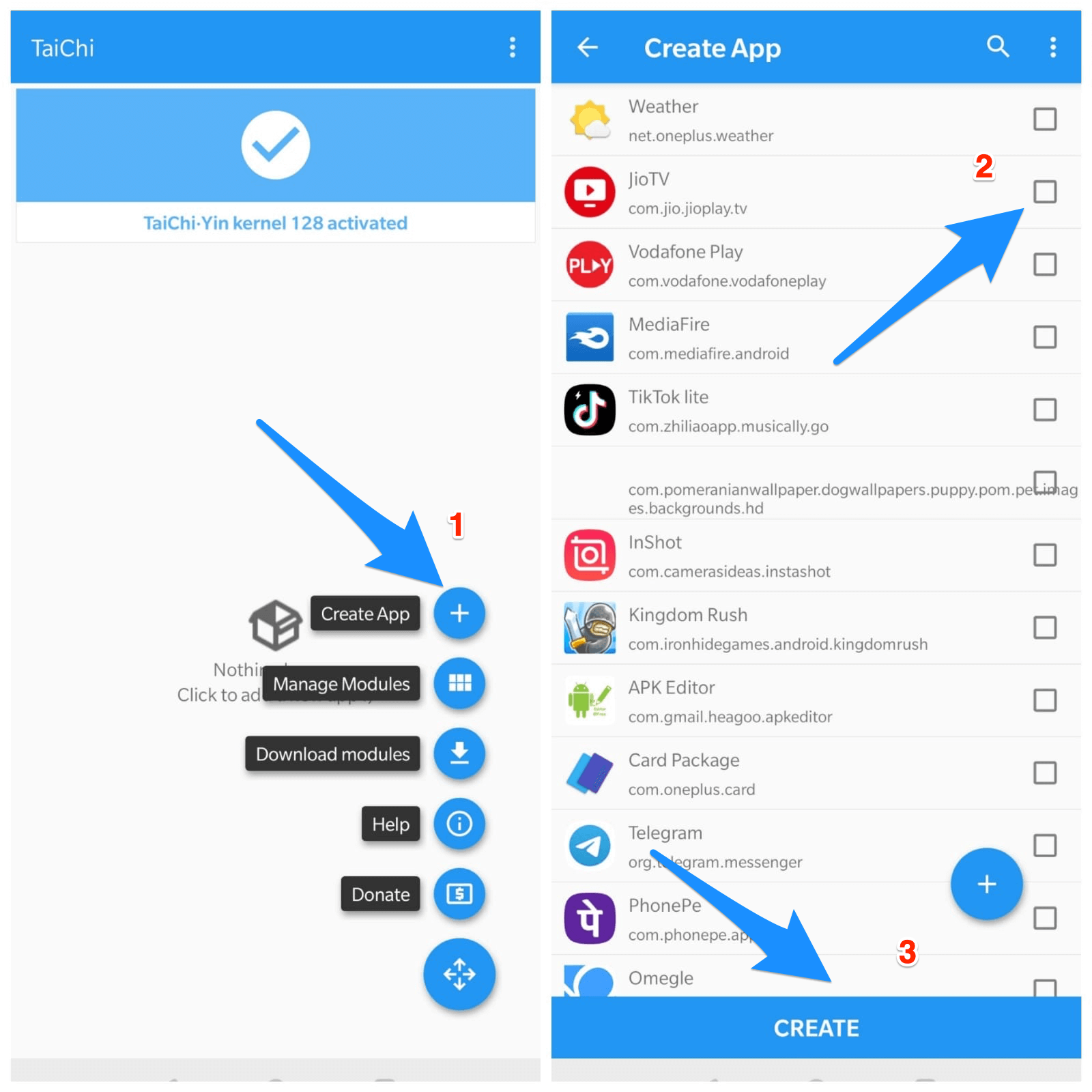
7. Taichi vous demandera de supprimer l’application installée, et confirmez-le.
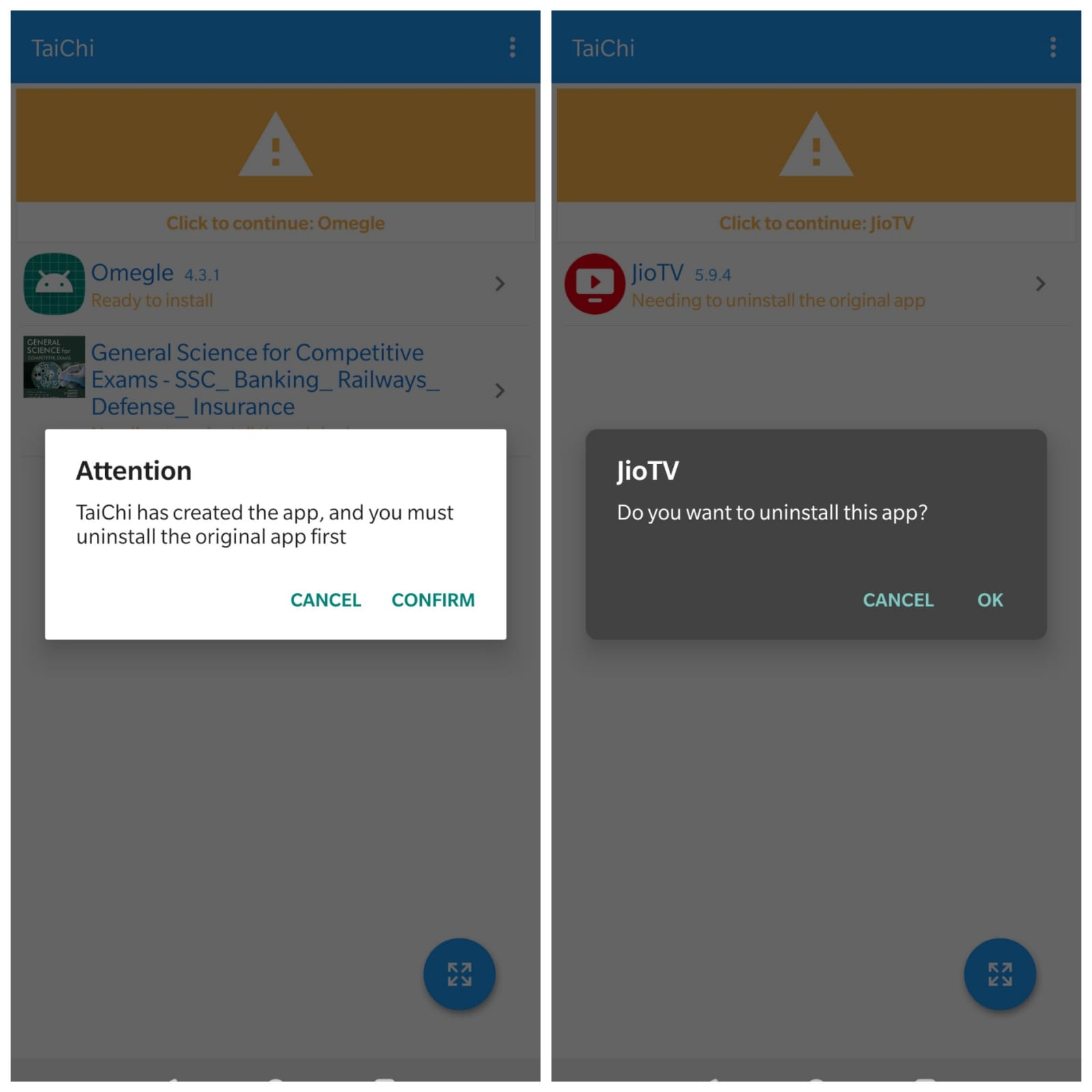
8. Taichi désinstallera l’application, et Taichi créera une nouvelle application.
9. Installez l’application Créée par Taichi en utilisant l’installateur Taichi. (Accordez l’autorisation des sources inconnues)
Remarque : Vous pouvez voir une boîte de message ; L’application n’est pas trouvée dans la liste des applications installées. Ne vous inquiétez pas ; cliquez simplement sur OK et cliquez sur l’application créée pour l’installer en utilisant l’installateur taichi ; cela fonctionne.
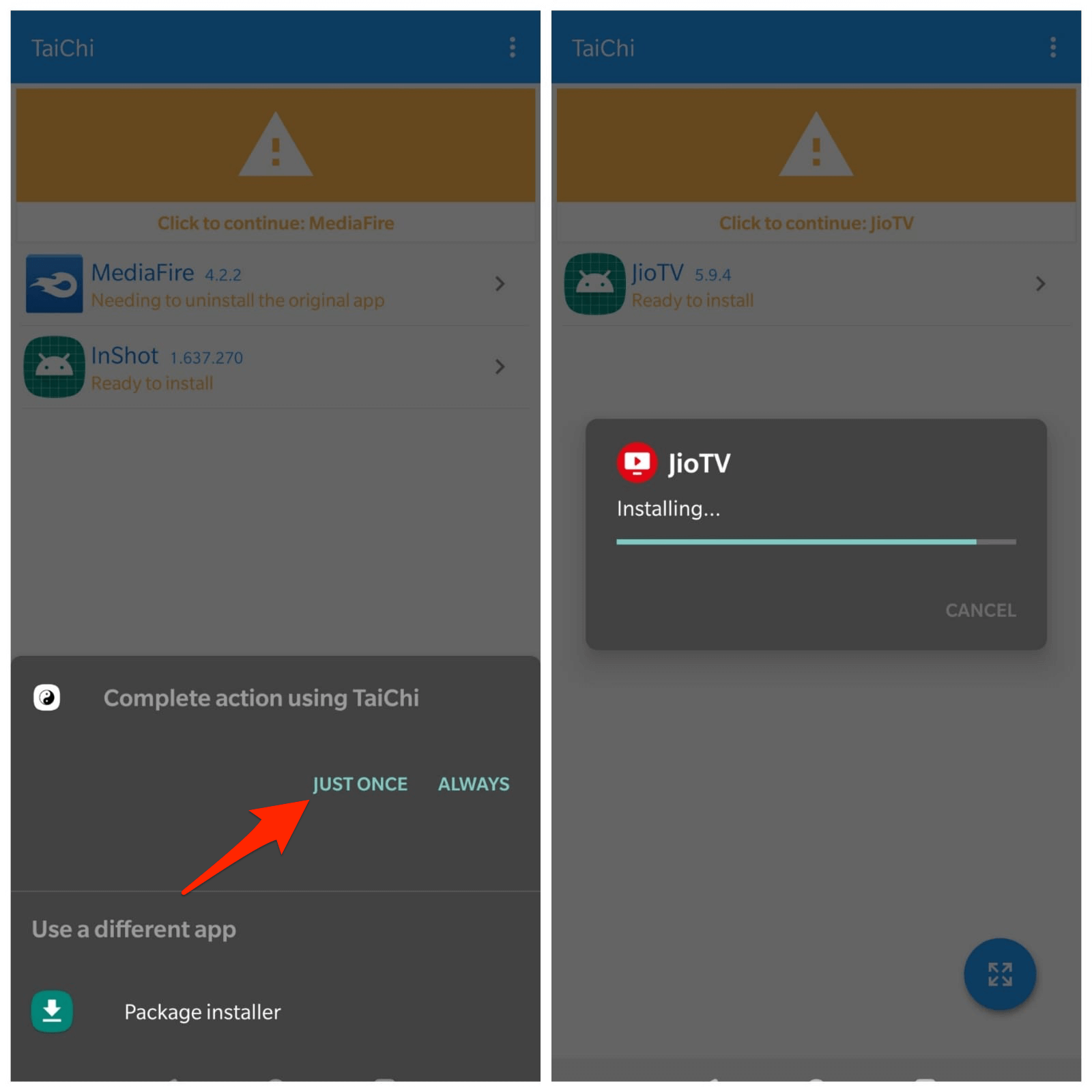
10. Maintenant, revenez à l’application et ouvrez-la depuis l’écran d’accueil de Taichi.
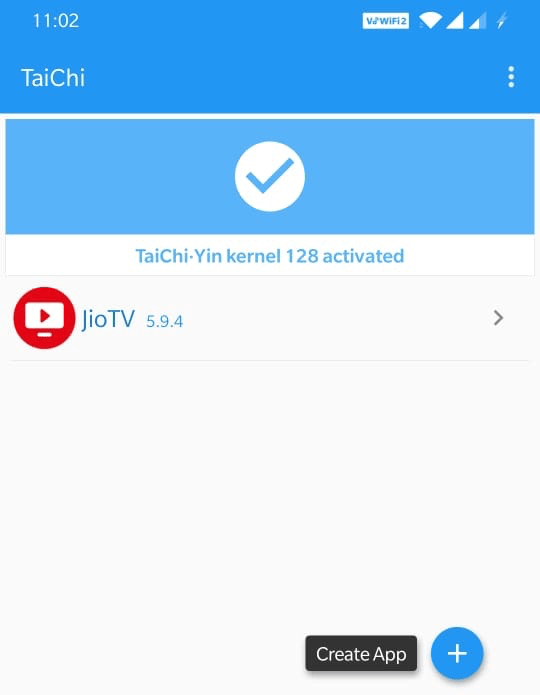
11. C’est fait ! Vous pouvez maintenant prendre une capture d’écran et la partager avec votre famille et vos amis.
Méthode 4. Utiliser l’outil Scrcpy pour capturer la capture d’écran
Voici une autre technique facile que vous pouvez utiliser pour capturer l’écran de votre appareil Android. Vous devez utiliser un outil appelé Scrcpy pour refléter l’écran de votre smartphone sur le PC. Ensuite, à partir de l’écran reflété, vous devez prendre une capture d’écran. Bien que cela puisse sembler compliqué, c’est assez simple lorsque vous l’appliquez.
- Téléchargez la dernière version de Scrcpy depuis GitHub. Selon le système d’exploitation de votre PC, obtenez la version correspondante de Scrcpy.
- Maintenant, configurez ADB sur votre PC.
- Connectez votre téléphone Android au PC via USB.
- Utilisez PowerShell et exécutez la commande ADB pour vérifier si votre PC et votre smartphone sont connectés avec succès.
- Ouvrez le fichier ZIP de Scrcpy sur votre PC et accédez à scrcpy.exe. Lancez-le.
- Comme votre smartphone est connecté au PC, ce dernier devrait maintenant refléter l’écran du téléphone avec Scrcpy.
- Sur votre smartphone, lancez l’application sur laquelle vous souhaitez capturer l’écran, et utilisez n’importe quelle méthode pour obtenir la capture d’écran. La même chose sera capturée sur le PC.
Cet outil peut ou non fonctionner sur certaines applications, en fonction des limitations que les développeurs d’applications ont définies pour la capture d’écran.
Méthode 5. Utiliser un autre téléphone pour prendre une photo
Cela semble probablement être la méthode la plus idiote, mais elle est assez utile. Dans le cas où le contenu de l’écran n’est pas capturé à l’aide des boutons physiques dédiés, des gestes, de Google Assistant ou même de l’outil Scrcpy, suivez cette méthode.
- Ouvrez la page ou la section de l’application/site web que vous souhaitez capturer.
- Prenez un autre smartphone qui a un appareil photo arrière fonctionnel.
- Lancez simplement la caméra de ce deuxième téléphone et prenez une photo de l’écran exposé du premier téléphone.
Que d’autres astuces fonctionnent ou non, celle-ci va sûrement fonctionner, et vous pouvez obtenir une image de haute qualité de l’écran sous forme de photo.
Autres méthodes pour enregistrer des captures d’écran sur des applications restreintes
Utiliser l’application Virtual Exposed [Sans Root]
1. Téléchargez à la fois Virtual Exposed et DisableFlagSecure sur Android.
2. Installez les deux applications normalement.
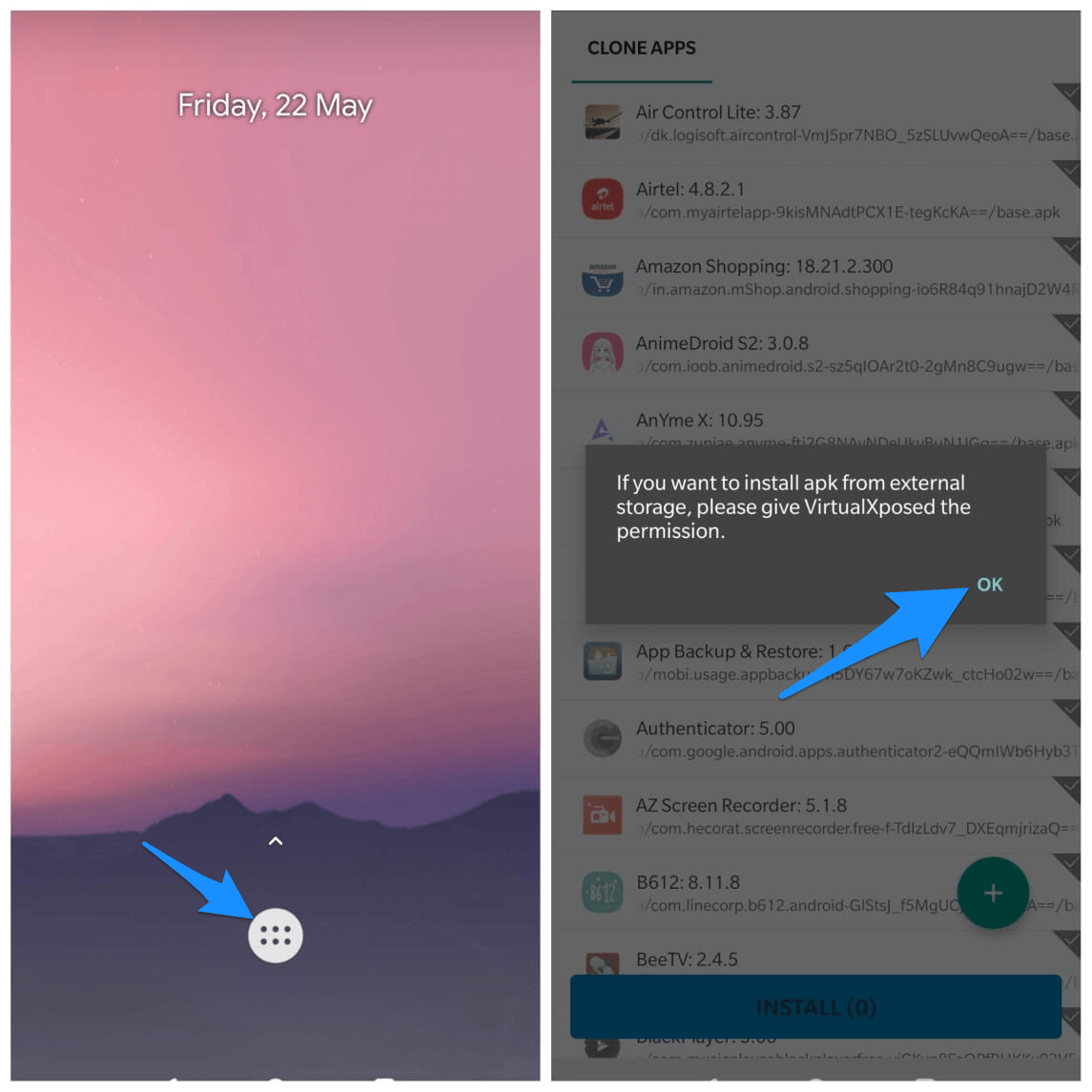
3. Maintenant, ouvrez l’application Virtual Exposed et accordez toutes les autorisations.
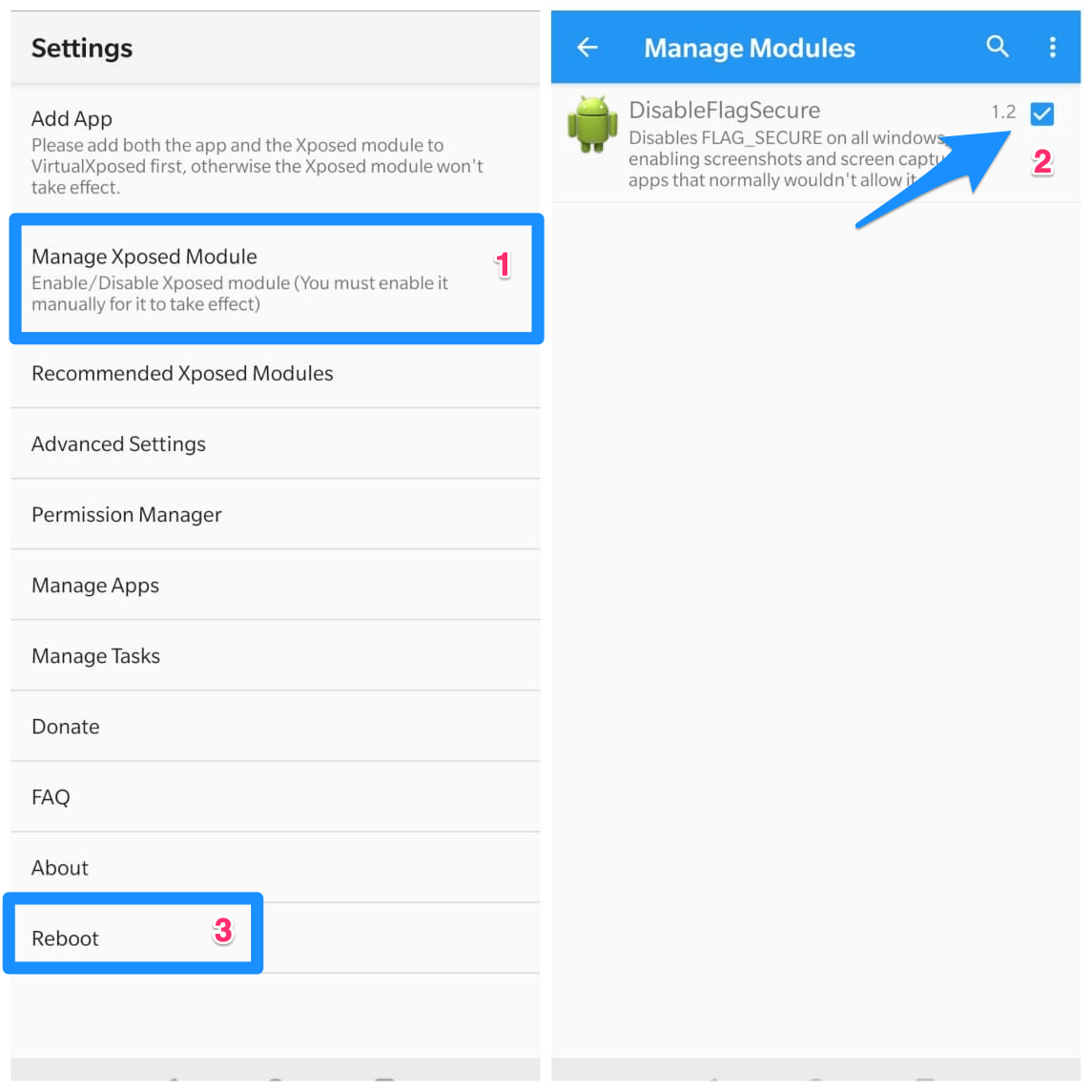
4. Cliquez sur Gérer les modules Xposed, et cochez DisableFlagSecure, et Redémarrez
4. Maintenant, sélectionnez l’application pour laquelle vous souhaitez prendre une capture d’écran et également DisableFlagSecure dans la liste des applications.
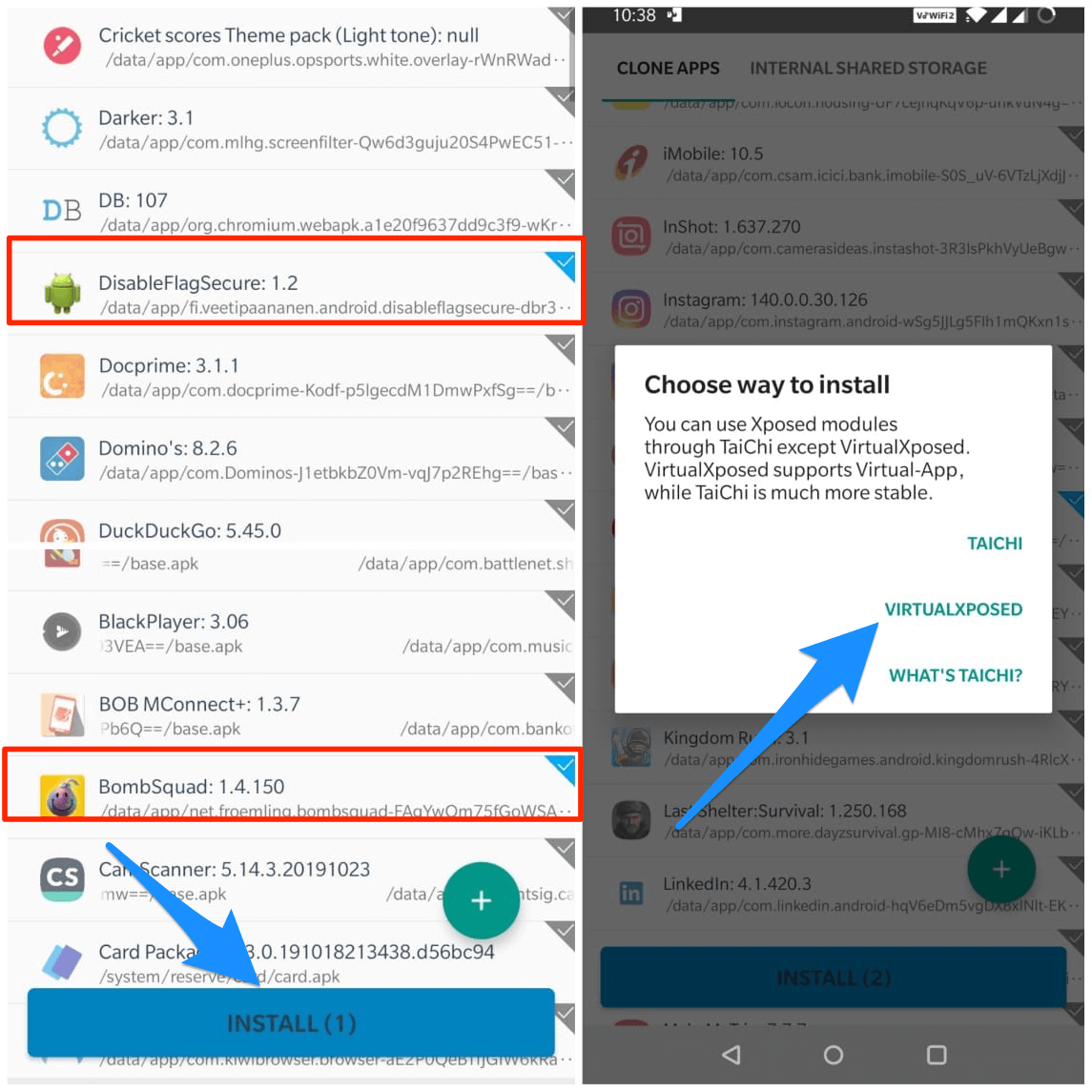
5. Cliquez sur Installer en bas et sélectionnez VirtualExposed.
6. Une fois installé, cliquez sur Ouvrir.
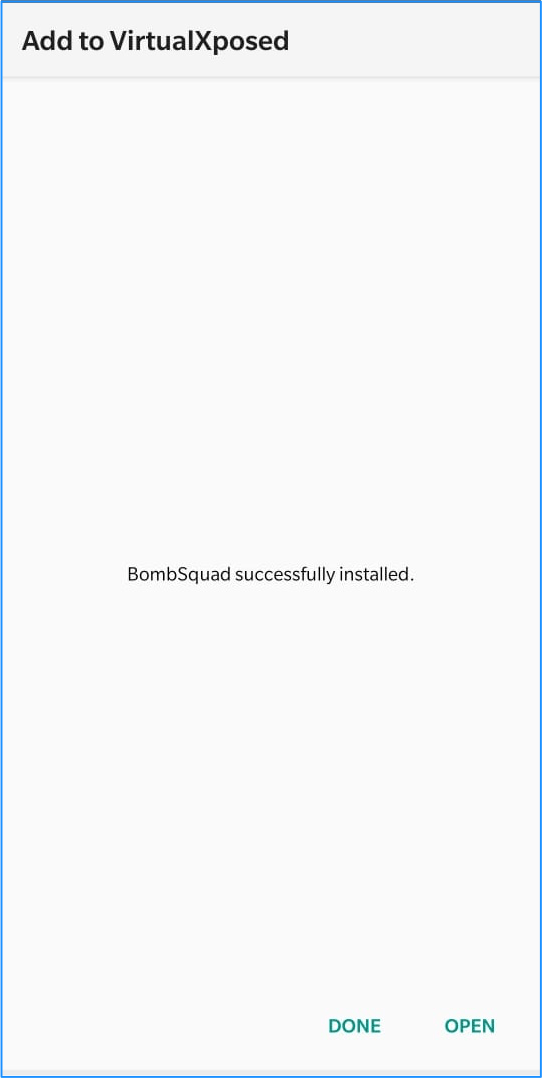
7. C’est fait ! Vous pouvez maintenant enregistrer une capture d’écran sur l’application restreinte.
Autres alternatives pour capturer des captures d’écran sur Android
Si les conseils et astuces ci-dessus n’ont pas donné de résultats pour capturer la capture d’écran sur un appareil Android, alors, le dernier recours qui reste est de rooter votre appareil Android. À moins que vous ne soyez passionné par la manipulation des appareils en tant qu’enthousiaste, superutilisateur ou développeur, je ne vous conseillerais pas de rooter votre appareil Android pour quelque chose d’aussi simple que de prendre une capture d’écran. Il existe des forums comme XDA où vous pouvez obtenir amplement d’informations et d’outils pour effectuer un root sur votre appareil.
Stockage de l’appareil vide
Impossible de prendre une capture d’écran en raison d’un espace de stockage limité
Cela se produit généralement lorsque le stockage de votre appareil est plein. Bien que vous puissiez avoir une bonne quantité d’espace de stockage restant sur votre appareil, la notification d’erreur apparaîtra. Il n’y a pas de raison particulière à cela. Donc, je vous recommande de libérer autant d’espace de stockage que possible. C’est la seule solution pour résoudre ce problème.
Conclusion : En raison des préoccupations en matière de confidentialité et de sécurité, la plupart des applications bloquent la capture d’écran. Si vous souhaitez prendre une capture d’écran de l’application sérieusement, alors les méthodes ci-dessus fonctionneront sûrement pour vous.
Si vous avez des réflexions sur Comment réparer l’impossibilité de prendre une capture d’écran en raison des restrictions PP, n’hésitez pas à laisser un commentaire ci-dessous. De plus, veuillez vous abonner à notre chaîne YouTube DigitBin pour des tutoriels vidéo. À bientôt !
Recevez de nouveaux articles dans votre boîte de réception.
Aucun spam. Désabonnez-vous à tout moment.