Données cellulaires · 6 min read · Sep 11, 2025
Comment réparer les données cellulaires qui ne fonctionnent pas sur iPhone dans iOS 17 ?
En plus des divers problèmes rencontrés avec iOS 17, voici un autre à ajouter. Alors que de plus en plus d’utilisateurs mettent à jour leurs appareils vers iOS 17, de nouveaux problèmes continuent d’apparaître avec le temps. De même, les utilisateurs se plaignent également que les données cellulaires ne fonctionnent pas sur iPhone dans iOS 17. À une époque où Internet est tout, nous avons du mal à imaginer une vie sans le cellulaire. Sans parler du fait que nous n’avons pas toujours accès au Wi-Fi. Par conséquent, les données cellulaires jouent un grand rôle en nous permettant d’utiliser Internet n’importe où et à tout moment. Ainsi, le fait que les données cellulaires ne fonctionnent pas sur iOS 17 est une grande déception et certainement une situation frustrante pour tous les utilisateurs d’Apple.
Si vous rencontrez explicitement ce problème après la mise à jour vers iOS 17, cela pourrait être directement lié à la dernière mise à jour. Dans la plupart des cas, les changements de paramètres réseau avec la mise à jour iOS étaient la cause. Dans d’autres cas, ce sont les bugs d’iOS 17 qui causaient tant de problèmes. Eh bien, quelle que soit la question, la principale question est comment résoudre le problème des données cellulaires qui ne fonctionnent pas. Certainement, nous pourrions avoir ce que vous cherchez. Alors, entrons directement dans le sujet sans plus tarder.
Façons de réparer les données mobiles qui ne fonctionnent pas sur iPhone
Comme cela a été un problème mis en avant pour les utilisateurs d’Apple depuis un certain temps, les utilisateurs ont signalé différents types de problèmes. Alors que certains utilisateurs ne peuvent tout simplement pas accéder à un réseau (5G, 4G, 4G LTE, ou même 3G). D’autre part, certains utilisateurs ont signalé avoir rencontré différentes erreurs en essayant d’accéder à Internet. Alors que cette liste de plaintes se poursuit, nous avons rassemblé une liste des solutions les plus potentielles pour résoudre le problème et retrouver une navigation Internet normale.
Remarque : Avant de suivre les méthodes de dépannage ci-dessous pour résoudre le problème des données cellulaires, il est important de vérifier qu’un forfait de données actif est présent sur votre carte SIM. Souvent, le forfait de données sur votre carte SIM est soit expiré, soit non disponible pour des raisons de roaming. Veuillez contacter votre fournisseur de services cellulaires pour connaître les détails du forfait de données pour votre iPhone.
1. Redémarrez votre iPhone
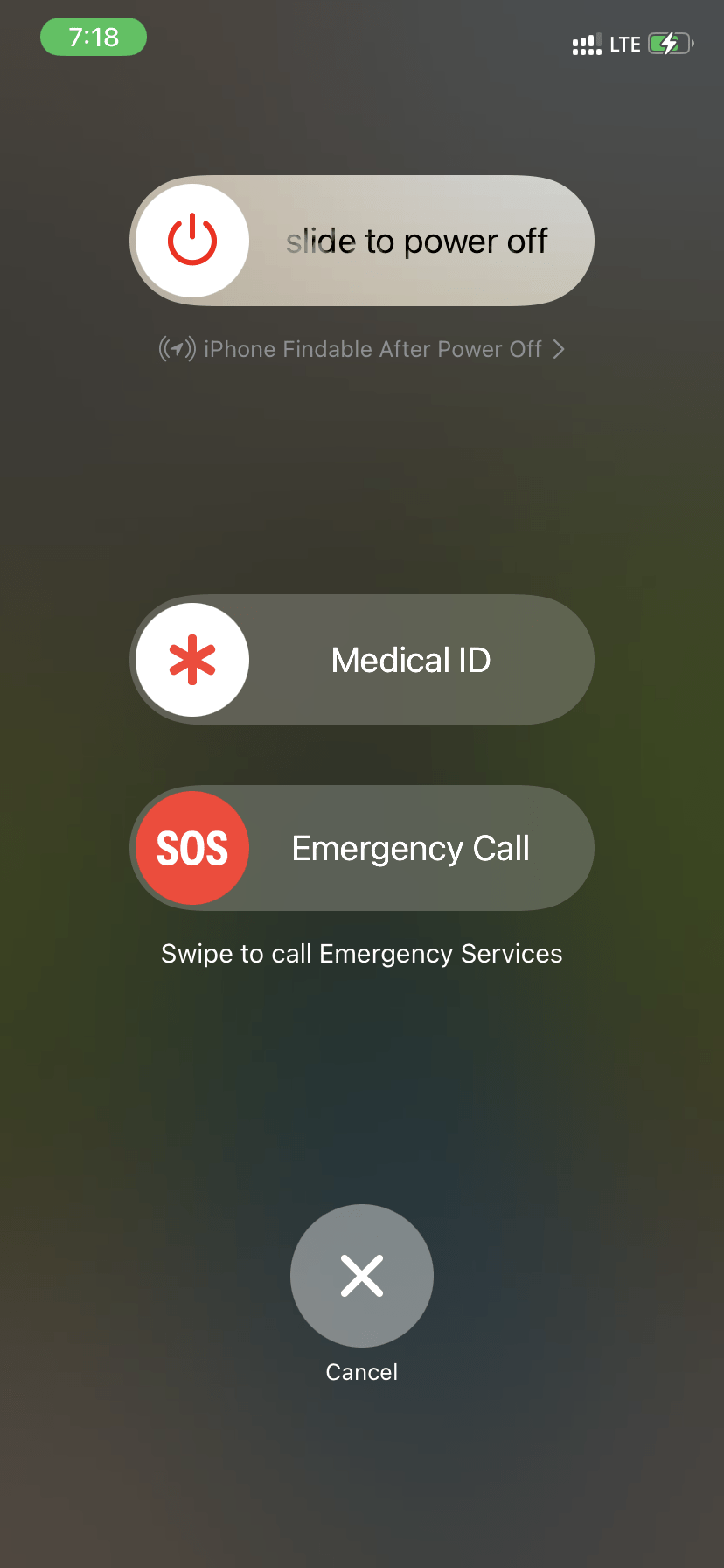
Comme d’habitude, peu importe le problème, commencer par un simple redémarrage a toujours bien fonctionné. Par conséquent, avant de nous enfoncer plus profondément, supposons d’abord qu’il s’agit d’un résultat d’un petit bug temporaire. Et comme nous le savons, un redémarrage élimine presque tous les types de bugs temporaires. Par conséquent, si c’est le cas pour vous aussi, vous pouvez le résoudre facilement sans rien faire de plus.
Remarque : Il n’y a pas de moyen direct de redémarrer votre iPhone. Vous devez d’abord éteindre votre iPhone, puis le rallumer après avoir attendu quelques minutes.
2. Activez et désactivez le mode Avion
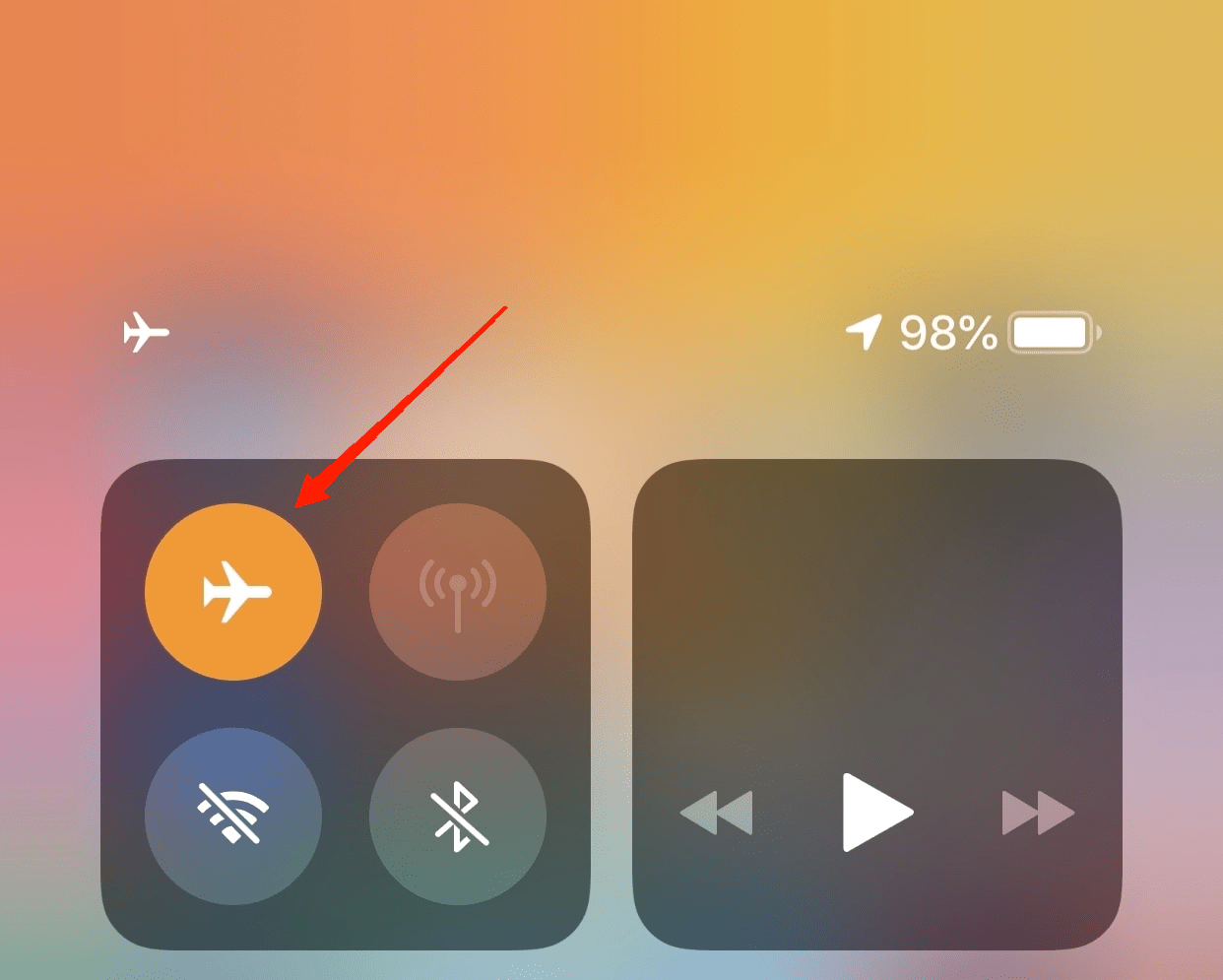
La prochaine solution est encore une fois simple. En fait, vous devez l’essayer avant même de penser à un redémarrage. S’il s’agit d’un bug temporaire dans le réseau, alors il suffit d’activer le mode Avion puis de le désactiver pour résoudre le problème. Faites glisser vers le bas le centre de contrôle depuis le haut de l’écran, et activez et désactivez le mode Avion.
3. Réinsérez votre carte SIM
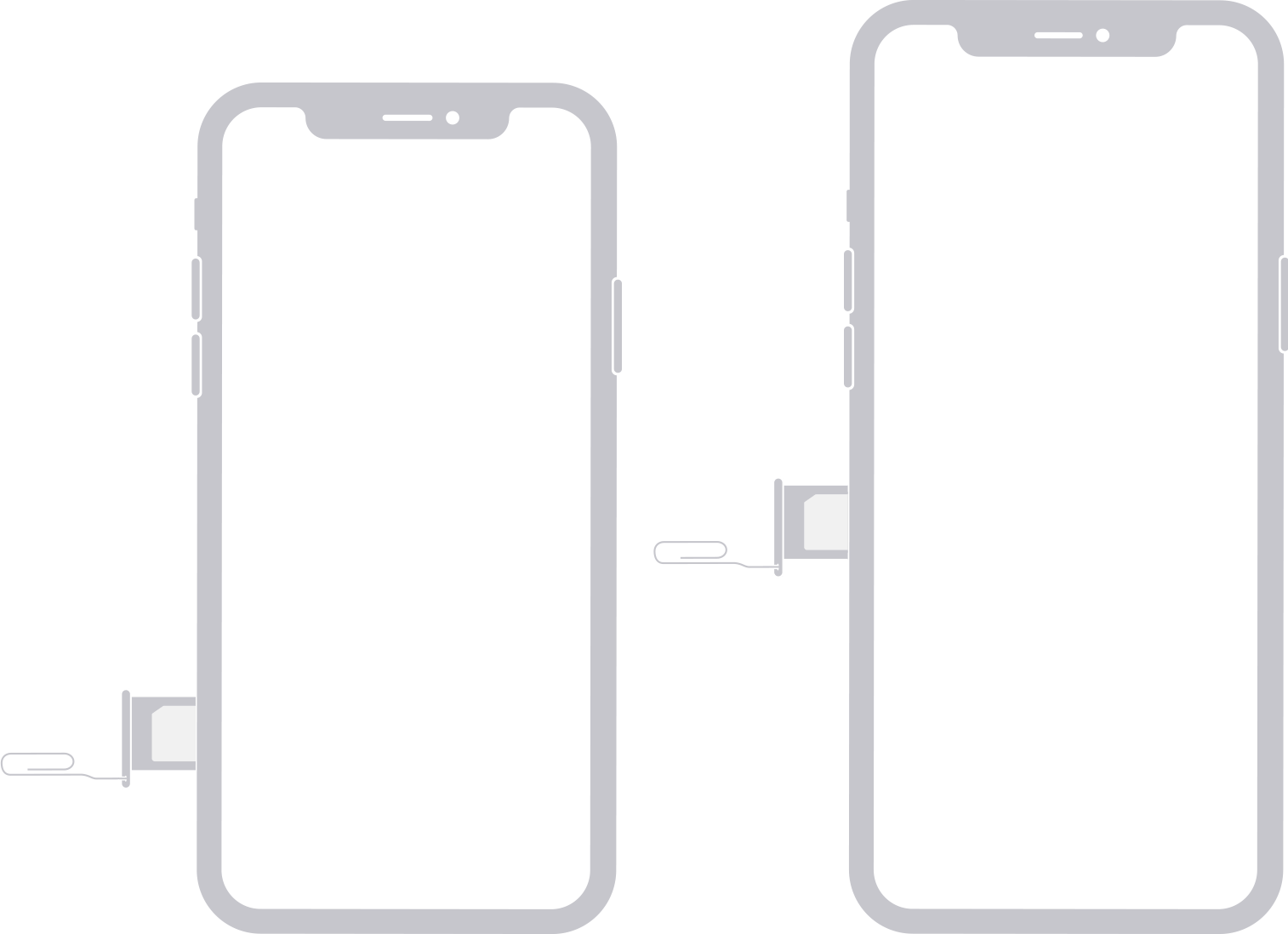
Bien que les cartes SIM soient bien en place dans le tiroir SIM, il est tout de même possible qu’elles se déplacent un peu avec l’utilisation régulière de l’appareil. En conséquence, vous pourriez avoir des problèmes pour utiliser les données cellulaires ou même passer un appel. Parfois, cela peut également afficher des erreurs telles que “Carte SIM non détectée” ou “Carte SIM non installée”. Dans de tels cas, la meilleure façon de gérer ces types de problèmes est de retirer la SIM et de la réinsérer.
Tirez doucement le tiroir SIM à l’aide de l’outil d’éjection de SIM, retirez la SIM et nettoyez ses points de contact. Maintenant, placez-la correctement et réinsérez-la. De plus, après avoir inséré la SIM, vous devez également procéder à un redémarrage. Cela garantira un nouveau départ.
Remarque : Si vous utilisez l’option E-SIM, il n’est pas nécessaire de retirer la carte SIM. Vous pouvez désactiver la SIM dans la section cellulaire des paramètres de votre iPhone.
4. Mettez à jour iOS
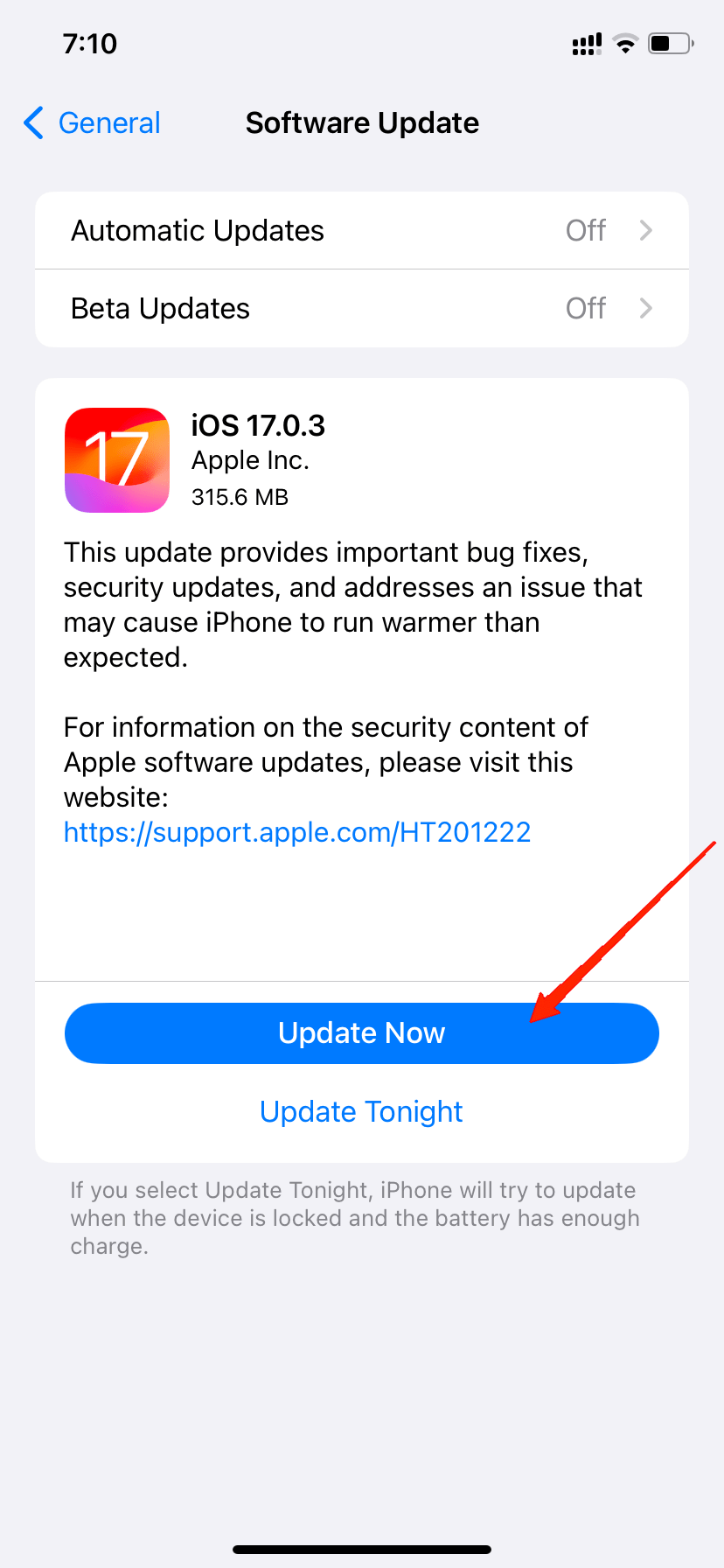
Enfin, si vous avez essayé toutes les astuces ci-dessus et que vous n’avez toujours pas trouvé de solution appropriée, vérifiez si vous êtes sur la dernière version d’iOS. Si vous utilisez une version plus ancienne, vous êtes susceptible de rencontrer des problèmes liés à la connectivité de l’appareil. Apple a déjà publié une déclaration indiquant qu’ils sont au courant des problèmes de données cellulaires et ont publié des correctifs subséquents de mises à jour iOS pour les iPhones affectés. Donc, assurez-vous d’être à jour avec le dernier iOS, ce qui devrait résoudre le problème.
5. Réinitialisez les paramètres réseau
La réinitialisation des paramètres réseau réinitialisera tous vos paramètres liés au réseau à leurs valeurs par défaut, y compris votre forfait de données cellulaires. Par conséquent, s’il y avait un conflit parmi les paramètres, cela devrait être résolu rapidement. Voici comment vous pouvez réinitialiser vos paramètres réseau sur iOS 17 :
- Ouvrez votre application Réglages et accédez à l’onglet Général.
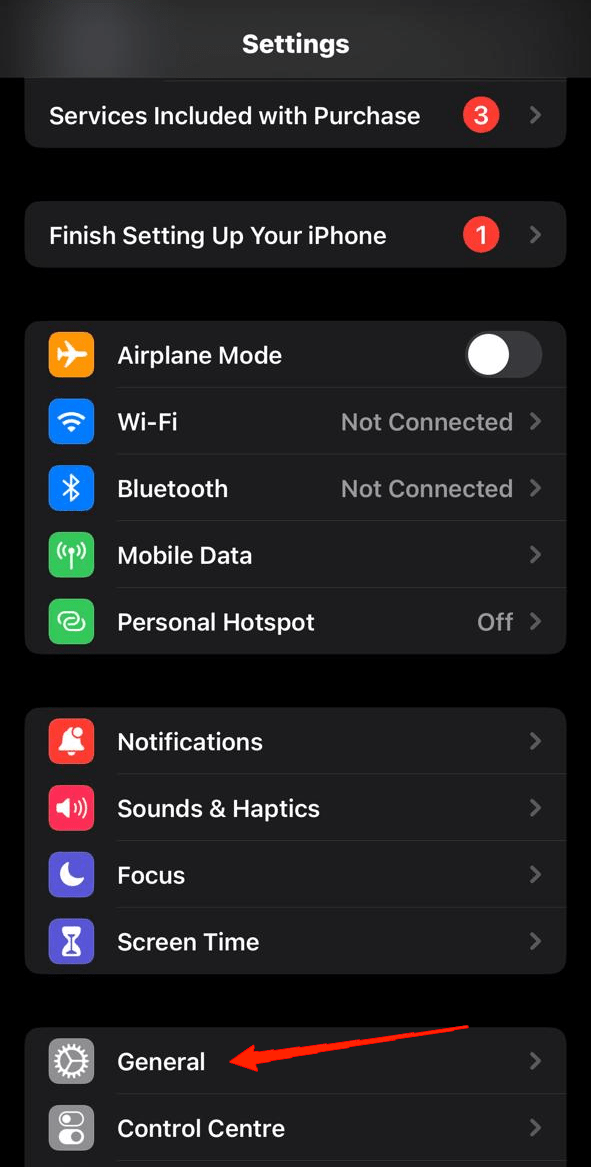
- Ici, appuyez sur Transférer ou réinitialiser iPhone.
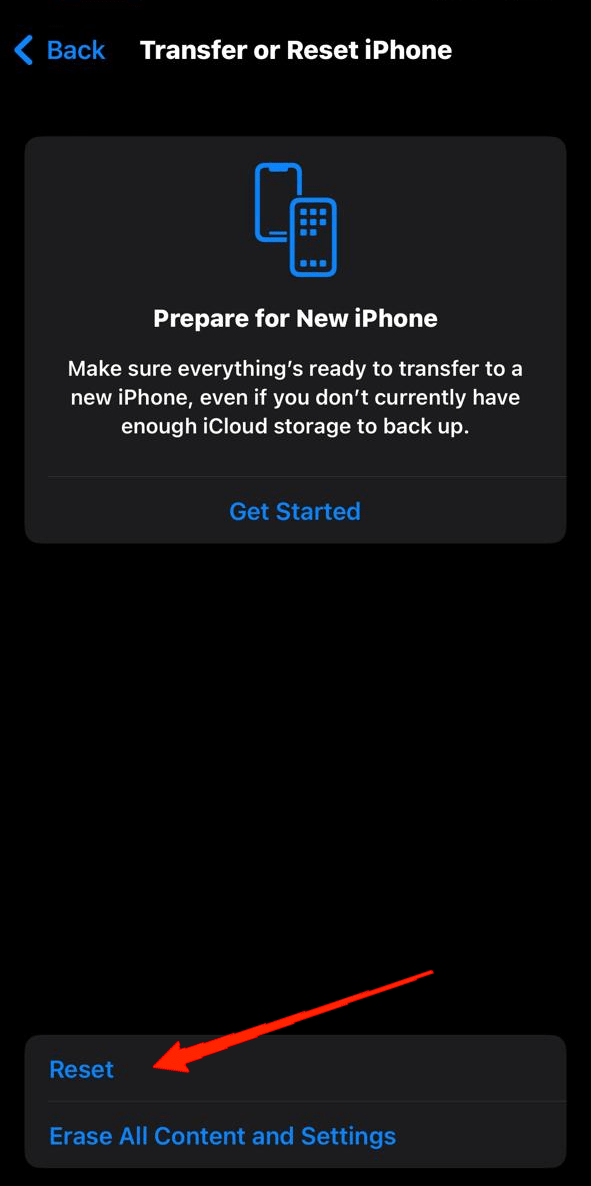
- Appuyez sur Réinitialiser et sélectionnez Réinitialiser les paramètres réseau.
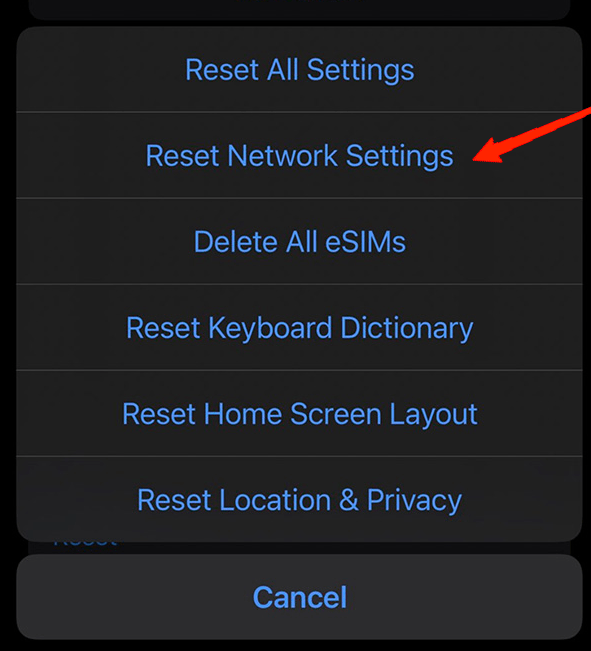
- Cela réinitialisera maintenant tous vos paramètres réseau.
6. Demandez de l’aide à des experts
Dernier point mais non des moindres, si aucune de ces solutions ne résout le problème, la meilleure option est de demander l’avis d’experts. Visitez simplement le support Apple le plus proche, décrivez vos problèmes et demandez leur solution. Dans le meilleur des cas, ils pourraient le résoudre instantanément. Sinon, vous pourriez devoir attendre la prochaine mise à jour dans le pire des cas.
Derniers mots
Pour conclure, le fait que les données cellulaires ne fonctionnent pas sur iPhone dans iOS 17 a été très médiatisé ces derniers temps. Bien que de nombreux utilisateurs aient résolu ce problème avec des astuces simples comme celles mentionnées ci-dessus. Espérons qu’en les essayant, vous trouverez également une solution à ce problème. Alors, laissez vos commentaires si cet article vous a été utile ou si vous avez trouvé une autre solution qui pourrait également aider.
Si vous avez des réflexions sur Comment réparer les données cellulaires qui ne fonctionnent pas sur iPhone dans iOS 17 ?, n’hésitez pas à les laisser dans la boîte de commentaires ci-dessous. De plus, veuillez vous abonner à notre chaîne YouTube DigitBin pour des tutoriels vidéo. Santé !
Recevez de nouveaux articles dans votre boîte de réception.
Aucun spam. Désabonnez-vous à tout moment.