Assistance technique · 5 min read · Oct 28, 2025
Comment corriger l'erreur d'accès refusé ChatGPT 1020 ?

Depuis son lancement, la base d’utilisateurs de ChatGPT a considérablement augmenté au fil du temps. Aujourd’hui, elle enregistre un impressionnant 100 millions d’utilisateurs actifs chaque mois. Et avec une telle base d’utilisateurs massive, il est courant de rencontrer certains problèmes techniques de temps en temps. De nombreux utilisateurs ont rencontré différents problèmes de temps à autre ; par exemple, des problèmes de réseau avec le chatbot ou ChatGPT est actuellement à pleine capacité. Mais dernièrement, les utilisateurs ont signalé une autre erreur avec le service, à savoir l’erreur d’accès refusé ChatGPT 1020.
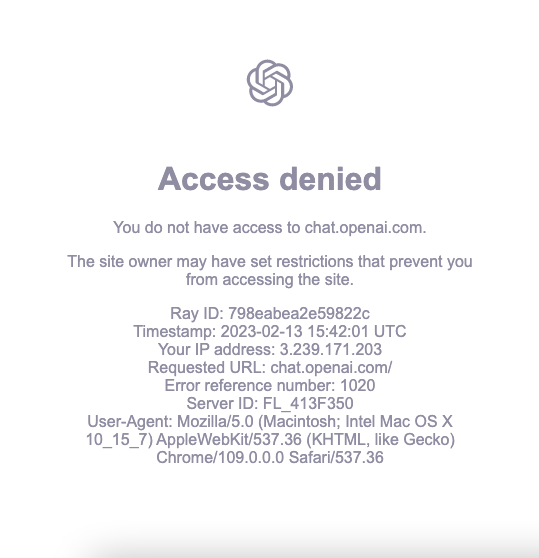
Cette erreur se produit essentiellement lors de la tentative de connexion au compte ou parfois lors de l’accès à certaines données. Elle s’affiche simplement à l’écran comme ‘Erreur d’accès refusé Code 1020. Vous n’avez pas accès à chat.openai.com’. Et le pire, c’est qu’une telle erreur peut complètement détruire votre expérience de conversation avec ChatGPT. Mais heureusement, il existe plusieurs astuces pour corriger cette erreur et continuer vos recherches et conversations. Dans cet article, nous mettrons en avant ces méthodes pour se débarrasser de tels problèmes en un rien de temps.
Meilleures façons de corriger l’erreur d’accès refusé ChatGPT 1020
L’erreur d’accès refusé ChatGPT 1020 peut sembler être un problème sérieux. Cependant, ce n’est pas ce qu’il paraît. En fait, elle peut survenir pour plusieurs raisons, et heureusement, aucune d’entre elles ne semble si risquée. Voici une liste de façons qui vous aideront à corriger facilement l’erreur 1020.
1. Rafraîchir la page Web
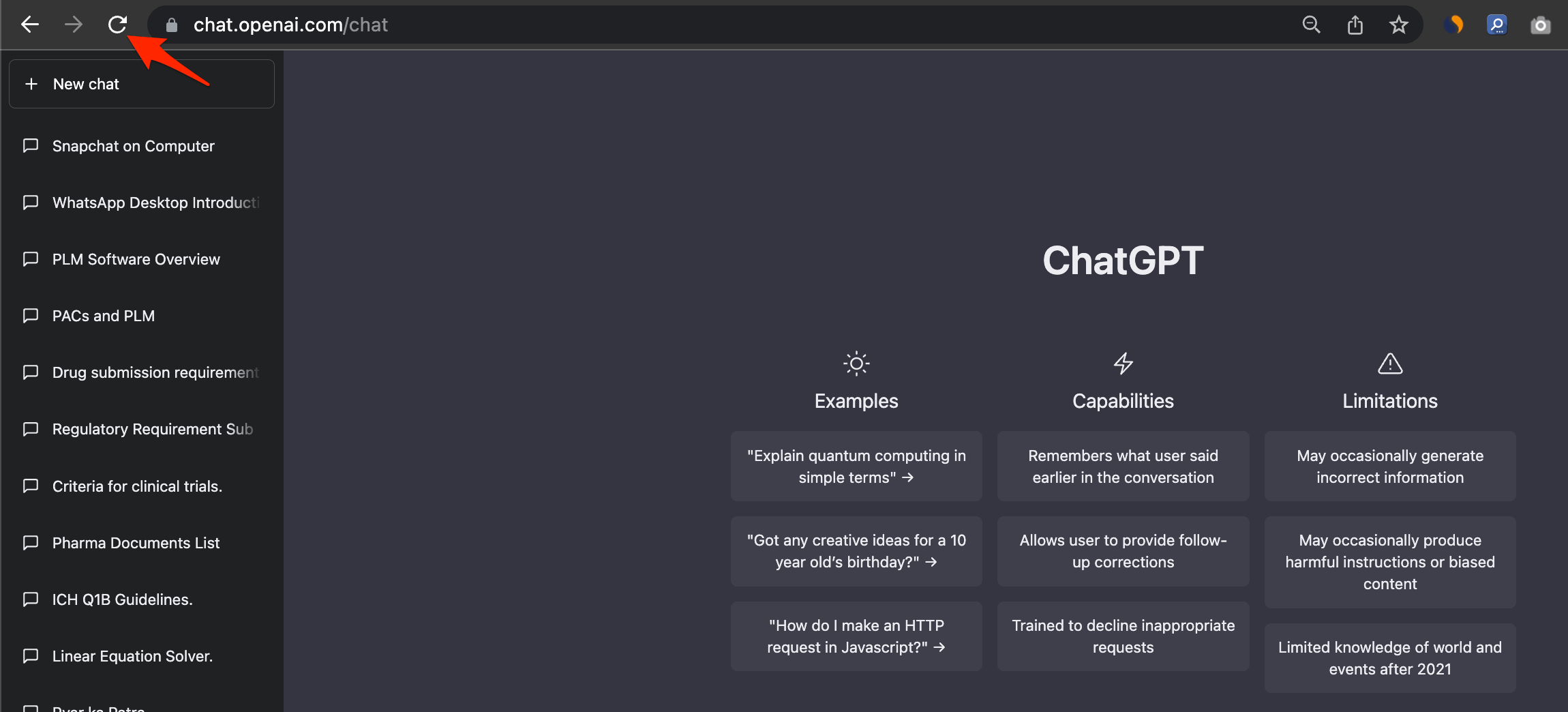
La plupart du temps, une erreur d’accès refusé n’est rien de plus qu’un simple bogue. Cela peut se produire si vous avez utilisé ChatGPT pendant de longues heures et laissé l’onglet ouvert pendant un certain temps. Donc, la prochaine fois que vous essayez d’accéder à une réponse, vous rencontrerez l’erreur 1020. Cependant, la manière de base de résoudre cela est de rafraîchir la page Web. Si cela ne fonctionne pas une fois, rafraîchissez-la encore quelques fois, et cela devrait résoudre le problème.
2. Passer à un autre navigateur
Si le rafraîchissement de la page ne fonctionne pas, essayez simplement de passer à un autre navigateur potentiel. Ouvrir chat.openai.com sur un nouveau navigateur frais devrait effacer de tels problèmes et vous donner un nouvel environnement pour commencer une nouvelle conversation. Et si cela fonctionne, cela signifie qu’il y a des problèmes avec votre navigateur habituel qui doivent être corrigés.
3. Activer/Désactiver la connexion VPN
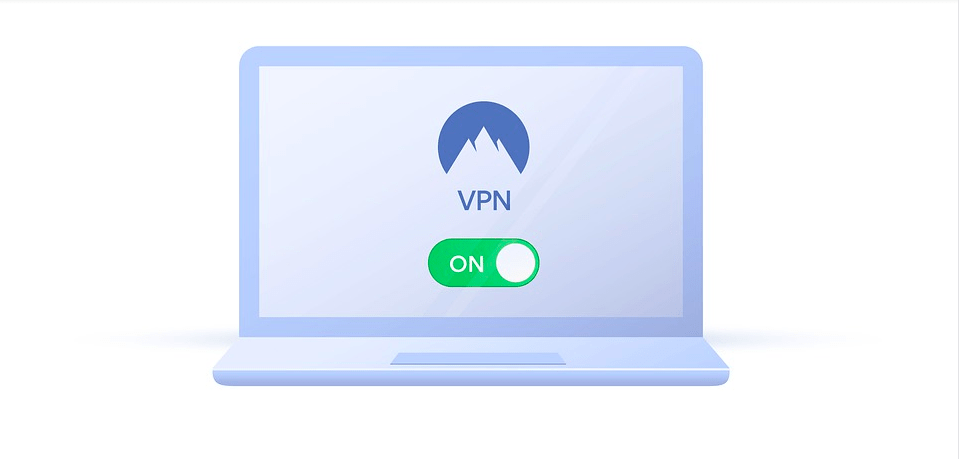
Dans le cas où vous êtes sur une connexion VPN, il y a de fortes chances que cela soit la raison de l’interruption de votre expérience globale avec ChatGPT. L’utilisation d’un VPN peut parfois entraîner des restrictions sur divers services. Et tout comme cela, cela peut également avoir un impact sur ChatGPT. Donc, si vous utilisez un VPN, essayez de le désactiver maintenant et d’accéder à votre compte ChatGPT.
Si vous n’utilisez pas de VPN, alors votre FAI peut être la raison du blocage ; utilisez un VPN proxy pour changer votre IP et vérifier si vous pouvez accéder à Chat GPT d’OpenAI.
4. Supprimer les données ChatGPT
Parfois, si votre mémoire cache est pleine, cela peut également soulever de tels problèmes où vous n’avez plus accès aux services. Donc, si les méthodes précédentes ont échoué, essayez de supprimer les données ChatGPT de votre navigateur. Pour ce faire, vous pouvez vous référer aux étapes suivantes :
- Lancez le navigateur Chrome sur votre PC.
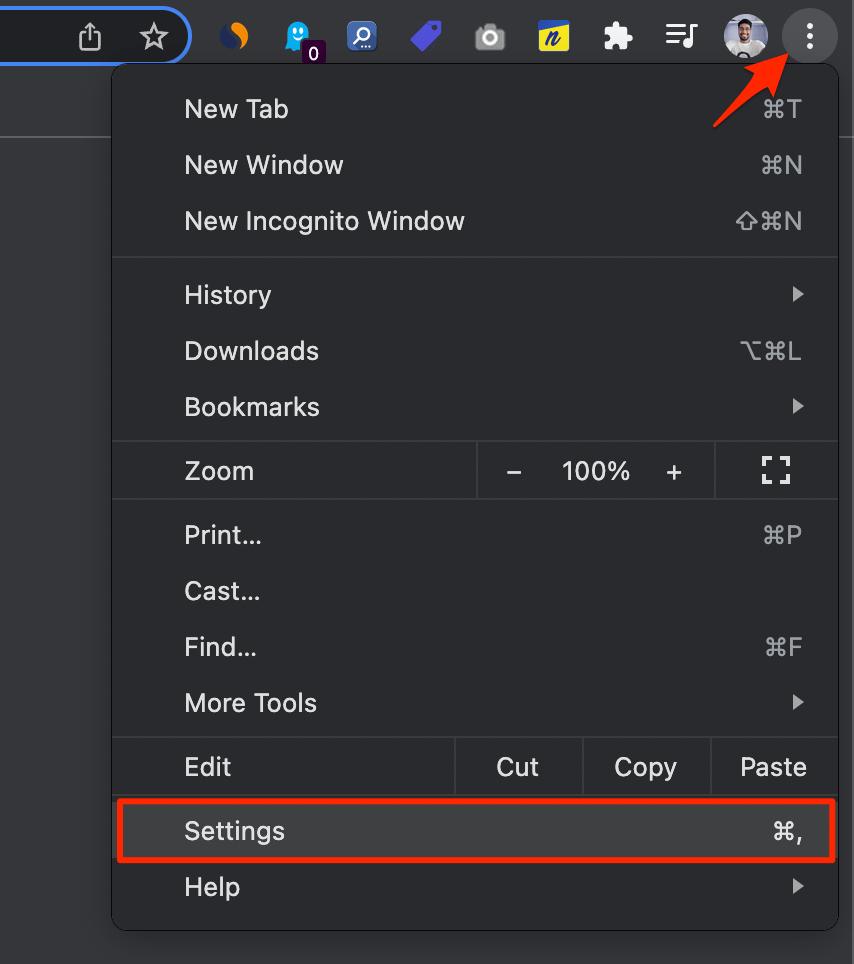
- Cliquez sur l’icône à trois points dans le coin supérieur droit de votre écran.
- Maintenant, sélectionnez Paramètres.
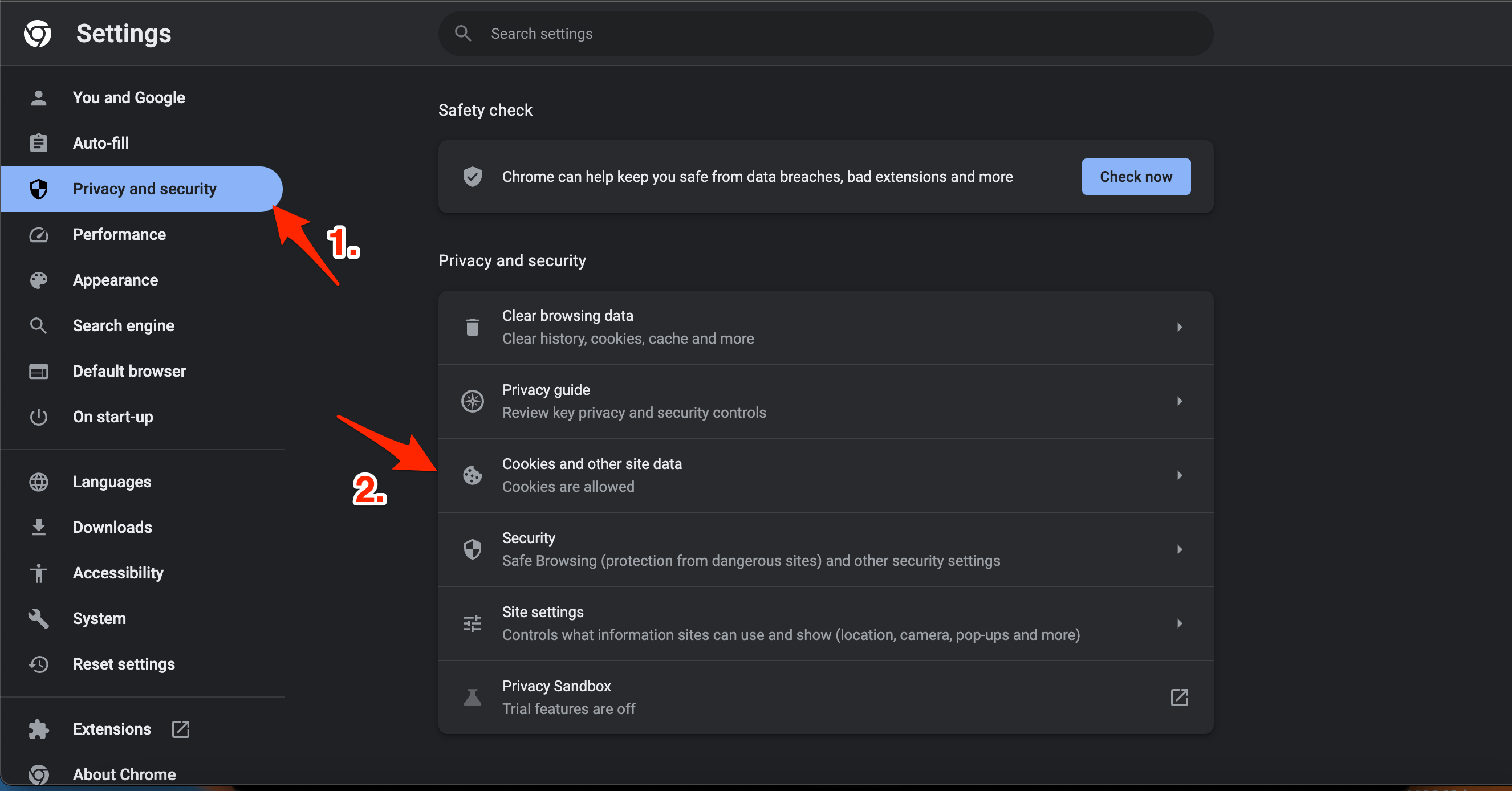
- Appuyez sur l’onglet Confidentialité et sécurité.
- Ensuite, cliquez sur ‘Cookies et autres données de site.’
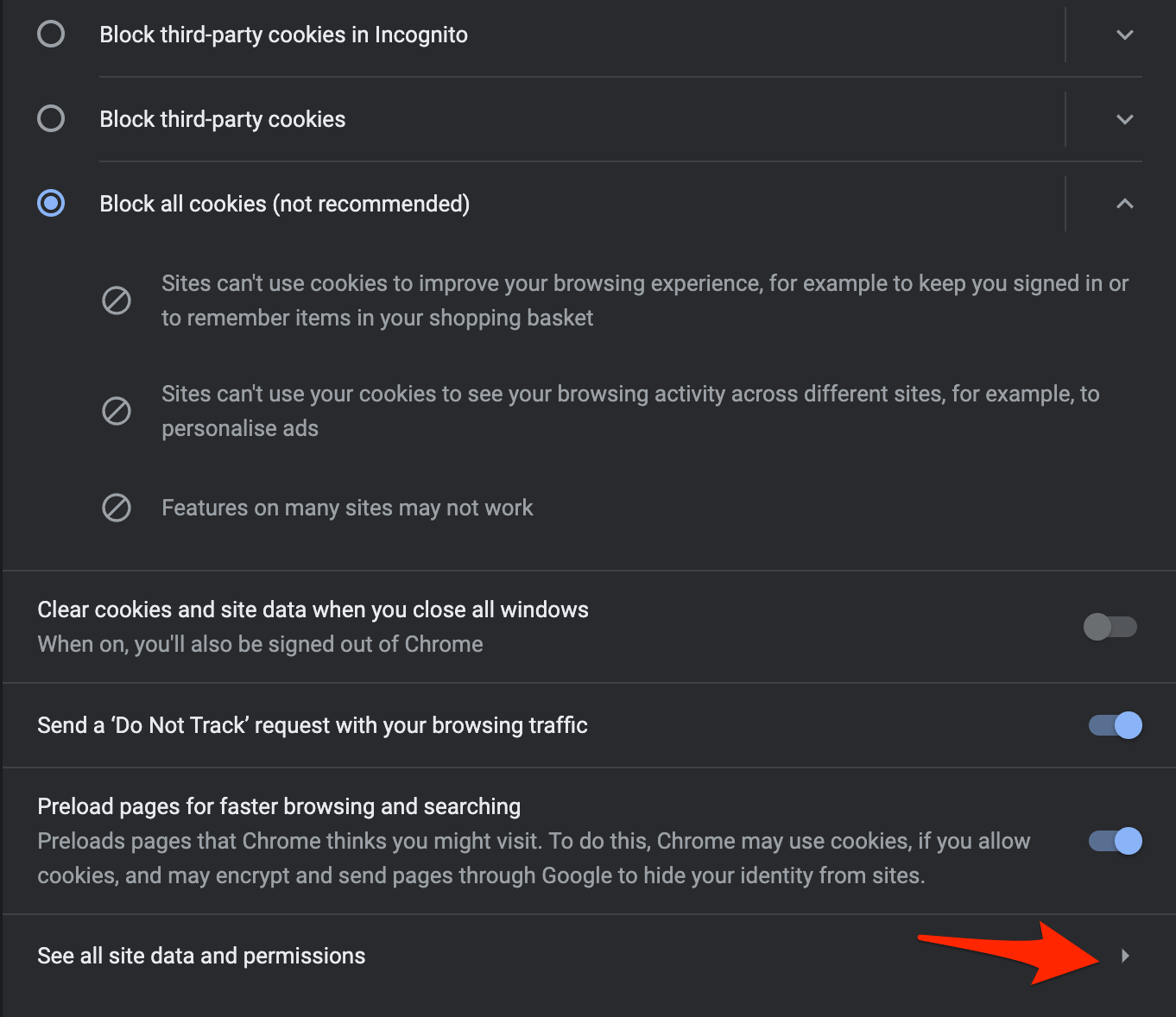
- Ici, recherchez ‘Voir toutes les données de site et autorisations.’
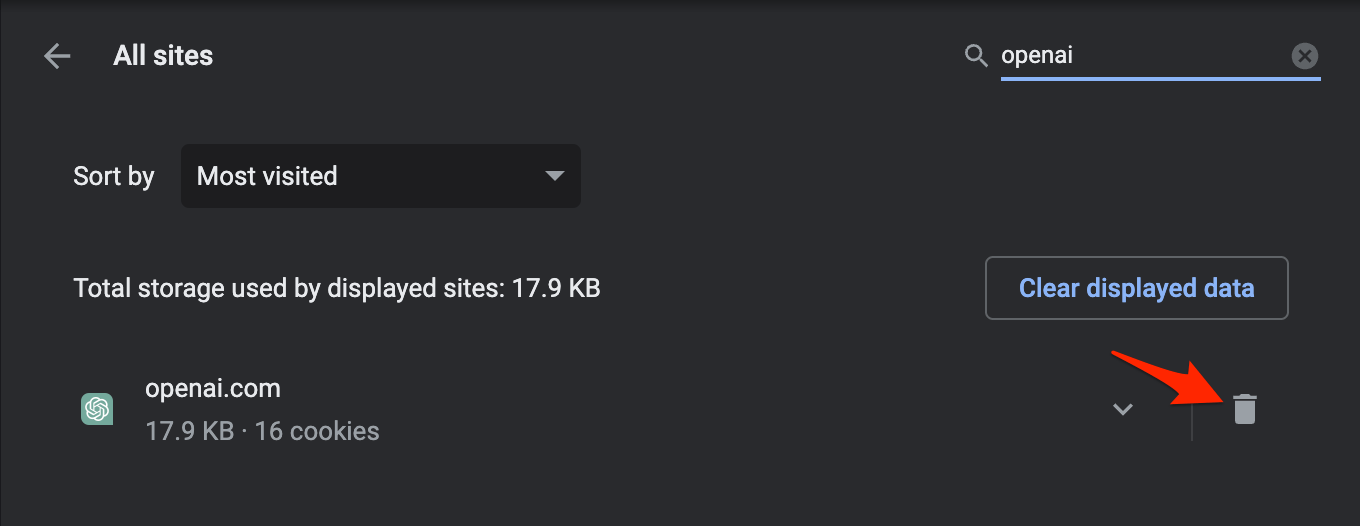
- Tapez openai dans la barre de recherche.
- Enfin, cliquez sur l’icône de la corbeille et sélectionnez le bouton Effacer pour confirmer, et c’est tout.
5. Changer DNS
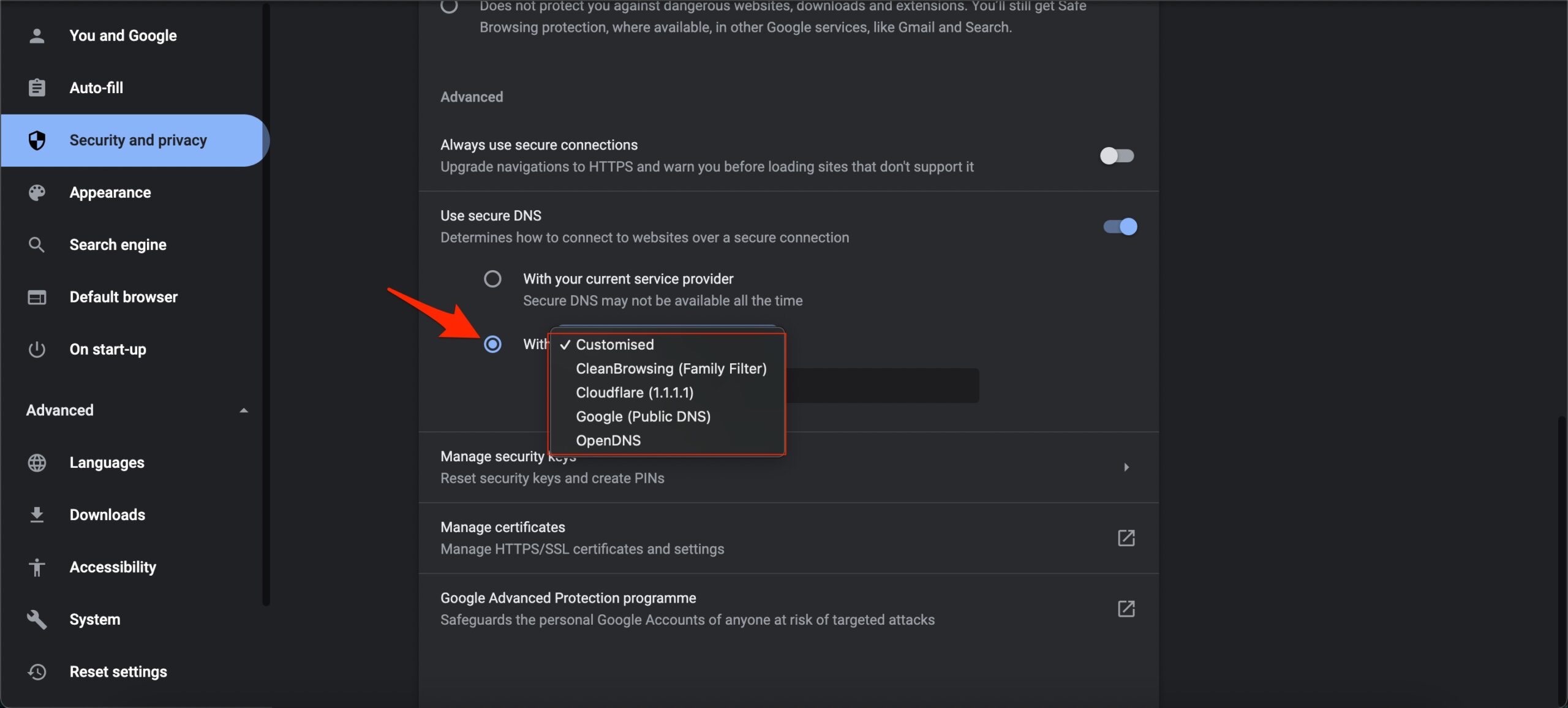
Changer de DNS peut vous aider à corriger des problèmes liés au serveur ; par défaut, le navigateur sélectionne le DNS défini par le FAI. Mais vous pouvez passer à d’autres réseaux DNS ouverts pour vérifier si cela peut aider à résoudre la boucle Captcha de ChatGPT. Changer de DNS n’affectera pas la vitesse de navigation.
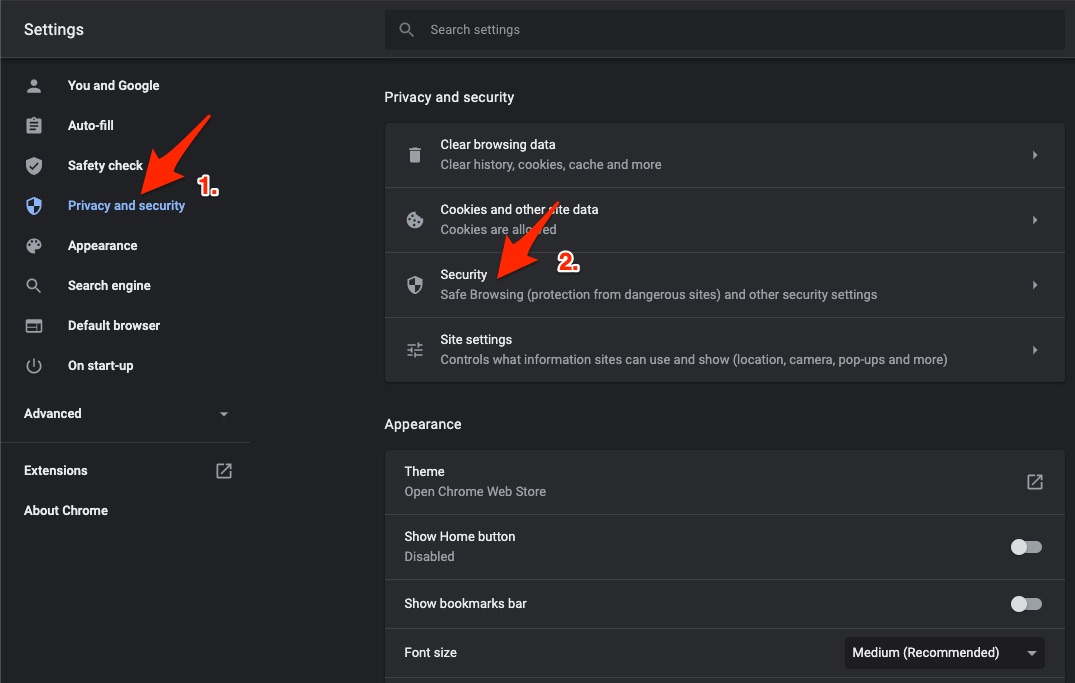
Ouvrez les Paramètres de Chrome.
Cliquez sur Sécurité et confidentialité.
Cliquez sur l’option Sécurité.
Sélectionnez DNS personnalisé. Vous pouvez ajouter un DNS personnalisé ou utiliser n’importe quel DNS répertorié dans le menu déroulant.
| Serveur DNS | DNS 1 | DNS 2 |
|---|---|---|
| DNS public Google | 8.8.8.8 | 8.8.4.4 |
| DNS Cloudflare | 1.1.1.1 | 1.0.0.1 |
| DNS Quad9 (IPv4) | 9.9.9.9 | 149.112.112.112 |
| DNS Quad9 (IPv6) | 2620:fe::fe | 2620:fe::9 |
| OpenDNS | 208.67.222.222 | 208.67.220.220 |
6. Désactiver les extensions du navigateur
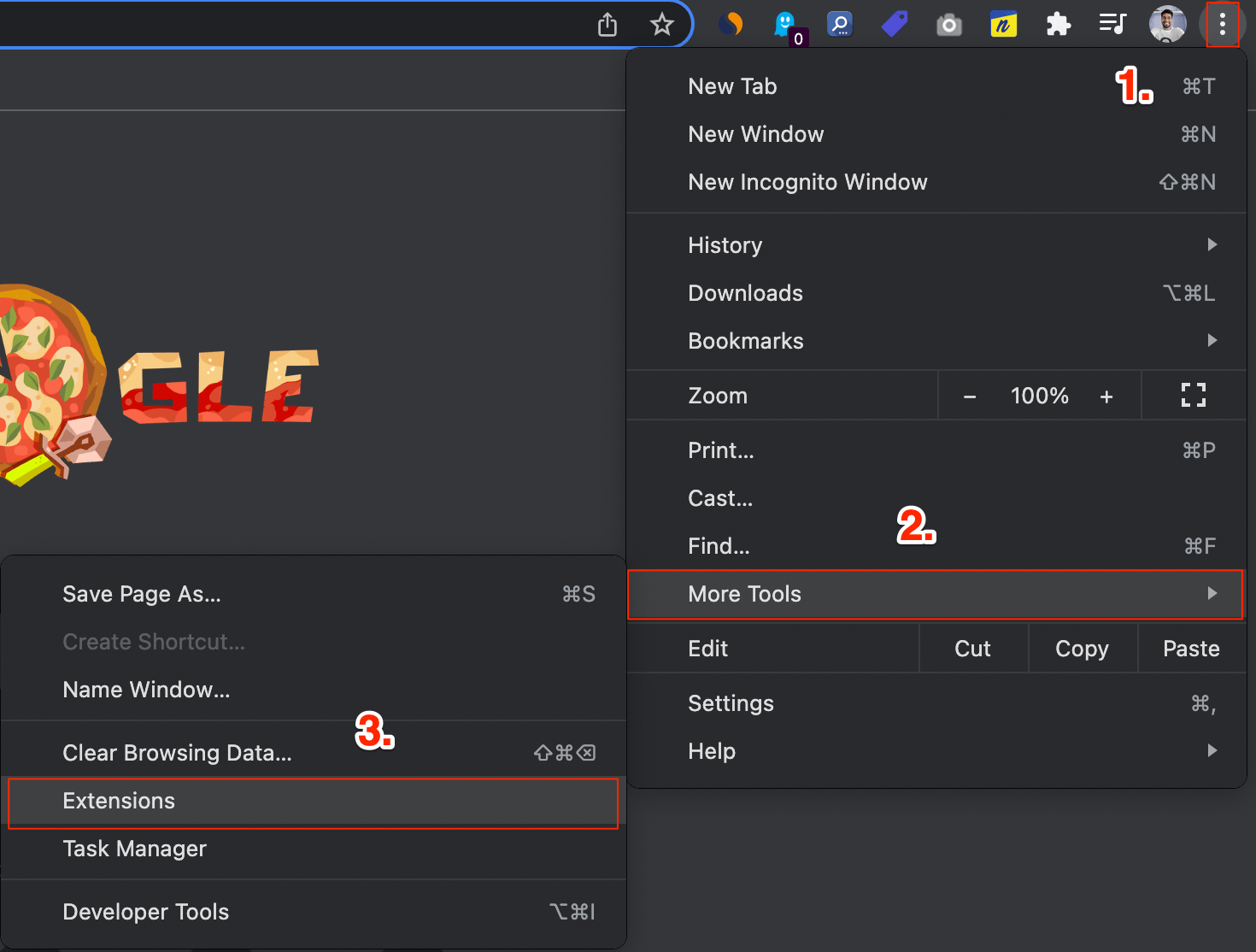
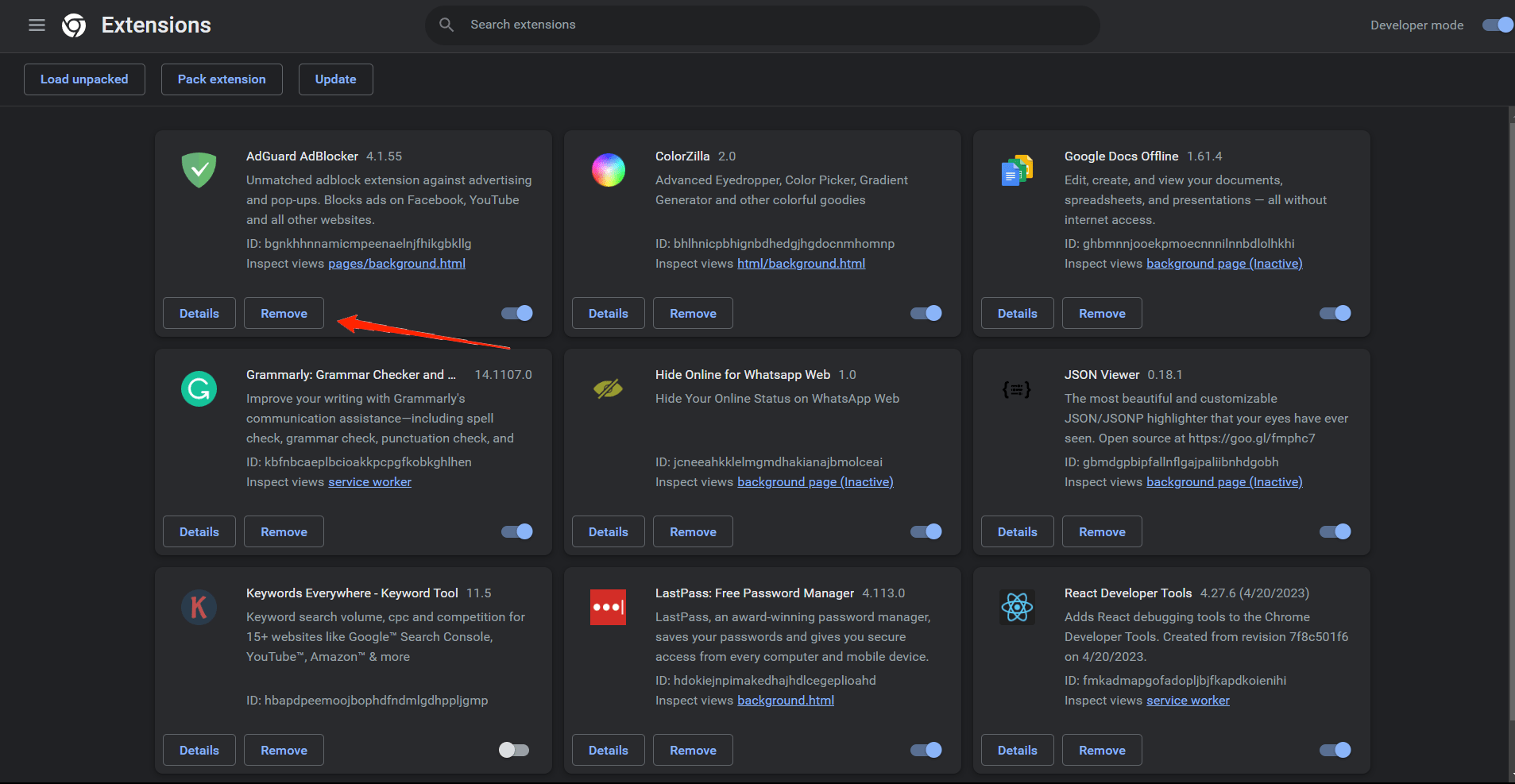
Parfois, les extensions du navigateur peuvent créer des conflits avec certains sites Web et services. Si une extension suspecte est installée sur votre navigateur, cela pourrait très bien être la raison derrière cela. Par conséquent, vérifiez et supprimez ces extensions du navigateur, puis vérifiez si ChatGPT fonctionne correctement. Voici les étapes pour désactiver les extensions du navigateur sur Chrome.
- Ouvrez le navigateur Chrome et allez dans Paramètres.
- Cliquez sur Plus d’outils → Extensions dans le panneau de gauche de l’écran.
- Localisez les extensions qui semblent suspectes et supprimez-les.
Mots de la fin
Dans l’ensemble, ChatGPT est un excellent outil qui peut vous aider dans une variété de choses. Cependant, les problèmes techniques et les bogues sont des problèmes courants avec tout logiciel. Et ChatGPT n’est pas une exception à cela. L’erreur d’accès refusé ou l’erreur 1020 est principalement causée par les problèmes ci-dessus. Par conséquent, nous espérons que les solutions mentionnées ci-dessus vous aideront à corriger ce problème pour de bon. Faites-nous savoir quelle astuce a fonctionné pour vous et si vous avez trouvé cet article utile.
Si vous avez des réflexions sur Comment corriger l’erreur d’accès refusé ChatGPT 1020 ?, n’hésitez pas à laisser un commentaire ci-dessous. De plus, veuillez vous abonner à notre chaîne YouTube DigitBin pour des tutoriels vidéo. À bientôt !
Recevez de nouveaux articles dans votre boîte de réception.
Aucun spam. Désabonnez-vous à tout moment.