Assistance technique · 5 min read · Jan 18, 2026
Comment réparer l'application ChatGPT qui ne fonctionne pas sur iPhone ?
L’application ChatGPT ne fonctionne-t-elle pas sur votre iPhone ? Ce guide vous propose plusieurs conseils utiles pour résoudre le problème. Le mouvement de l’IA dans le monde a fait un pas gigantesque depuis l’automne dernier avec l’introduction de ChatGPT pour un usage public plus large.
Il utilise de grands modèles de langage pour communiquer intelligemment avec les humains. Le bot ChatGPT répond par texte aux requêtes formulées par les entrées textuelles de l’utilisateur. Pour le public, ChatGPT a d’abord été proposé via des navigateurs web. Plus tard, une application dédiée pour ChatGPT est devenue disponible sur Android et iOS.
Pourquoi l’application ChatGPT ne fonctionne-t-elle pas sur iPhone ?
Les serveurs de ChatGPT peuvent être surchargés avec trop d’utilisateurs accédant à la plateforme simultanément. Ainsi, l’application devient non réactive. Si l’appareil est connecté à un réseau perturbé, cela ne chargera pas l’écran de chat ou ne récupérera pas de réponse rapidement de l’IA.
Si vous utilisez un VPN, alors selon la capacité du serveur distant, l’application ChatGPT peut ne pas fonctionner. Ne pas fournir les autorisations appropriées à l’application ChatGPT la rendra inutile. Comme nous traitons avec une application, elle peut avoir quelques bogues qui l’empêchent de fonctionner comme prévu.
Meilleures façons de réparer ChatGPT qui ne fonctionne pas sur iPhone
Maintenant, passons en revue les conseils de dépannage pour rendre le chatbot de ChatGPT fonctionnel et reprendre la conversation.
1. Mettre à jour l’application ChatGPT
Commencez par corriger les bogues de l’application ChatGPT. Pour cela, vous devez rechercher les dernières mises à jour disponibles pour l’application dans l’App Store.
- Lancez l’App Store > appuyez sur l’image de profil Apple ID en haut à droite.
- Faites défiler les mises à jour disponibles et vérifiez si ChatGPT a une mise à jour en attente.
- Si une mise à jour est disponible, appuyez sur le bouton de mise à jour à côté de ChatGPT.
- Après avoir mis à jour l’application, lancez-la et vérifiez si elle est devenue réactive maintenant.
2. Forcer la fermeture de ChatGPT et relancer
Voici une solution simple pour se débarrasser des bogues aléatoires sur l’application ChatGPT pour iPhone. Fermez l’application et relancez-la.
- Si vous avez un iPhone sans Touch ID, faites glisser vers le haut depuis le bas de l’écran. Cela fera apparaître le sélecteur d’applications.
- Si vous avez un iPhone avec Touch ID, appuyez deux fois dessus pour voir le sélecteur d’applications.
- Naviguez jusqu’à la carte de l’application ChatGPT et faites-la glisser vers le haut pour la fermer.
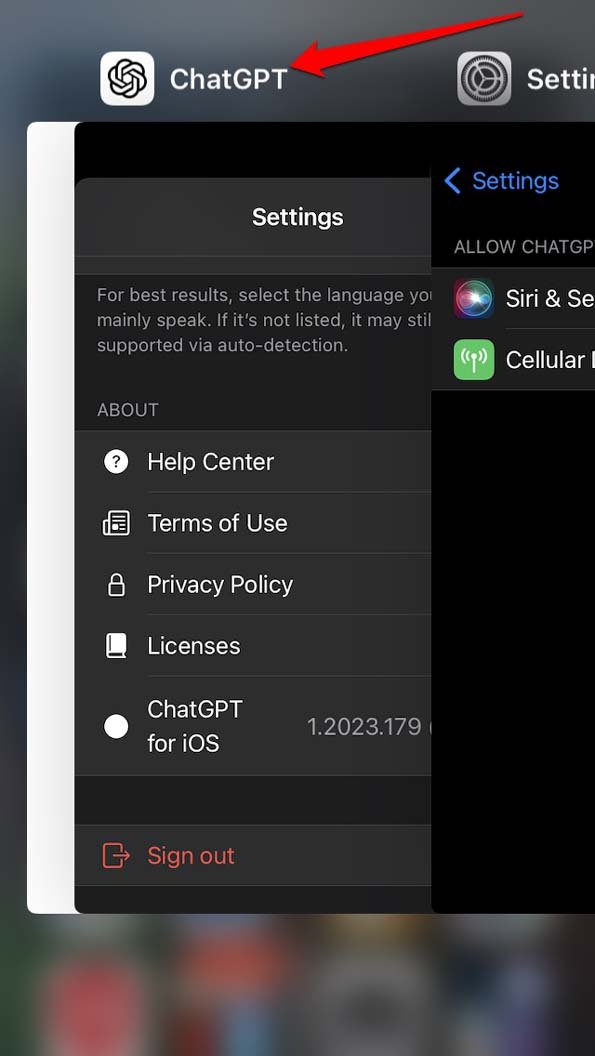
- Attendez quelques secondes et ouvrez à nouveau l’application ChatGPT.
3. Vérifiez si le réseau est en panne
Essayez d’ouvrir d’autres applications qui dépendent d’Internet pour fonctionner. Si aucune autre application ne s’ouvre, alors apparemment le réseau a un problème. Vous pouvez consulter le support de votre FAI pour gérer les problèmes techniques avec le réseau.
Pour reprendre le travail avec ChatGPT, vous pouvez connecter votre appareil à un autre réseau WiFi. Essayez d’utiliser les données mobiles sur votre iPhone, mais cela peut être plus lent par rapport au WiFi.
4. Activer toutes les autorisations nécessaires pour ChatGPT
Vous pouvez autoriser toutes les autorisations nécessaires pour ChatGPT depuis l’application Réglages de l’iPhone.
- Lancez l’application Réglages et faites défiler jusqu’à ChatGPT. Appuyez dessus.
- Sous l’onglet Autoriser ChatGPT à accéder, appuyez sur le commutateur à côté de toutes les options.
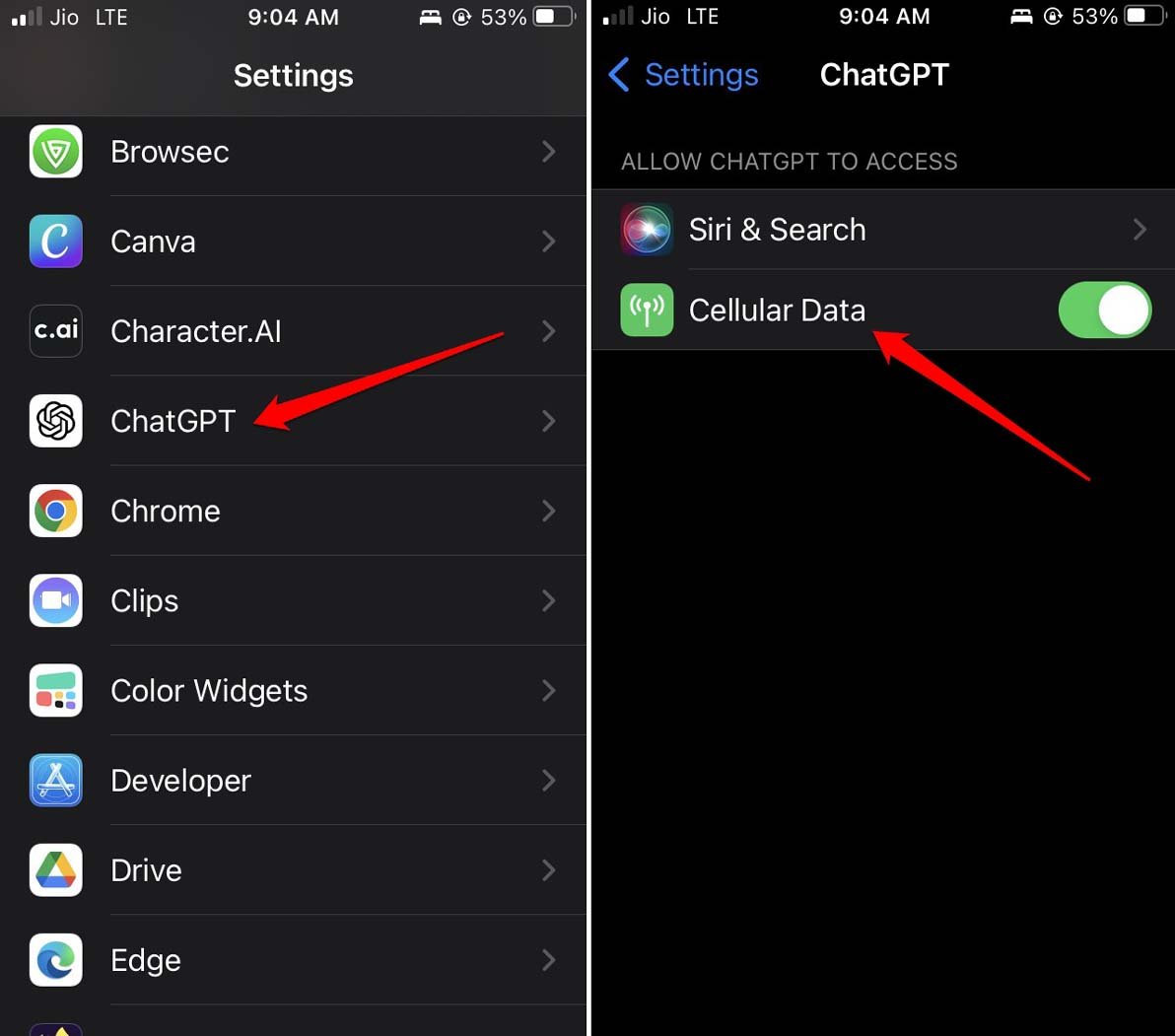
- Lancez ChatGPT et essayez d’initier une conversation avec le chatbot.
5. Attendre que les serveurs ChatGPT deviennent fonctionnels
Vous pouvez vérifier si les serveurs ChatGPT sont en panne. Visitez la page de statut des serveurs officielle d’OpenAI. Les barres vertes sous ChatGPT indiquent que les serveurs sont complètement fonctionnels sans aucun problème.
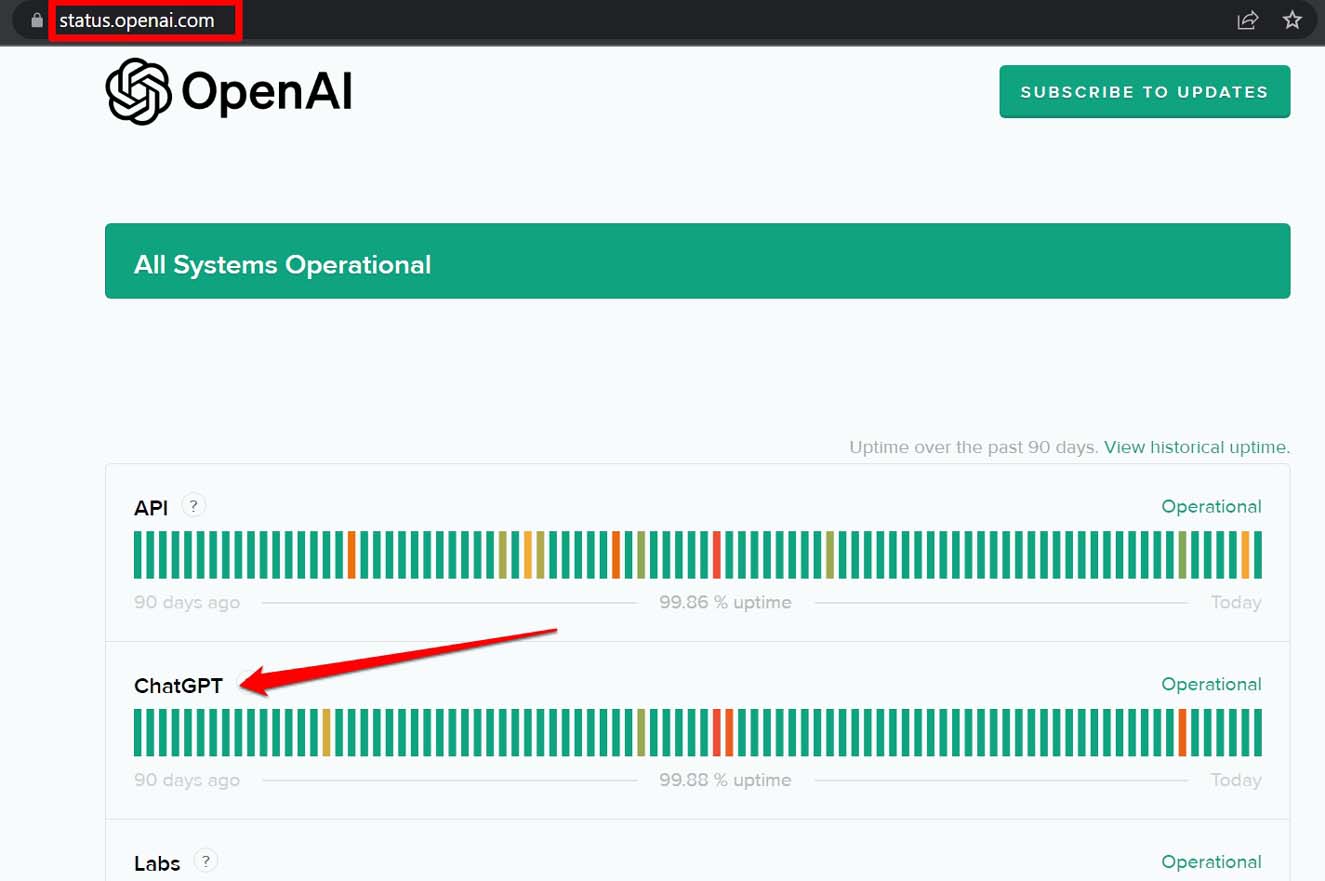
Les barres orange ou rouges indiquent une panne majeure à une certaine date. Une fois que vous savez que c’est un problème du côté du serveur, tout ce que vous avez à faire est d’attendre que les problèmes en arrière-plan soient résolus.
6. Se déconnecter et se reconnecter à ChatGPT
Pour certains utilisateurs, se déconnecter simplement de leur compte ChatGPT et se reconnecter a résolu le problème de non-réactivité de ChatGPT sur leur iPhone.
- Sur l’écran de chat en haut à droite, appuyez sur l’icône 3 points.
- Dans le menu qui apparaît, appuyez sur Se déconnecter.
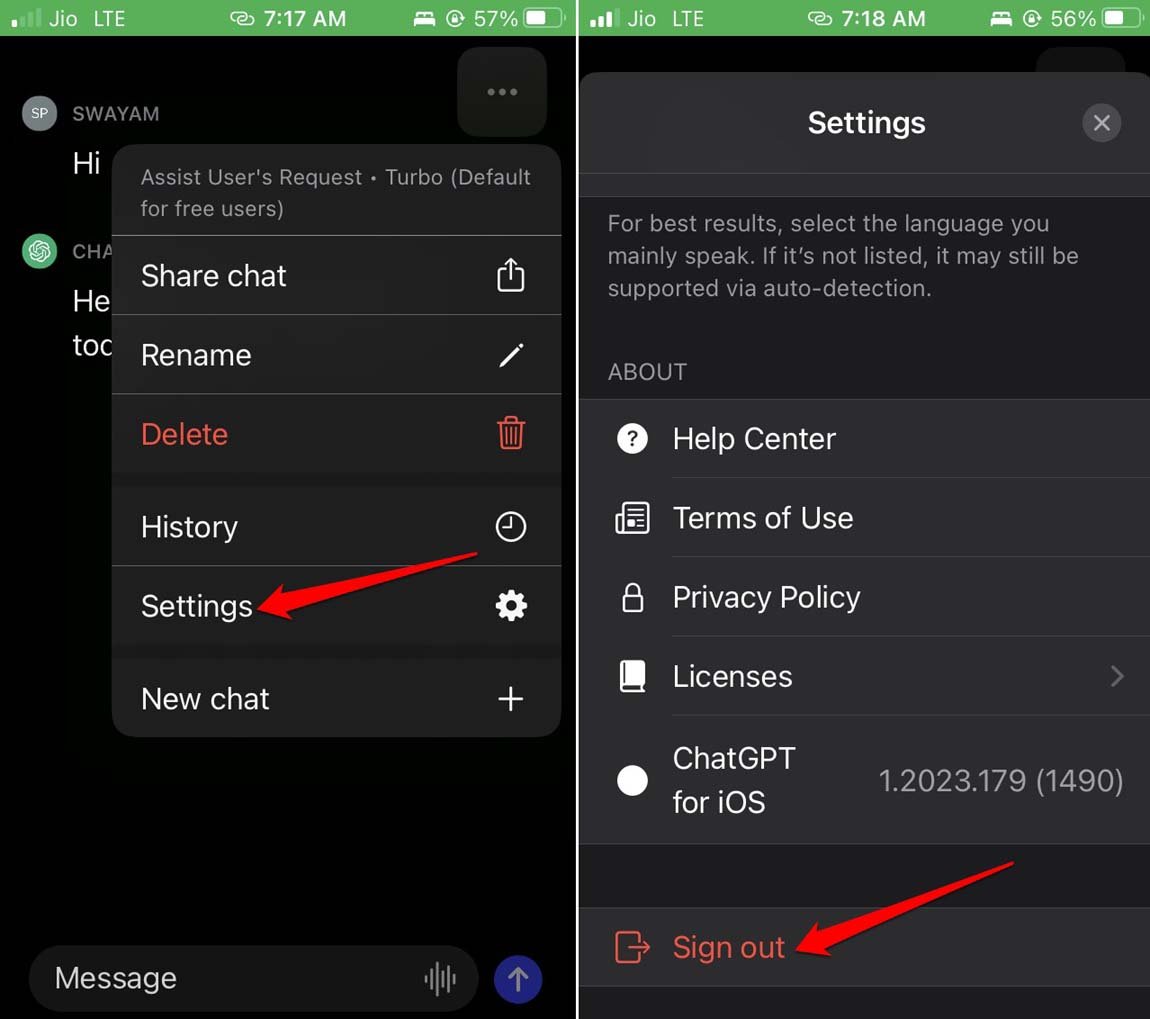
- Une fois que vous êtes de retour sur l’écran de connexion, utilisez votre méthode de connexion préférée pour accéder à votre compte.
7. Désactiver le VPN sur iPhone
Le VPN connecte votre appareil au web via le serveur distant du pays que vous sélectionnez dans votre application VPN. Parfois, les serveurs de la région sélectionnée peuvent être à pleine capacité pour traiter votre demande d’accès.
Vous vous retrouvez alors face à un réseau lent et finalement un chatbot non réactif ou lent lors de l’utilisation de l’application ChatGPT. La solution idéale est de désactiver le VPN, et vous pouvez facilement le faire depuis les réglages iOS.
- Lancez l’application Réglages.
- Naviguez jusqu’à VPN et appuyez sur le commutateur à côté du VPN pour le désactiver.
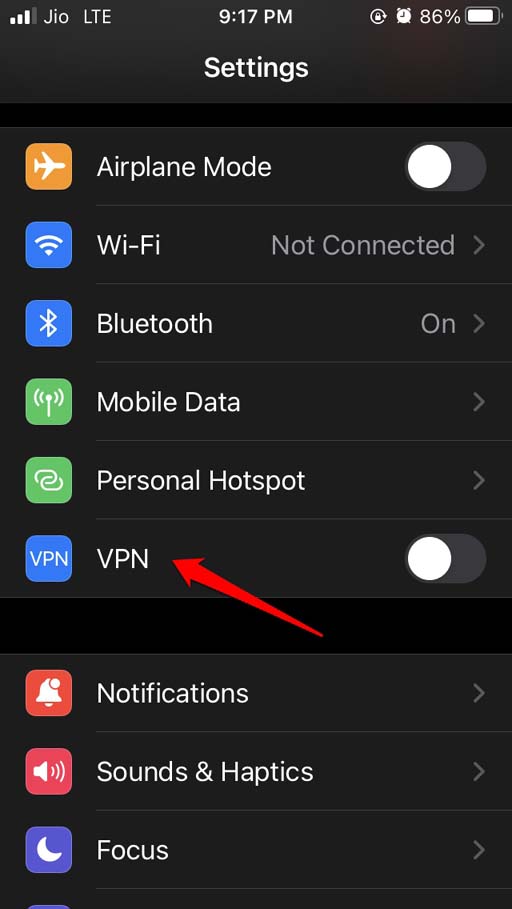
- Lancez à nouveau ChatGPT et accédez à vos conversations. Vérifiez si vous pouvez communiquer avec le chatbot sans problème.
Laissez la communication se poursuivre avec ChatGPT
Si vous utilisez ChatGPT pour un travail sérieux ou des études, cela ne devrait jamais être interrompu. J’espère qu’avec ces conseils de dépannage, vous pourrez résoudre les problèmes avec ChatGPT et le faire fonctionner à nouveau. C’est tout pour ce guide sur “Comment réparer ChatGPT qui ne fonctionne pas sur iPhone”.
Si vous avez des réflexions sur Comment réparer l’application ChatGPT qui ne fonctionne pas sur iPhone ?, n’hésitez pas à les laisser dans la boîte de commentaires ci-dessous. De plus, veuillez vous abonner à notre chaîne YouTube DigitBin pour des tutoriels vidéo. À bientôt !
Recevez de nouveaux articles dans votre boîte de réception.
Aucun spam. Désabonnez-vous à tout moment.