Assistance ChatGPT · 7 min read · Sep 19, 2025
Comment résoudre le problème de chargement de l'historique de ChatGPT ?

ChatGPT offre à ses utilisateurs des expériences de chat interactives en utilisant un modèle de langage. Grâce à des algorithmes avancés d’apprentissage automatique, il peut comprendre et répondre aux requêtes des utilisateurs de manière conversationnelle. Lors de l’utilisation de ChatGPT, certains utilisateurs peuvent rencontrer des problèmes tels que l’erreur « impossible de charger l’historique ». Dans ce cas, les utilisateurs ne peuvent pas accéder à leur historique de chat précédent, ce qui peut être frustrant. Cet article discutera de la façon de résoudre le problème de chargement de l’historique de ChatGPT.
Les problèmes de chargement de l’historique se produisent dans ChatGPT lorsque l’historique de chat ne se charge pas ou que seules quelques messages précédents sont affichés. Plusieurs facteurs, y compris des connexions Internet lentes, des erreurs de serveur et des problèmes de cache de navigateur, peuvent en être la cause. Il peut être frustrant pour les utilisateurs de ne pas pouvoir consulter leur historique de chat précédent lorsqu’ils rencontrent ce problème, surtout s’ils ont besoin de se référer à une conversation antérieure.
Pourquoi ChatGPT ne peut-il pas charger l’historique ?
De nombreux facteurs peuvent contribuer au problème de chargement de l’historique dans ChatGPT. Il existe de nombreuses raisons possibles à ce problème, notamment :
- Connexion Internet lente ou instable : L’historique de ChatGPT peut ne pas se charger correctement si la connexion Internet est lente ou instable. Pour charger et afficher les conversations précédentes, ChatGPT nécessite une vitesse Internet stable et rapide.
- Cache de navigateur corrompu : Dans ChatGPT, un cache de navigateur corrompu peut également causer le problème de chargement de l’historique. Les historiques de conversation de ChatGPT sont stockés dans le cache du navigateur. Dans certains cas, ChatGPT peut ne pas charger l’historique de conversation si le cache est corrompu ou obsolète.
- Bloqueurs de publicités ou extensions de navigateur : Certaines extensions de navigateur et bloqueurs de publicités peuvent interférer avec la fonctionnalité de ChatGPT. ChatGPT peut échouer à charger l’historique de conversation si un bloqueur de publicités ou une extension empêche l’accès à celui-ci.
- Navigateur obsolète : Il est également possible de rencontrer des problèmes avec ChatGPT si vous utilisez un navigateur obsolète. Les nouvelles versions des navigateurs incluent souvent des mises à jour et des corrections de bogues qui améliorent les performances globales du navigateur et sa compatibilité avec des sites comme ChatGPT.
- Problèmes de serveur : Parfois, « l’historique ne se charge pas » est causé par des problèmes côté serveur sur la plateforme ChatGPT. Il est possible que les utilisateurs ne puissent pas accéder correctement à leur historique de conversation si le serveur ChatGPT rencontre des problèmes.
Meilleures façons de résoudre l’erreur de chargement de l’historique de ChatGPT
Voici quelques étapes que les utilisateurs peuvent suivre pour résoudre le problème de chargement de l’historique de ChatGPT :
Fix 1 : Vérifiez votre connexion Internet
Vous devriez d’abord vérifier votre connexion Internet si votre historique ne se charge pas. Des connexions Internet lentes peuvent entraîner un chargement lent ou inexistant de l’historique de chat. Si vous n’avez pas de connexion Internet, essayez d’ouvrir d’autres sites Web ou applications qui nécessitent cette connexion. Votre connexion Internet peut nécessiter un dépannage si elle se charge lentement ou ne se charge pas du tout.
Fix 2 : Attendez quelques minutes
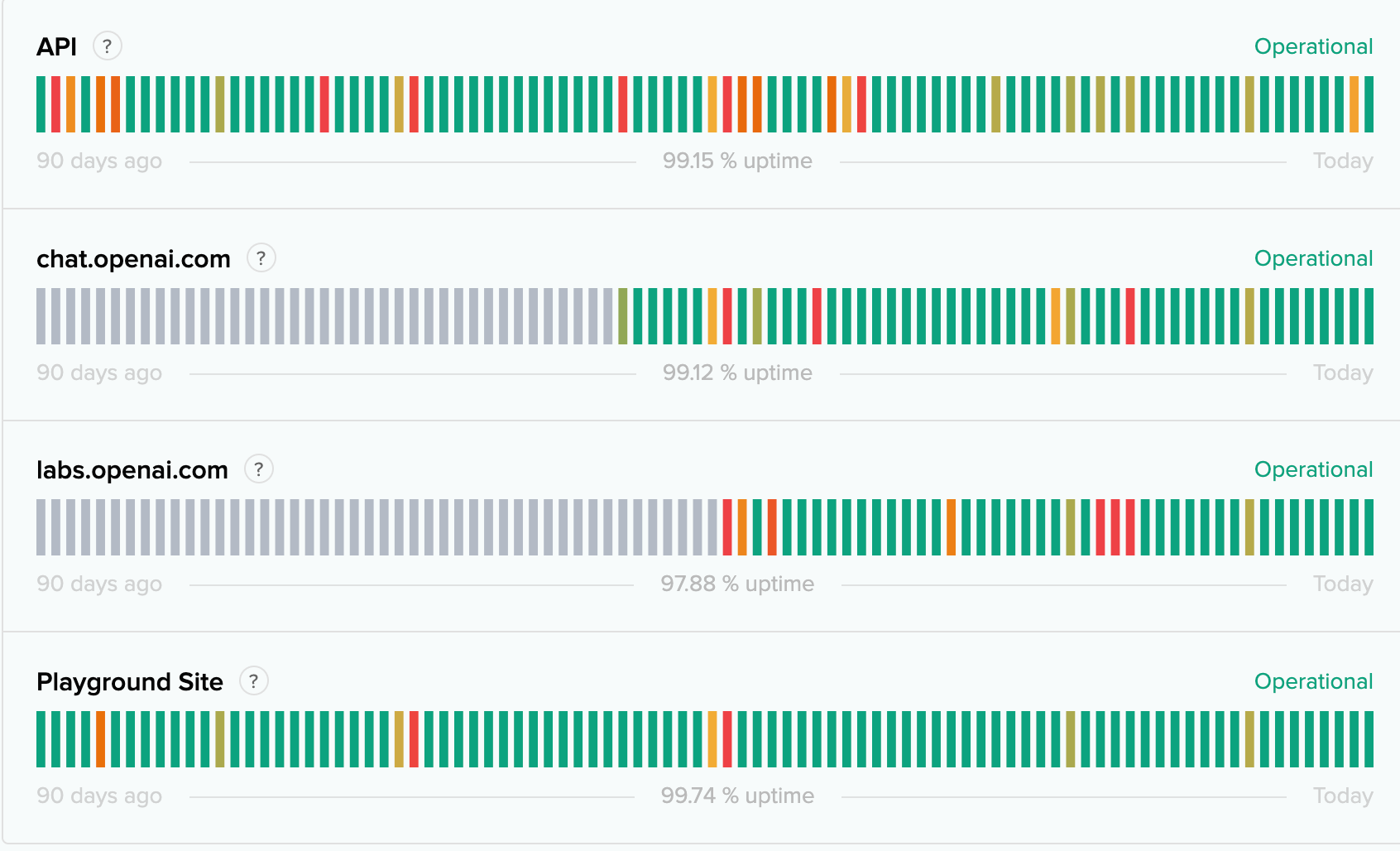
Les serveurs peuvent être surchargés en raison d’une forte demande pour l’outil gratuit. Par conséquent, il est préférable d’attendre quelques minutes avant de répéter votre demande au chatbot. Parfois, le problème peut être à grande échelle, comme une panne de serveur ou un service temporairement hors service ; dans de tels cas, il est préférable d’attendre que le problème soit résolu. Vous pouvez vérifier l’état du serveur OpenAI ici.
Fix 3 : Effacez le cache de votre navigateur
Il est également possible que l’historique de chat de ChatGPT ne se charge pas en raison de problèmes de cache de navigateur. Pour améliorer les performances du site Web, le cache du navigateur stocke des données temporaires. Cependant, si le cache devient corrompu ou obsolète, cela peut causer des problèmes de fonctionnalité du site Web. Pour effacer le cache de votre navigateur, suivez ces étapes :
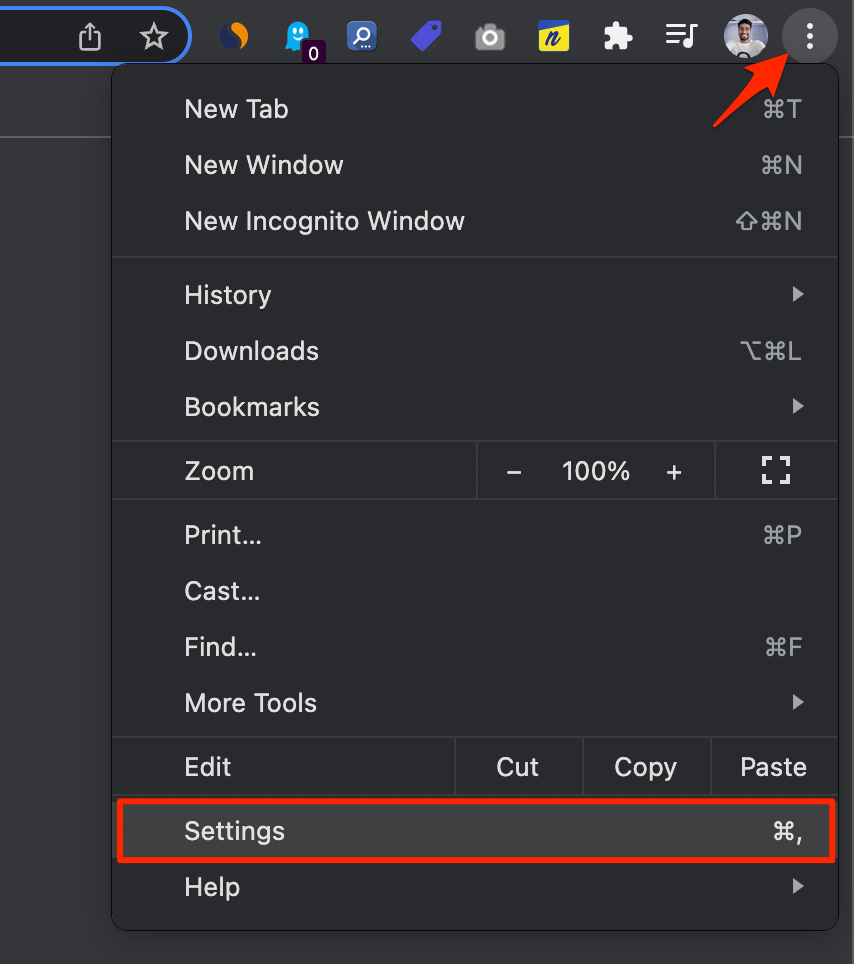
- Tout d’abord, ouvrez votre navigateur et cliquez sur les trois points dans le coin supérieur droit.
- Sélectionnez « Paramètres » dans le menu déroulant.
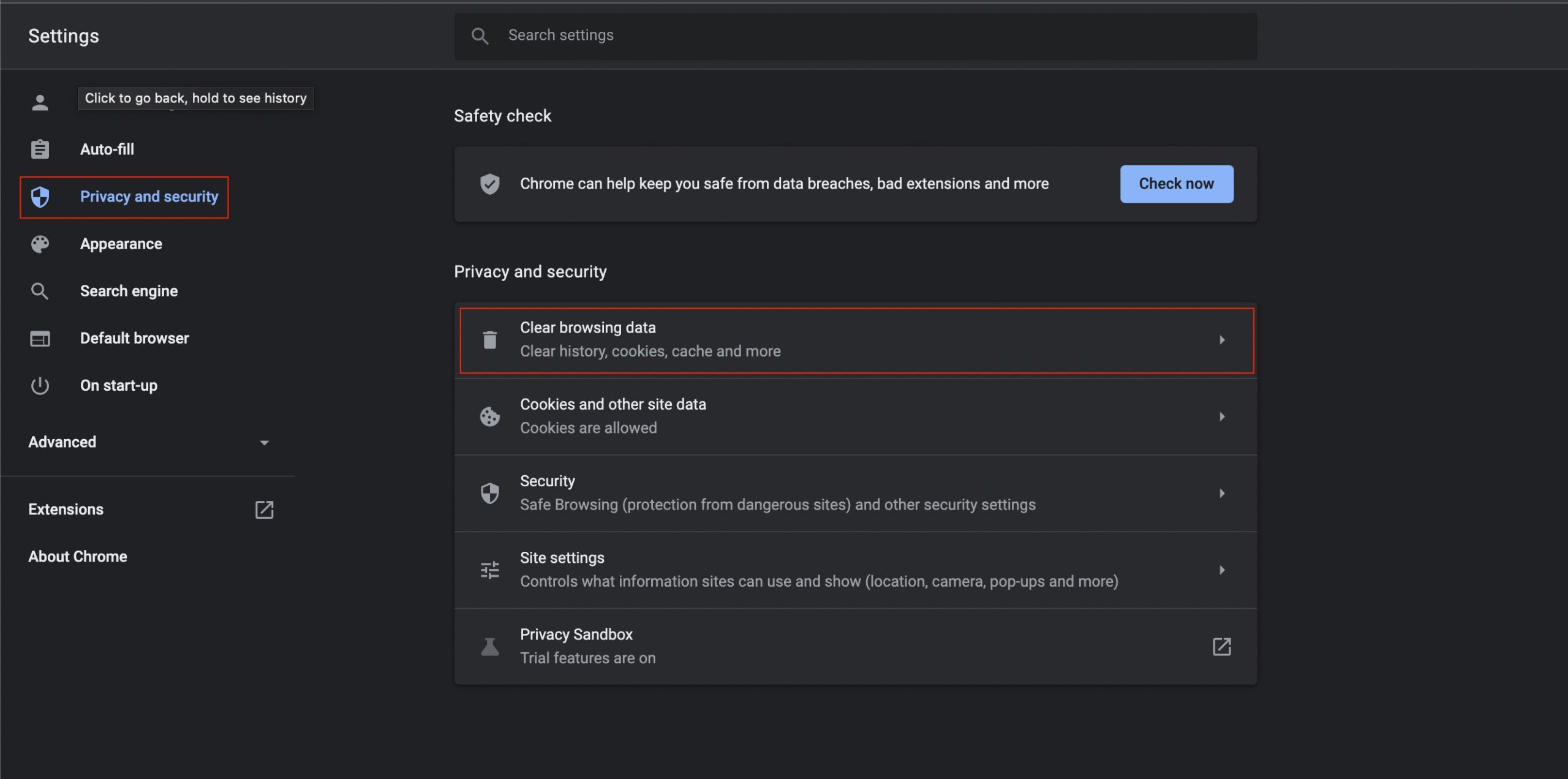
- Ensuite, faites défiler vers le bas et cliquez sur « Confidentialité et sécurité ».
- Cliquez sur « Effacer les données de navigation ».
- Ensuite, cochez la case à côté de « Images et fichiers mis en cache ».
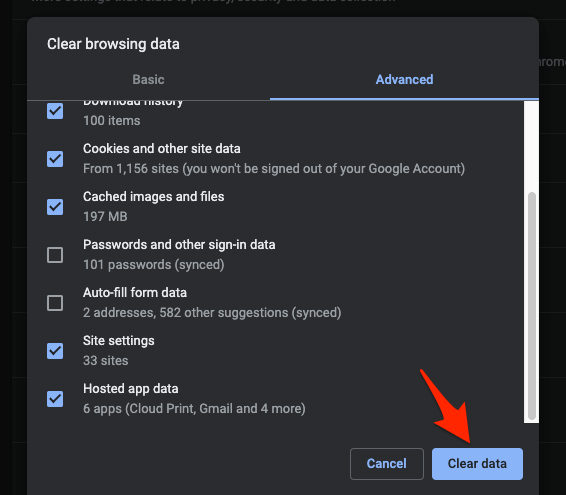
- Cliquez sur « Effacer les données ».
Pour voir si le problème a été résolu, effacez le cache de votre navigateur et essayez de réaccéder à l’historique de chat de ChatGPT.
Fix 4 : Désactivez les bloqueurs de publicités ou les extensions
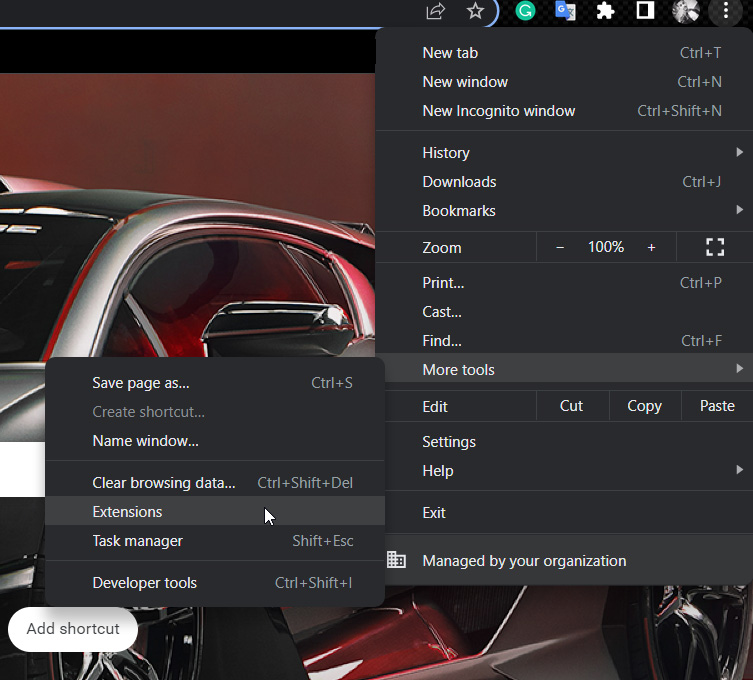
Les bloqueurs de publicités ou les extensions de navigateur peuvent interférer avec la fonctionnalité des sites Web, causant des problèmes tels que le problème « l’historique ne se charge pas » dans ChatGPT. Essayez de désactiver vos bloqueurs de publicités ou extensions et voyez si l’historique de chat se charge correctement. Vous pouvez désactiver les bloqueurs de publicités ou les extensions en suivant ces étapes :
- Tout d’abord, ouvrez votre navigateur et cliquez sur les trois points dans le coin supérieur droit.
- Sélectionnez « Plus d’outils » dans le menu déroulant.
- Cliquez sur « Extensions ».
- Localisez le bloqueur de publicités ou l’extension que vous souhaitez désactiver et désactivez-le.
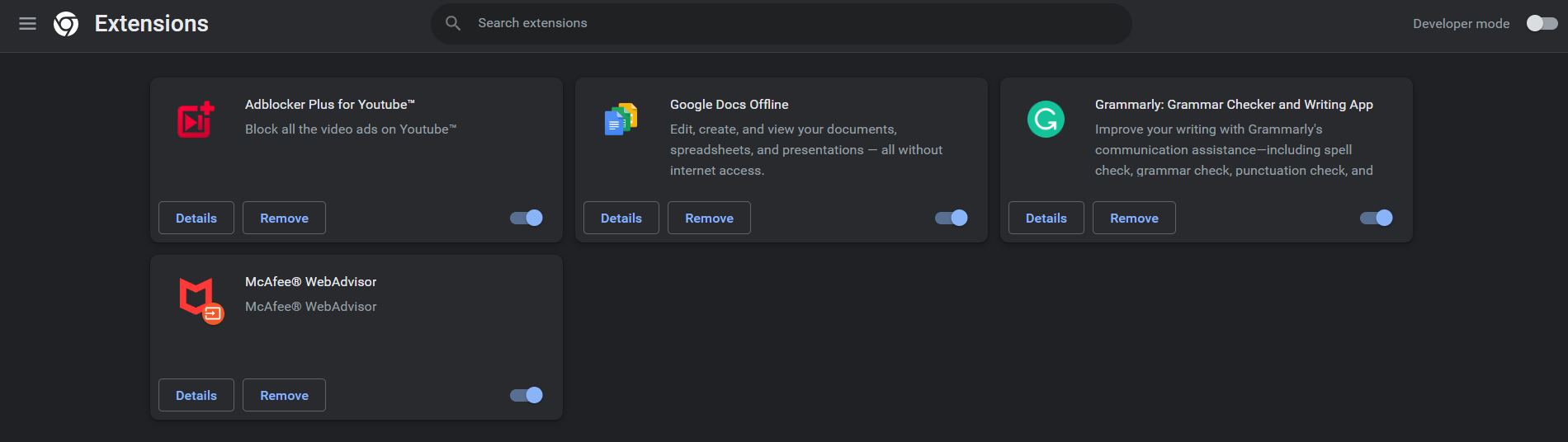
Essayez de réaccéder à l’historique de chat de ChatGPT après avoir désactivé votre bloqueur de publicités ou vos extensions.
Fix 5 : Actualisez la page de ChatGPT
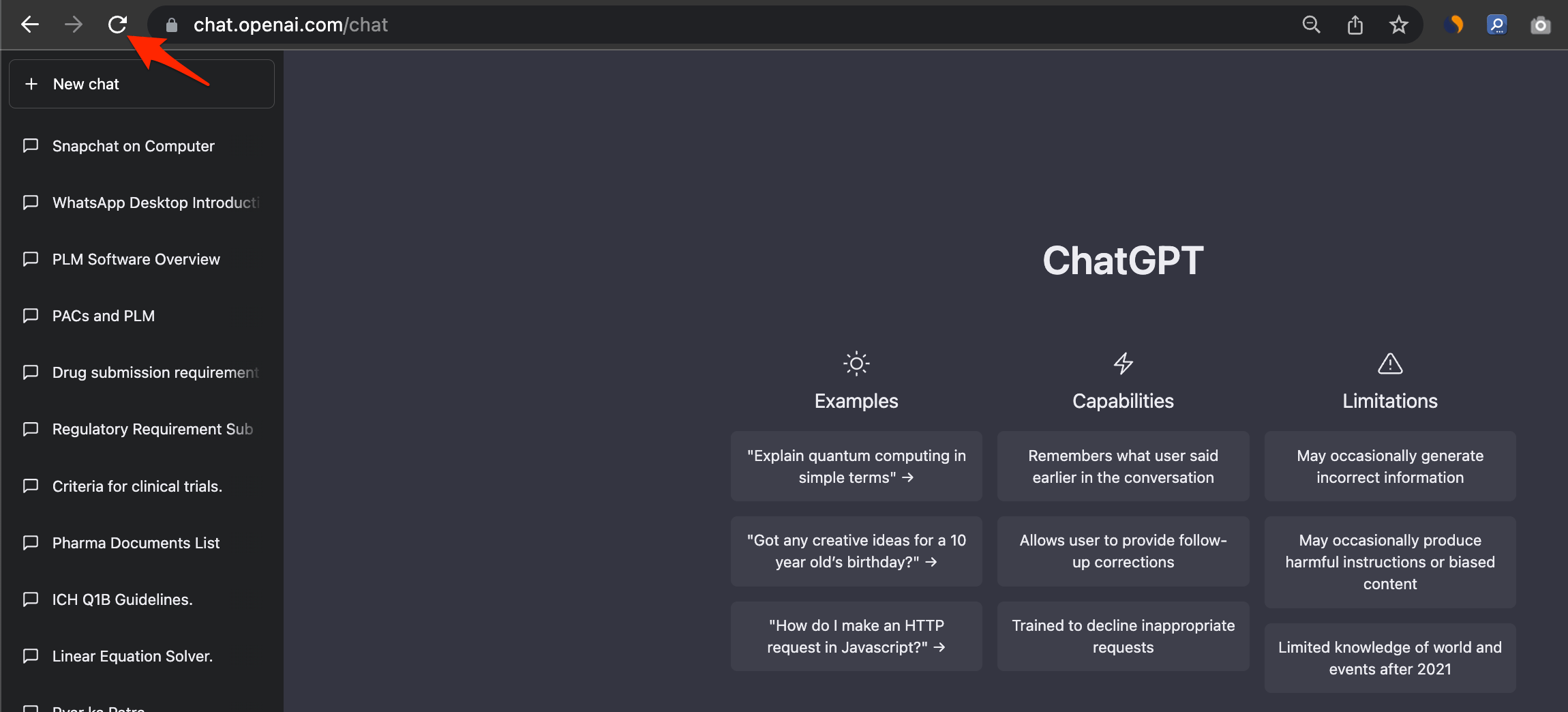
Si aucune des étapes ci-dessus ne fonctionne, essayez d’actualiser ChatGPT. Vous pouvez le faire en cliquant sur le bouton d’actualisation dans votre navigateur ou en appuyant sur F5. Si cela est fait, la page de ChatGPT devrait se recharger et le problème de chargement de l’historique peut être résolu.
Fix 6 : Contactez le support de ChatGPT
Si aucune des étapes ci-dessus n’a fonctionné, vous devrez peut-être contacter le support de ChatGPT. Vous pouvez contacter le support de ChatGPT pour résoudre un problème et obtenir des solutions. Vous pouvez contacter ChatGPT à https://help.openai.com/
Mesures préventives
Voici quelques informations sur la façon d’éviter que les utilisateurs ne rencontrent des problèmes avec ChatGPT à l’avenir.
- Le problème « l’historique ne se charge pas » est souvent causé par une connexion Internet instable ou lente. Lorsque vous utilisez ChatGPT, assurez-vous que votre connexion Internet est stable pour éviter ce problème. Vérifiez votre vitesse Internet et la force du signal, et assurez-vous que vous êtes connecté à un réseau fiable.
- Le problème peut être évité en effaçant régulièrement le cache de votre navigateur. Pour éviter que le cache de votre navigateur ne devienne corrompu ou obsolète, vous devriez l’effacer une fois par mois.
- Les bloqueurs de publicités ou les extensions Web peuvent améliorer votre expérience de navigation et bloquer les publicités indésirables, mais ils peuvent également interférer avec la fonctionnalité d’un site Web. Essayez de désactiver temporairement vos bloqueurs de publicités ou vos extensions si vous rencontrez des problèmes de chargement de l’historique.
- Mettez à jour votre navigateur Un navigateur obsolète peut parfois causer des problèmes de fonctionnalité du site Web, y compris le problème de chargement de l’historique de ChatGPT. Il est suggéré d’utiliser la dernière version de votre navigateur afin d’éviter de rencontrer ce problème.
Conclusion
L’erreur « Impossible de charger l’historique » de ChatGPT peut être frustrante pour vous, surtout si vous essayez de vous référer à une conversation antérieure. Cependant, vous pouvez éviter que le problème ne se reproduise à l’avenir en suivant les étapes décrites dans cet article. Sinon, contactez le support de ChatGPT si le problème persiste.
Si vous avez des réflexions sur Comment résoudre le problème de chargement de l’historique de ChatGPT ?, n’hésitez pas à les laisser dans la boîte de commentaires ci-dessous. De plus, veuillez vous abonner à notre chaîne YouTube DigitBin pour des tutoriels vidéo. Cheers !
Recevez de nouveaux articles dans votre boîte de réception.
Aucun spam. Désabonnez-vous à tout moment.