Assistance technique · 4 min read · Jan 06, 2026
Comment réparer ChatGPT qui ne fonctionne pas sur Chrome ?
ChatGPT est un chatbot IA créé par OpenAI. Il fournit des réponses humaines à n’importe quelle question. Cependant, en raison d’un trafic utilisateur élevé, ChatGPT peut ne pas se charger ou répondre correctement sur votre navigateur Chrome.
Il peut y avoir plusieurs raisons pour qu’un chatbot IA ne fonctionne pas sur votre navigateur ; d’une mauvaise connexion de données à des fichiers cache corrompus sur le navigateur. Voici un guide simple pour résoudre le problème de ChatGPT qui ne fonctionne pas sur le navigateur.
Voici les guides détaillés pour résoudre divers problèmes sur ChatGPT :
- Comment réparer ChatGPT bloqué dans une boucle de Captcha Cloudflare ?
- Comment réparer la boucle de connexion ChatGPT ou l’erreur de serveur interne ?
- Comment réparer le problème de chargement de l’historique de ChatGPT ?
- Comment réparer l’erreur de réseau de ChatGPT sur de longues réponses ?
- Comment réparer ‘Il y a eu une erreur lors de la génération d’une réponse’ sur ChatGPT ?
1. Changer DNS
Changer DNS peut vous aider à résoudre des problèmes liés au serveur ; par défaut, le navigateur sélectionne le DNS défini par le FAI. Mais vous pouvez passer à d’autres réseaux DNS ouverts pour vérifier si cela peut aider à résoudre le problème de chargement de ChatGPT. Changer DNS n’affectera pas vos vitesses de navigation.
- Ouvrez les Paramètres de Chrome.
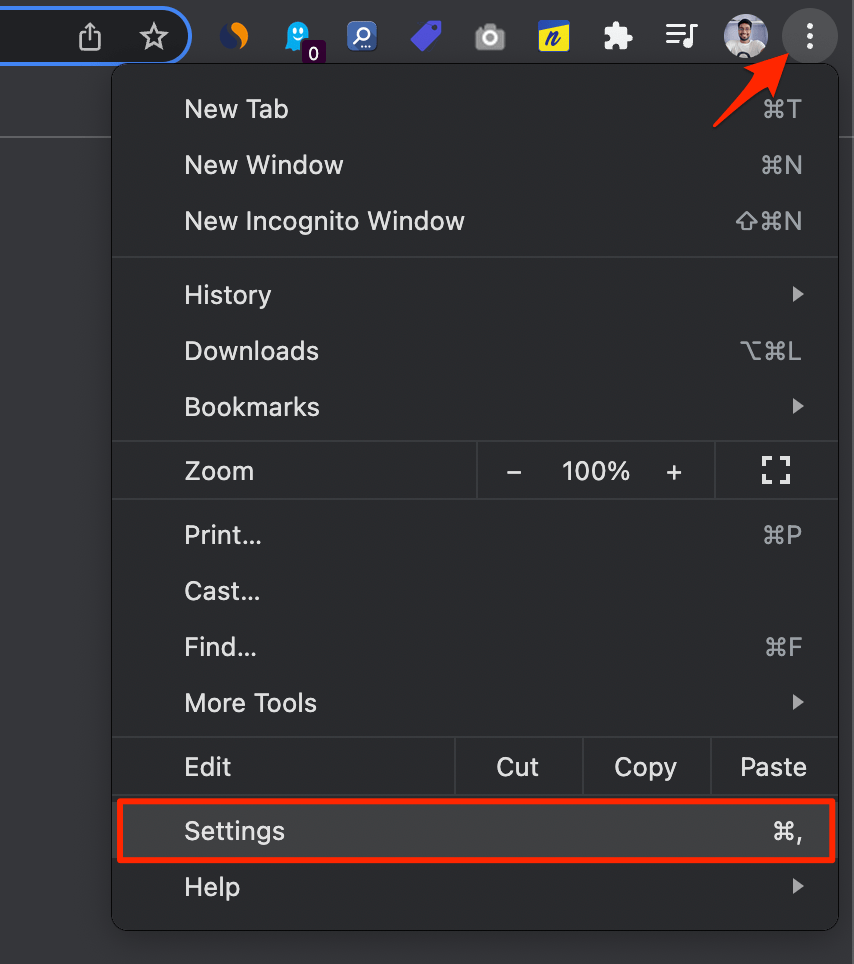
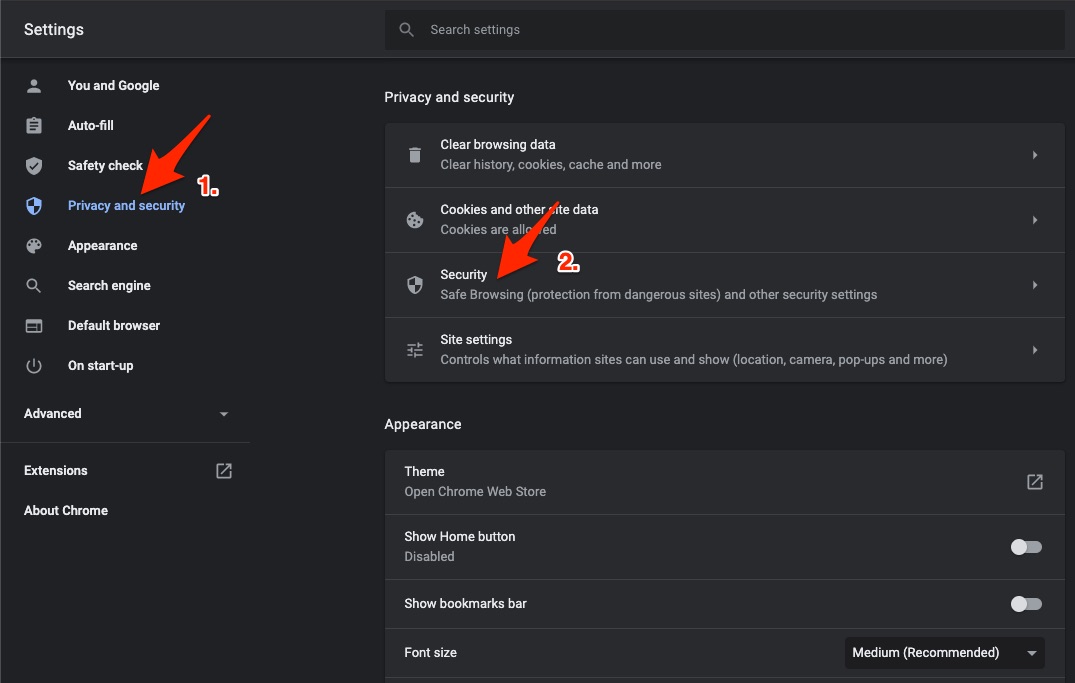
- Cliquez sur Sécurité et confidentialité.
- Cliquez sur l’option Sécurité.
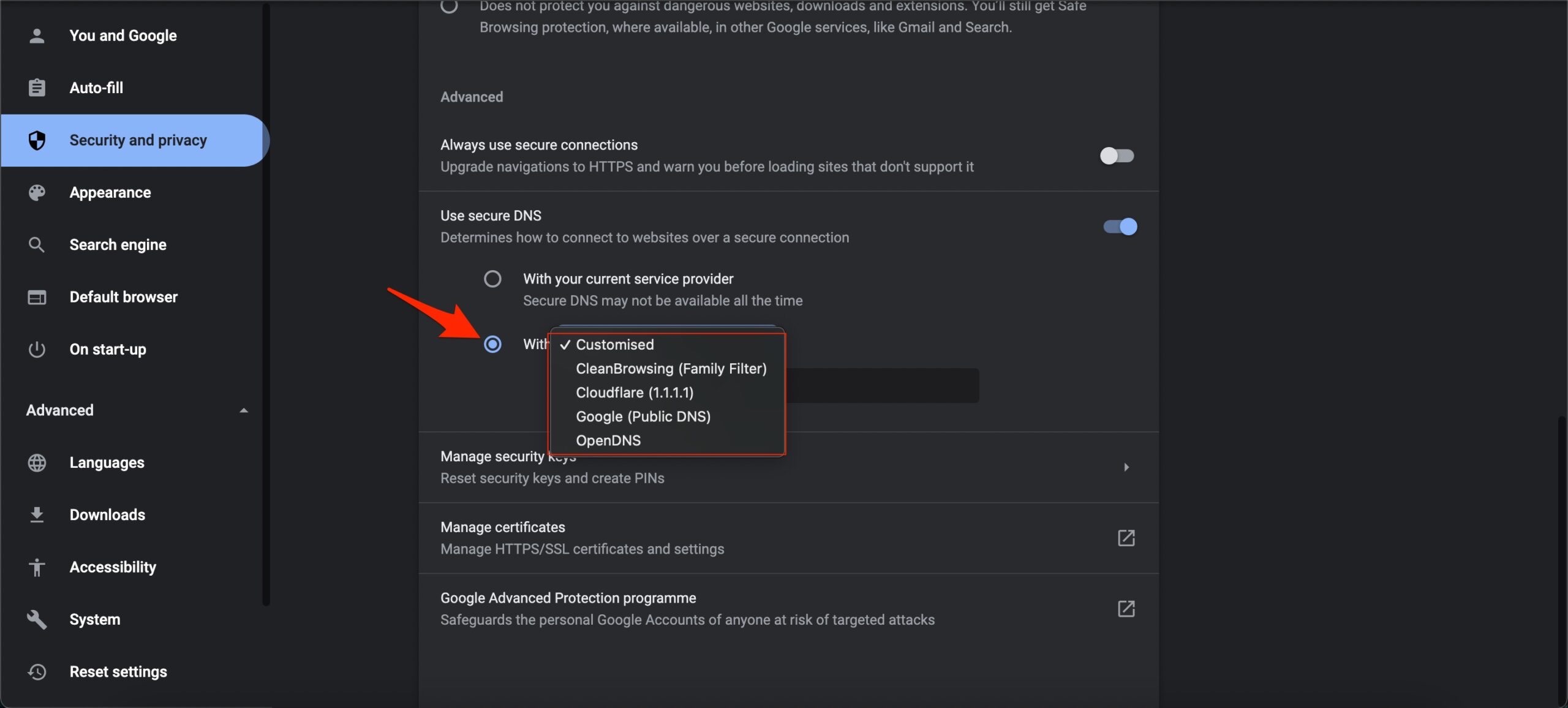
- Sélectionnez le DNS personnalisé. Ajoutez un DNS personnalisé ou utilisez un DNS répertorié dans le menu déroulant.
| Serveur DNS | DNS 1 | DNS 2 |
|---|---|---|
| Google Public DNS | 8.8.8.8 | 8.8.4.4 |
| Cloudflare DNS | 1.1.1.1 | 1.0.0.1 |
| Quad9 DNS (IPv4) | 9.9.9.9 | 149.112.112.112 |
| Quad9 DNS (IPv6) | 2620:fe::fe | 2620:fe::9 |
| OpenDNS | 208.67.222.222 | 208.67.220.220 |
2. Désactiver le Proxy ou le VPN
Le VPN est bon pour protéger votre activité en ligne et contourner les restrictions. Bien que ChatGPT fonctionne bien avec un VPN, il peut parfois déclencher une erreur en raison d’une réponse lente du serveur. Par conséquent, il est préférable de désactiver le VPN Proxy sur votre système pour vérifier si cela aide à résoudre le problème de ChatGPT qui ne fonctionne pas.
3. Effacer les données de Chrome
- Tapez
chrome://settings/clearBrowserDatadans la boîte d’URL. La boîte de dialogue Effacer les données de navigation apparaîtra. - Cliquez sur l’onglet Avancé.
- Par défaut, les cookies et autres données de site, images et fichiers mis en cache porteront une coche. Si ce n’est pas le cas, sélectionnez manuellement ces deux options. Sélectionnez la plage de temps appropriée.
- Il n’est pas nécessaire de sélectionner les données de mot de passe/de connexion ; sinon, les mots de passe que vous avez enregistrés dans Chrome seront supprimés.
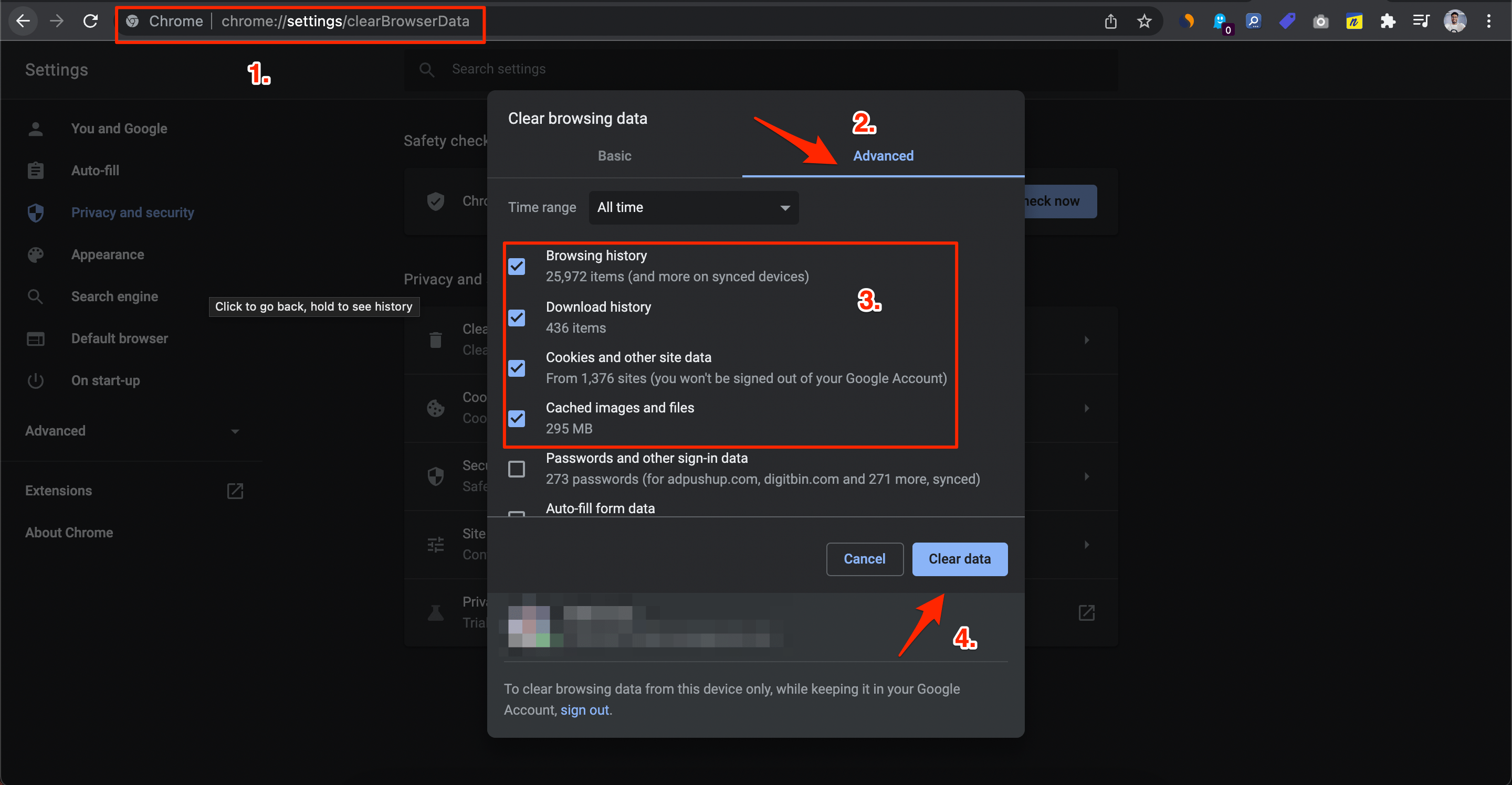
- Une fois terminé, cliquez sur Effacer les données.
4. Désactiver l’extension du navigateur
Certaines extensions de navigateur peuvent interférer avec la fonctionnalité de ChatGPT, provoquant son dysfonctionnement. Désactiver les extensions peut aider à déterminer si l’une ou plusieurs d’entre elles causent le problème.
Vous pouvez désactiver les extensions de navigateur dans Google Chrome en suivant ces étapes :
- Lancez Google Chrome.
- Entrez chrome://extensions/ dans la boîte d’URL.
- Trouvez l’extension que vous souhaitez désactiver et cliquez sur l’interrupteur.
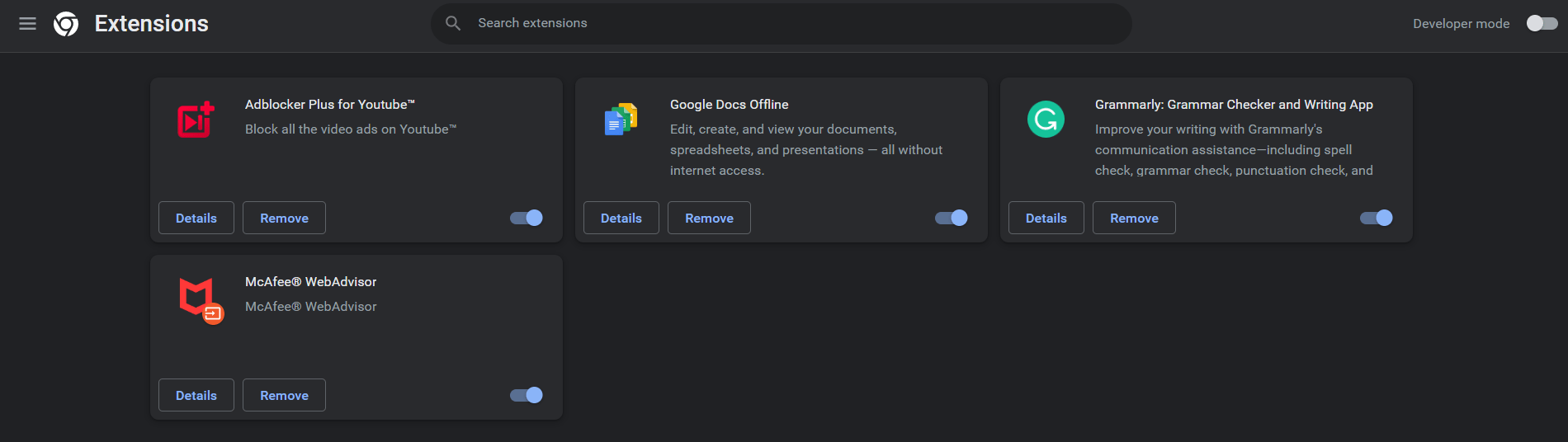
- Répétez cette procédure pour chaque extension que vous souhaitez supprimer.
- Après avoir désactivé les extensions, redémarrez Google Chrome pour voir si le problème a été résolu.
5. Réinitialiser le navigateur Chromium
Vous pouvez réinitialiser le navigateur Chrome. Cela restaurera les paramètres du navigateur et corrigera tous les problèmes techniques avec le navigateur et résoudra les problèmes de chargement de ChatGPT sur votre navigateur PC.
- Ouvrez le navigateur Chrome.
- Allez sur Chrome://Settings.
- Sur le côté gauche, cliquez sur Avancé.
- Cliquez sur Réinitialiser et nettoyer.
- Ensuite, cliquez sur Restaurer les paramètres par défaut.
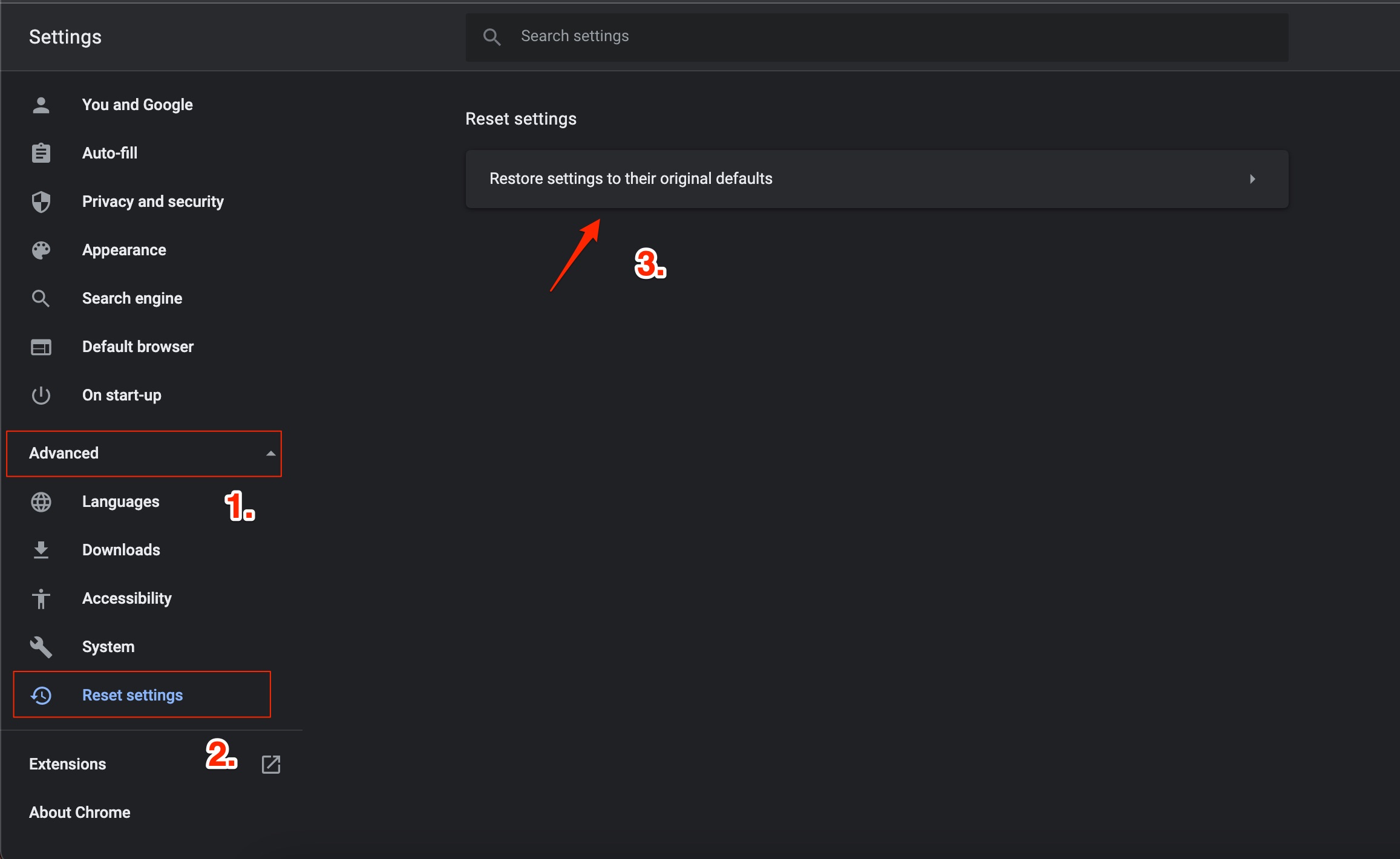
- Puis cliquez sur Réinitialiser les paramètres dans la boîte de dialogue qui apparaît.
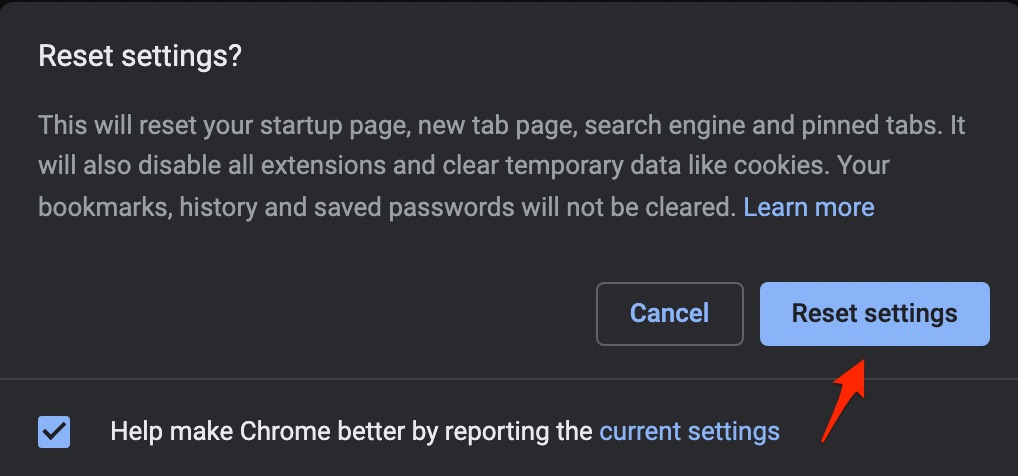
- Relancez le navigateur Chrome et essayez d’utiliser ChatGPT.
C’est tout avec ce guide simple ; voici le guide simple pour réparer ChatGPT qui ne fonctionne pas ou ne se charge pas sur le navigateur Chromium pour Windows ou Mac PC.
Si vous avez des réflexions sur Comment réparer ChatGPT qui ne fonctionne pas sur Chrome ?, n’hésitez pas à laisser un commentaire ci-dessous. De plus, veuillez vous abonner à notre chaîne YouTube DigitBin pour des tutoriels vidéo. Cheers !
Recevez de nouveaux articles dans votre boîte de réception.
Aucun spam. Désabonnez-vous à tout moment.