Jeux vidéo · 8 min read · Dec 19, 2025
Comment réparer Chivalry 2 bloqué sur l'écran de chargement sur PC ?
Inspiré par la période médiévale épique, Chivalry 2 est un jeu multijoueur à la première personne qui s’inscrit dans l’élan de l’action. Les joueurs peuvent vivre les batailles emblématiques de l’époque et choisir parmi une variété d’armes, des épées flamboyantes, des pluies de flèches enflammées, des sièges de châteaux tentaculaires, et bien plus encore.
Bien que sa popularité soit grande, de nombreux joueurs ont signalé des problèmes avec le jeu. En raison de plantages et de problèmes de blocage sur l’écran de chargement, la colère et la déception des joueurs ont envahi Twitter et Reddit. Les développeurs de Torn Banner Studios ont pris note et travaillent sur un correctif. En attendant qu’un patch soit publié pour corriger l’erreur, vous pouvez essayer les solutions suivantes pour rendre le jeu jouable à nouveau.
Façons de résoudre le problème de Chivalry 2 bloqué sur l’écran de chargement sur PC
Il existe de nombreuses solutions que vous pouvez essayer ; passez en revue chacune d’elles pour déterminer laquelle vous convient le mieux. Alors, commençons avec les solutions et voyons si celles-ci vous aident à résoudre le problème de Chivalry 2 bloqué sur l’écran de chargement sur PC.
Solution 1 : Redémarrez votre PC
La première étape que vous devez effectuer chaque fois que vous rencontrez une erreur inattendue est de redémarrer l’application et l’appareil. C’est une bonne pratique de le faire car redémarrer une application force celle-ci à fermer et à ouvrir chacune de ses ressources et matériaux, ce qui réduit les chances de conserver un glitch ou un bug. Il suffit d’appuyer sur le bouton d’alimentation et d’attendre que le système redémarre pour vérifier si l’erreur a disparu ou non. Si ce n’est pas le cas, essayez une autre solution.
Solution 2 : Arrêtez toute application en cours d’exécution en arrière-plan
Une autre solution simple que vous pouvez essayer est d’arrêter une application en cours d’exécution en arrière-plan ainsi que les mises à jour et les téléchargements. Ce qui se passera, c’est qu’après avoir arrêté toute mise à jour et application, votre PC sera en mesure de donner plus de puissance de calcul au jeu et d’augmenter son attention sur le jeu tout en réduisant les chances de problème et d’erreur. Pour arrêter toute application en cours d’exécution en arrière-plan, vous devez suivre ces étapes :
Étape 1, Ouvrez le Gestionnaire des tâches et survolez l’onglet Processus.
Étape 2, Ensuite, sélectionnez les applications que vous souhaitez fermer.
Étape 3, Puis, appuyez sur le bouton Fin de tâche. 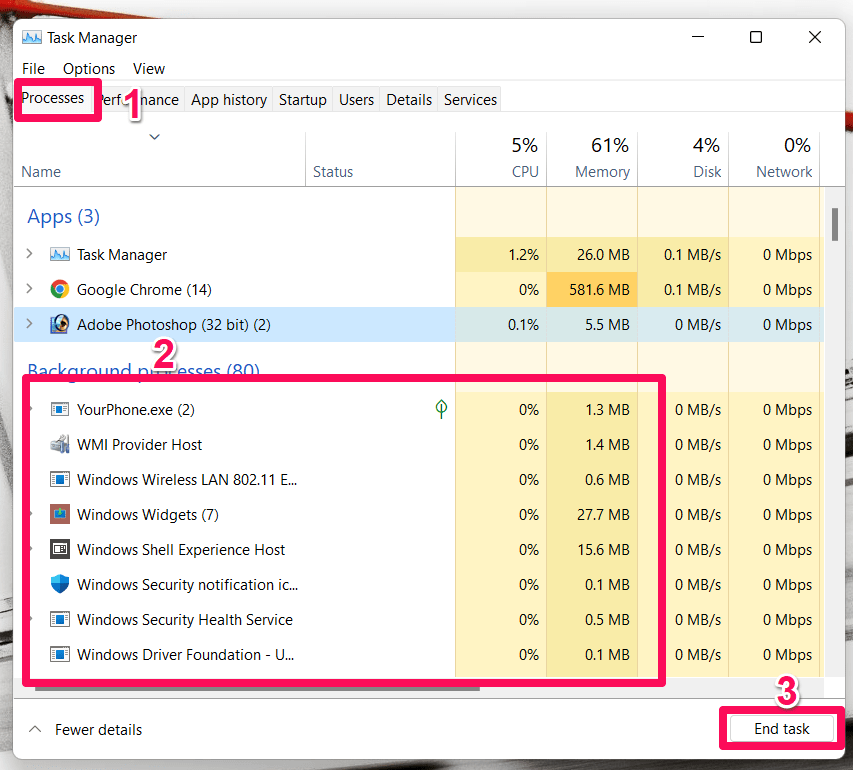
Solution 3 : Exécutez Chivalry 2 en tant qu’administrateur
La raison pour laquelle vous rencontrez des problèmes avec Chivalry 2 peut être due à certaines autorisations restreintes. Vous devriez envisager d’exécuter le jeu en tant qu’administrateur juste pour être sûr. Exécuter un jeu en tant qu’administrateur lui accorde des autorisations qui ont pu être restreintes par l’utilisateur, ce qui peut être crucial pour son bon fonctionnement. Suivez les étapes ci-dessous pour exécuter Chivalry 2 en tant qu’administrateur.
Étape 1, Dans le disque C, trouvez le dossier d’installation de Chivalry 2. Le dossier devrait être à cet emplacement,
C:\Program Files (x86)\Steam\steamapps\common.Étape 2, Dans le dossier d’installation de Chivalry 2, faites défiler et trouvez le fichier .exe de Chivalry 2.
Étape 3, Cliquez avec le bouton droit sur le fichier Chivalry 2.exe et sélectionnez ses propriétés.
Étape 4, Dans le tableau des propriétés, sous l’onglet de compatibilité, cochez l’option Exécuter ce programme en tant qu’administrateur et appuyez sur le bouton Appliquer > Ok. 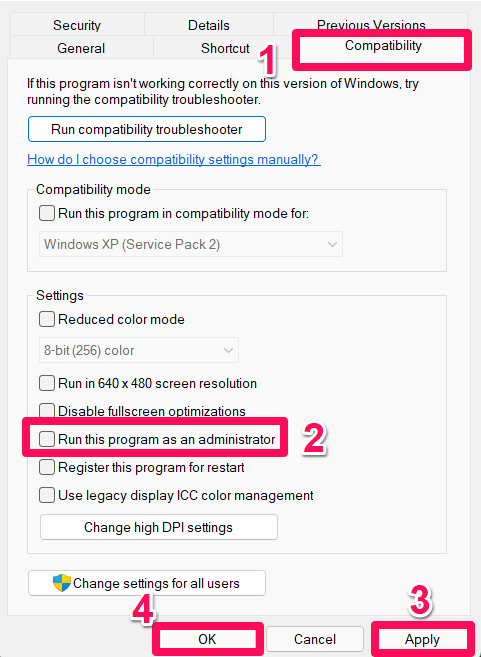
Après avoir suivi les étapes, ouvrez le jeu et vérifiez si les modifications que vous venez d’apporter ont résolu le problème. Si l’erreur persiste, essayez d’exécuter en mode de compatibilité pour Windows 8.
Solution 4 : Vérifiez l’intégrité des fichiers du jeu
Il y a de bonnes chances que le problème ne soit pas du côté client, et que les fichiers du jeu téléchargés soient corrompus ou manquent de quelque chose. Pour vérifier s’il y a ou non un problème avec les fichiers du jeu, un scan peut être effectué pour vérifier l’intégrité des fichiers du jeu. Pour ce faire, suivez les étapes ci-dessous.
Étape 1, Cliquez sur l’icône Steam sur l’écran d’accueil pour ouvrir l’application Steam.
Étape 2, Allez dans l’onglet Bibliothèque, sélectionnez Chivalry 2, et cliquez sur propriétés.
Étape 3, Cliquez sur fichiers locaux et sélectionnez l’option Vérifier l’intégrité des fichiers du jeu pour commencer le processus. 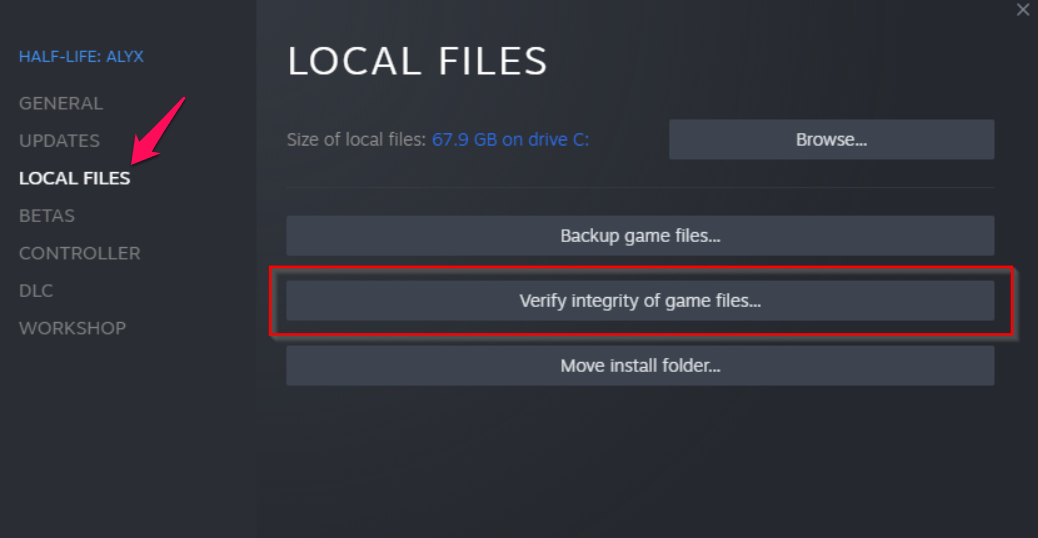
Un processus de scan et de réparation aura lieu après quelques minutes de démarrage du processus. Une fois le scan terminé, redémarrez votre PC puis ouvrez votre jeu pour vérifier si vous pouvez jouer ou non. Si l’erreur persiste, essayez les solutions restantes.
Solution 5 : Mettez à jour votre pilote GPU
Le pilote GPU est responsable du rendu de tout sur l’écran et gère la communication appropriée entre les composants de votre PC. Un pilote obsolète est crucial pour le bon fonctionnement de votre PC, de vos jeux et d’autres applications. De plus, garder votre pilote GPU à jour avec sa dernière version aidera votre PC à long terme, car les pilotes obsolètes représentent un risque de sécurité et rendent les appareils vulnérables aux pirates et aux virus malveillants. Pour mettre à jour votre pilote GPU, suivez les étapes ci-dessous.
Étape 1, Recherchez “ Gestionnaire de périphériques ” dans la barre de recherche Windows et cliquez pour l’ouvrir.
Étape 2, Localisez l’option qui dit “ Adaptateurs d’affichage ” et développez-la.
Étape 3, Ensuite, cliquez avec le bouton droit sur le nom de votre GPU et sélectionnez l’option Mettre à jour le pilote dans le sous-menu étendu visible sur votre écran. 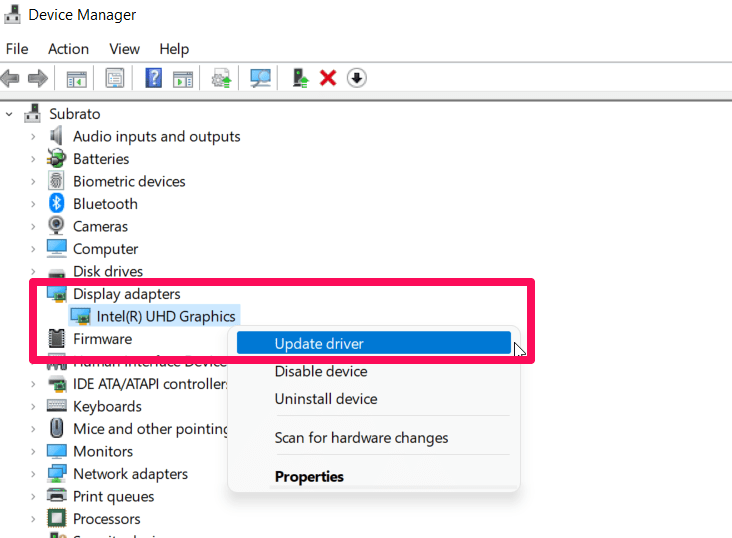
Étape 4, Une fois tous les pilotes système mis à jour, redémarrez votre PC pour appliquer les modifications effectuées.
Solution 6 : Désactivez IPv6
De nombreux utilisateurs de Chivalry 2 ont suggéré que la désactivation d’IPv6 a corrigé l’erreur qui causait des problèmes à Chivalry 2. Vous devriez également envisager de désactiver IPv6 ; peut-être que cela résoudra également le problème du jeu pour vous. Les étapes suivantes fonctionnent pour les utilisateurs de Windows 10 et 11 cherchant à désactiver IPv6.
Étape 1, Maintenez les touches Windows + R ensemble pour ouvrir Exécuter. Vous pouvez également rechercher Exécuter Windows dans la barre de recherche pour l’ouvrir.
Étape 2, Tapez ncpa.cpl dans la boîte de dialogue Exécuter Windows et appuyez sur Entrée.
Étape 3, Allez dans l’onglet Propriétés après avoir sélectionné le réseau actuel en cliquant dessus avec le bouton droit.
Étape 4, Décochez l’option TCP/IPv6, appuyez sur Ok, et quittez pour appliquer les modifications effectuées. Ouvrez à nouveau le jeu et vérifiez si l’erreur est toujours présente. 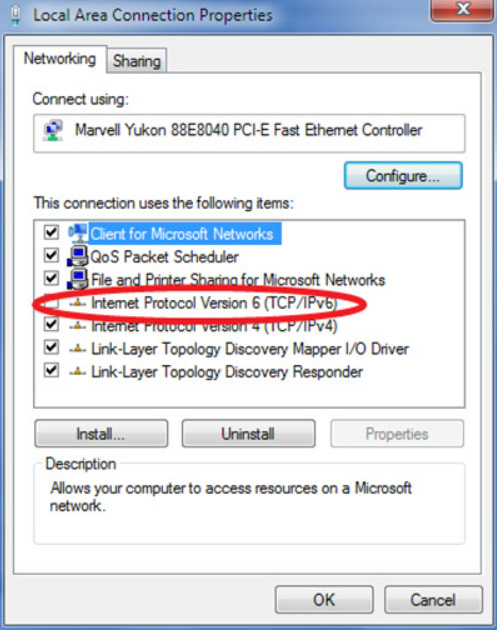
Solution 7 : Passez à un plan d’alimentation haute performance
Par défaut, Windows est réglé sur des plans d’alimentation « Équilibré » ou « Économie d’énergie ». Vous pourriez rencontrer des problèmes avec Chivalry 2 en raison de ces paramètres par défaut. Vous devriez augmenter l’option de plan d’alimentation à « Haute performance » afin que votre CPU ait plus d’énergie pour exécuter ses applications. Cela augmentera automatiquement le niveau de performance de votre PC et résoudra les problèmes de Chivalry 2. Pour passer à un plan d’alimentation haute performance, suivez les étapes ci-dessous.
Étape 1, Ouvrez le Panneau de configuration et allez dans l’onglet Options d’alimentation.
Étape 2, Ensuite, sélectionnez le plan Haute performance visible sur votre écran. 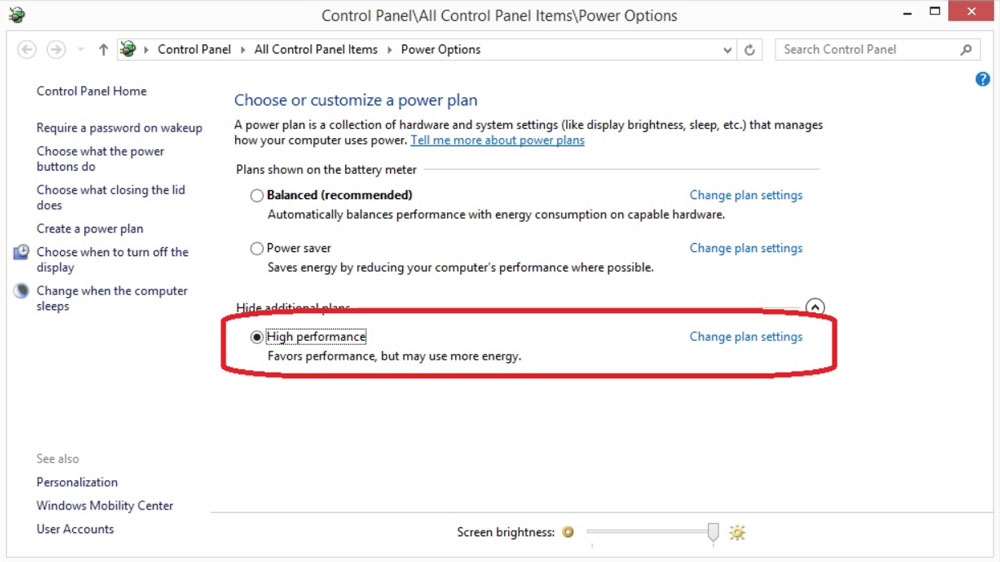
Étape 3, Redémarrez votre ordinateur une fois que vous avez effectué tous les changements nécessaires.
Solution 8 : Définissez une priorité élevée dans le Gestionnaire des tâches
Pour faire de Chivalry 2 une priorité chaque fois que vous l’exécutez sur votre PC, assurez-vous de définir le jeu comme une priorité élevée dans le Gestionnaire des tâches afin que votre PC essaie de l’exécuter en douceur. Pour définir Chivalry 2 comme priorité élevée, suivez les étapes ci-dessous.
Étape 1, Cliquez avec le bouton droit sur l’icône du menu Démarrer et sélectionnez Gestionnaire des tâches pour l’ouvrir.
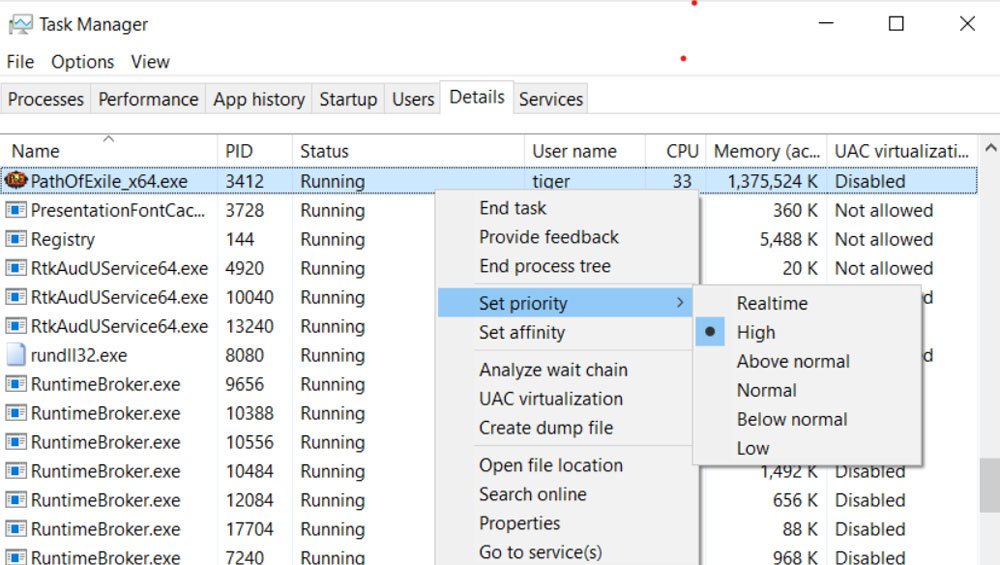
Étape 2, Cliquez sur l’onglet Processus et cliquez avec le bouton droit sur la tâche du jeu Chivalry 2.
Étape 3, Définissez la Priorité du jeu sur Élevée.
Étape 4, Fermez le Gestionnaire des tâches pour enregistrer toutes les modifications effectuées.
Étape 5, Ouvrez Chivalry 2 pour vérifier si le jeu est jouable ou non.
Solution 9 : Mettez à jour votre Windows
Supposons que vous ayez déjà mis à jour votre pilote GPU et que vous soyez toujours bloqué sur l’écran de chargement pendant que vous jouez à Chivalry 2. Dans ce cas, vous pouvez essayer de mettre à jour votre Windows, car il se peut que votre Windows ne soit pas à jour en raison de problèmes de compatibilité. Par conséquent, vous devez suivre ces étapes pour vérifier s’il y a une mise à jour disponible pour votre PC Windows. Pour ce faire,
Étape 1, Appuyez sur Win+I et cliquez sur l’onglet Mise à jour Windows.
Étape 2, Ensuite, assurez-vous d’appuyer sur le bouton Vérifier les mises à jour. 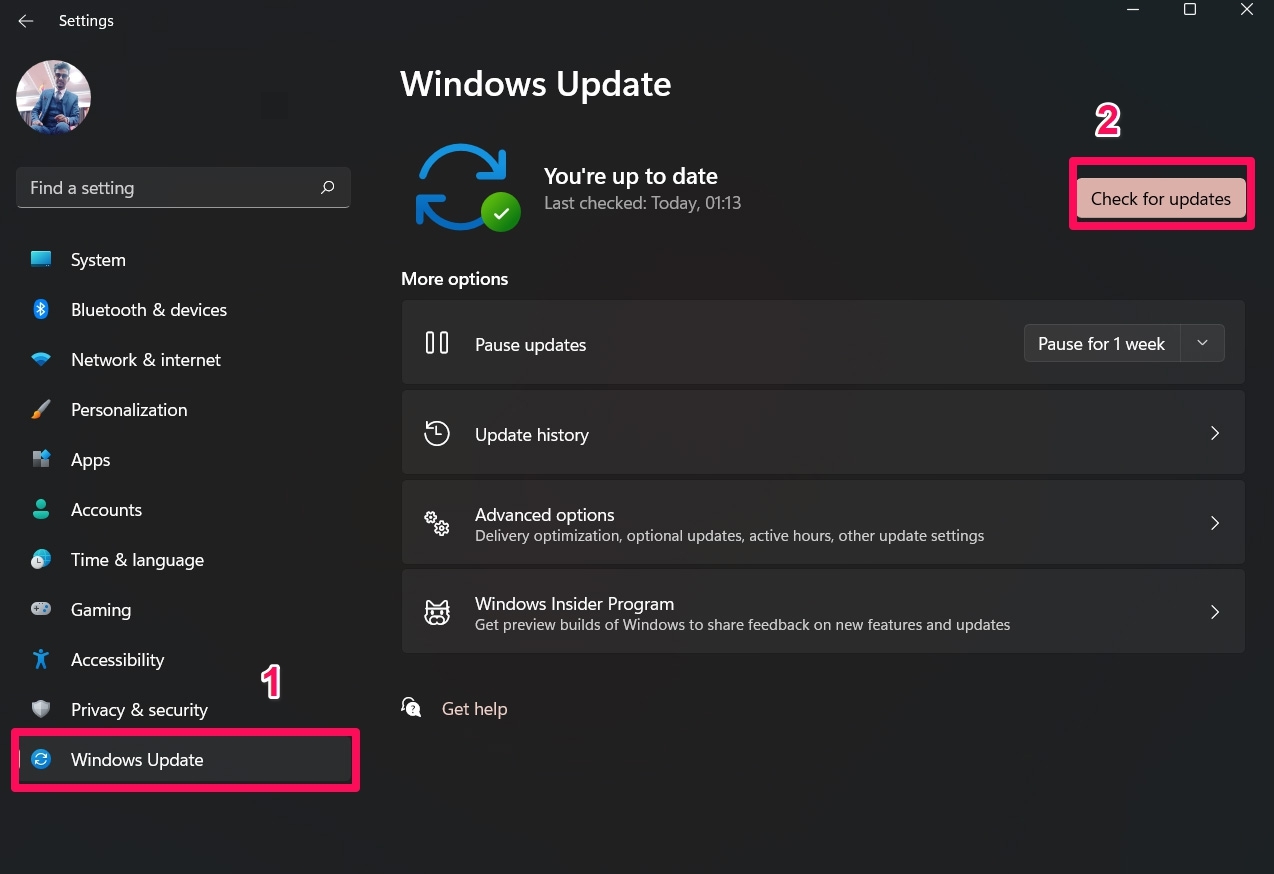
Solution 10 : Réinstallez Chivalry 2
Même après avoir essayé les solutions énumérées ci-dessus, si vous ne parvenez pas à résoudre les problèmes de Chivalry 2 bloqué sur l’écran de chargement ; réinstallez simplement le jeu et redémarrez votre PC. Espérons que votre jeu sera jouable après l’avoir réinstallé. De nombreux utilisateurs ont déjà mentionné que cela les avait aidés à résoudre le problème de l’écran de chargement. Par conséquent, vous devez également essayer cela et nous faire savoir si cela vous aide.
Si vous avez des réflexions sur Comment réparer Chivalry 2 bloqué sur l’écran de chargement sur PC ?, n’hésitez pas à les laisser dans la boîte de commentaires ci-dessous. De plus, veuillez vous abonner à notre chaîne YouTube DigitBin pour des tutoriels vidéo. Cheers !
Recevez de nouveaux articles dans votre boîte de réception.
Aucun spam. Désabonnez-vous à tout moment.