Dépannage Chromebook · 3 min read · Oct 14, 2025
Comment résoudre le problème d'écran noir sur Chromebook ?
Un écran noir sur votre Chromebook peut être une expérience frustrante, surtout lorsque l’accès à des documents ou des données importants est nécessaire.
Ce guide complet explore les différents facteurs qui peuvent contribuer au problème d’écran noir et propose des étapes de dépannage efficaces pour redonner vie à votre Chromebook.
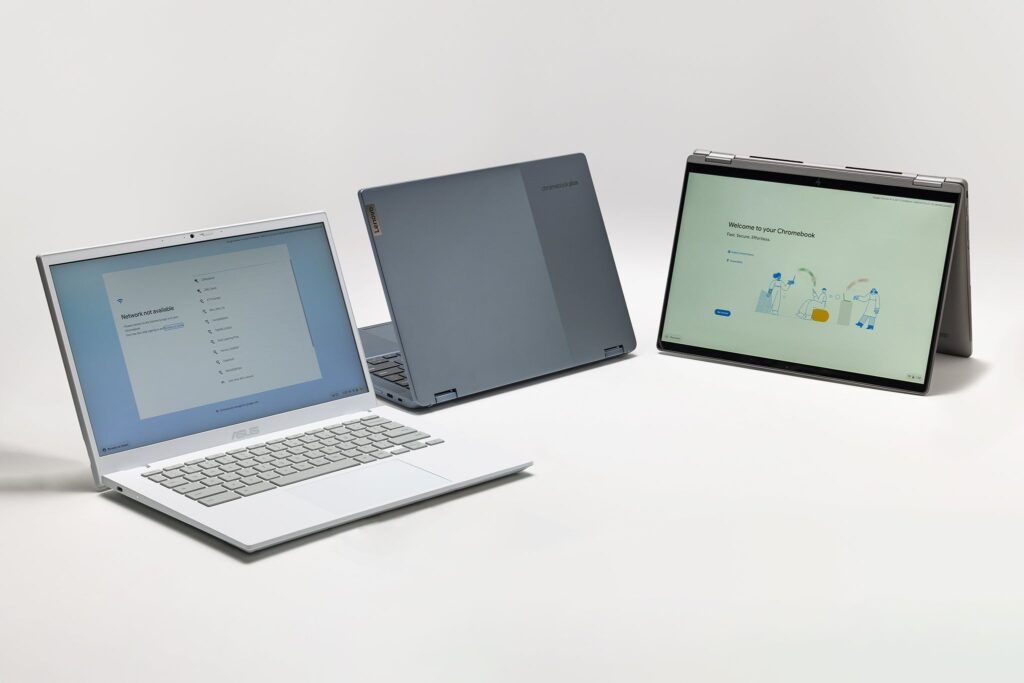
Résoudre le problème d’écran noir sur Chromebook
Causes potentielles de l’écran noir sur Chromebook :
1. Problèmes matériels :
Problèmes de batterie : Une batterie déchargée ou une connexion défectueuse peut provoquer un écran noir.
Surchauffe : Une chaleur excessive peut entraîner des arrêts thermiques, entraînant un écran noir.
Écran cassé : Lorsque l’affichage est physiquement endommagé, il peut mal fonctionner.
Défaillance matérielle : Des problèmes avec la carte mère, la RAM ou d’autres composants peuvent provoquer un écran noir.
2. Problèmes logiciels :
Luminosité réduite : Assurez-vous que le niveau de luminosité n’est pas accidentellement réglé sur le paramètre le plus bas.
ChromeOS obsolète : L’utilisation de versions logicielles obsolètes peut entraîner des bogues et des glitches.
Fichiers ChromeOS corrompus : Des fichiers système corrompus peuvent empêcher le processus de démarrage et entraîner un écran noir.
Bugs logiciels : Des extensions ou applications logicielles incompatibles peuvent provoquer une instabilité du système.
3. Autres préoccupations :
- Périphériques externes : Des périphériques USB défectueux ou des écrans externes peuvent provoquer un dysfonctionnement du Chromebook.
Étapes de dépannage
1. Vérifications de base :
Vérifiez la luminosité : Appuyez sur le bouton d’augmentation de la luminosité pour vous assurer que l’écran n’a pas été complètement assombri.
Connectez la source d’alimentation : Branchez votre Chromebook à une prise électrique et recherchez le voyant d’indicateur de charge.
Forcer l’arrêt : Maintenez le bouton d’alimentation enfoncé pendant 10 secondes, puis attendez et appuyez à nouveau.
2. Vérifications avancées :
Réinitialisation matérielle : Pour effacer la RAM et essayer un démarrage normal, appuyez et maintenez les touches “ Esc “ + “ Rafraîchir “ tout en appuyant sur le bouton d’alimentation.
Démarrer en mode de récupération : Pour entrer en mode de récupération, maintenez les touches “ Esc “ et “ Rafraîchir “ en appuyant sur le bouton d’alimentation.
Nettoyage de l’alimentation : En mode de récupération, le nettoyage de l’alimentation efface les données et paramètres locaux. Avant de continuer, effectuez une sauvegarde de vos données.
Examinez les conflits de périphériques externes : Retirez tous les périphériques externes et redémarrez votre Chromebook.
Mettez à jour ChromeOS : Accédez à la section “ À propos de Chrome OS “ dans les paramètres pour vous assurer que votre Chromebook exécute la version la plus récente.
Contactez le support Google : Si les problèmes persistent, contactez le support Google pour obtenir une assistance supplémentaire.
Conseils supplémentaires :
Si la batterie est amovible, retirez-la et reconnectez-la.
Si le Chromebook surchauffe fréquemment, nettoyez les évents et les ventilateurs.
Pour éliminer les problèmes d’alimentation, utilisez un chargeur et une prise différents.
Pour des performances optimales, maintenez votre Chromebook à jour.
Sauvegardez régulièrement vos données pour éviter toute perte de données en cas de défaillance matérielle majeure.
Conclusion
Bien qu’un écran noir sur votre Chromebook soit déstabilisant, suivre les étapes de dépannage systématiques décrites dans ce guide augmente la probabilité de résoudre le problème.
Si les problèmes persistent, il est recommandé de contacter le support Google ou un technicien qualifié.
Ressuscitez votre Chromebook avec ces solutions complètes et revenez sans effort au travail ou au divertissement.
Lectures complémentaires :
Résoudre : Erreur de réseau non disponible sur Chromebook
Comment économiser la batterie sur Chromebook ? (9 conseils)
Meilleures façons d’installer et d’utiliser iTunes sur Chromebook
Recevez de nouveaux articles dans votre boîte de réception.
Aucun spam. Désabonnez-vous à tout moment.