Cloud Gaming · 5 min read · Oct 25, 2025
Comment réparer le cloud gaming qui ne fonctionne pas dans l'application Xbox pour Windows
Le cloud gaming Xbox vous permet de jouer à des jeux sans les installer sur vos appareils. Tout ce dont vous avez besoin est une connexion Internet. Auparavant, cela s’appelait Project xCloud. Vous pouvez jouer à des jeux en déplacement et également économiser de l’espace de stockage sur votre appareil car vous n’avez pas besoin de télécharger le jeu.
Si vous avez une connectivité Internet instable, le cloud gaming Xbox ne fonctionnera pas. En dehors de cela, ce produit de Microsoft n’est pas disponible dans le monde entier. Actuellement, seules quelques régions prennent en charge le Xbox Game Pass Ultimate, sous lequel la fonctionnalité de cloud gaming est prise en charge.
Des problèmes techniques sur les applications ou des bogues spécifiques à la version et des services de jeu corrompus peuvent empêcher le cloud gaming Xbox de fonctionner sur Windows OS. Consultez les conseils de dépannage que j’ai expliqués dans ce guide pour résoudre le problème.
Meilleurs conseils pour réparer le cloud gaming qui ne fonctionne pas dans l’application Xbox
Parcourez les solutions suivantes et mettez-les en œuvre pour reprendre le cloud gaming sur l’application Xbox de votre PC Windows 11.
1. Vérifiez si votre région prend en charge le cloud gaming Xbox
Le cloud gaming Xbox n’est disponible que dans certains pays pour le moment. Si vous vivez dans un pays où le produit/service de Xbox n’est pas disponible, vous ne pouvez pas l’utiliser pour jouer à des jeux.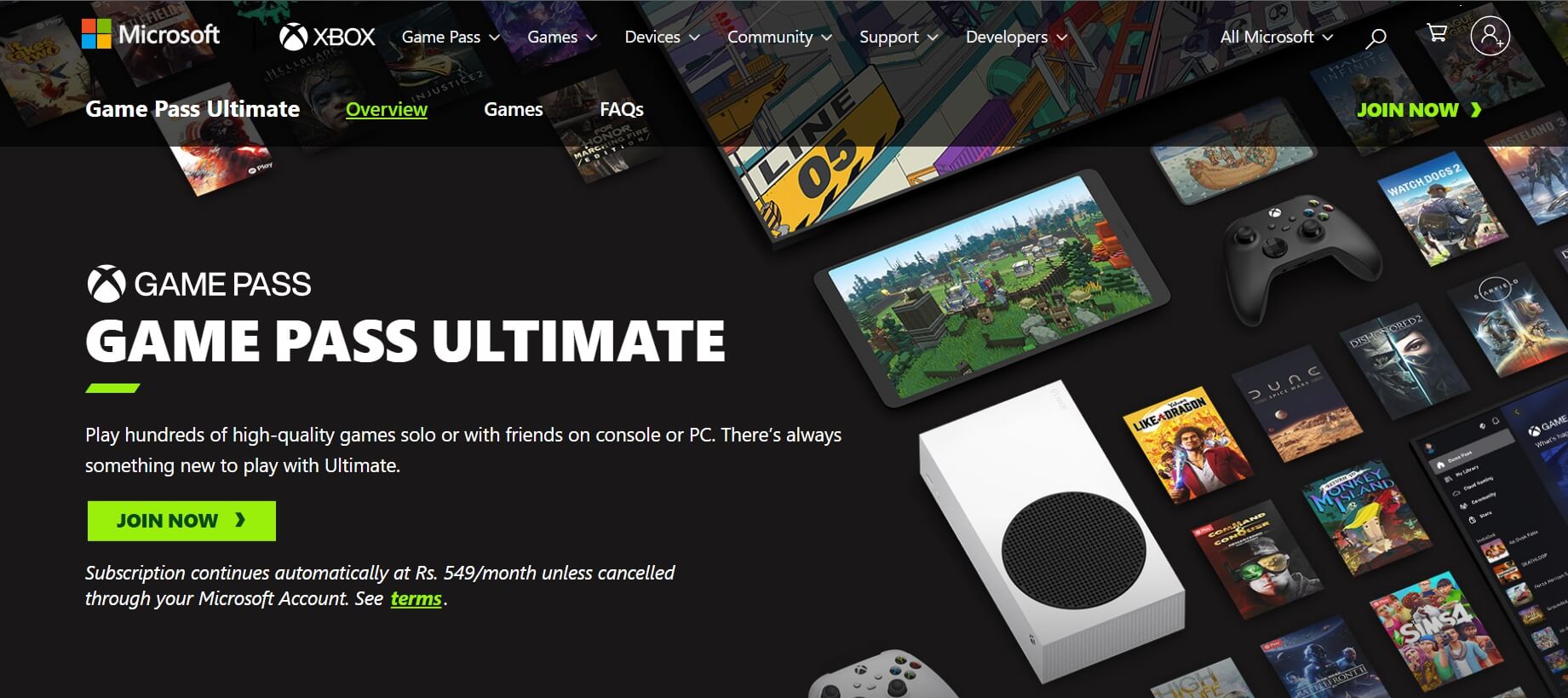
Voici la liste des pays/régions qui prennent actuellement en charge le cloud gaming Xbox (Game Pass Ultimate)
| Argentine |
| Autriche |
| Australie |
| Belgique |
| Brésil |
| Canada |
| République tchèque |
| Danemark |
| Finlande |
| France |
| Allemagne |
| Hongrie |
| Italie |
| Irlande |
| Japon |
| Corée |
| Mexique |
| Nouvelle-Zélande |
| Pays-Bas |
| Norvège |
| Pologne |
| Portugal |
| Slovaquie |
| Espagne |
| Suède |
| Suisse |
| États-Unis |
| Royaume-Uni |
2. Résoudre le problème de l’Internet
Dans ce dépannage, résolvez les problèmes de connectivité Internet. Contactez votre FAI et enregistrez une plainte si vous rencontrez des problèmes tels que des déconnexions fréquentes du réseau ou une vitesse décevante.
Manuellement, vous pouvez éteindre le routeur WiFi et reconnecter votre PC à Internet. Effectuez un test de vitesse réseau pour garantir la stabilité de votre réseau WiFi.
Si vous avez accès à une connexion Internet alternative stable, connectez votre PC à celle-ci pendant que le support FAI corrige le réseau WiFi défectueux. Comme nous parlons de cloud gaming, une meilleure stabilité et vitesse sur le réseau WiFi offriront une expérience de jeu fluide.
3. Votre PC/version Windows prend-il en charge le cloud gaming ?
Le cloud gaming sur un PC est possible si votre ordinateur fonctionne sur une version particulière de Windows OS qui peut prendre en charge l’application basée sur le cloud.
Voici les exigences minimales pour exécuter le cloud gaming sur Windows
- Windows 10 avec la mise à jour d’octobre 2020 ou ultérieure.
- Bluetooth 4.0 ou ultérieur.
- Vitesse de connexion Internet de 20 Mbps ou plus.
Dans le cloud gaming, vous n’avez pas besoin d’un ordinateur haut de gamme pour jouer à des jeux sur Xbox. Cependant, il est d’usage de posséder un ordinateur considérablement puissant de nos jours pour exécuter efficacement des tâches et des applications intensives.
4. Mettez à jour l’application Xbox
Utilisez-vous la dernière version de l’application Xbox sur votre PC ? Assurez-vous d’installer les mises à jour de version publiées par Xbox sur le Microsoft Store. Utiliser la dernière version de l’application garantira qu’il n’y a pas de bogues ou d’erreurs fonctionnelles.
Pour installer une mise à jour d’application en attente,
- Ouvrez l’application Microsoft Store.
- Cliquez sur Bibliothèque.
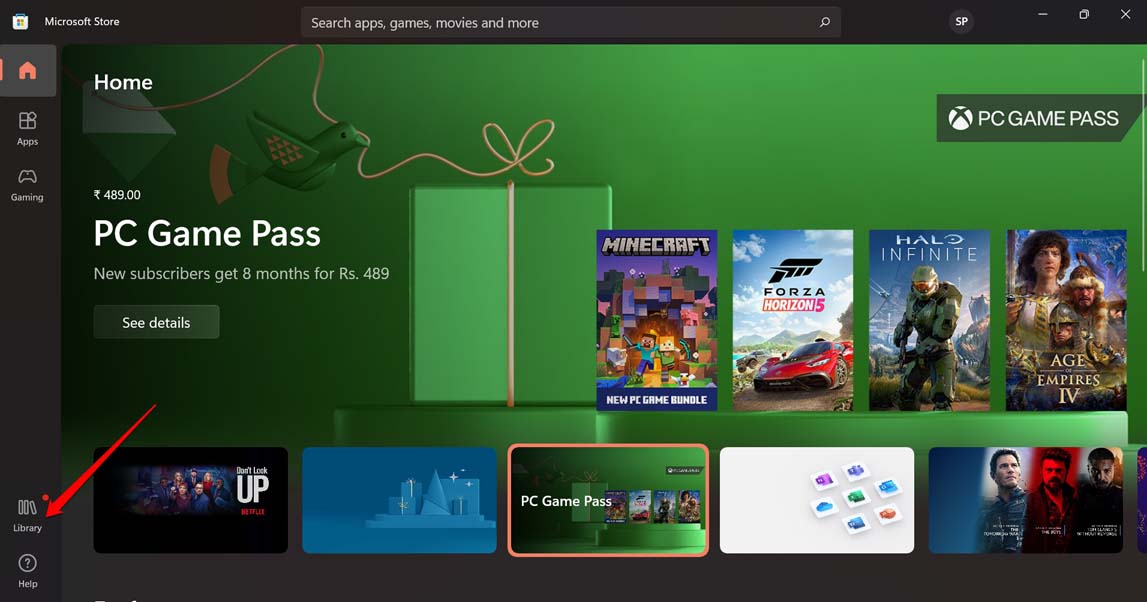
- Ensuite, cliquez sur le bouton Obtenir des mises à jour.
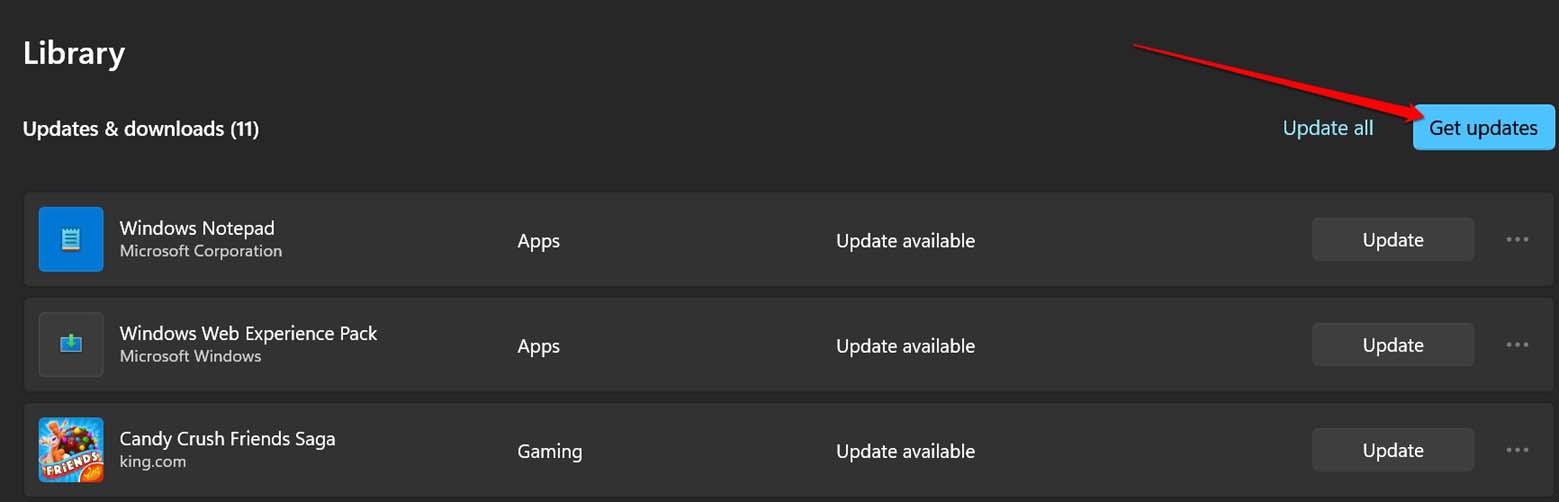
Si votre ordinateur est connecté à Internet, les mises à jour d’application en attente s’installeront automatiquement. Une fois que vous avez terminé de mettre à jour Xbox, lancez-le et commencez à utiliser le cloud gaming. Avec les bogues corrigés et la performance optimisée, vous pouvez profiter du cloud gaming sur Xbox sans problème.
5. Réinstaller les services de jeu
Les services de jeu sont une application système de Windows qui gère les services de cloud gaming Xbox et d’autres fonctionnalités qu’il offre. Si cette application a une erreur, cela se reflétera sur le cloud gaming Xbox, et ce dernier ne fonctionnera pas. La solution idéale est de désinstaller et de réinstaller les services de jeu.
- Lancez Windows PowerShell en utilisant la recherche Windows Win + S.
- Cliquez sur Exécuter en tant qu’administrateur.
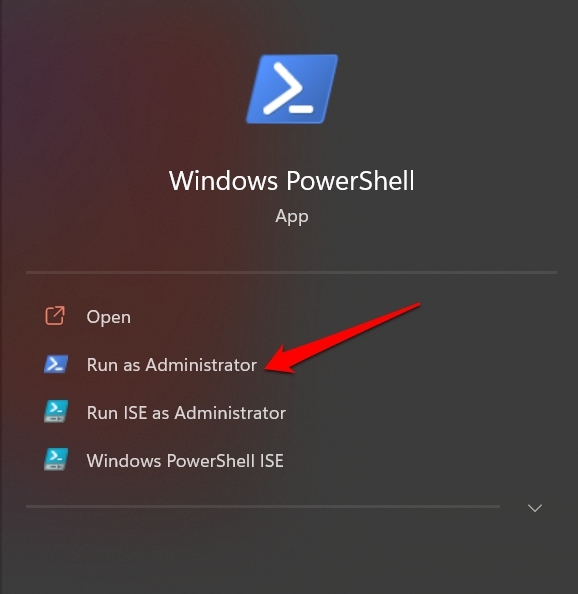
- Pour désinstaller le service de jeu, entrez la commande suivante
get-appxpackage Microsoft.GamingServices | remove-AppxPackage -allusers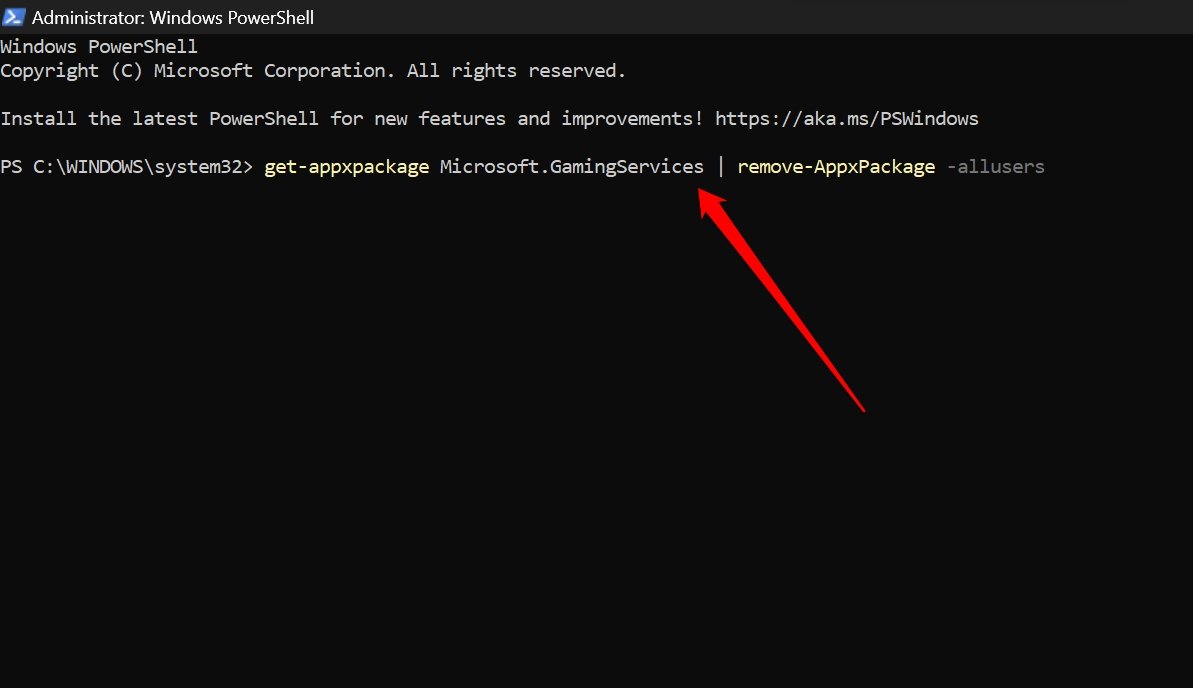
- Appuyez sur Entrée.
- Pour réinstaller le package d’application système des services de jeu, entrez cette commande et appuyez sur Entrée.
start ms-windows-store://pdp/?productid=9MWPM2CQNLHN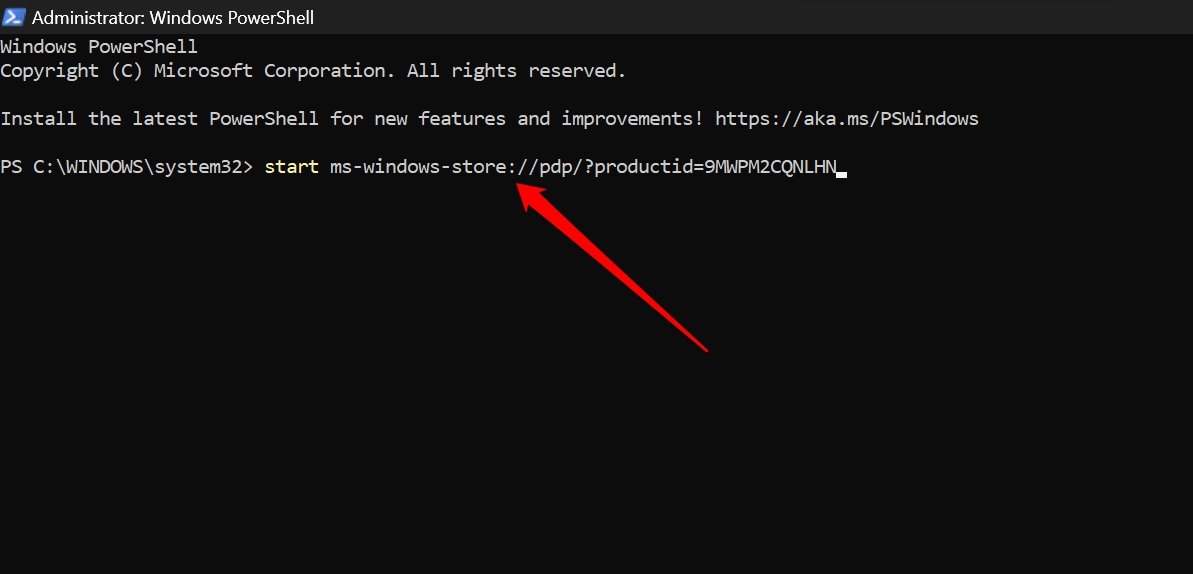
- Ensuite, installez les services de jeu depuis le Microsoft Store.
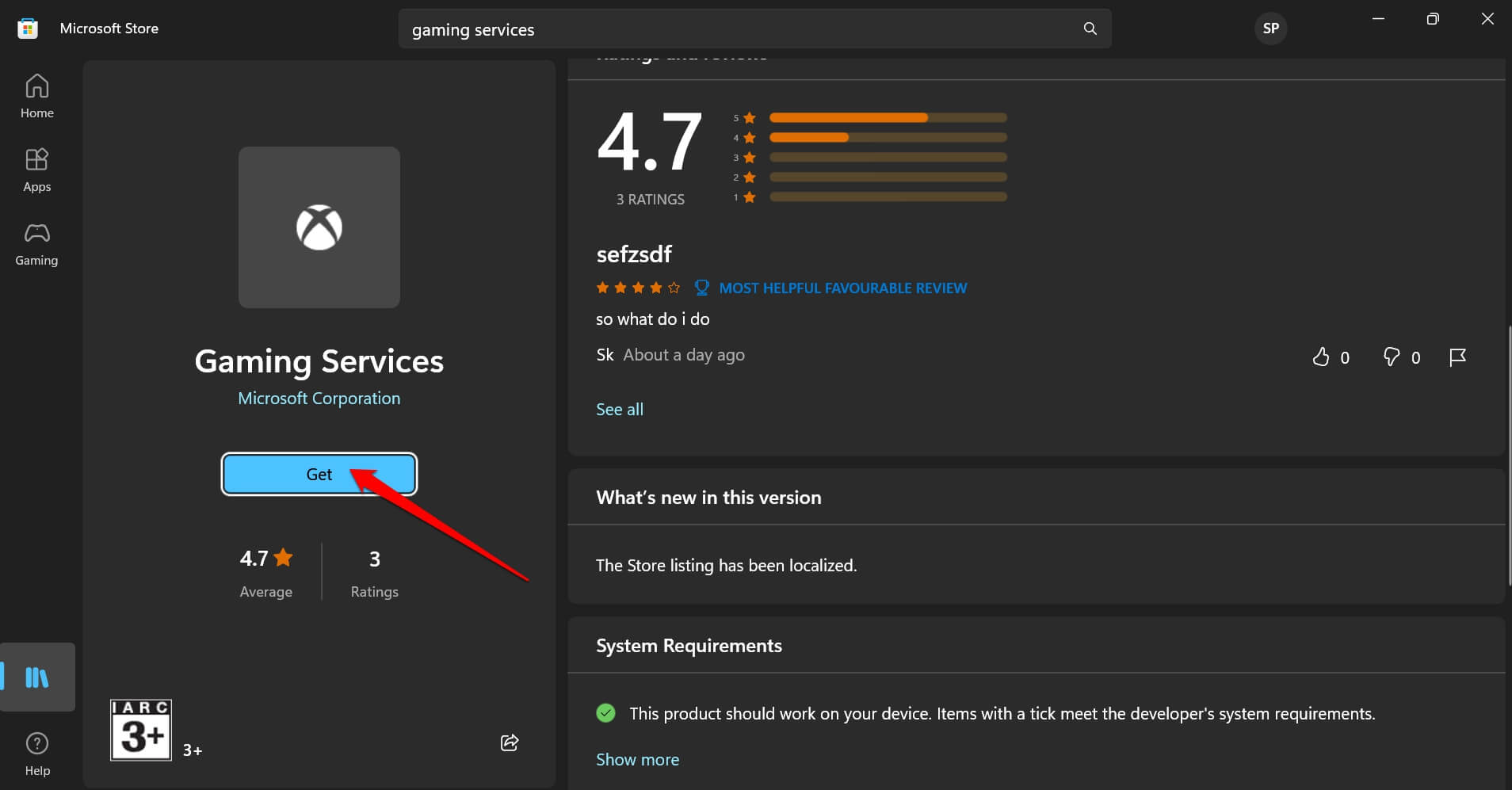
- Redémarrez le PC et essayez d’accéder au cloud gaming Xbox.
6. Réparer l’application Xbox sur Windows
Si l’application Xbox a un problème technique, vous pouvez le réparer en réparant l’application depuis les paramètres système de Windows.
- Appuyez sur Windows + S pour faire apparaître la console de recherche
- Tapez Applications installées et cliquez sur Ouvrir.
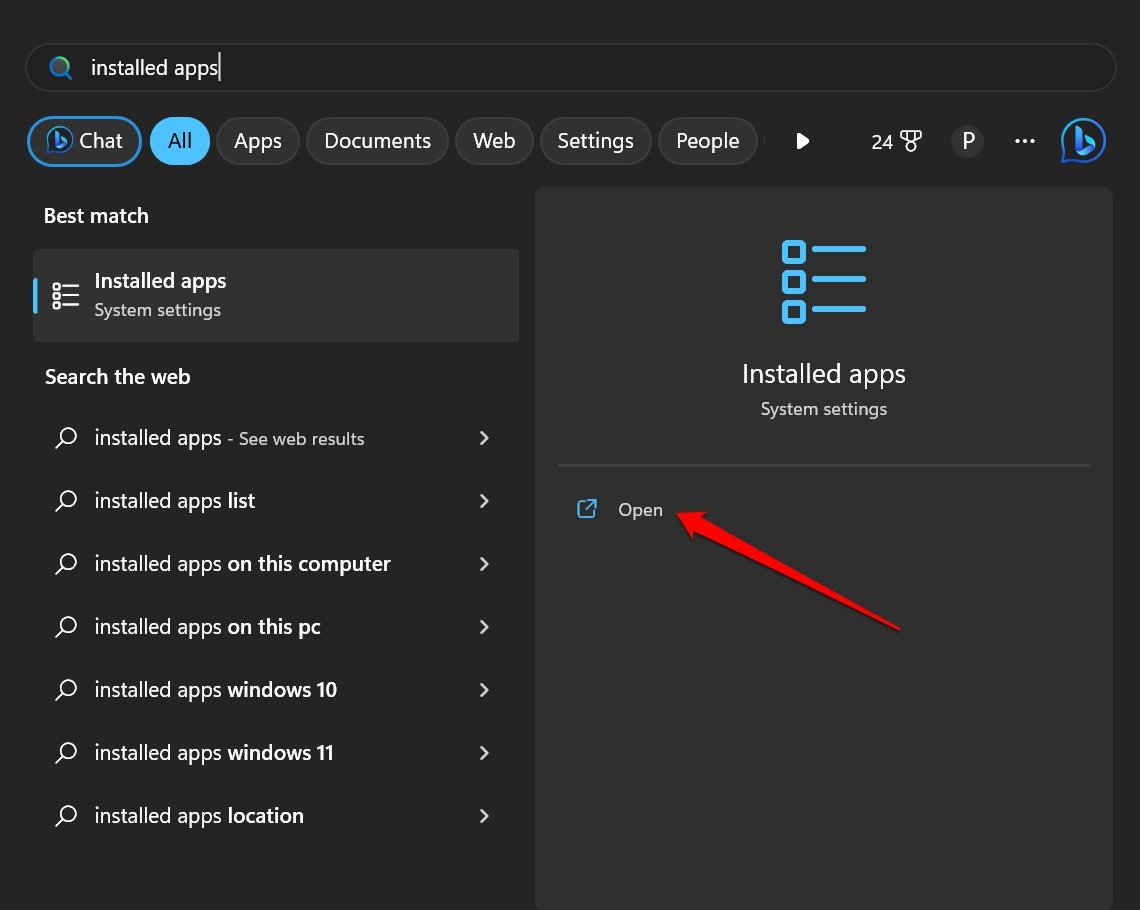
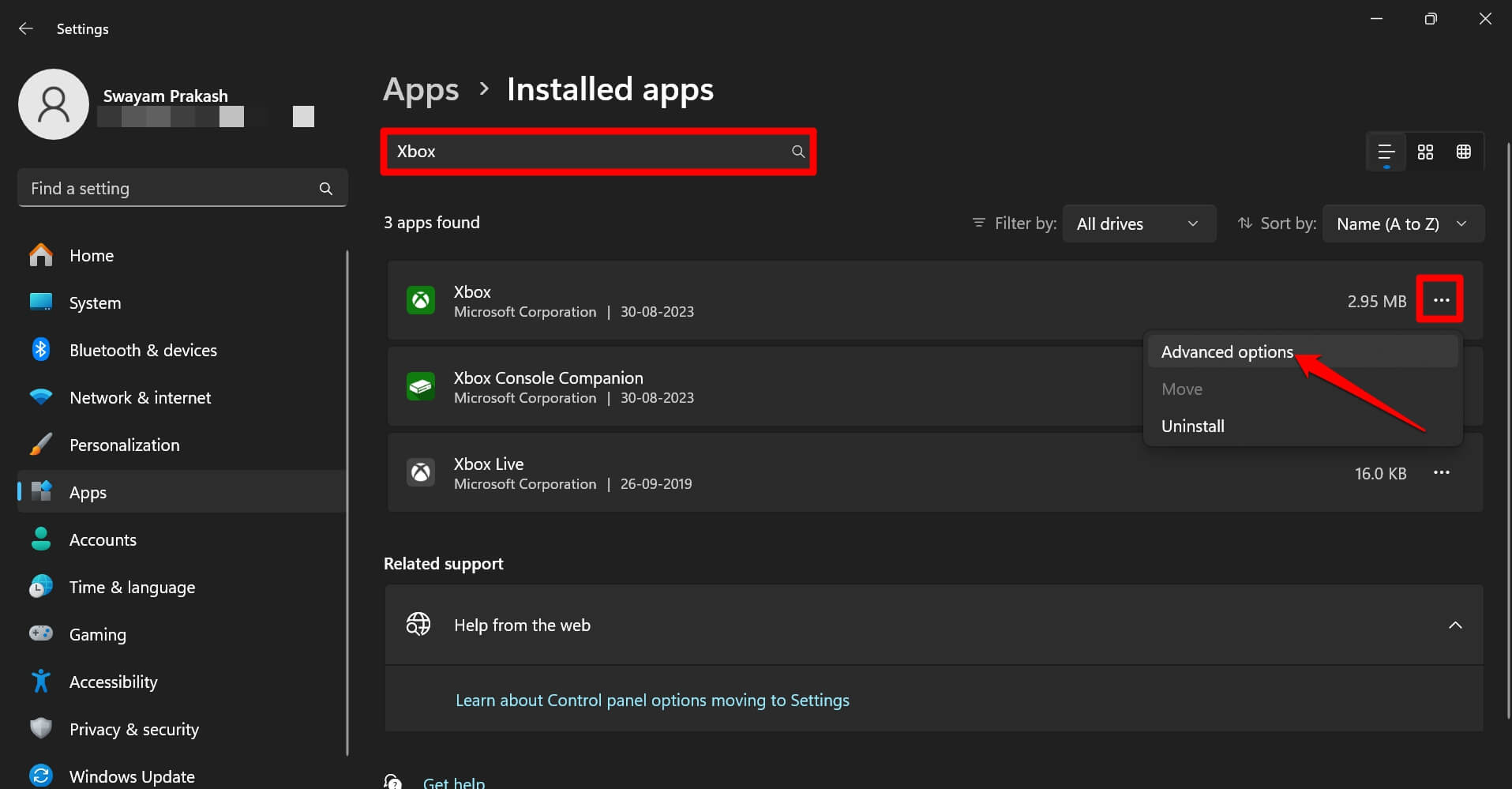
- Dans la barre de recherche des applications installées, tapez Xbox.
- Cliquez sur l’icône à 3 points à côté de Xbox et sélectionnez Options avancées.
- Faites défiler jusqu’à Réparer et cliquez dessus.
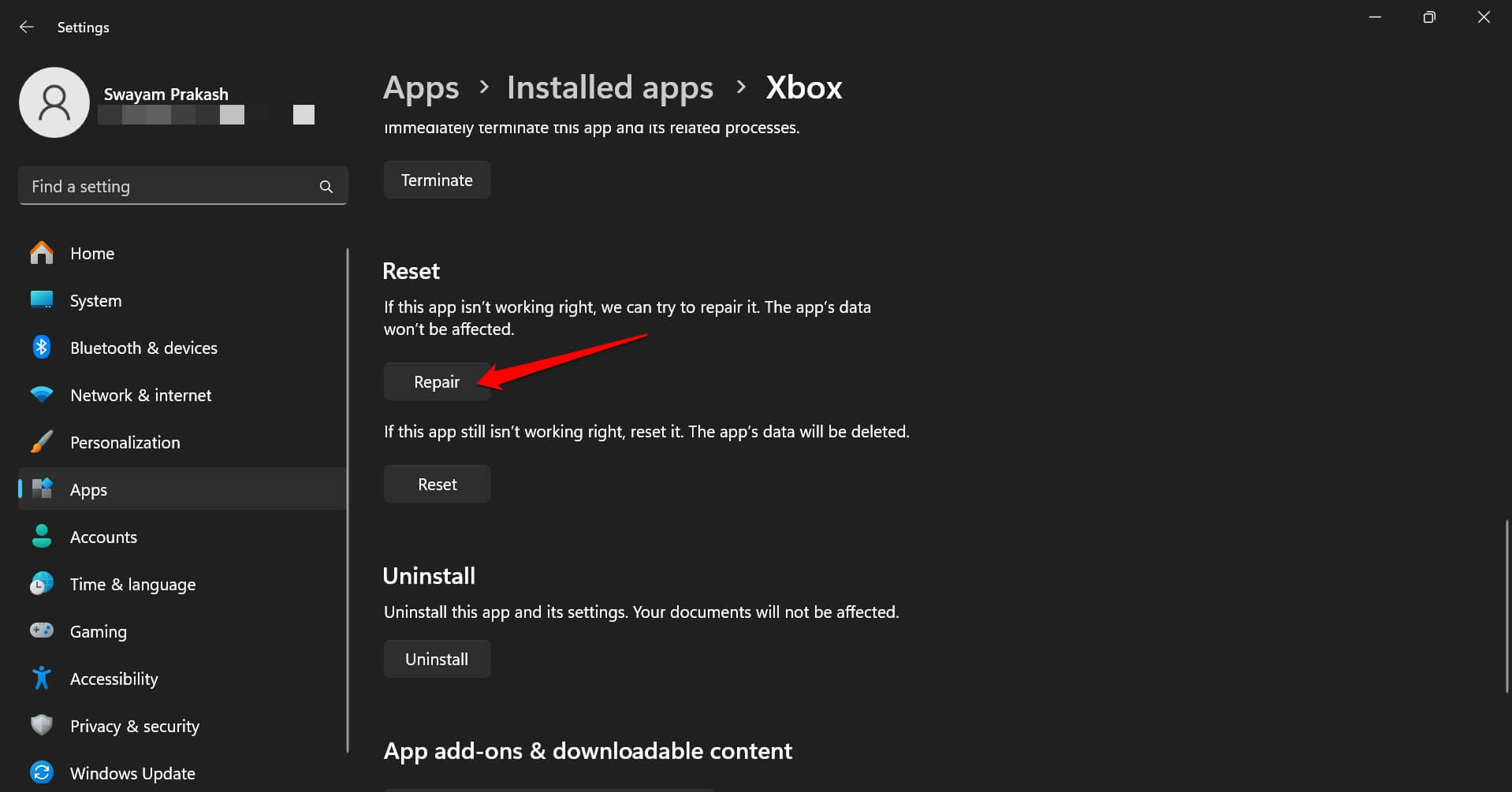
Alternativement, vous pouvez également réinitialiser l’application en cliquant sur le bouton Réinitialiser. La réinitialisation supprimera les données de l’application, ce qui n’est pas le cas lorsque vous préférez réparer l’application.
Adoptez l’avenir du cloud gaming avec Xbox
Bien que la disponibilité régionale limitée puisse réduire la présence du cloud gaming Xbox, c’est toujours un excellent moyen de jouer à des jeux gourmands en ressources sur votre PC, même lorsque la machine n’a pas une configuration haut de gamme pour le jeu.
Si vous êtes dans un pays éligible pour le Xbox Game Pass Ultimate, mais que vous rencontrez des problèmes pour utiliser le cloud gaming, suivez les conseils de dépannage de ce guide pour résoudre les problèmes.
Si vous avez des réflexions sur Comment réparer le cloud gaming qui ne fonctionne pas dans l’application Xbox pour Windows, n’hésitez pas à les laisser dans la boîte de commentaires ci-dessous. De plus, veuillez vous abonner à notre chaîne YouTube DigitBin pour des tutoriels vidéo. Cheers!
Recevez de nouveaux articles dans votre boîte de réception.
Aucun spam. Désabonnez-vous à tout moment.