Dépannage Mac · 4 min read · Nov 06, 2025
Comment corriger l'erreur ‘Commande introuvable brew’ sur Mac ?

Lorsque vous donnez une commande brew sur votre Mac et que vous rencontrez une erreur « commande introuvable : brew », cela peut être dû à deux raisons : l’une étant la sélection d’un mauvais fichier de chemin ou un répertoire non répertorié dans l’environnement PATH, et l’autre raison peut être que ‘Brew’ n’est pas installé sur votre Mac.
Dans cet article, nous avons fourni des solutions fonctionnelles pour l’erreur de commande brew. Jetez un œil à celles-ci ci-dessous.
Pourquoi ai-je l’erreur ‘brew : commande introuvable ?”
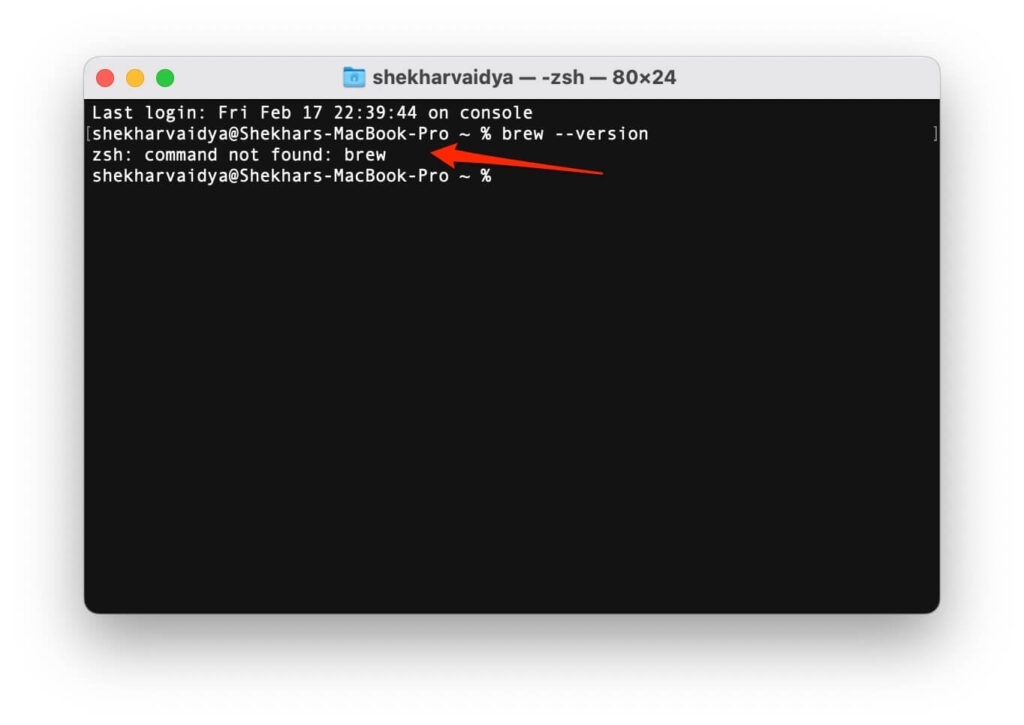
Comme mentionné ci-dessus, l’une des raisons courantes d’obtenir l’erreur ‘commande introuvable brew’ sur Mac est due à l’absence du répertoire exécutable brew dans l’environnement ‘PATH’.
Qu’est-ce que la variable d’environnement ‘PATH’ ?
Ce sont des variables système qui peuvent être accessibles à la fois par les processus et les utilisateurs opérant le système d’exploitation. Les variables d’environnement stockent les valeurs à l’échelle du système, et ‘PATH’ est l’une de ces variables.
‘PATH’ a l’adresse des répertoires qui sont recherchés pour les fichiers exécutables d’un programme.
Comment corriger l’erreur ‘Commande introuvable brew Mac’ ?
Avant de passer aux solutions, suivez les étapes ci-dessous pour vérifier les problèmes réels,
Méthode 0.1 : Redémarrer le Terminal
La meilleure et la plus simple solution est de redémarrer le terminal et de vérifier si le problème est résolu ou non.
Ouvrez le Terminal et exécutez la commande suivante,
$ brew doctorSi Brew est installé et que le redémarrage a fonctionné pour vous, vous obtiendrez une réponse comme suit, sinon vous obtiendrez l’erreur disant zsh : commande introuvable : brew.
Votre système est prêt à brasserMéthode 0.2 : Vérifier le PATH
Parfois, lorsque Brew est installé mais que le chemin n’est pas défini, vous pourriez voir ce problème. Donc, nous pouvons vérifier le chemin en exécutant la commande suivante,
$ echo $PATHPour les systèmes Apple M1, M2 et M3, vous obtiendrez un résultat comme ceci /opt/homebrew/bin, et pour les systèmes Apple Intel, vous obtiendrez ce chemin, /usr/local/bin
Méthode 1 : Réinstaller Homebrew
Lorsque le logiciel Homebrew ne fonctionne pas comme prévu, la meilleure façon est de désinstaller le logiciel et de le réinstaller.
Si vous souhaitez désinstaller complètement le logiciel ‘Homebrew’, sans laisser de cache, vous devez ouvrir le terminal sur votre Mac et entrer la commande suivante :
/bin/bash -c "$(curl -fsSL https://raw.githubusercontent.com/Homebrew/install/HEAD/uninstall.sh)"C’est une commande donnée par les développeurs officiels de Homebrew sur GitHub.
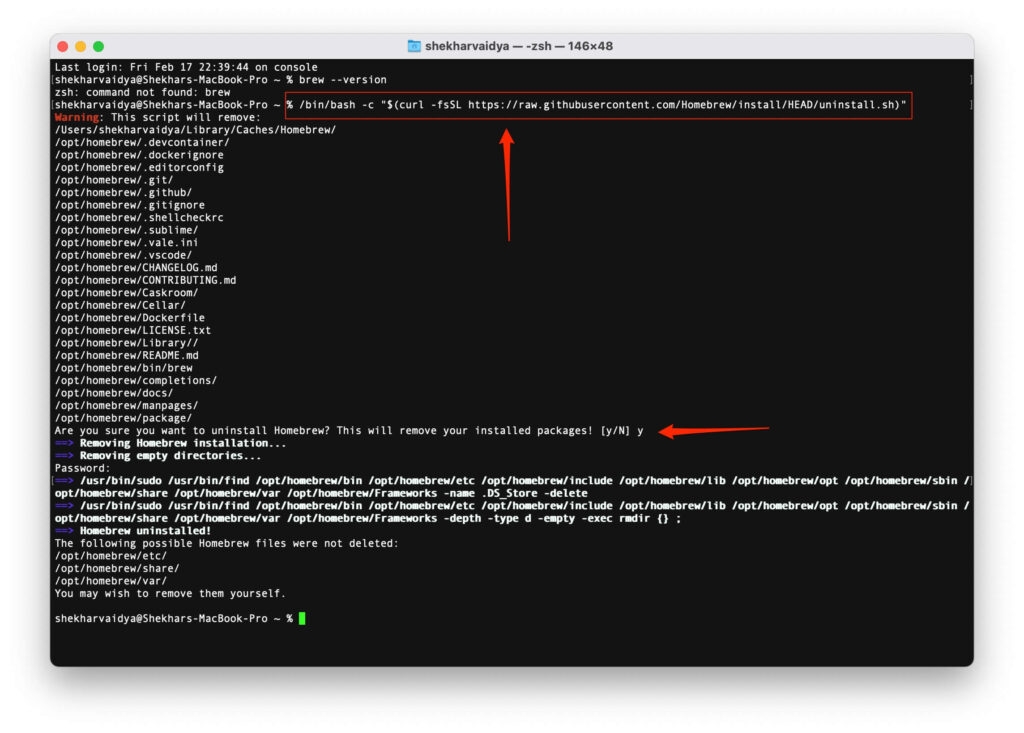
Après avoir désinstallé complètement le logiciel Homebrew, redémarrez le système.
Maintenant, copiez et collez le code suivant dans le terminal macOS pour l’installation ( allez sur le site Web de Homebrew pour vérifier la commande d’installation) :
/bin/bash -c "$(curl -fsSL https://raw.githubusercontent.com/Homebrew/install/HEAD/install.sh)"Puisque Homebrew est complètement réécrit sur la plateforme ‘Bash’, la ligne de commande est changée en /bin/bash au lieu de ruby.
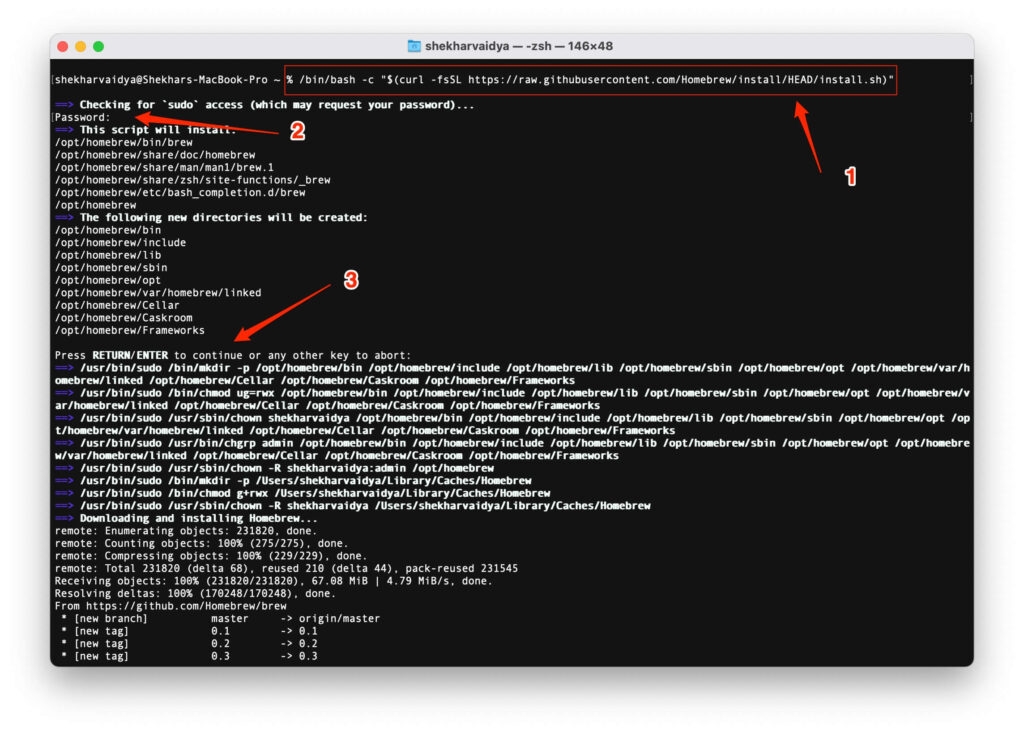
Maintenant, exécutez la commande suivante pour définir le PATH :
echo 'PATH="/usr/local/bin:$PATH"' >> ~/.bash_profileInstaller la version ARM sur un appareil M1
Si vous utilisez un Mac équipé d’une puce M1, votre appareil affiche une instruction pour ajouter brew au fichier de configuration zsh avec le nom .zprofile.
Au lieu du chemin /usr/local/homebrew, vous devez installer Homebrew dans /opt/Homebrew.
Utilisez le code suivant sur votre appareil M1 pour installer la version ARM de Homebrew :
/bin/bash -c "$(curl -fsSL https://raw.githubusercontent.com/Homebrew/install/HEAD/install.sh)"Maintenant, exécutez ces deux commandes dans votre terminal pour ajouter Homebrew à votre PATH :
echo 'eval $(/opt/homebrew/bin/brew shellenv)' >> /Users/$yourdevicename/.zprofile
eval $(/opt/homebrew/bin/brew shellenv)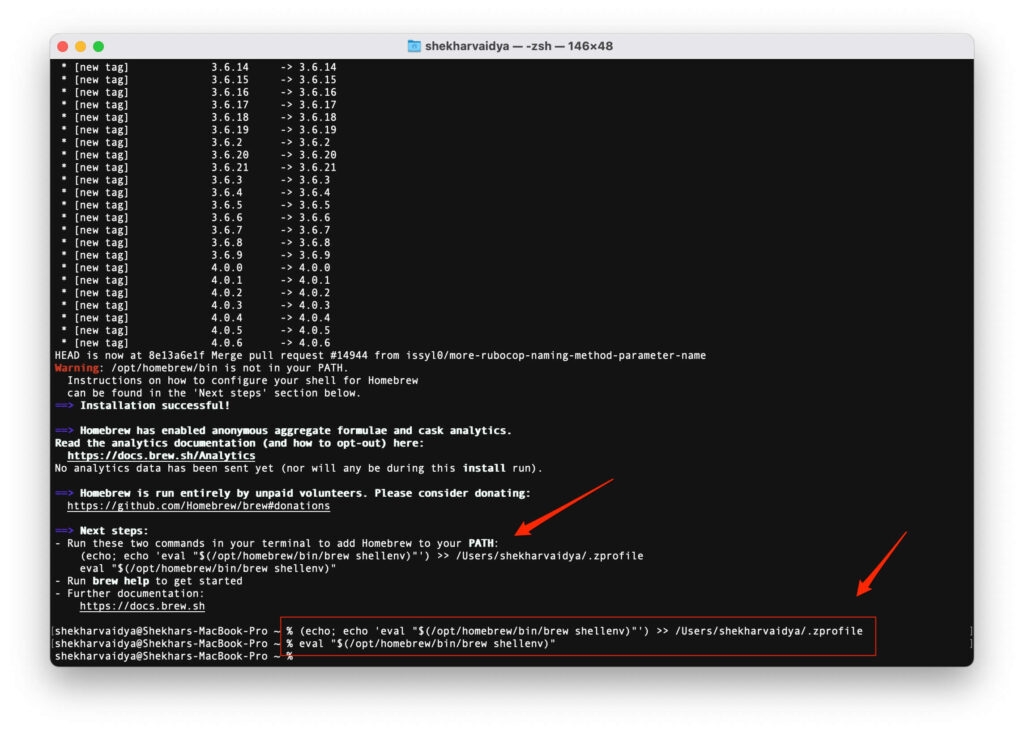
Vous pouvez également ajouter brew à .zshrc en suivant la commande donnée ci-dessous :
echo 'export PATH="/opt/homebrew/bin:$PATH"' >> $HOME/.zshrcMéthode 2 : Installer XCode sur votre Mac
La plupart des utilisateurs de Mac se sont plaints que le logiciel Homebrew ne fonctionnait pas si Xcode n’était pas installé sur le système. Donc, vous devez avoir un Xcode sur votre système ; suivez le processus ci-dessous :
- Tout d’abord, exécutez la commande suivante pour savoir si XCode est déjà installé sur votre système.
/usr/bin/xcodebuild -version- Dans le cas où XCode est déjà installé sur votre Mac, vous trouverez la version exacte comme ceci :
Xcode 12.3 Build version 12C33- Dans le cas où vous n’avez pas encore installé Xcode, utilisez la commande suivante pour le faire :
xcode-select --install- Maintenant, ouvrez Xcode et accédez à Préférences → Emplacement. Vous pouvez trouver cette option sous ‘Outils de ligne de commande.’
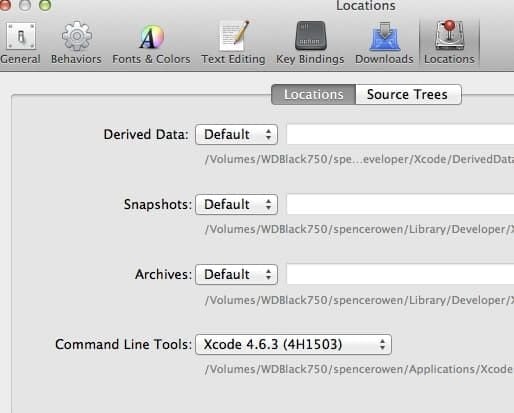
- Maintenant, exécutez la commande suivante après avoir ouvert le terminal :
/bin/bash -c "$(curl -fsSL https://raw.githubusercontent.com/Homebrew/install/HEAD/install.sh)"Pour les utilisateurs de Mac M1, il est recommandé d’utiliser la commande suivante :
echo "export PATH=/opt/homebrew/bin:$PATH" >> ~/.zshrcConclusion
Nous espérons que cet article vous a aidé à corriger l’erreur ‘commande introuvable brew’ sur votre Mac. Si aucune des méthodes mentionnées ci-dessus ne fonctionne, nous vous recommandons de déposer une plainte sur GitHub dans le dépôt Homebrew.
Lectures complémentaires :
Comment corriger l’erreur “Quelque chose s’est mal passé” sur YouTube ?
Comment corriger l’erreur err_empty_response dans Google Chrome ?
Comment corriger le code d’erreur 142 de Disney Plus ?
Recevez de nouveaux articles dans votre boîte de réception.
Aucun spam. Désabonnez-vous à tout moment.