Slack Errors · 10 min read · Dec 18, 2025
Comment corriger les erreurs courantes de Slack ?

Slack est une plateforme de communication d’entreprise collaborative qui fournit toutes les fonctionnalités IRC pour créer un excellent salon de discussion privé et un forum de discussion pour toute l’équipe. Slack est enrichi d’une multitude de fonctionnalités qui permettent aux professionnels de faciliter l’ensemble du processus de communication.
Cependant, Slack n’est qu’un logiciel, il peut avoir des bugs et des problèmes, car personne ne peut créer un logiciel parfait sans erreur. Si nous l’examinons correctement, nous comprendrons que les bugs sont l’une des raisons pour lesquelles les développeurs travaillent sur le logiciel. Si nous pensons hypothétiquement, supposons qu’un logiciel soit parfait, alors les créateurs et les développeurs ne feraient pas un grand effort pour le changer et le modifier.
Maintenant, en parlant d’erreurs, nous avons essayé de couvrir toutes les erreurs courantes de Slack et leurs solutions respectives. Nous avons recherché les 5 erreurs Slack les plus courantes et donné leur solution.
Corriger les erreurs courantes de Slack
Voici quelques solutions pour corriger toutes les erreurs majeures sur l’application ou le site de communication Slack
1. Problèmes audio lors des appels Slack
C’est l’un des problèmes courants auxquels les gens sont confrontés lors de l’utilisation de Slack. Prenons un exemple, supposons que vous parliez avec quelqu’un via un appel Slack, et après quelques minutes de conversation, l’audio de l’appel commence à se déformer et après quelques instants, vous ne pouvez plus entendre la deuxième personne.
Tout d’abord, comprenons les exigences pour un appel Slack, qu’il s’agisse d’un appel audio ou vidéo. Slack a fourni les exigences de base pour chaque type d’appel. Pour un appel uniquement vocal, vous aurez besoin d’une vitesse minimale de 200 Kbps pour le téléchargement et de 100 Kbps pour le téléchargement afin de passer un appel vocal Slack correct, de même pour un appel vidéo avec 2 personnes, vous aurez besoin d’un minimum de 600 Kbps pour le téléchargement et le téléchargement. De plus, si vous augmentez le nombre de participants, vous aurez besoin d’une vitesse de téléchargement et de téléchargement encore plus élevée.
Donc, vérifiez d’abord les exigences de base d’un appel Slack, si vous les remplissez mais que vous rencontrez toujours des problèmes audio, suivez les autres solutions ci-dessous. Cependant, dans le cas où vous ne remplissez pas les exigences de base de l’appel Slack, vous devez améliorer votre connexion Internet.
Deuxièmement, vérifiez si l’application que vous utilisez est mise à jour vers la dernière version ou non. Pour mettre à jour l’application Slack vers la dernière version, ouvrez le magasin d’applications respectif (comme le Microsoft Store pour les utilisateurs de Windows) et cliquez sur les trois points, puis cliquez sur ‘Téléchargements et mises à jour’. Et si vous voyez une mise à jour en attente de l’application Slack, mettez-la à jour.
Troisièmement, si vous ne parvenez pas à appeler dans l’application native Slack, essayez d’ouvrir votre compte Slack sur n’importe quel navigateur web, puis essayez d’appeler à partir de là. Si vous ne rencontrez aucun problème là-bas, alors le problème vient de l’application. Essayez de réinstaller l’application et essayez à nouveau. Très probablement, le problème sera résolu avec l’application fraîchement installée.
Quatrièmement, vérifiez si vous avez correctement configuré les paramètres audio et vidéo. Si vous les avez configurés correctement auparavant, nous vous demandons à nouveau de vérifier, car chaque fois que vous connectez votre PC/Appareil à un nouvel appareil audio/vidéo, cela change parfois automatiquement. Pour ce faire, cliquez sur votre image située dans la barre supérieure de l’application, puis cliquez sur Préférences et enfin cliquez sur Audio et Vidéo.
2. Erreur de serveur Slack
Eh bien, ce n’est pas une erreur très courante, mais un certain nombre d’utilisateurs signalent l’erreur, donc nous la couvrons. Bien que l’erreur n’ait pas de solution appropriée car elle provient du serveur d’origine. Vous pourriez voir une erreur similaire à celle-ci, mais la chose commune que vous remarquerez est que le message d’erreur aura le même en-tête, c’est-à-dire Erreur de serveur.
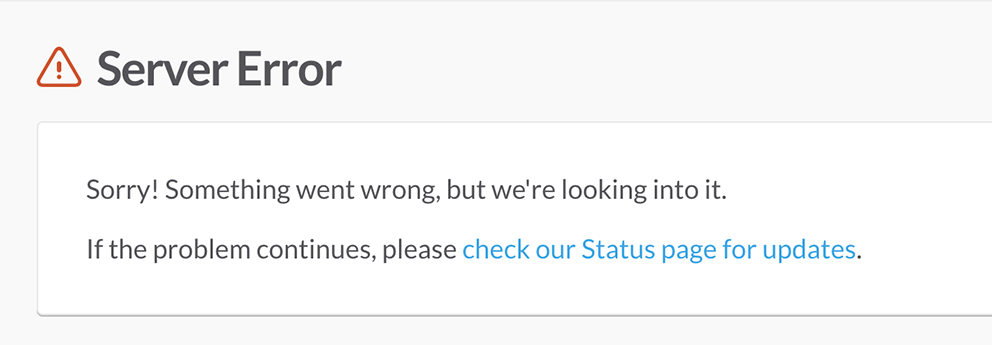
Cette erreur vous empêchera d’ouvrir Slack via un navigateur web ou une application native. Dès que vous essayez d’ouvrir l’application, le système affichera une fenêtre contextuelle de cette erreur, disant ‘Désolé ! Quelque chose a mal tourné.’
La première solution que même Slack recommande est de vérifier l’état du système du serveur Slack en visitant cette page, slack.com/help/test. Ce test essaiera de déterminer à la fois les serveurs Slack et vos propres problèmes de connectivité. Le système testera les problèmes et les erreurs via différents segments, Navigateurs, Fichiers, Websockets et Bande passante. Si tout va bien, vous obtiendrez un résultat comme celui-ci.
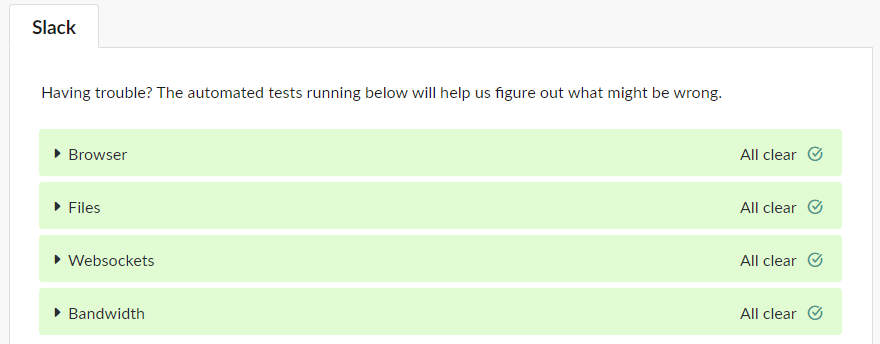
Dans le cas où vous obtenez un résultat différent de celui-ci, vous devrez contacter via cette page et leur faire part des résultats.
De plus, vous pouvez utiliser des outils tiers pour vérifier si les serveurs Slack sont en ligne ou hors ligne. Des sites Web comme DownDetector peuvent faire un excellent travail et ils ont même une page de statut dédiée pour Slack. Allez sur cette page pour vérifier l’état du serveur Slack, downdetector.com/status/slack/.
3. Impossible d’ouvrir des liens (externes)
Slack est un logiciel collaboratif qui permet à des groupes de personnes de rejoindre la communauté, de partager leurs pensées/opinions via du texte, des images/vidéos et des hyperliens. Parfois, il est observé que les hyperliens ne s’ouvrent pas une fois publiés dans le forum de discussion. Cela peut être perturbant si votre travail dépend totalement de l’échange de liens.
Tout d’abord, si vous utilisez un navigateur web pour utiliser Slack, alors la première chose que vous pouvez faire est de mettre à jour le navigateur si vous utilisez une version plus ancienne. Slack recommande Google Chrome avec la version 66 ou supérieure, Mozilla Firefox avec la version 60 ou supérieure, et Microsoft Edge avec la version 41 ou supérieure.
Deuxièmement, vous devez effacer les données de cache du navigateur, donc si le navigateur est le problème, cela nous aidera à supprimer les données précédentes et à réinitialiser les processus normaux. Pour effacer le cache du navigateur, cliquez sur l’icône de menu située dans le coin supérieur droit de la barre d’URL. Ensuite, cliquez sur les Paramètres, en ouvrant les Paramètres, recherchez les Paramètres avancés, puis allez à la section Confidentialité et cliquez sur l’option Effacer les données de navigation.
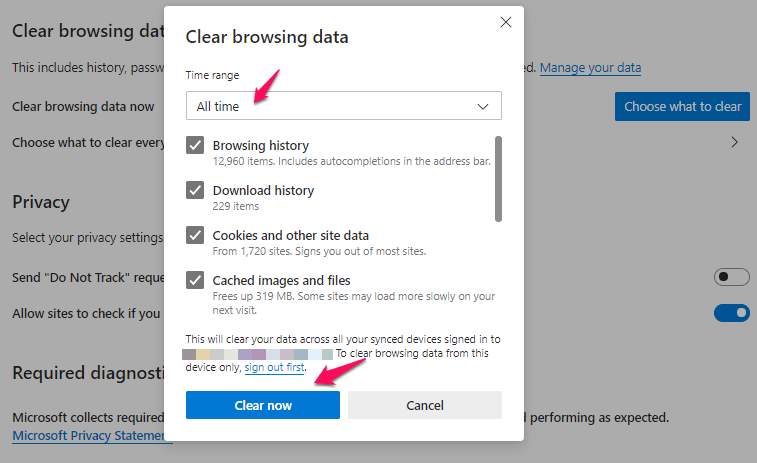
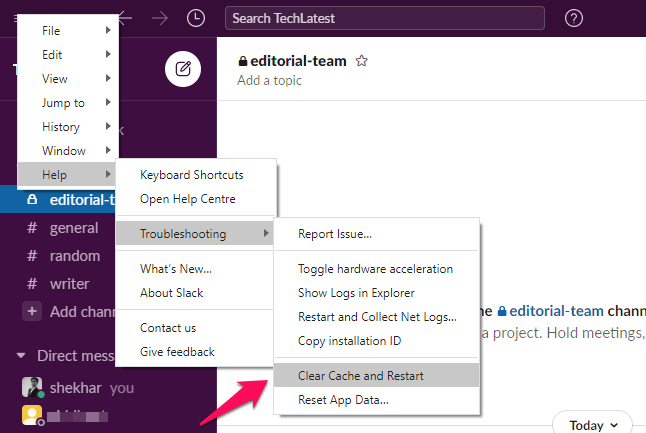
Dans le cas où vous utilisez un logiciel natif, alors effacer le cache et les données de l’application peut résoudre le problème. Si vous utilisez le logiciel installé directement, les données peuvent être effacées depuis l’application elle-même. Tout d’abord, cliquez sur les trois lignes situées dans la section supérieure gauche de la fenêtre, puis allez à Aide -> Dépannage -> Effacer le cache et redémarrer. Cela effacera les données et redémarrera automatiquement l’application. Après cela, vous pourrez utiliser l’application correctement.
4. Problèmes de connectivité lors de l’ouverture de Slack
C’est l’un des problèmes les plus courants rencontrés par les utilisateurs de Slack. Chaque fois qu’ils essaient d’ouvrir l’application web ou native Slack, une fenêtre contextuelle apparaît avec des erreurs telles que ‘Slack ne peut pas se connecter’ ou ‘Pour une raison quelconque, Slack n’a pas pu se charger’, etc. Le nombre d’erreurs est élevé, mais nous essaierons de vous montrer toutes les solutions possibles qui peuvent vous aider à résoudre les problèmes de connectivité ou de connexion.
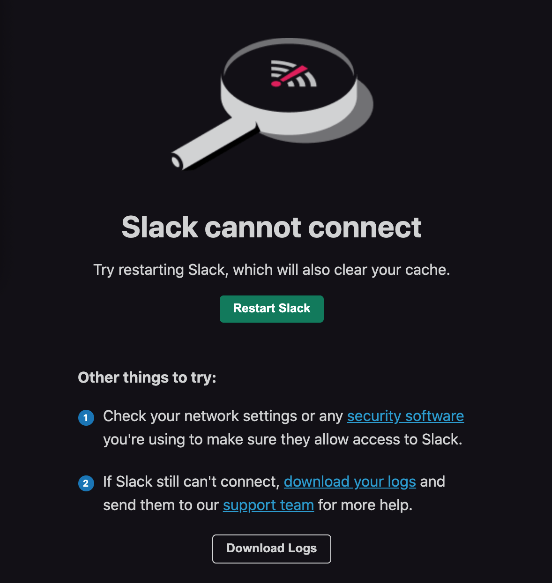
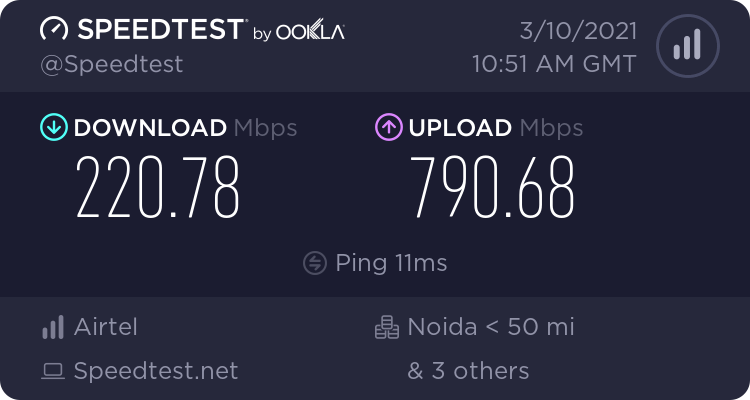
Tout d’abord, vérifiez votre connexion Internet, qu’elle fonctionne correctement ou non. Essayez d’ouvrir n’importe quel autre site Web pour vérifier la connexion, ou alternativement, vous pouvez essayer l’un des nombreux outils de test de vitesse disponibles en ligne pour vérifier la connexion et sa vitesse. Par exemple, nous utilisons le site web speedtest.net pour vérifier notre connexion et sa vitesse.
Deuxièmement, nous allons essayer d’effacer le cache de l’application native. Si vous utilisez le logiciel installé directement, les données peuvent être effacées depuis l’application elle-même. Tout d’abord, cliquez sur les trois lignes situées dans la section supérieure gauche de la fenêtre, puis allez à Aide, recherchez l’option appelée Dépannage, puis cliquez enfin sur l’option Effacer le cache et redémarrer. Cela effacera les données et redémarrera automatiquement l’application. Après cela, vous pourrez utiliser l’application correctement.
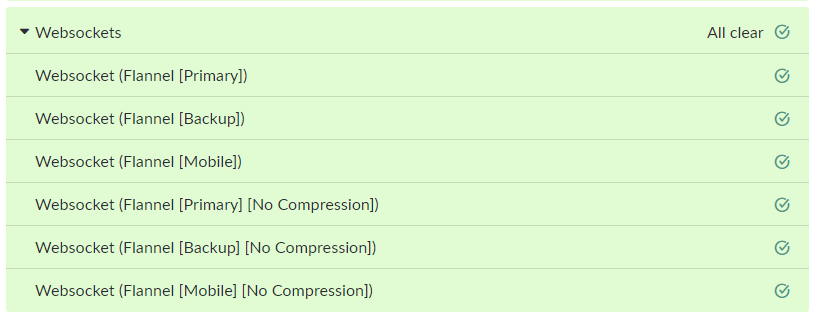
Troisièmement, nous allons utiliser l’outil de test système recommandé par Slack pour rectifier le problème réel qui empêche Slack de s’ouvrir ou de se charger correctement. Allez sur cette page et effectuez tous les tests donnés sur la page, et vérifiez les résultats pour rectifier le problème. Vérifiez spécifiquement le test Websocket, si l’un des tests sous cette section a échoué ou non, si c’est le cas, contactez votre FAI ou demandez à Slack quoi faire dans ce cas. Le test contiendra trois tests individuels différents, le Principal, le Sauvegarde et le Mobile, puis leurs tests respectifs sans compression. Votre connexion doit passer chaque test.
Quatrièmement, dans cette solution, nous allons essayer de mettre sur liste blanche les URL de l’espace de travail pour maintenir la connexion Slack ouverte pour cet espace de travail particulier. Pour ce faire, suivez correctement les instructions ci-dessous,
- Allez sur cette page URL Slack, elle contiendra toutes les URL que Slack utilise pour maintenir la connectivité ouverte.
- Maintenant, vérifiez le fichier hôte de votre système, si l’une de ces URL est sur liste noire ou non. Si elle se trouve dans le fichier hôte, retirez ces URL du fichier hôte. Dans le cas où vous ne savez pas comment modifier le fichier hôte, suivez le chemin ci-dessous pour ouvrir le répertoire du fichier hôte et modifiez-le simplement comme tout autre fichier texte.
Pour Windows 2003/XP/Vista/7/8 et Windows 10, le chemin du fichier hôte est C:\WINDOWS\system32\drivers\etc\
Pour le système Apple Mac OS X, le chemin du fichier hôte est à /private/etc/hosts - Après avoir retiré l’URL du fichier hôte, redémarrez votre système et essayez d’ouvrir Slack à nouveau.
Cinquièmement, si aucune des solutions ci-dessus n’a fonctionné pour vous, alors la dernière chose à faire est de collecter les journaux réseau et de les envoyer à Slack. Pour ce faire, suivez les étapes ci-dessous,
- Tout d’abord, cliquez sur les trois lignes situées dans la section supérieure gauche de la fenêtre,
- Ensuite, recherchez Dépannage et cliquez sur Redémarrer et collecter les journaux réseau.
- Après le redémarrage, une nouvelle fenêtre contextuelle apparaîtra avec un texte disant ‘Votre journal est en cours’. Dès que vous rencontrez le même problème, cliquez sur le bouton ‘Arrêter l’enregistrement’.
- Un fichier zip sera téléchargé avec tous les journaux.
- Maintenant, ouvrez cette page et envoyez ce fichier compressé via ce formulaire de contact.
5. Erreur de navigateur particulière
Cela se produit généralement lorsque vous utilisez un navigateur web obsolète ou que le navigateur ne répond pas aux exigences minimales de Slack.
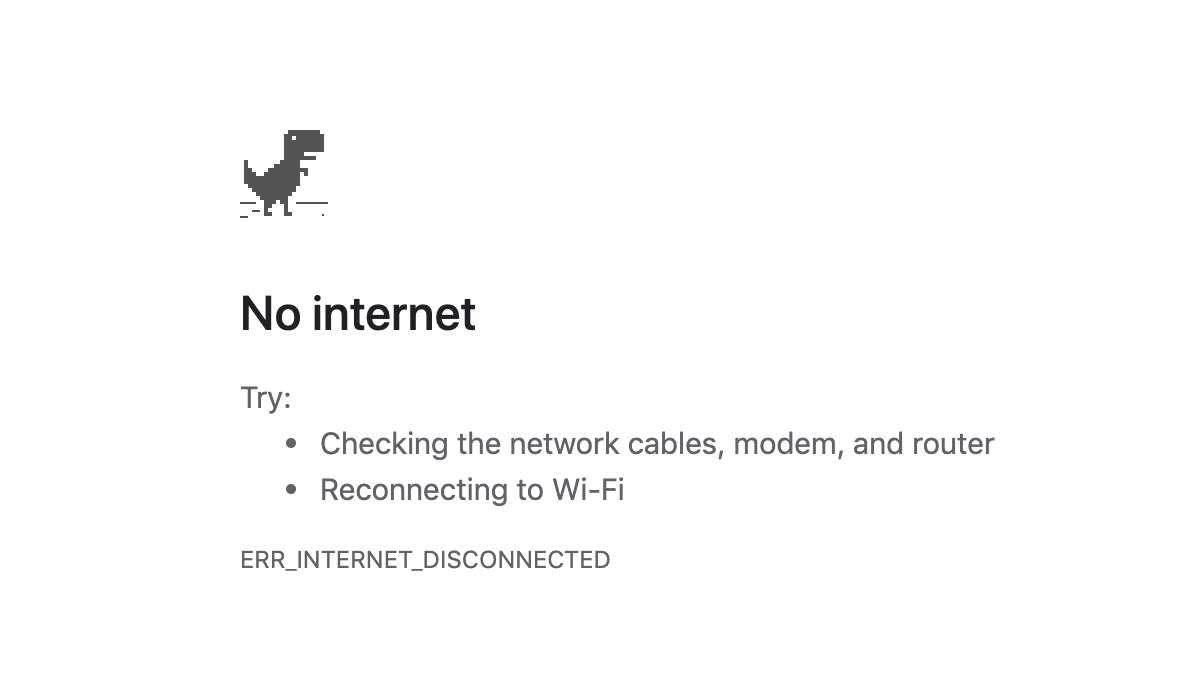
Tout d’abord, nous allons vérifier si votre navigateur répond aux critères d’exigence minimale ou non. Allez sur cette page, Slack a fourni les critères d’exigence minimale pour utiliser un navigateur web. Voici les exigences de base d’un navigateur web pour faire fonctionner Slack correctement.
| Navigateur | Exigences |
| Google Chrome | Version 66 ou supérieure |
| Mozilla Firefox | Version 60 ou supérieure |
| Apple Safari | Version 11.0 ou supérieure |
| Microsoft Edge | Version 41 ou supérieure |
Si vous utilisez quoi que ce soit de moins que cela, vous devriez mettre à jour votre navigateur vers la dernière version dès maintenant. Comme ces versions sont anciennes, et si vous utilisez une version encore plus obsolète que cela, vous manquez tellement, tant en termes de fonctionnalités que de sécurité.
Pour mettre à jour Google Chrome, cliquez sur les trois points situés dans la section supérieure droite. Puis cliquez sur l’étiquette Paramètres. Ensuite, cliquez sur la section À propos de Chrome. En ouvrant la page à propos, si votre connexion Internet est forte, elle commencera automatiquement à mettre à jour le navigateur.
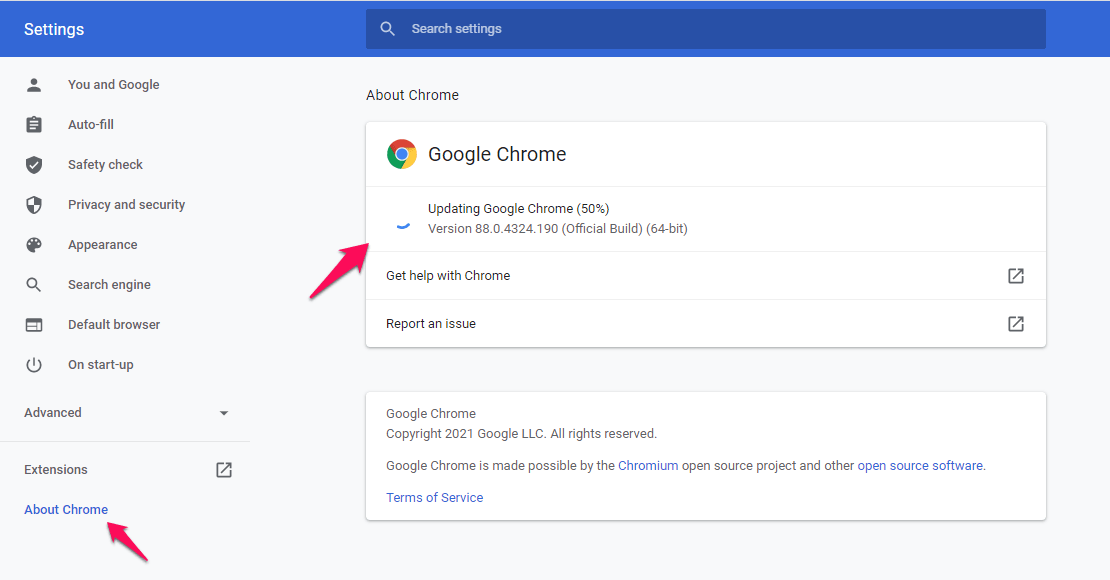
De même, vous pouvez mettre à jour à la fois Microsoft Edge et Firefox Mozilla. Mettez à jour les navigateurs, puis redémarrez le navigateur et essayez d’ouvrir Slack à nouveau.
Si vous êtes sur un ordinateur Apple et utilisez le navigateur Safari, utilisez l’App Store Apple pour mettre à jour le système (macOS). Comme le navigateur Safari est lié au macOS, pour mettre à jour le navigateur, vous devrez mettre à jour tout le système d’exploitation.
Si vous avez des réflexions sur Comment corriger les erreurs courantes de Slack ?, n’hésitez pas à les laisser dans la boîte de commentaires ci-dessous. De plus, veuillez vous abonner à notre chaîne YouTube DigitBin pour des tutoriels vidéo. Cheers !
Recevez de nouveaux articles dans votre boîte de réception.
Aucun spam. Désabonnez-vous à tout moment.