Dépannage Windows · 4 min read · Dec 29, 2025
Comment réparer l'erreur 'Dossier compressé (zippé) est invalide' sur Windows 11 ?

Avez-vous reçu une erreur ‘dossier compressé (zippé) est invalide’ lorsque vous essayez d’accéder à un dossier zippé sur Windows 11 ? J’ai trié quelques conseils de dépannage dans ce guide pour résoudre le problème. Un fichier compressé dans le système d’exploitation Windows est un format de fichier que l’on trouve généralement au format ZIP ou RAR. Il occupe moins d’espace sur un disque dur ou un stockage auxiliaire. En utilisant un algorithme de compression, la taille du fichier est réduite en supprimant les données redondantes.
L’erreur de dossier zippé invalide peut survenir en raison de bogues dans le système d’exploitation Windows, l’Explorateur de fichiers ou le package MS Visual C++. Il peut y avoir un ou plusieurs fichiers système corrompus sur votre PC qui causent l’erreur ‘Dossier zippé est invalide’. En fonction du type d’élément stocké dans un dossier, le dossier compressé peut nécessiter quelques ajustements concernant son optimisation. Sans cela, le dossier peut être jugé invalide lorsque vous essayez de l’ouvrir.
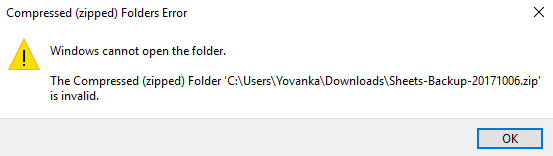
Meilleures façons de réparer l’erreur de dossier compressé (zippé) est invalide sur PC
Voici les méthodes de dépannage faciles qui vous aideront à accéder au dossier compressé sur votre PC Windows.
1. Installer la mise à jour du système d’exploitation Windows
Commencez le dépannage en gérant les bogues sur le système d’exploitation Windows. Mettez à jour le système vers une version plus récente. Pour rechercher des mises à jour système,
- Ouvrez les paramètres Windows en appuyant sur Windows +I.
- Dans le panneau de gauche, cliquez sur l’onglet Mise à jour Windows.
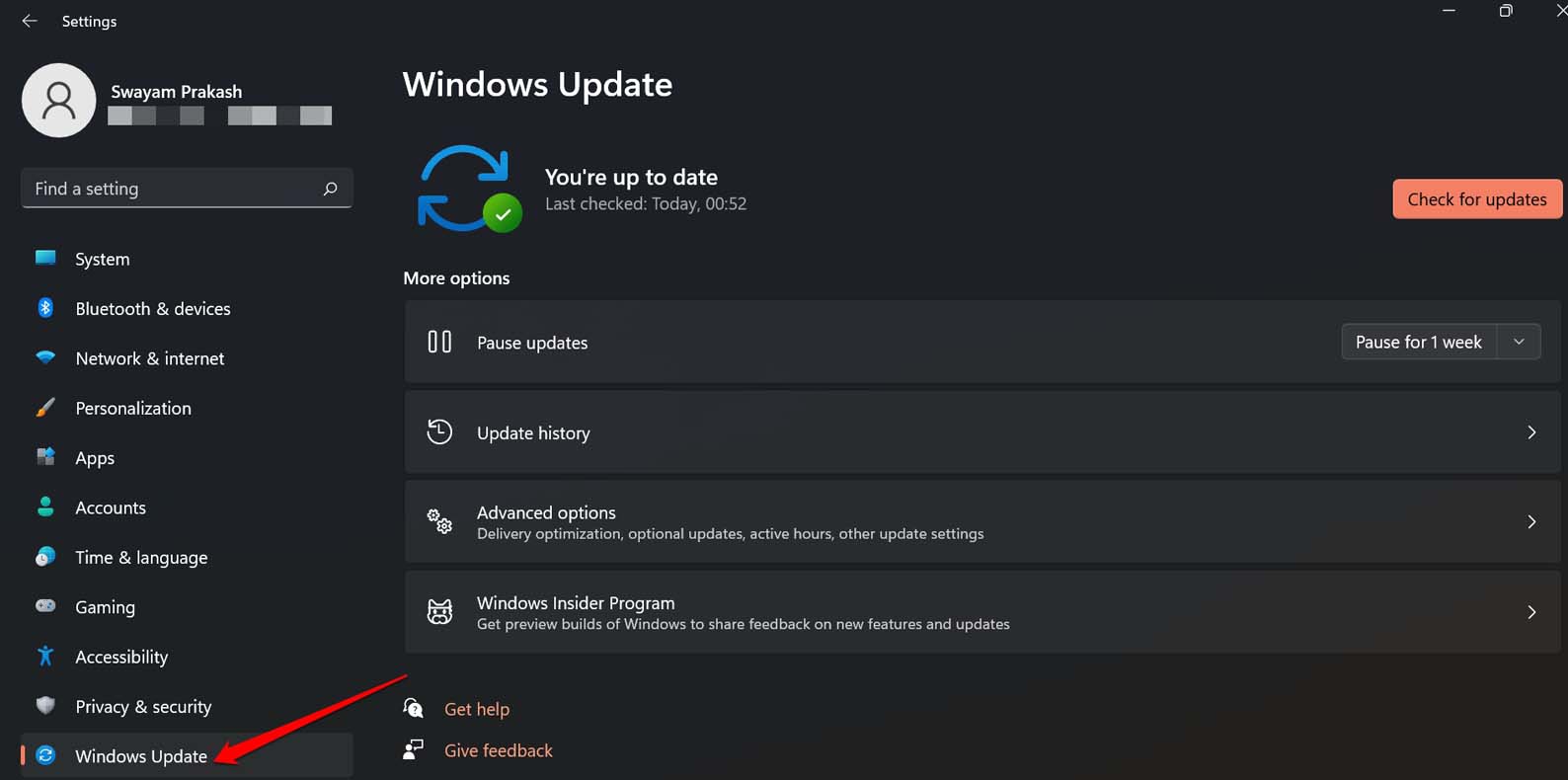
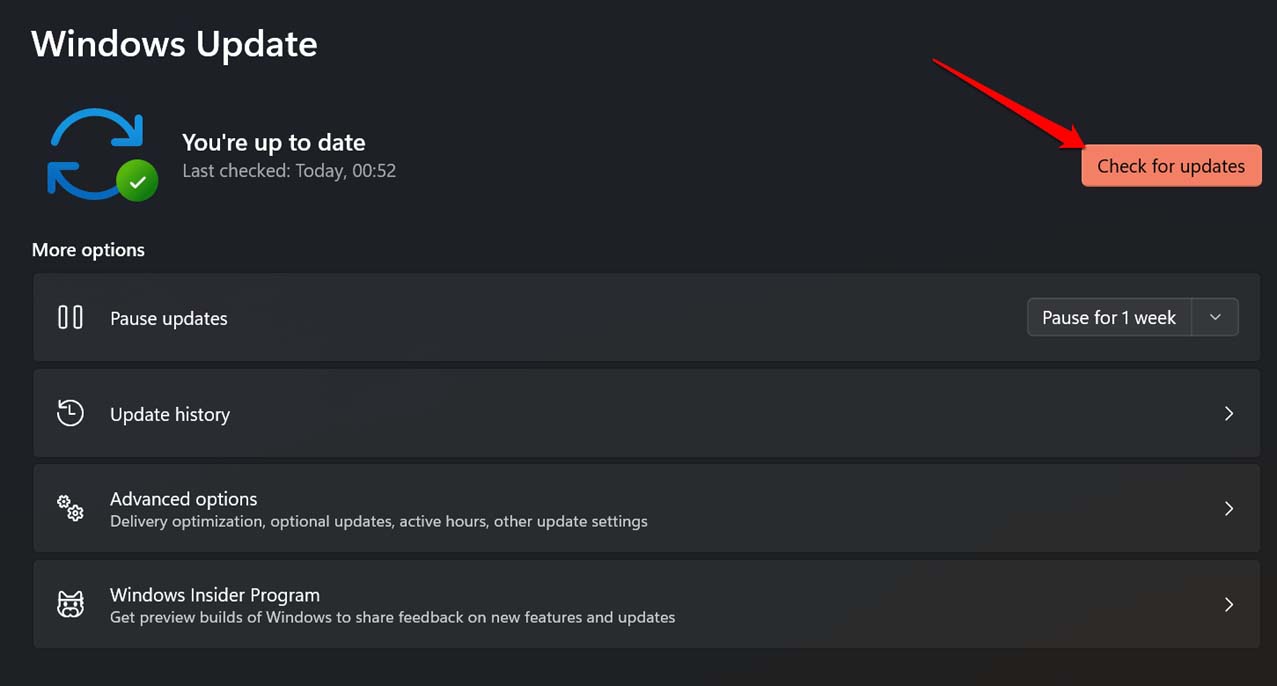
- Cliquez sur Vérifier les mises à jour.
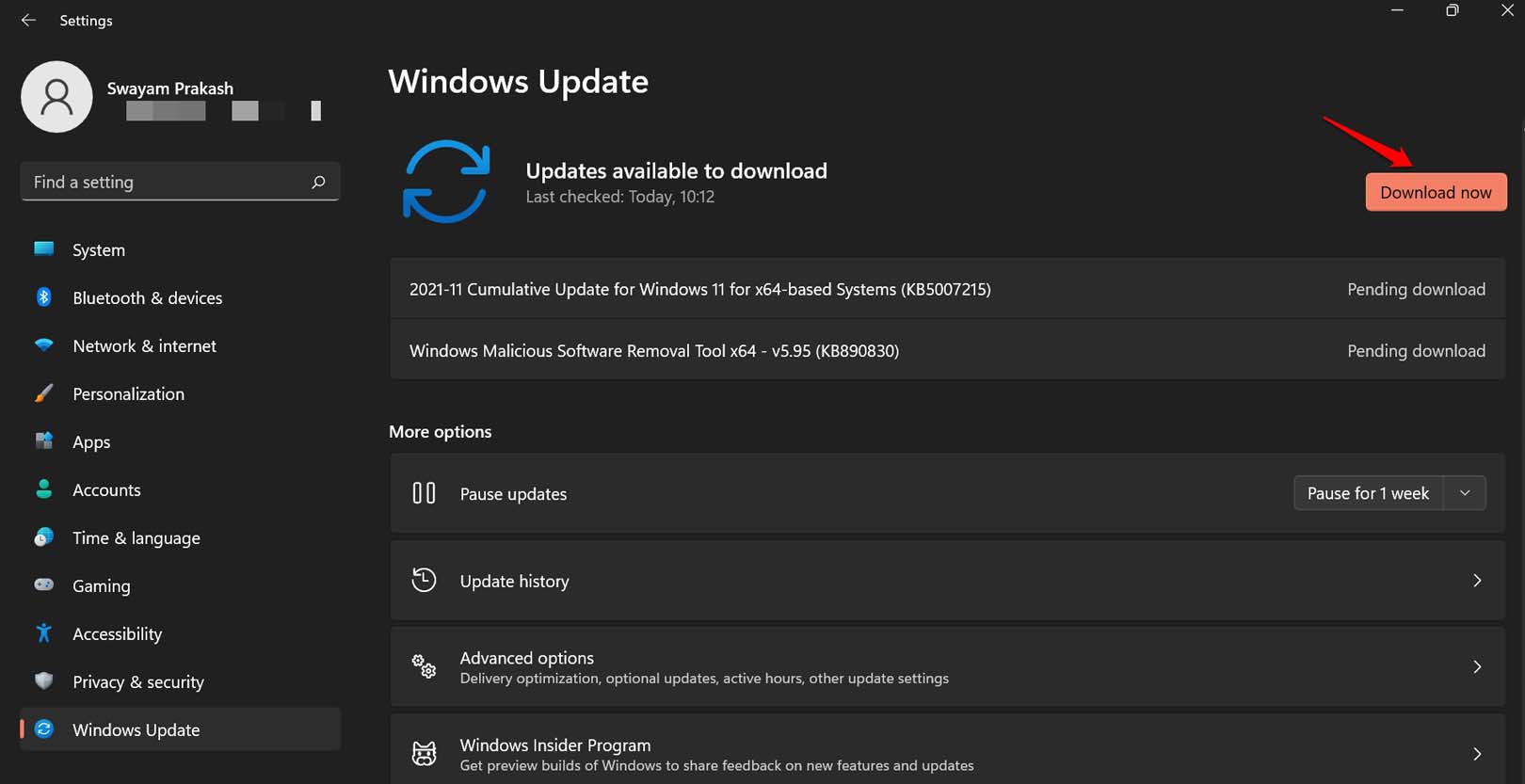
- Cliquez sur Télécharger maintenant si l’appareil trouve une nouvelle mise à jour système.
2. Fermer et relancer l’Explorateur de fichiers
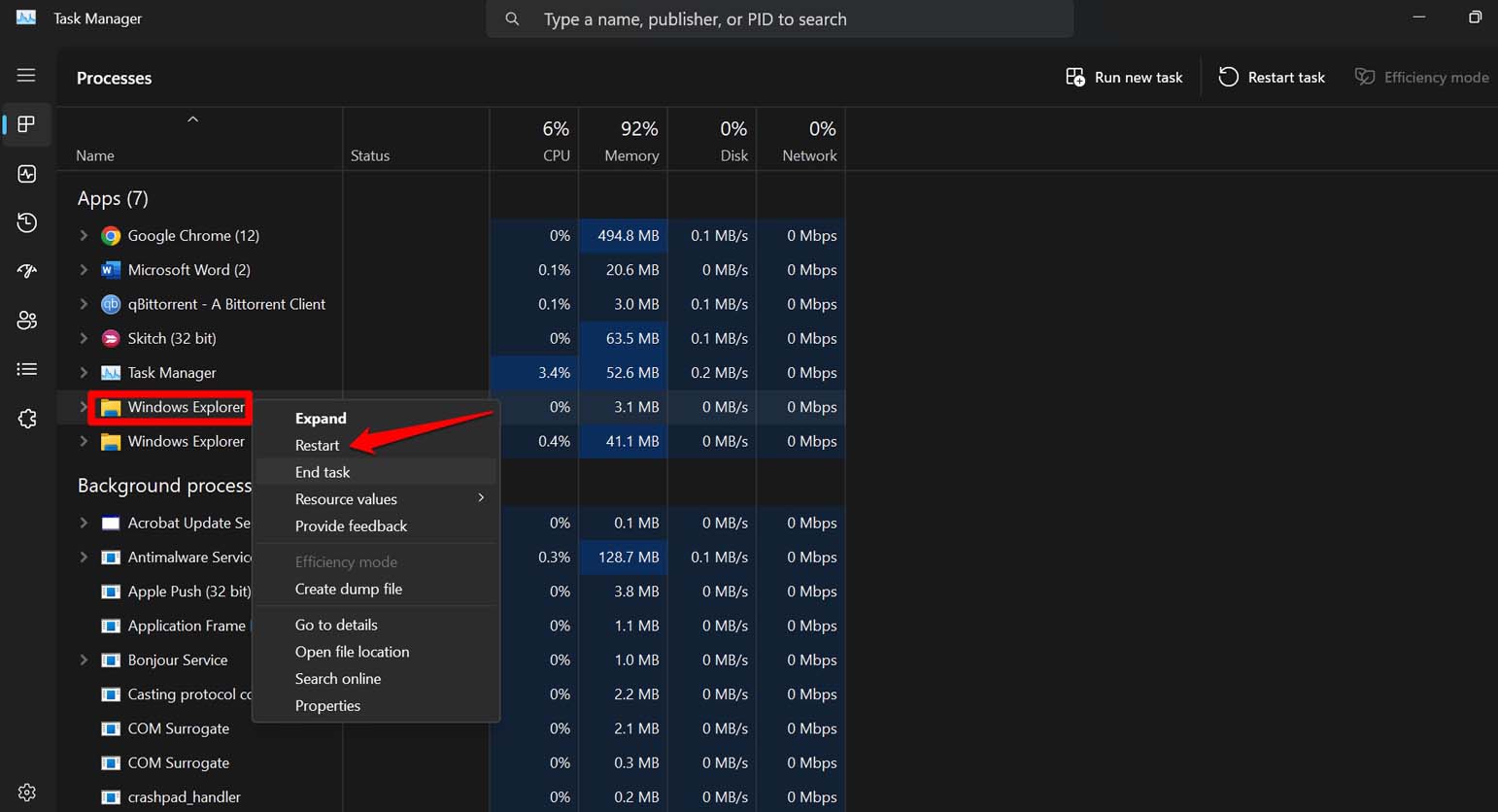
Il peut y avoir un problème technique aléatoire avec l’Explorateur de fichiers. Il est préférable de redémarrer l’Explorateur de fichiers puis d’accéder au dossier compressé sur votre PC.
- Appuyez sur les touches de raccourci Ctrl + Shift + Échap pour lancer le Gestionnaire des tâches.
- Sous l’onglet Processus, naviguez jusqu’à Explorateur de fichiers, cliquez avec le bouton droit dessus et sélectionnez l’option Redémarrer.
3. Gérer les paramètres d’optimisation du dossier
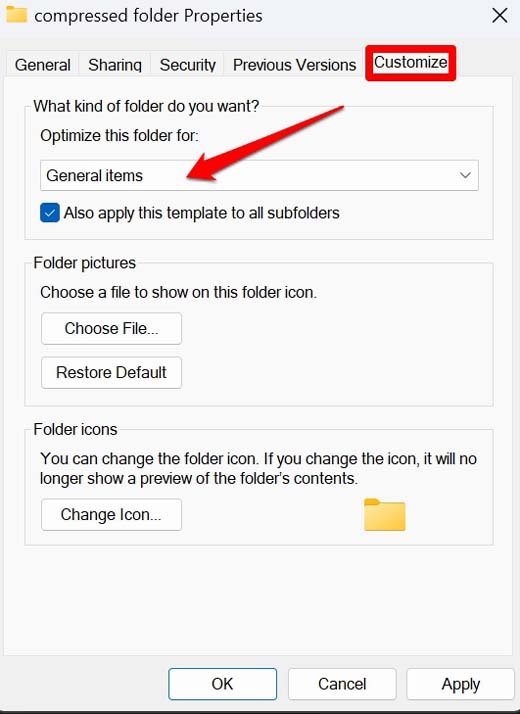
Vous devez optimiser le dossier compressé pour les éléments généraux. Cela corrigera l’erreur “le dossier compressé est invalide”.
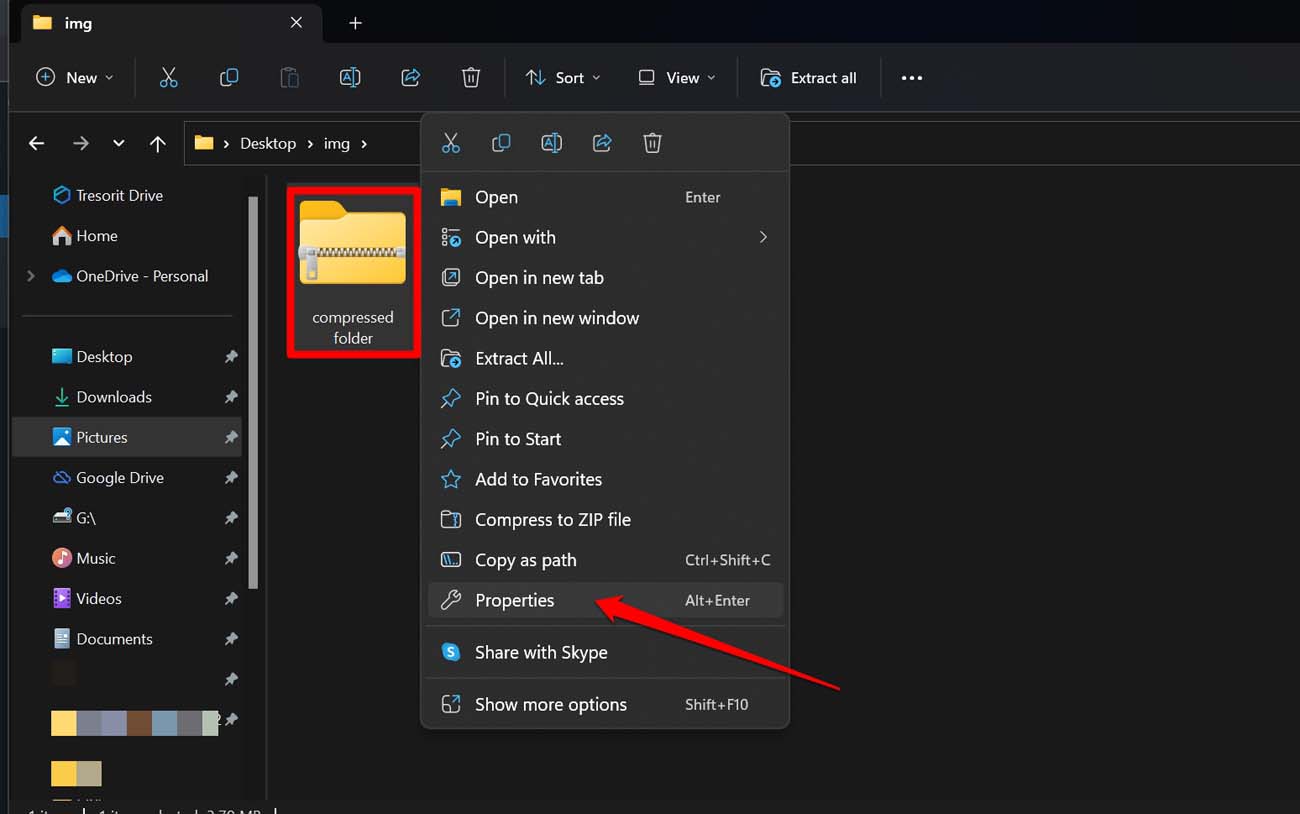
- Cliquez avec le bouton droit sur le dossier compressé et sélectionnez Propriétés.
- Cliquez sur l’onglet Personnaliser.
- Cliquez sur l’icône déroulante en dessous de “ Optimiser ce dossier pour.”
- Réglez-le sur Éléments généraux.
- Cochez la case Appliquer également ce modèle à tous les sous-dossiers.
- Fermez les étapes en cliquant sur Appliquer > OK.
- Ouvrez le dossier compressé.
4. Réparer les packages Microsoft Visual C++
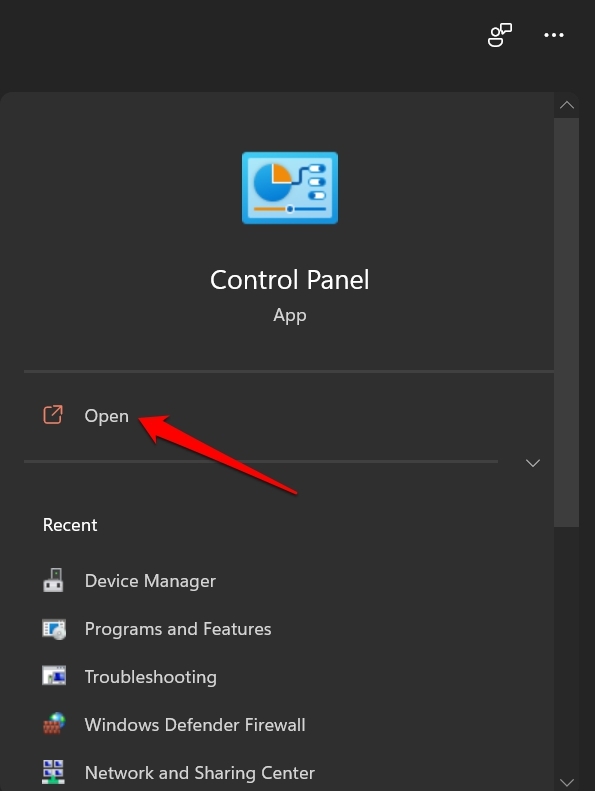
Pour résoudre tout problème avec les packages Microsoft Visual C++, vous pouvez les réparer en accédant au Panneau de configuration.
- Lancez le Panneau de configuration.
- Cliquez sur Programmes et fonctionnalités.
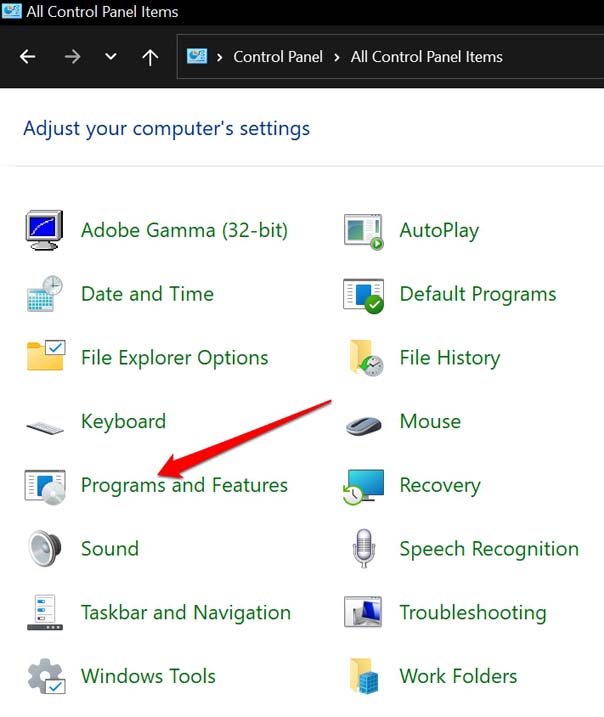
- Parmi la liste des programmes installés, vous verrez une liste de packages Visual C++.
- Cliquez avec le bouton droit sur l’un des packages Visual C++.
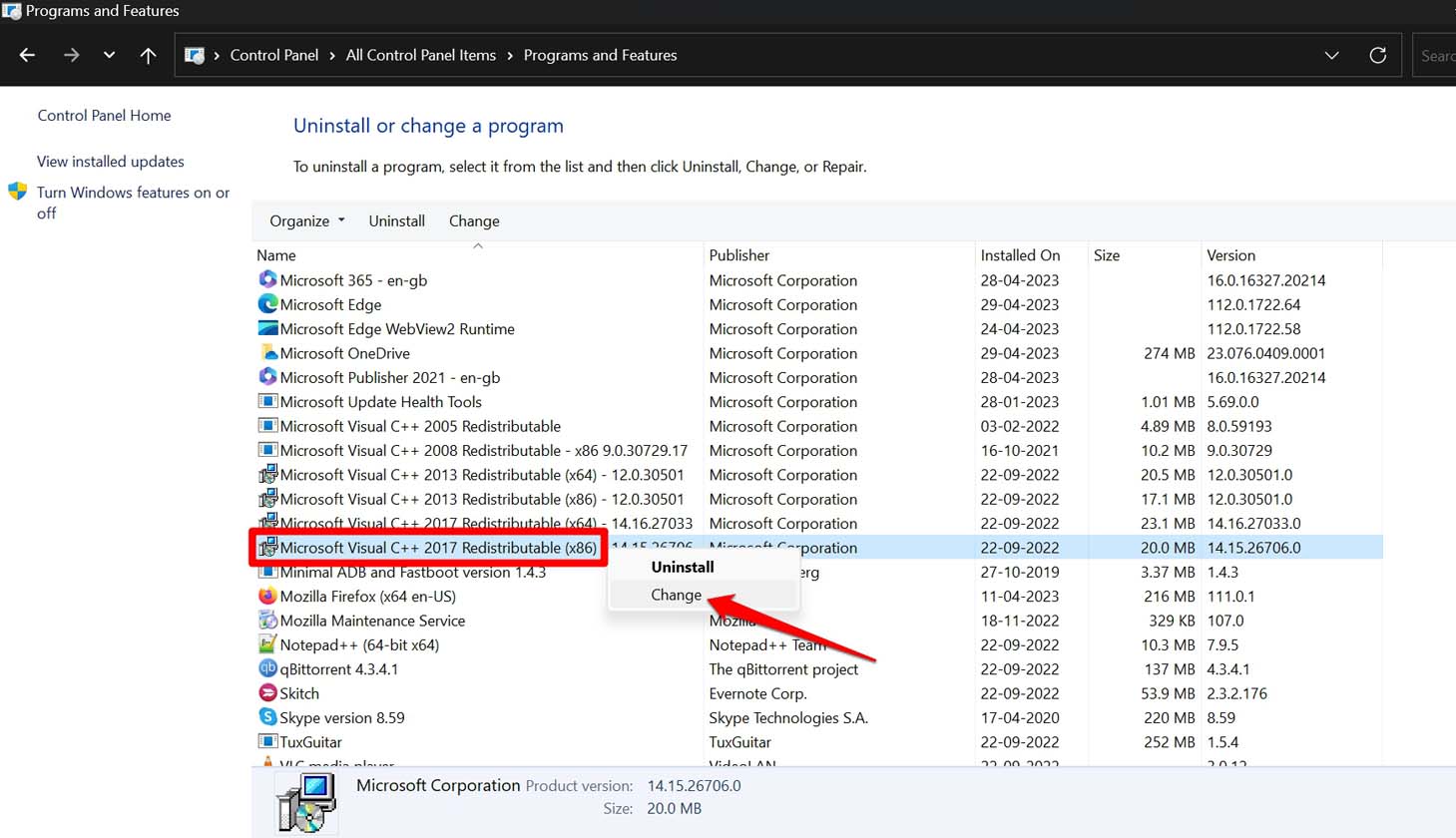
- Sélectionnez Modifier, et dans la fenêtre contextuelle, cliquez sur l’option Réparer.
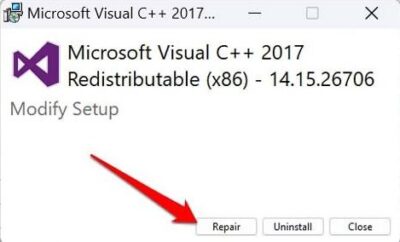
Une fois le processus terminé, redémarrez le PC et essayez d’ouvrir le dossier compressé. Il devrait maintenant s’ouvrir s’il s’agissait du package Microsoft Visual C++ qui causait l’erreur de dossier invalide.
5. Utiliser l’outil de dépannage des fichiers et dossiers
Vous pouvez télécharger l’outil de dépannage des fichiers et dossiers depuis Microsoft. Sur Windows 11, cet outil n’accompagne pas le système d’exploitation nativement. J’ai lié l’outil directement, que vous pouvez généralement trouver sur le forum communautaire de Microsoft.
- Téléchargez l’outil de dépannage des fichiers et dossiers.
- Lancez l’outil en double-cliquant dessus depuis le dossier Téléchargements de votre PC.
- Cliquez sur Avancé.
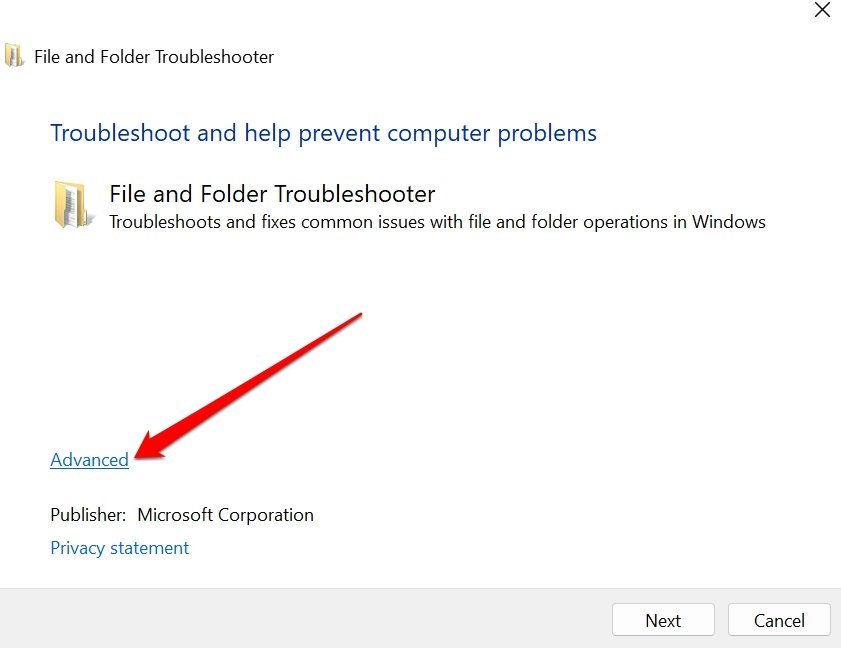
- Ensuite, sélectionnez la case à cocher Appliquer les réparations automatiquement et cliquez sur Suivant pour continuer.
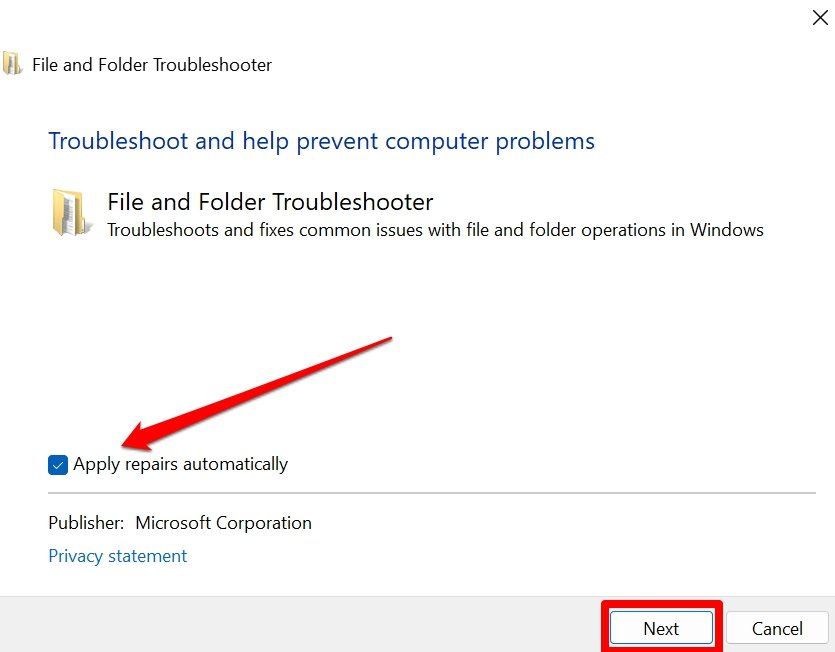
L’outil commencera à rechercher des problèmes avec le dossier compressé que vous ne pouvez pas ouvrir et à les corriger.
5. Rechercher des fichiers système corrompus à l’aide des analyses SFC et DISM
Cette analyse système aide à détecter les fichiers corrompus et à s’en débarrasser pour résoudre tout problème avec le dossier zip sur le PC Windows.
- Ouvrez Invite de commandes sur votre PC.
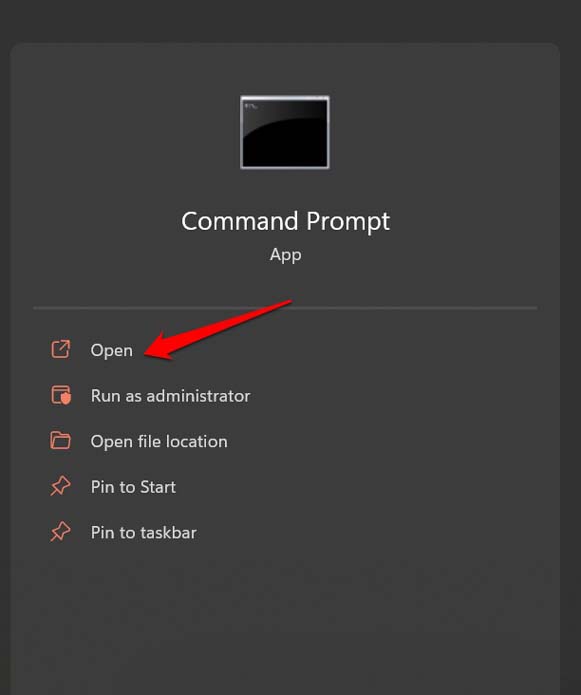
- Entrez la commande suivante
*sfc/scannow*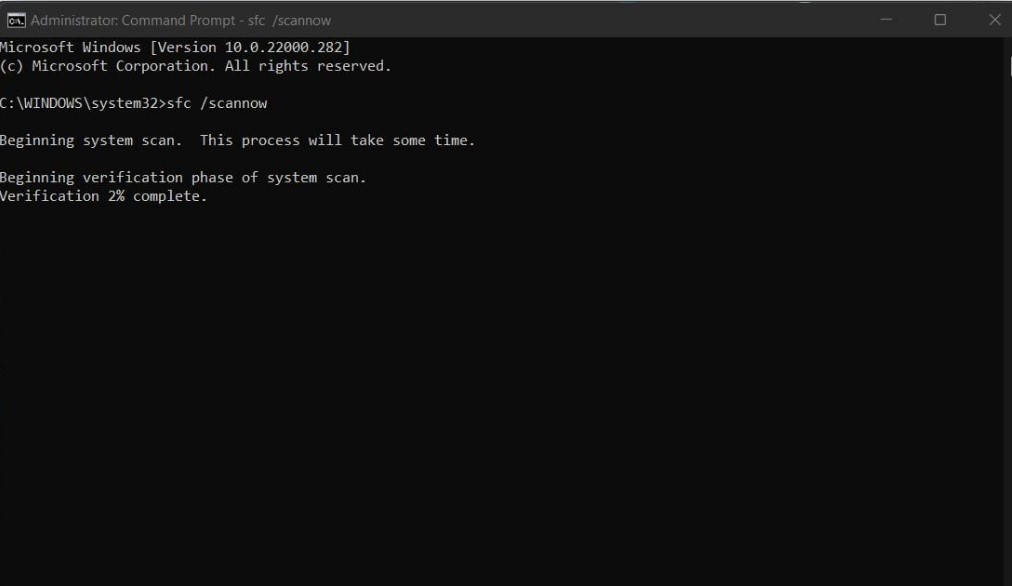
- Appuyez sur Entrée.
- Ensuite, initiez l’analyse DISM en entrant et en exécutant les commandes suivantes une après l’autre.
DISM.exe /Online /Cleanup-image /CheckHealth DISM.exe /Online /Cleanup-image /ScanHealth DISM.exe /Online /Cleanup-image /RestoreHealth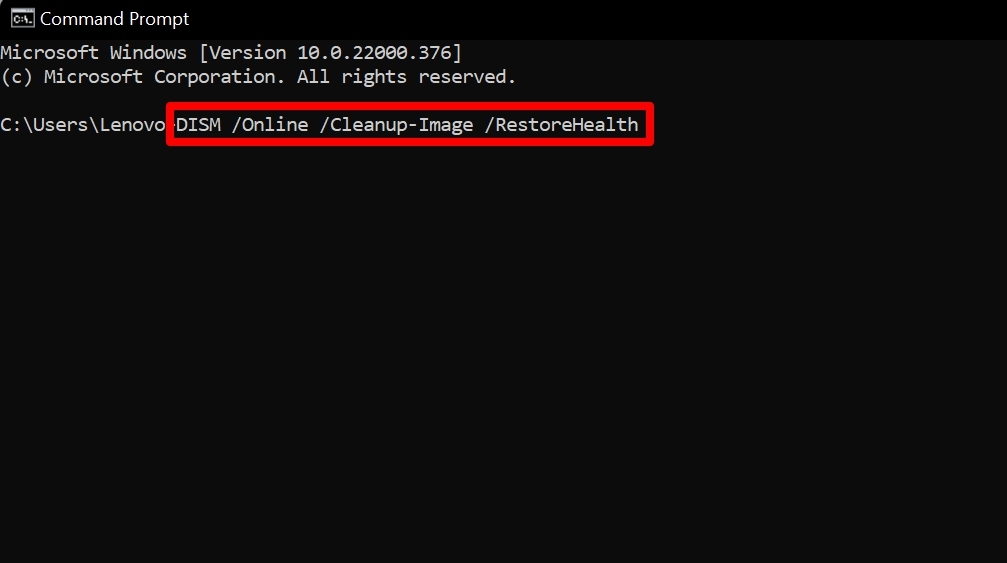
Pendant que ces commandes s’exécutent et que le système recherche d’éventuels fichiers système corrompus et les corrige, vous devez attendre patiemment. En fonction du volume de fichiers présents sur votre PC Windows, le processus peut prendre un certain temps pour se terminer.
Après avoir suivi ces corrections, je suis sûr que vous pouvez ouvrir tous les dossiers compressés sur votre ordinateur. Vous ne serez plus dérangé par l’erreur de fichier zippé invalide sur Windows 11.
Si vous avez des réflexions sur Comment réparer l’erreur ‘Dossier compressé (zippé) est invalide’ sur Windows 11 ?, n’hésitez pas à laisser un commentaire ci-dessous. De plus, veuillez vous abonner à notre chaîne YouTube DigitBin pour des tutoriels vidéo. À bientôt !
Recevez de nouveaux articles dans votre boîte de réception.
Aucun spam. Désabonnez-vous à tout moment.