Erreur navigateur · 8 min read · Sep 26, 2025
Comment corriger l'erreur de resoumission de formulaire Confirm ERR_CACHE_MISS

La resoumission de formulaire Confirm ou ERR_CACHE_MISS est une erreur très courante. Pour un utilisateur non technique, cela peut sembler être une erreur, mais en tant que personne technique, nous ne pouvons pas la considérer comme telle. Au lieu de cela, nous aimerions dire que c’est une fonctionnalité des navigateurs web. En réalité, le module avant/arrière de Google Chrome est construit de manière très faible, ce qui rend le problème presque impossible à résoudre.
La plupart du temps, le problème se déclenche dans Google Chrome et parfois dans d’autres navigateurs également, le problème est signalé par de nombreux utilisateurs à plusieurs reprises. Mais le problème est incessant. L’erreur Confirm Form Resubmission ou ERR_CACHE_MISS apparaît généralement lorsque nous appuyons sur le bouton arrière ou sur le bouton de rafraîchissement juste après avoir soumis des données sur le web ou téléchargé d’autres fichiers sur le serveur en utilisant Google Chrome.
Comment corriger l’erreur de resoumission de formulaire Confirm ou ERR_CACHE_MISS
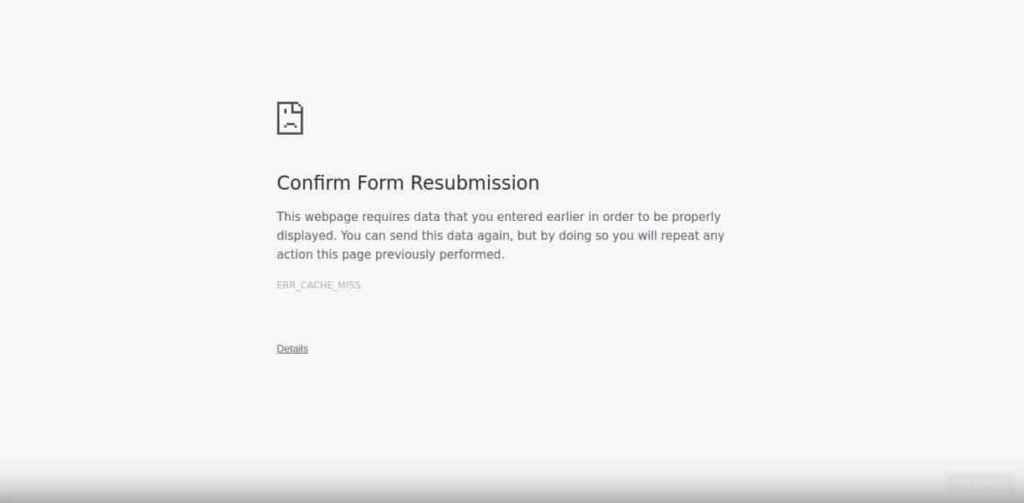
Le message d’erreur Confirm Form Resubmission ou ERR_CACHE_MISS peut ressembler à ce qui suit, ou à quelque chose de similaire
*Confirm Form Resubmission
La page web nécessite des données que vous avez saisies précédemment pour s’afficher correctement. Vous pouvez renvoyer les données, mais ce faisant, vous répéterez toute action que cette page a précédemment effectuée.
ERR__CACHE_MISS*
*Confirm Form Resubmission La page que vous recherchez utilise les informations que vous avez saisies. Retourner à cette page pourrait entraîner la répétition de toute action que vous avez effectuée. Voulez-vous continuer ? Continuer Annuler*
*Le site ne peut pas être chargé depuis le cache
La copie enregistrée (mise en cache) de ce site était inaccessible.
ERR_CACHE_MISS*
Raisons
- Connectivité Internet
- Rafraîchir la page pendant la soumission du formulaire.
- Appuyer sur le bouton arrière, pendant la soumission du formulaire.
- En raison de certains bugs ou d’une extension corrompue.
- Pour des raisons de sécurité.
- Le navigateur est incapable de se connecter aux fichiers cache du site web.
L’erreur de resoumission de formulaire Confirm est également importante car lors de la soumission d’un formulaire ou de données via une page web, nous remplissons nos détails qui sont uniques. Ensuite, lorsque nous soumettons le formulaire et appuyons sur le bouton de rafraîchissement ou le bouton arrière juste après la soumission du formulaire, la page web affiche cette erreur pour éviter une entrée en double dans la base de données.
Lire aussi : Comment corriger l’erreur Google Play Authentication is Required
Avant de commencer
Avant de procéder aux procédures complexes, laissez-nous vous guider avec quelques astuces courtes, qui vous aideront à résoudre l’erreur ERR_CACHE_MISS lors de la soumission du formulaire. Lorsque vous pensez que vous n’avez pas appuyé sur de bouton ou que le bouton arrière a été pressé accidentellement.
- Vérifiez votre connexion Internet. Lors de la soumission d’un formulaire, vous pourriez penser que vous n’avez rien fait ni pressé de touches ou de boutons, alors pourquoi avez-vous eu l’erreur. Donc, la connectivité Internet serait la raison principale.
- Vous pouvez essayer de rafraîchir la page. Eh bien, maintenant vous pourriez penser que l’erreur est causée par le rafraîchissement de la page et maintenant la solution est également la même. Donc, rafraîchir la page pourrait vous ramener au formulaire, et si votre formulaire n’a pas été soumis correctement et que la base de données n’est pas mise à jour, alors rafraîchir la page vous donnera une autre chance de remplir le formulaire. Rafraîchissez en cliquant sur le bouton de rafraîchissement dans le coin supérieur gauche du site ou en appuyant sur F5 sur le clavier.
- Vérifiez si votre navigateur fonctionne correctement ou non. Essayez d’ouvrir le même site sur un autre navigateur, si le site s’ouvre dans un autre navigateur, alors le problème vient du navigateur et non du site ou d’Internet. Réinitialisez votre navigateur aux paramètres par défaut, si le problème persiste. Donc, essayez de désinstaller puis de réinstaller le logiciel.
Lire aussi : Comment corriger l’erreur Google Play Services has Stopped Working
Corriger l’erreur de resoumission de formulaire Confirm ou ERR_CACHE_MISS
Ici, nous avons listé quelques solutions, en les utilisant vous pouvez facilement résoudre l’erreur de resoumission de formulaire Confirm. Alors commençons.
Effacer les données de navigation
De nombreuses fois, l’erreur ERR_CACHE_MISS apparaît en raison du cache présent dans vos données de navigation, donc vous devez nettoyer les données de navigation. Pour ce faire, suivez les étapes suivantes
- Ouvrez le navigateur web.
- Cliquez sur l’option Menu (trois points verticaux) dans le coin supérieur droit de l’écran.
- Maintenant, allez dans Paramètres.
- Faites défiler vers le bas et trouvez un bouton avancé.
- Sous l’option confidentialité et sécurité, choisissez Effacer les données de navigation.
- Dans l’écran suivant, sélectionnez la plage de temps sur Tout le temps.
- Cochez toutes les cases.
- Maintenant, cliquez sur Effacer les données.
- Redémarrez le système et vérifiez si le problème est résolu ou non.
Lire aussi : Comment corriger l’erreur ‘Aucun périphérique de sortie audio n’est installé’ dans Windows
Désactiver l’extension du navigateur
Les extensions de navigateur sont utiles pour augmenter la fonctionnalité supplémentaire mais parfois elles peuvent être en conflit et générer l’erreur Confirm Form Resubmission ou ERR_CACHE_MISS. Pour ce faire, suivez les étapes suivantes :
- Ouvrez le navigateur web.
- Cliquez sur l’option Menu (trois points verticaux) dans le coin supérieur droit de l’écran.
- Maintenant, allez dans Plus d’outils.
- Sélectionnez Extensions.
- Supprimez les extensions inutilisées et désactivez les autres suspectes.
- Faites cela pour toutes les extensions suspectes installées.
- Redémarrez le système et vérifiez si le problème est résolu ou non.
Lire aussi : Comment télécharger des chansons depuis SoundCloud
Réinitialiser les paramètres du navigateur
Des modifications dans les paramètres du navigateur peuvent également entraîner l’erreur Confirm Form Resubmission ou ERR_CACHE_MISS. Pour ce faire, suivez les étapes suivantes :
- Ouvrez le navigateur web.
- Cliquez sur l’option Menu (trois points verticaux) dans le coin supérieur droit de l’écran.
- Maintenant, allez dans Paramètres.
- Allez au bouton avancé.
- Faites défiler vers le bas et choisissez l’option Réinitialiser et nettoyer > Restaurer les paramètres par défaut.
- Dans la boîte de dialogue contextuelle, cliquez sur Réinitialiser les paramètres.
- Redémarrez le système et vérifiez si le problème est résolu ou non.
Lire aussi : Comment restaurer un PC Windows 10 en utilisant un support d’installation
Réinitialiser les paramètres réseau
Parfois, des paramètres réseau modifiés peuvent entraîner l’erreur Confirm Form Resubmission ou ERR_CACHE_MISS. Pour ce faire, suivez les étapes suivantes :
- Ouvrez l’invite de commande sur l’ordinateur.
- Tapez ipconfig/release dans l’invite de commande et appuyez sur Entrée.
- Ensuite, tapez ipconfig/all dans l’invite de commande et appuyez sur Entrée.
- Ensuite, tapez ipconfig/flushdns dans l’invite de commande et appuyez sur Entrée.
- Ensuite, tapez ipconfig/renew dans l’invite de commande et appuyez sur Entrée.
- Ensuite, tapez netsh Winsock reset dans l’invite de commande et appuyez sur Entrée.
- Si toutes les commandes ont été exécutées avec succès, alors les réseaux sont réinitialisés.
- Redémarrez le système et vérifiez si le problème est résolu ou non.
Lire aussi : Comment télécharger et installer macOS Big Sur Beta dès maintenant
Remplacer la méthode POST
Remplacer la méthode POST par la méthode GET peut résoudre l’erreur Confirm Form Resubmission ou ERR_CACHE_MISS. La méthode POST est utilisée pour envoyer des données dans le formulaire au navigateur. Pour ce faire, suivez les étapes suivantes
Vous devez simplement supprimer POST du formulaire et le remplacer par GET, voici l’exemple
Initialement, l’URL du formulaire ressemblera à ceci
*** *Remplacez “post” par “get”, comme montré ci-dessous
**Lire aussi : Comment réinitialiser Windows 10 aux paramètres d’usine
Utiliser les propriétés de Google Chrome
- Allez au raccourci Chrome depuis la fenêtre du bureau.
- Sélectionnez Propriétés.
- Dans l’écran suivant, sous Raccourcis, allez à un champ nommé Cible.
- Ajoutez – disable-prompt-on-repost à la fin de la cible.
- Voici l’exemple
- C’était la cible initialement
*"C:\Program Files (x86)\Google\Chrome\Application\chrome.exe*" - Ajoutez – disable-prompt-on-repost à la fin
- Cela ressemblera à ceci
*"C:\Program Files (x86)\Google\Chrome\Application\chrome.exe"-disable-prompt-on-repost*- Maintenant, il y aura deux raccourcis dans la fenêtre, un avec les paramètres par défaut et un autre avec les paramètres modifiés.
- Allez avec le dernier, après avoir redémarré votre système.
Lire aussi : Comment refléter l’écran Android ou iOS sur TV
Supprimer ‘no-store’ de l’en-tête
Pour cette méthode, vous devez ouvrir le code source de la page web, puis localiser le morceau de code suivant
header('Cache-Control: no-store, no-cache, must-revalidate, max-age=0');Supprimez ‘no-store’ d’ici, le code ressemblera à
header('Cache-Control: no-cache, must-revalidate, max-age=0');Ensuite, enregistrez le code et rafraîchissez la page. Maintenant, entrez les données dans le formulaire et soumettez-le. Vérifiez si l’erreur Confirm Form Resubmission ou ERR_CACHE_MISS a disparu.
Lire aussi : Comment corriger l’erreur “Périphérique USB non reconnu” dans Windows 10
Utiliser le bouton de soumission AJAX
Vous pouvez également utiliser AJAX jQuery afin qu’après la soumission du formulaire, la page ne se recharge pas, et donc l’erreur Confirm Form Resubmission ou ERR_CACHE_MISS ne sera pas affichée. Pour ce faire, suivez les étapes suivantes
Vous devez ajouter la fonction donnée dans le code de votre page web
$.ajax({
type: “POST”,
URL: “bin/validation.php”
data: dataString,
success: function(){
// Écrivez ce que vous souhaitez faire lors de la soumission
}
});
return false;
Dans ce code, la fonction ajax traitera les données saisies dans le formulaire comme indiqué par la propriété URL. Si les données sont validées et soumises avec succès, alors la fonction retournera false et ne rechargera pas la page.
Ainsi, voici quelques méthodes que vous pouvez utiliser pour résoudre l’erreur ou le message contextuel disant Confirm Form Resubmission. J’espère que vous apprécierez l’article si vous rencontrez un problème similaire sur Google Chrome et que vous ne trouvez pas sa solution, alors écrivez votre problème au support Google pour signaler un bug. Si vous avez d’autres suggestions ou méthodes qui ne sont pas mentionnées dans l’article ci-dessus, veuillez nous le faire savoir dans la section des commentaires.
Lire aussi : Comment corriger les problèmes de microphone dans Windows 10
Recevez de nouveaux articles dans votre boîte de réception.
Aucun spam. Désabonnez-vous à tout moment.