Dépannage Steam · 5 min read · Dec 18, 2025
Comment réparer l'erreur de fichier de contenu verrouillé dans Steam pour Windows ?

Dans ce guide, nous allons examiner les conseils de dépannage pour résoudre l’”Erreur de fichier de contenu verrouillé” dans Steam. Lorsque ce problème survient, vous ne pourrez pas mettre à jour les jeux que vous avez téléchargés sur Steam.
Principalement, en raison de la présence de données indésirables dans le cache de téléchargement de Steam, l’”Erreur survenue lors de la mise à jour sur Steam, erreur de fichier de contenu verrouillé” peut se produire. Il peut y avoir un bug dans le dossier de téléchargements de Steam, vous empêchant de mettre à jour les fichiers de jeu téléchargés.
Raisons courantes de l’erreur de fichier de contenu verrouillé
Si vous essayez de mettre à jour un jeu particulier et que vous rencontrez l’”Erreur survenue lors de la mise à jour sur Steam, erreur de fichier de contenu verrouillé”, alors le jeu peut avoir un bug ou un autre problème technique. Si le socket Windows a un problème, cela empêchera Steam de se connecter à Internet. Pour mettre à jour un jeu que vous avez téléchargé sur Steam, vous devez connecter votre appareil à Internet.
La version de l’application Steam que vous utilisez peut avoir des erreurs. Souvent, l’antivirus tiers installé sur votre PC peut bloquer le téléchargement des mises à jour pour toute application, y compris Steam, la considérant comme une menace de logiciel malveillant.
Meilleures façons de réparer l’erreur de fichier de contenu verrouillé dans Steam
Commençons à dépanner cette erreur ‘Une erreur est survenue lors de la mise à jour sur Steam’ pour mettre à jour les jeux dans votre bibliothèque Steam.
1. Désactiver l’antivirus tiers sur votre PC
Commencez par désactiver temporairement l’antivirus tiers que vous avez installé sur votre PC. Ils peuvent considérer les composants téléchargeables comme des logiciels malveillants. Donc, pendant qu’il est désactivé pendant un certain temps, vous pouvez essayer de mettre à jour les jeux sur Steam.
- Lancez l’application antivirus.
- Dans ses paramètres, il devrait y avoir une option pour désactiver temporairement l’application. Cliquez dessus.
Les paramètres pour désactiver temporairement la protection peuvent différer d’un antivirus à l’autre. Assurez-vous de réactiver l’antivirus une fois que vous avez terminé de télécharger les mises à jour pour vos jeux dans la bibliothèque Steam.
2. Réinitialiser Winsock
Pour corriger la connexion réseau de Steam afin de mettre à jour les jeux dans son dépôt, réinitialisez le programme Windows Winsock. Vous pouvez le faire depuis le Terminal Windows.
- Appuyez sur Windows + X pour invoquer le menu utilisateur avancé.
- Dans le menu, cliquez sur Terminal(Admin).
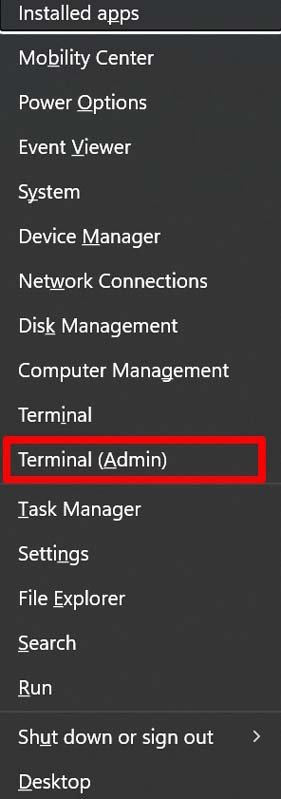
- Ensuite, cliquez sur Oui sur le contrôle de compte d’utilisateur (UAC).
- Maintenant, entrez la commande suivante.
netsh winsock reset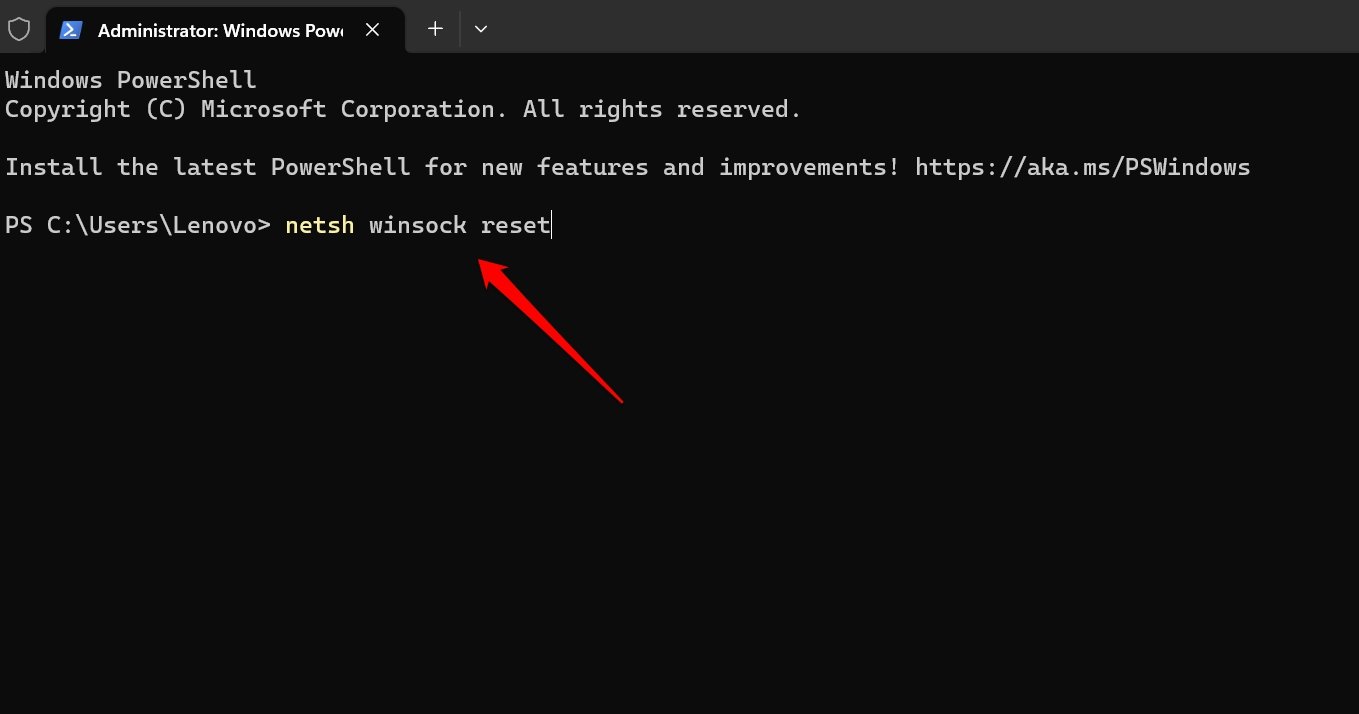
- Appuyez sur la touche entrée.
- Pour terminer le processus, redémarrez votre ordinateur et ouvrez Steam.
Maintenant, vous pouvez mettre à jour les jeux sur Steam et y jouer sans aucun problème.
3. Lancer Steam en tant qu’administrateur
Si vous essayez d’accéder à Steam sur un PC sur lequel vous n’êtes pas administrateur, vous ne pourrez peut-être pas mettre à jour les jeux sur Steam. Vous pouvez contacter l’administrateur du réseau auquel appartient le PC pour mettre à jour les jeux sur Steam. Sinon, si vous avez un accès administrateur, lancez Steam en tant qu’administrateur.
- Cliquez avec le bouton droit sur l’icône Steam sur votre bureau PC.
- Dans le menu, sélectionnez l’option Exécuter en tant qu’administrateur.
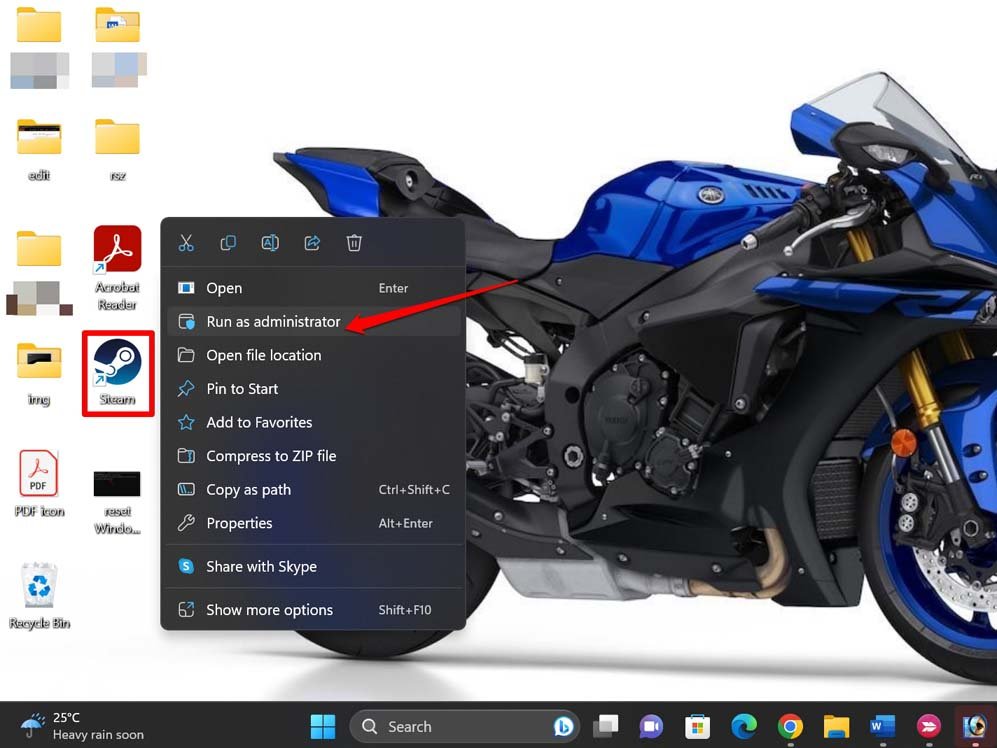
- Confirmez en cliquant sur Oui, sur l’invite UAC.
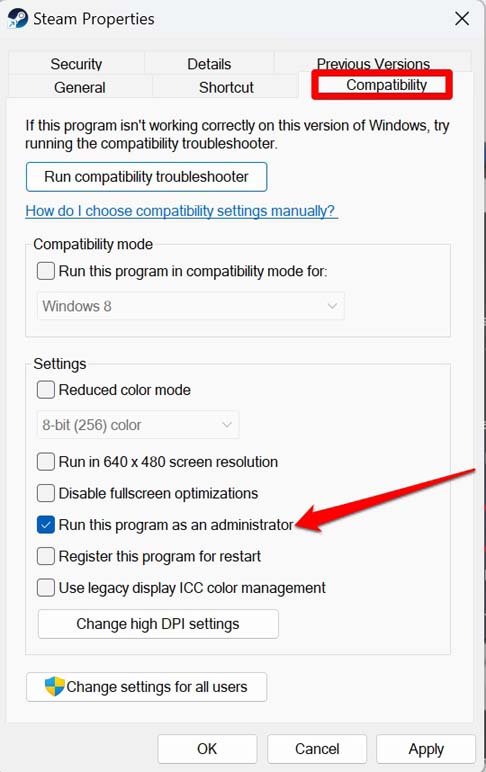
Deuxièmement, vous pouvez également activer l’option pour toujours lancer Steam en tant qu’administrateur. Voici les étapes pour cela.
- Cliquez avec le bouton droit sur l’icône Steam.
- Cliquez sur Propriétés dans le menu.
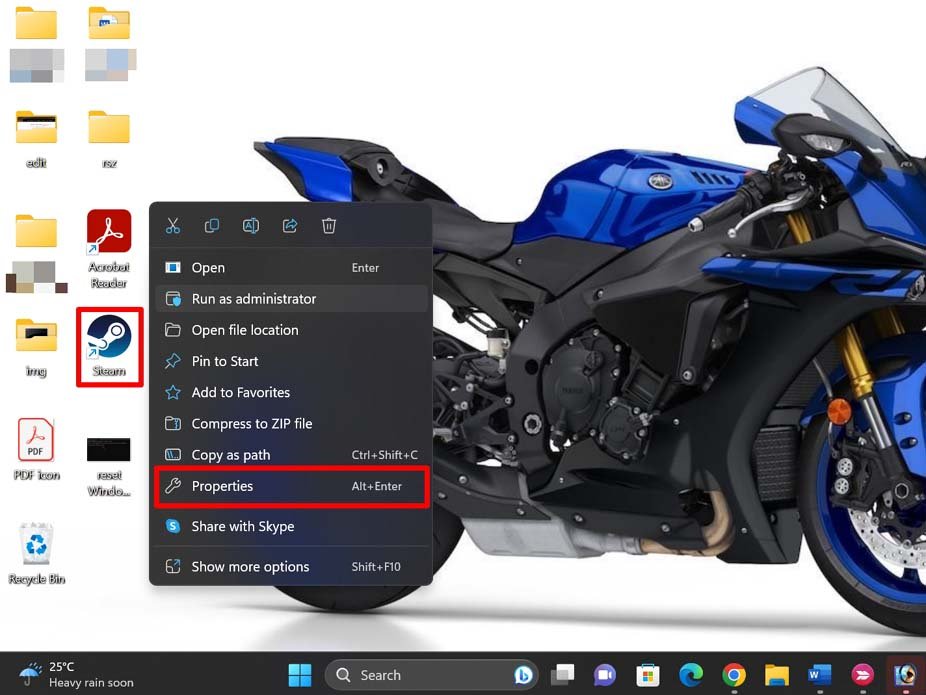
- Accédez à l’onglet Compatibilité et cliquez dessus.
- Faites défiler jusqu’à l’option Exécuter ce programme en tant qu’administrateur. Cliquez sur la case à cocher à côté pour activer la fonctionnalité.
- Cliquez sur Appliquer pour confirmer le changement.
4. Vérifier l’intégrité des jeux problématiques sur Steam
Si vous pensez que l’erreur de fichier de contenu verrouillé dans Steam se produit pour un certain jeu que vous avez téléchargé, vérifiez s’il y a des problèmes. Techniquement, Steam le fera pour vous. Voici les étapes à suivre.
- Lancez l’application Steam > Puis cliquez sur Bibliothèque pour accéder à vos jeux.
- Cliquez avec le bouton droit sur le jeu concerné qui affiche l’Erreur de fichier de contenu verrouillé.
- Dans le menu, sélectionnez Propriétés.
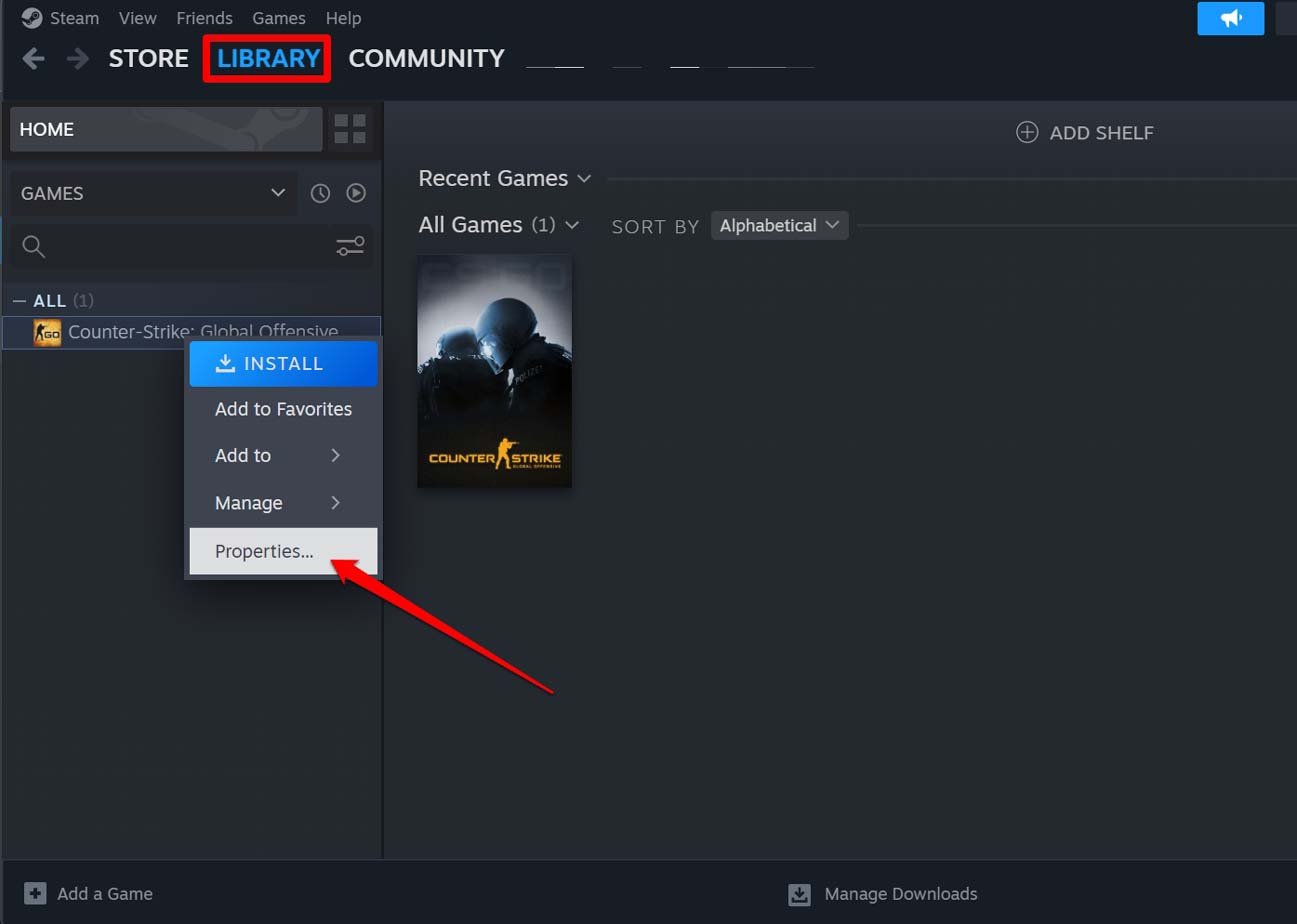
- Dans le panneau de gauche, sous les propriétés du jeu, cliquez sur Fichiers locaux.
- Ensuite, cliquez sur Vérifier l’intégrité des fichiers du jeu.
Steam vérifiera les erreurs dans le jeu et les corrigera. Une fois cela fait, lancez à nouveau le jeu et commencez à jouer. Maintenant, la mise à jour du jeu ne renverra aucun message d’erreur.
5. Supprimer le contenu du dossier de téléchargement de Steam
Suivez ces étapes pour supprimer manuellement le dossier de téléchargement de l’application Steam.
- Ouvrez l’Explorateur de fichiers en cliquant sur Windows + E.
- Cliquez sur le lecteur C sous Ce PC.
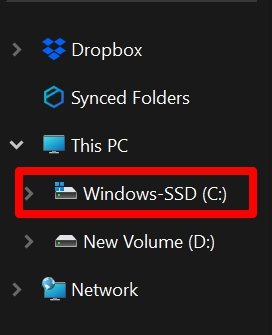
- Allez dans Program Files(X86) > Steam > steamapps > downloading
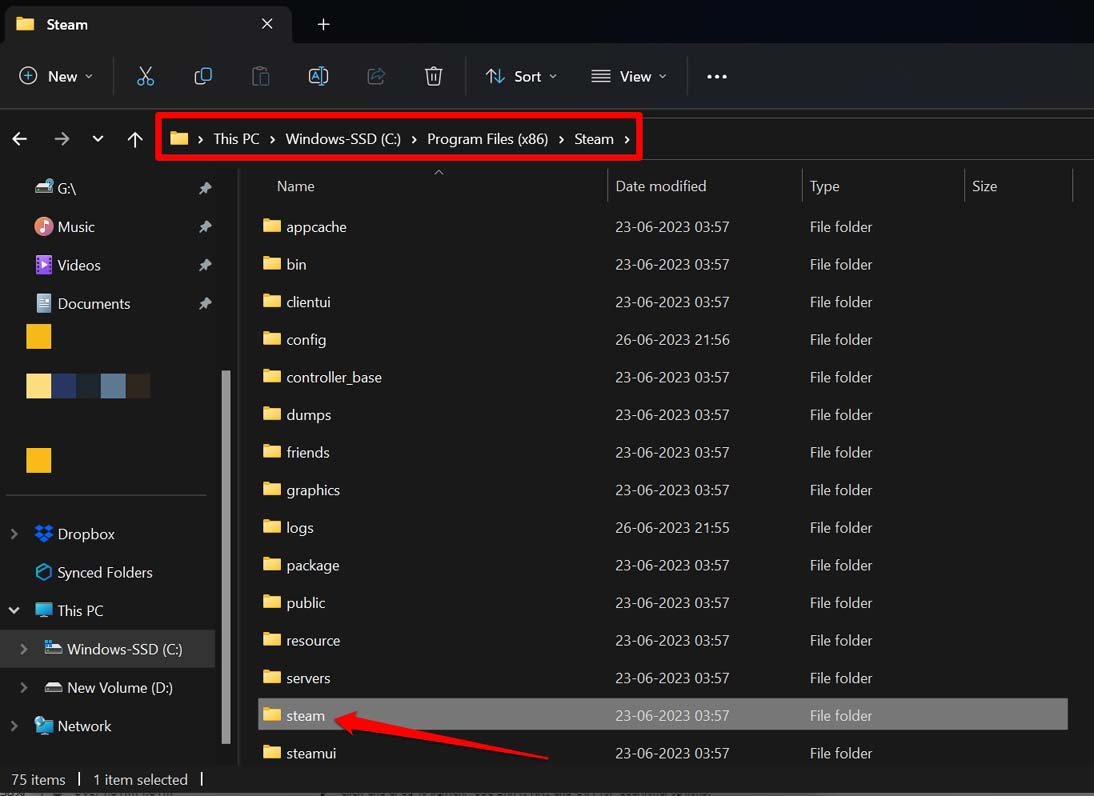
- Avec le dossier “ downloading “, sélectionnez tous les fichiers et appuyez sur Shift + Delete pour les supprimer définitivement.
- Maintenant, lancez Steam et essayez de mettre à jour les jeux dessus.
6. Effacer le cache de téléchargement de Steam
Voici les étapes pour effacer le cache de téléchargement de Steam. Effacer le cache le rafraîchira et supprimera les fichiers indésirables.
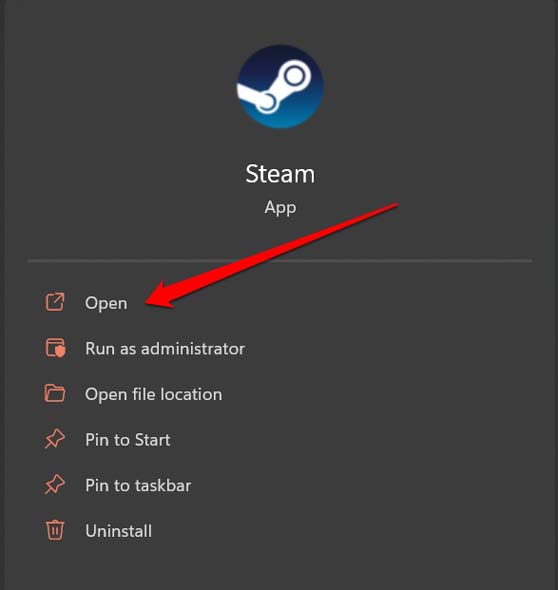
- Lancez Steam sur votre PC.
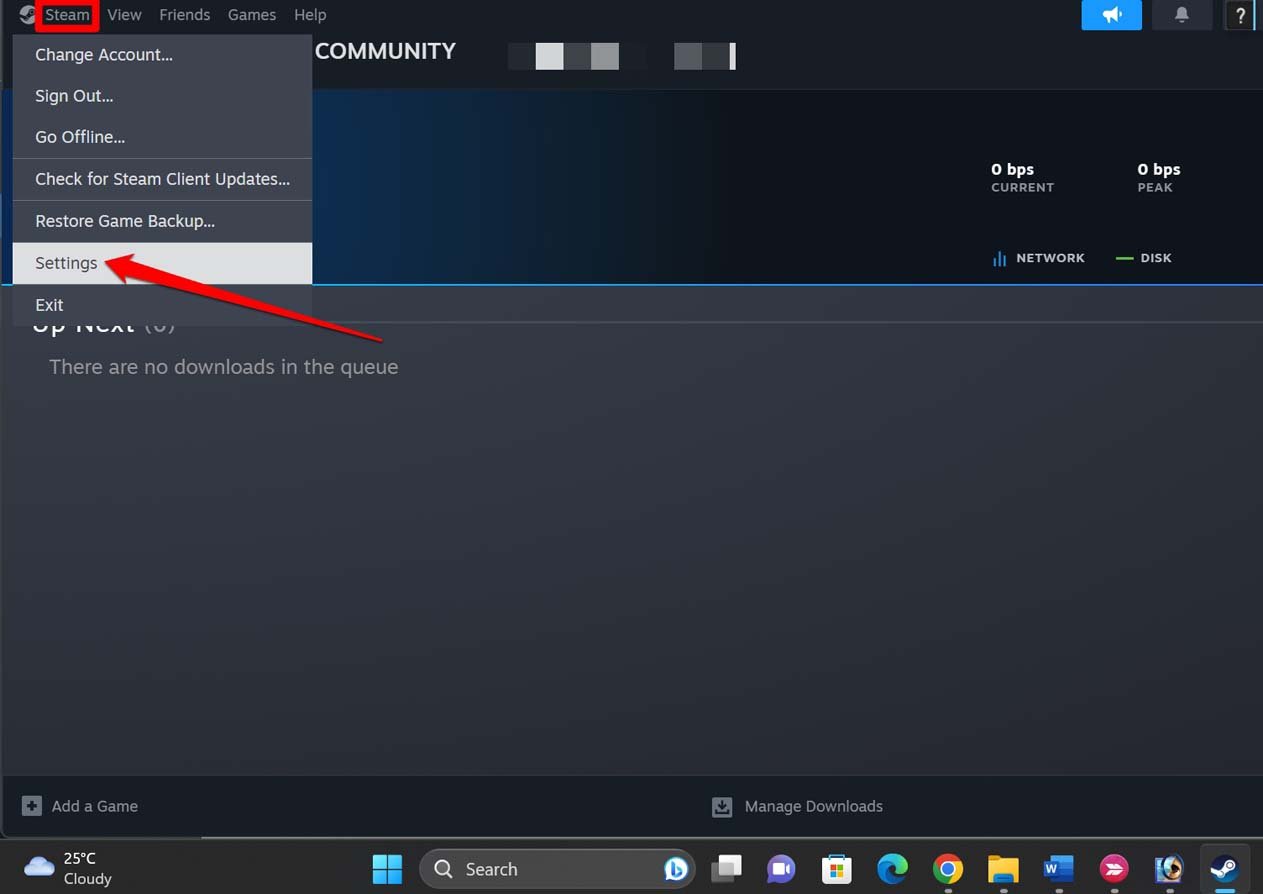
- Dans la barre de menu, cliquez sur Steam > sélectionnez l’option Paramètres dans le menu.
- Dans la boîte de dialogue des paramètres, cliquez sur l’onglet Téléchargements et cliquez sur le bouton Effacer le cache à côté de l’onglet Effacer le cache de téléchargement.
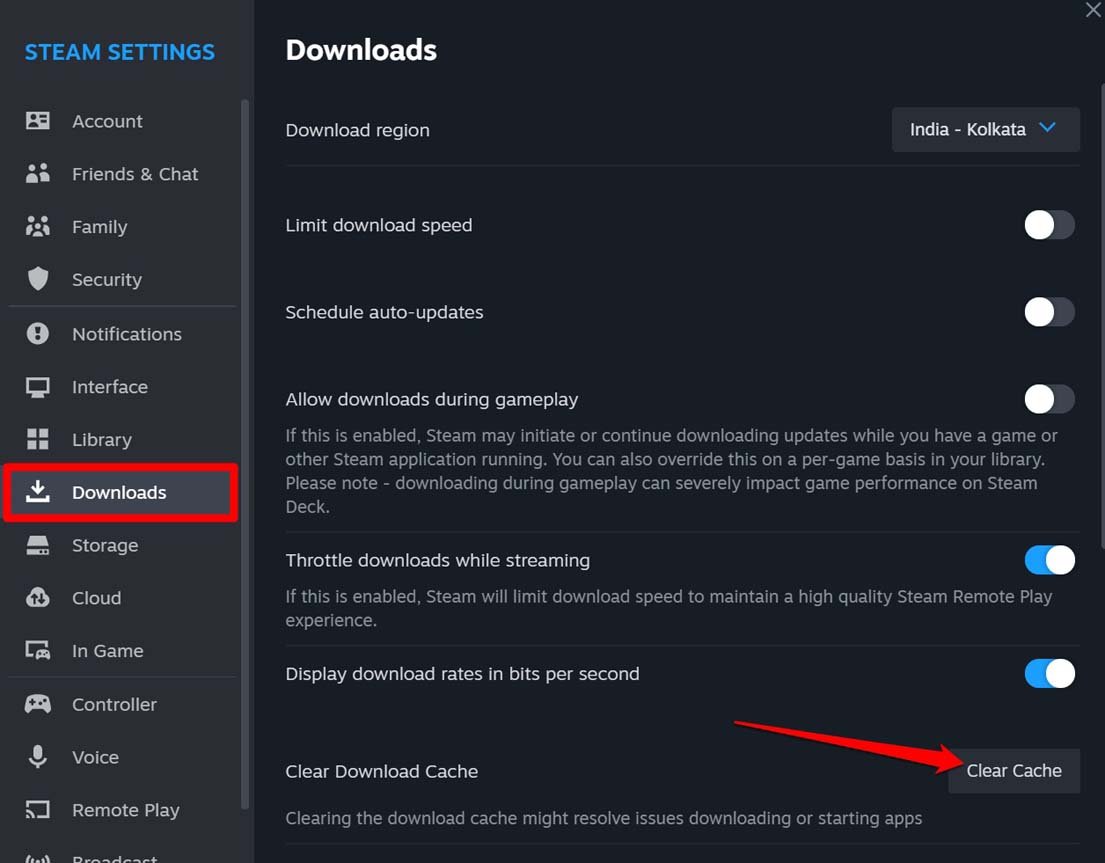
- Dans la boîte de dialogue de confirmation, cliquez sur OK.
Mettez à jour les jeux sans problème sur Steam
Il peut être très décevant d’avoir des jeux dans votre dossier de téléchargement Steam, mais de ne pas pouvoir les mettre à jour pour profiter de nouvelles fonctionnalités. Espérons que les conseils et astuces de ce guide vous aideront à résoudre l’”Erreur de fichier de contenu verrouillé” dans Steam. Ensuite, vous pourrez mettre à jour vos jeux et profiter de votre expérience de jeu.
Si vous avez des réflexions sur Comment réparer l’erreur de fichier de contenu verrouillé dans Steam pour Windows ?, n’hésitez pas à les laisser dans la boîte de commentaire ci-dessous. De plus, veuillez vous abonner à notre chaîne YouTube DigitBin pour des tutoriels vidéo. À bientôt !
Recevez de nouveaux articles dans votre boîte de réception.
Aucun spam. Désabonnez-vous à tout moment.