Jeux vidéo · 7 min read · Nov 17, 2025
Comment réparer l'erreur de chat vocal de contenu d'avertissement
Content Warning est un jeu d’horreur coopératif populaire qui a été lancé pour générer des revenus et devenir populaire. Tout cela est possible en capturant des moments d’horreur et en les téléchargeant sur SpookTube. Vous devrez communiquer avec vos amis pendant les sessions de jeu via le chat vocal pour accomplir la tâche.
Si vous êtes un joueur de Content Warning, vous savez peut-être à quel point le chat vocal est crucial. De nombreux utilisateurs ont déclaré qu’ils ne pouvaient pas accéder au chat vocal ou qu’il ne fonctionnait pas pendant la session de jeu. Si vous êtes l’un d’eux, ne vous inquiétez pas. Dans ce guide, nous allons vous montrer les solutions possibles pour résoudre le problème du chat vocal de Content Warning qui ne fonctionne pas.
Pourquoi le chat vocal de Content Warning ne fonctionne-t-il pas ?
De nombreux utilisateurs affirment que le chat vocal se déconnecte lorsque les membres du groupe remontent à la surface. Quelques utilisateurs ont déclaré que les problèmes de chat vocal sont apparus après l’installation de la dernière mise à jour. Avant de plonger dans les solutions, examinons les raisons possibles.
- Conflits et bogues logiciels
- Périphériques d’entrée audio incorrects
- Pilotes audio obsolètes
- Paramètres audio mal configurés dans le jeu
- Problème de compatibilité avec Windows
- Niveau de volume faible sur PC Windows
- Version de patch de jeu obsolète
- Fichiers de jeu corrompus ou manquants
- Problème de permission du microphone
Meilleures façons de réparer le chat vocal de Content Warning qui ne fonctionne pas
Nous avons décrit les solutions efficaces pour résoudre les problèmes de chat vocal de Content Warning qui ne fonctionne pas.
1. Définir l’entrée audio correcte
Le chat vocal qui ne fonctionne pas peut être dû à une entrée audio incorrecte sélectionnée dans Content Warning. Pour résoudre le problème, vous devez définir la bonne entrée audio et cela résoudra le problème du chat vocal qui ne fonctionne pas.
Suivez les étapes ci-dessous pour définir la bonne entrée audio dans Content Warning :
- Dans le jeu Content Warning, cliquez sur l’option Paramètres et accédez à l’onglet Audio.
- Développez la section Microphone et sélectionnez la bonne entrée audio.
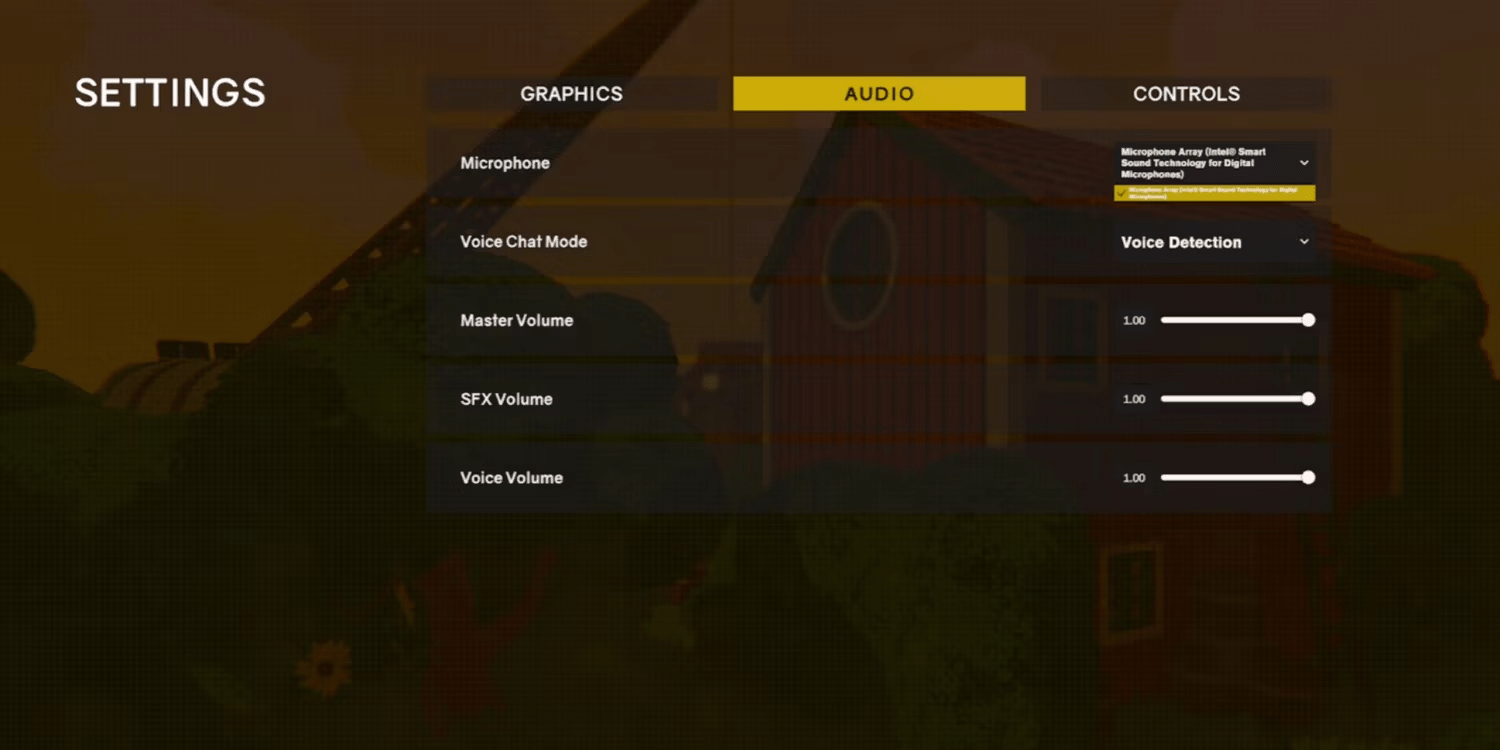
Cela garantira que le bon microphone est sélectionné dans l’onglet audio et vérifiez si le problème a été résolu en relançant le jeu.
2. Vérifier et ajuster le mode de chat vocal
Si le choix de la bonne entrée audio ne fonctionne pas, vous devez vérifier et ajuster le mode de chat vocal dans Content Warning. Voici comment ajuster le mode de chat vocal :
- Dans le jeu Content Warning, choisissez Options et accédez à Audio.
- Développez le Mode de chat vocal et définissez-le sur Détection vocale. Si la détection vocale ne fonctionne pas, sélectionnez l’option Appuyer pour parler.
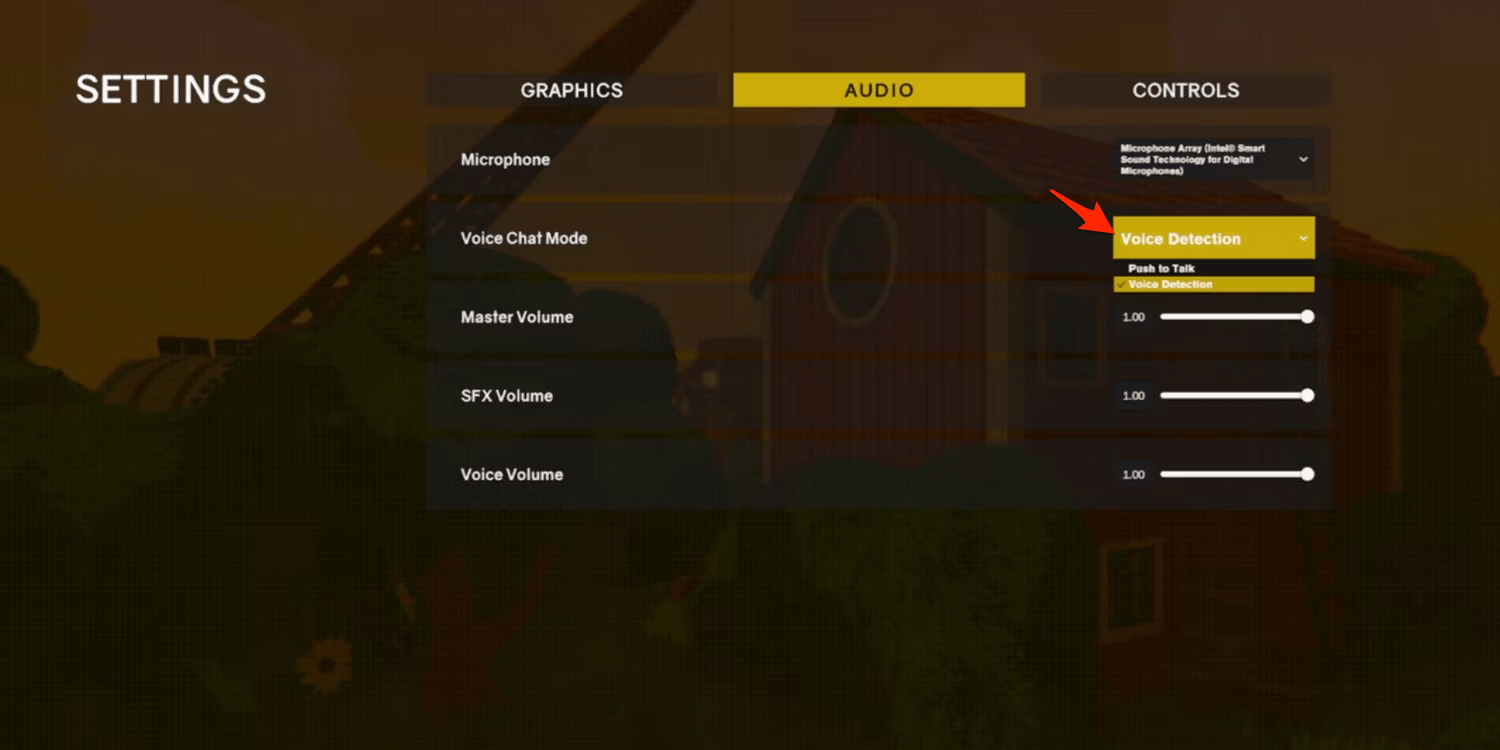
- Assurez-vous également que le curseur Volume maître et Volume vocal sont réglés à un niveau élevé.
3. Vérifier les paramètres audio de Windows
Vous devrez également augmenter le son système à partir de l’application de paramètres pour vous assurer que tout le volume vocal est augmenté pour le microphone et les autres appareils audio connectés. Suivez les étapes ci-dessous pour le faire.
- Appuyez simultanément sur les touches Windows + I du clavier pour lancer Paramètres Windows.
- Cliquez sur Système et sélectionnez Son sur le côté droit.
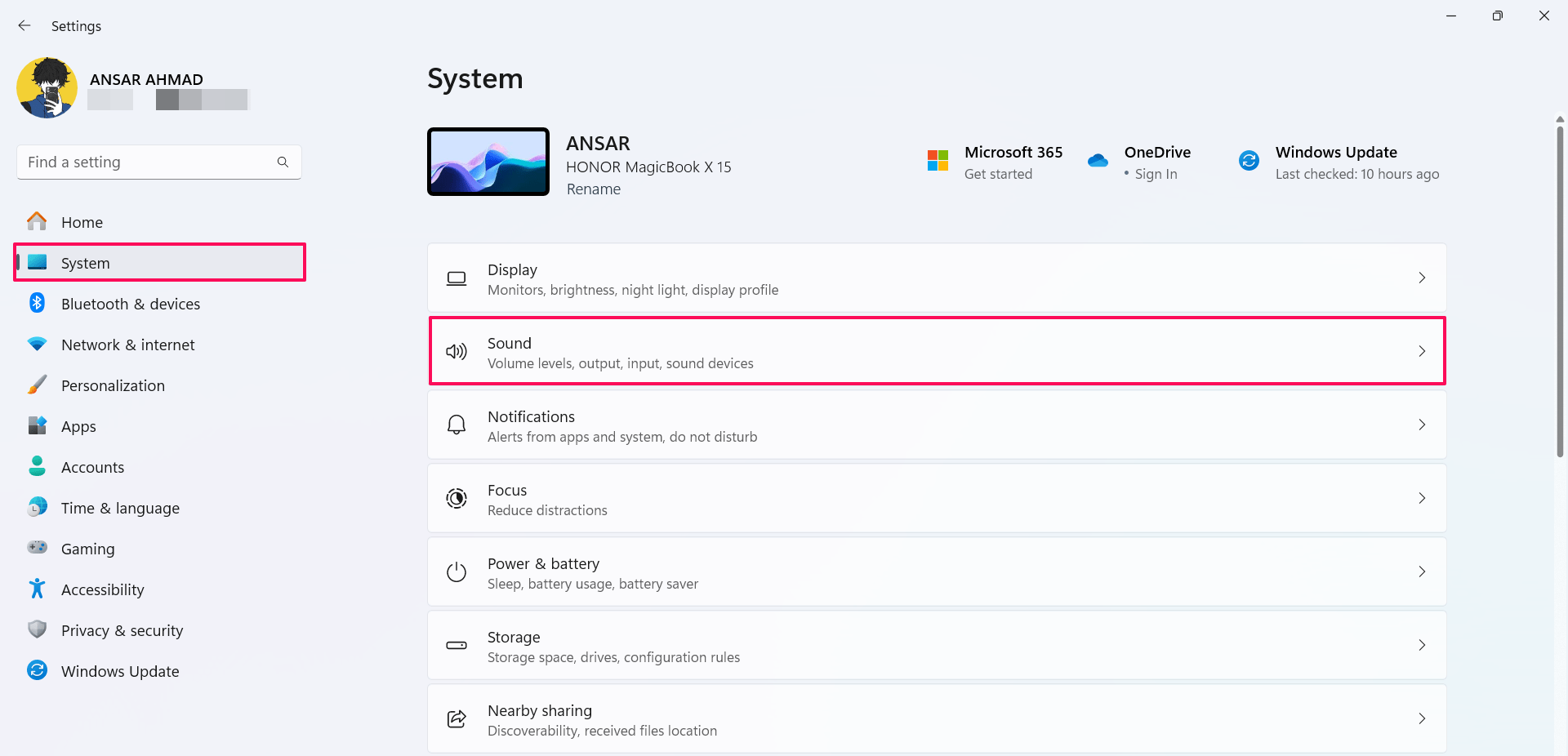
- Faites défiler vers le bas et cliquez sur Mixeur de volume.
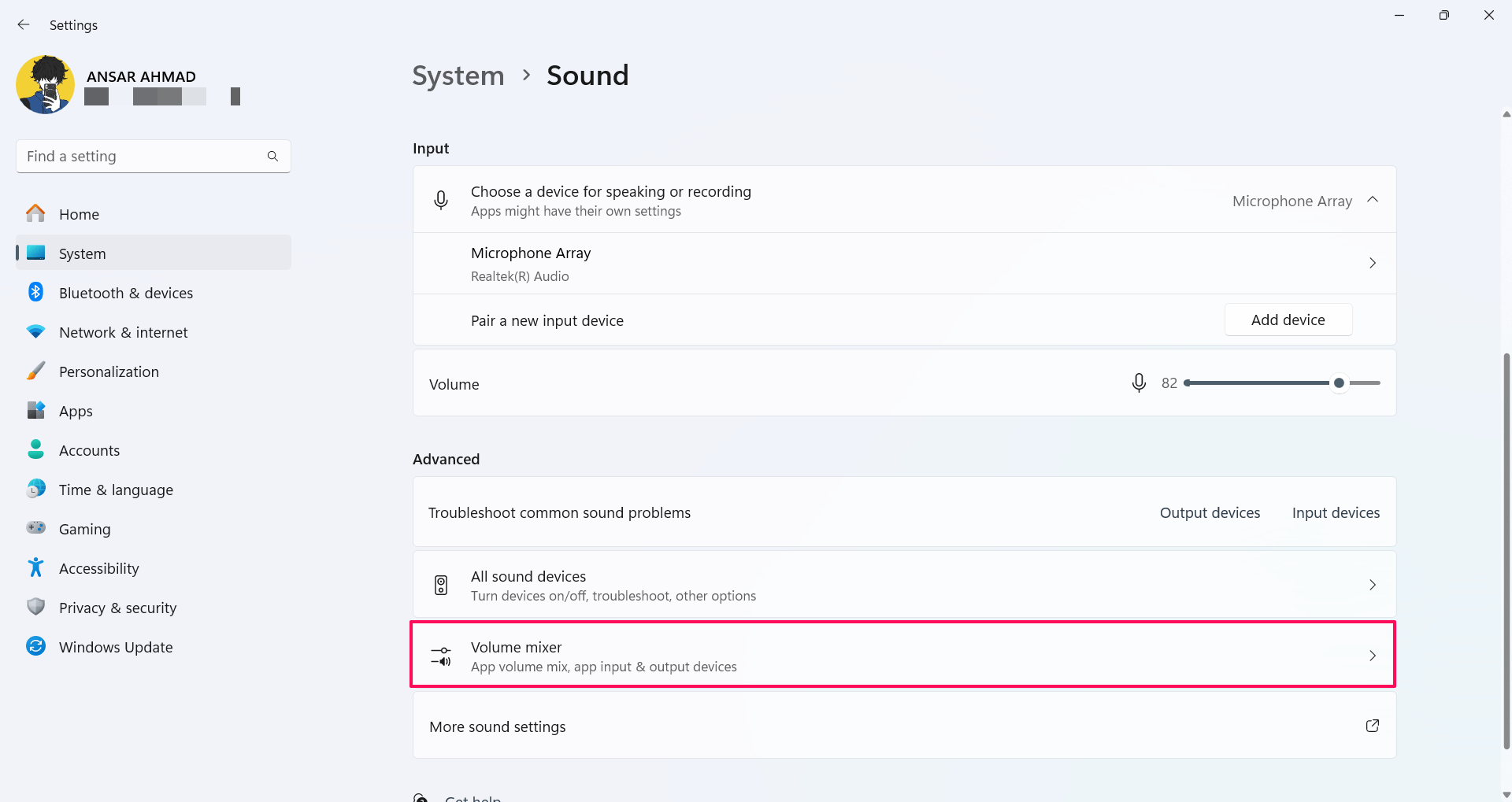
- Ici, vous verrez les Périphériques de sortie et d’entrée.
- Sélectionnez la bonne entrée audio et augmentez le Curseur du mixeur de volume pour le microphone/casque à un niveau élevé.
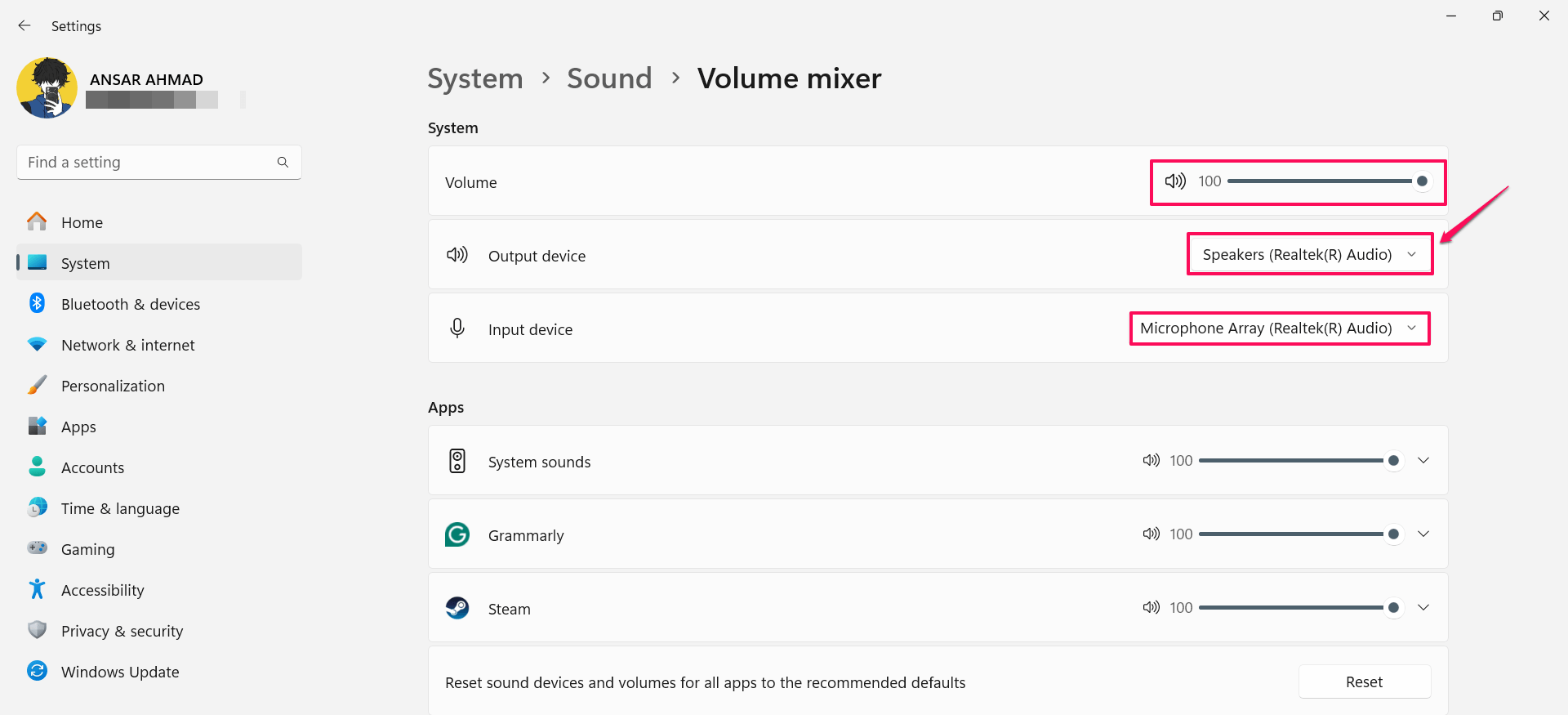
- Revenez en arrière et lancez le jeu Content Warning pour vérifier si le problème a été résolu.
4. Redémarrez votre PC
Parfois, des conflits logiciels et des bogues temporaires peuvent interférer avec les jeux Content Warning, empêchant le chat vocal de fonctionner. Dans ce cas, il est préférable de redémarrer votre ordinateur pour éliminer les conflits et les bogues logiciels. Voici comment procéder.
- Appuyez sur l’icône Windows dans la barre des tâches pour lancer le menu Démarrer.
- Cliquez sur l’icône d’alimentation et choisissez Redémarrer.
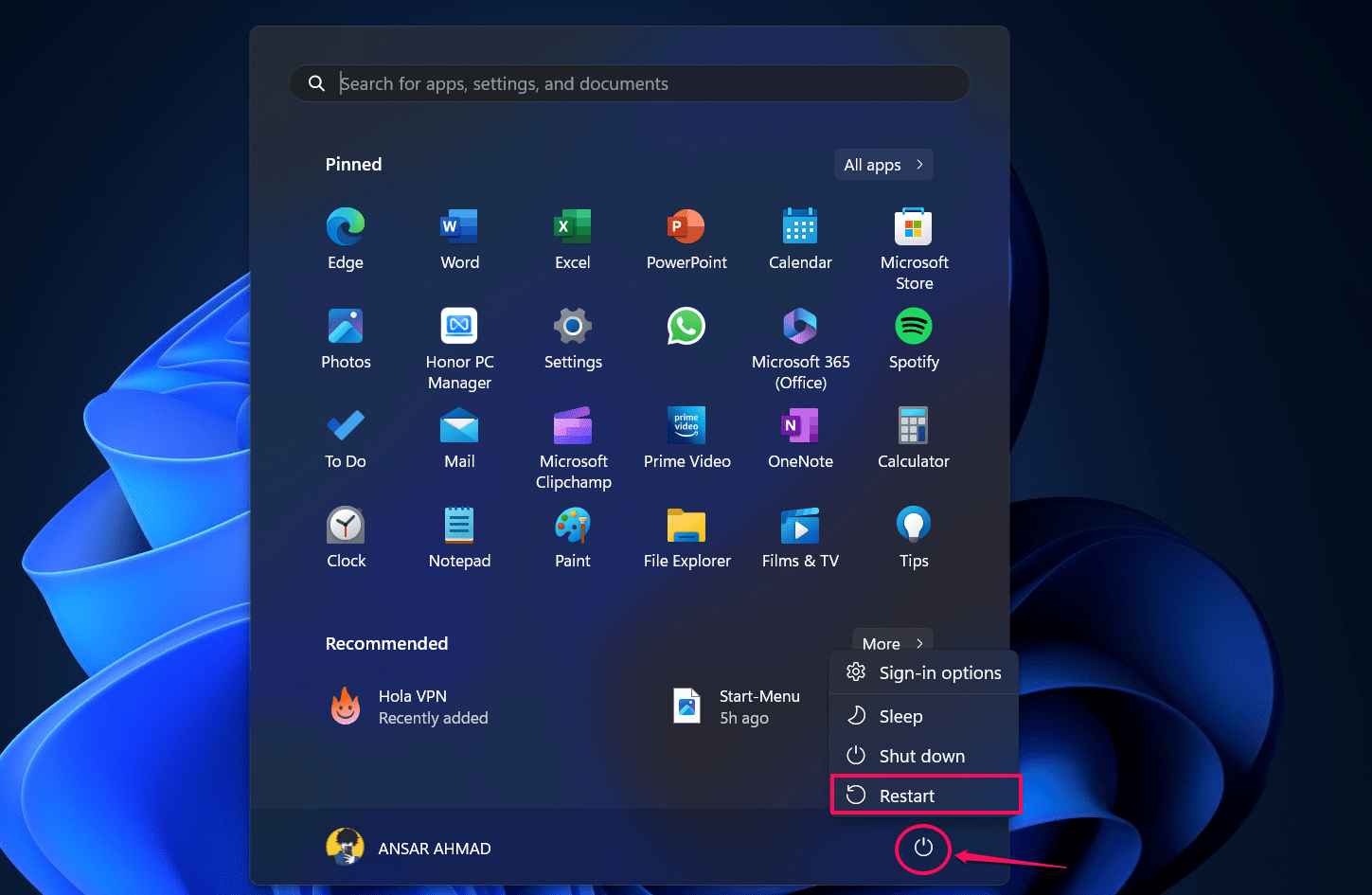
- Après le redémarrage de l’ordinateur, vérifiez si le chat vocal fonctionne.
5. Vérifier l’intégrité des fichiers du jeu
Dans certains cas, le chat vocal peut ne pas fonctionner dans Content Warning en raison de fichiers de jeu corrompus ou manquants. Par conséquent, il est recommandé de vérifier l’intégrité des fichiers du jeu. Cela résoudra le problème du chat vocal.
- Lancez le client Steam sur votre PC et accédez à la Bibliothèque.
- Trouvez et faites un clic droit sur le jeu Content Warning.
- Allez dans Paramètres et sélectionnez Propriétés.
- Cliquez sur Fichiers locaux sur le côté gauche et sélectionnez “Vérifier l’intégrité des fichiers du jeu.”
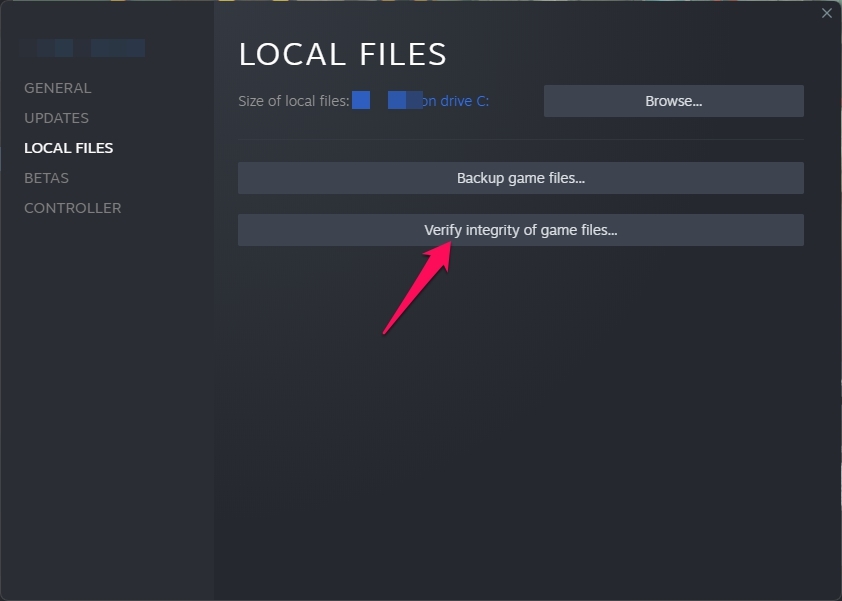
- Attendez un moment pour que le processus se termine.
- Une fois terminé, lancez le jeu et vérifiez si le chat vocal fonctionne.
6. Désactiver les programmes logiciels en conflit
Si vous utilisez des programmes tiers sur votre ordinateur qui s’exécutent en arrière-plan, cela peut interférer avec la carte son. Il est donc préférable de désactiver les programmes tiers ou les applications en conflit avant de commencer le jeu.
- Sur le bureau Windows, faites un clic droit sur la barre des tâches et sélectionnez Gestionnaire des tâches.
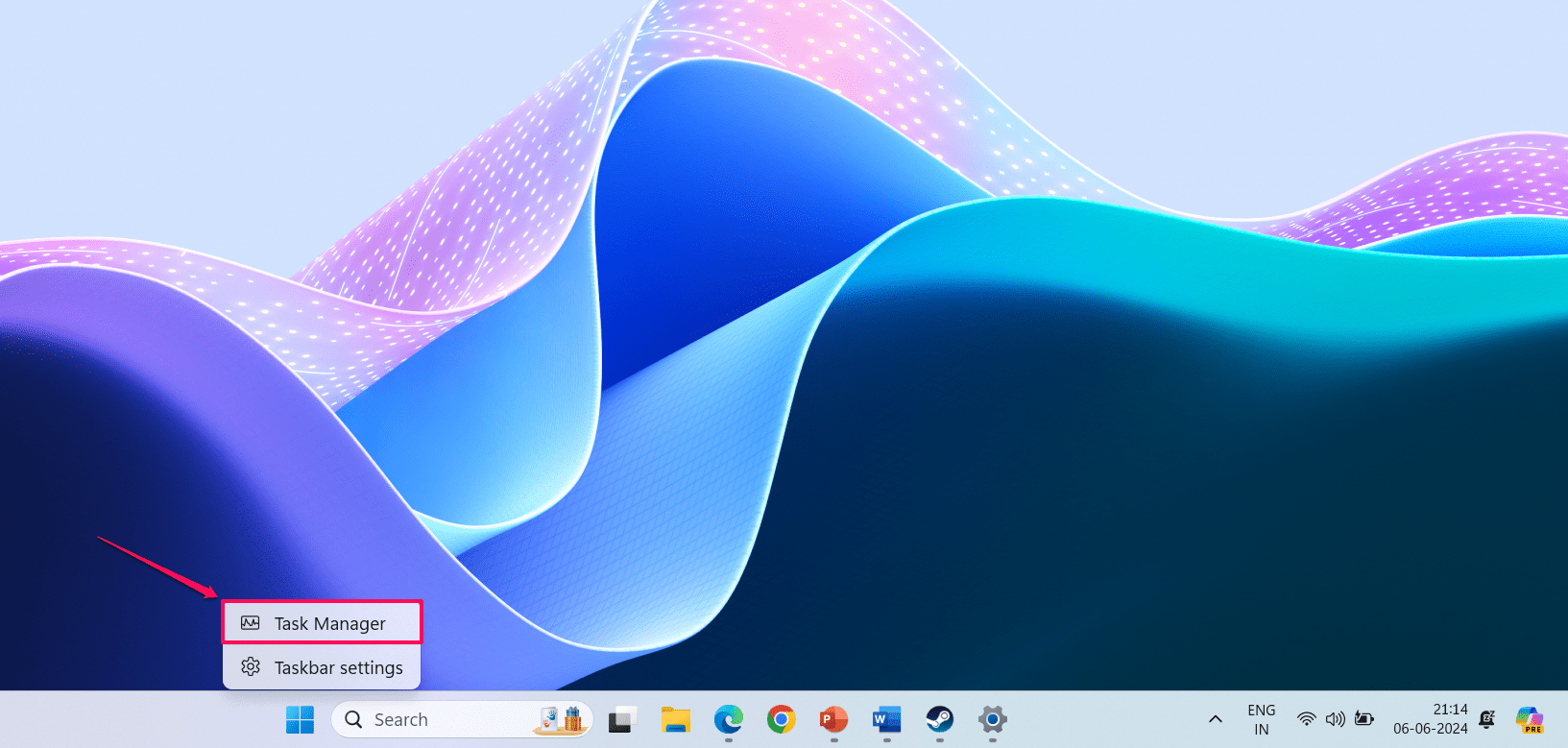
- Dans la fenêtre du Gestionnaire des tâches, cliquez sur Processus dans la barre latérale gauche.
- Trouvez et sélectionnez le programme fautif ou l’application suspecte que vous souhaitez désactiver en arrière-plan.
- Une fois que vous avez sélectionné le programme, cliquez sur le bouton Fin de tâche pour fermer le programme.
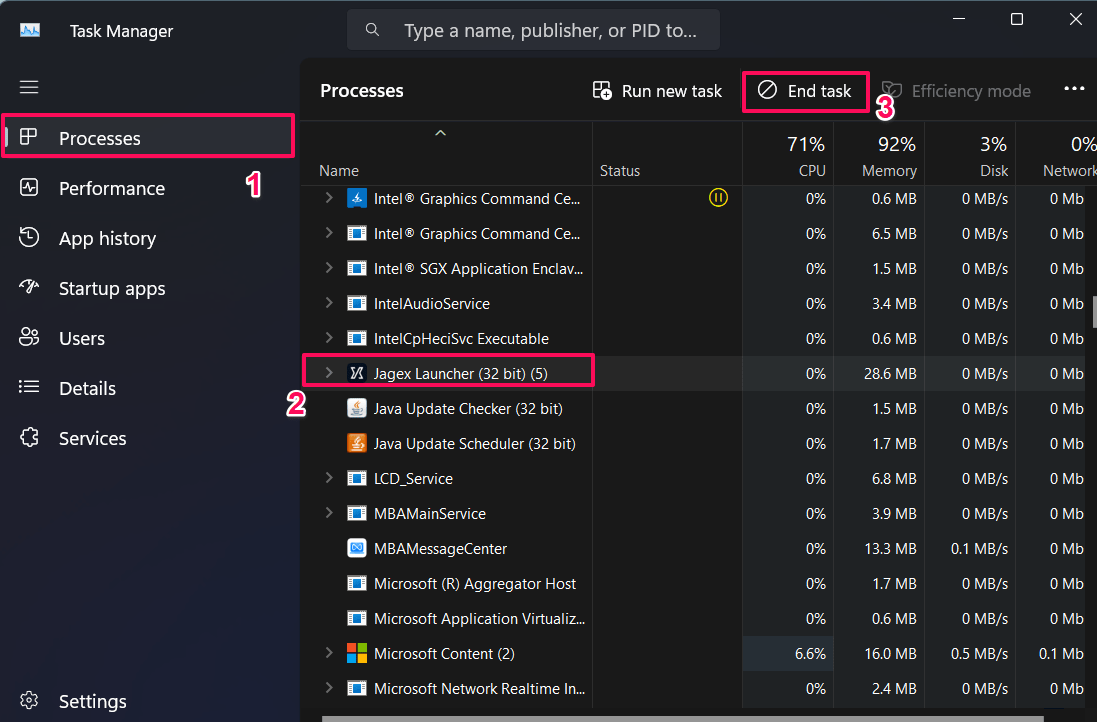
Après avoir désactivé les programmes en conflit, lancez le jeu Content Warning et vérifiez si le chat vocal fonctionne. Si le problème persiste, suivez la méthode suivante.
7. Mettre à jour le pilote de la carte son
Si vous avez un pilote de carte son obsolète ou manquant sur votre système, cela peut causer divers problèmes avec le chat vocal dans le jeu Content Warning. Pour résoudre le problème, vous devez mettre à jour le pilote de la carte son vers la dernière version.
Suivez les étapes ci-dessous pour mettre à jour le pilote de la carte son sur Windows 11 :
- Appuyez simultanément sur les touches Windows + X du clavier et choisissez “Gestionnaire de périphériques” dans le menu.
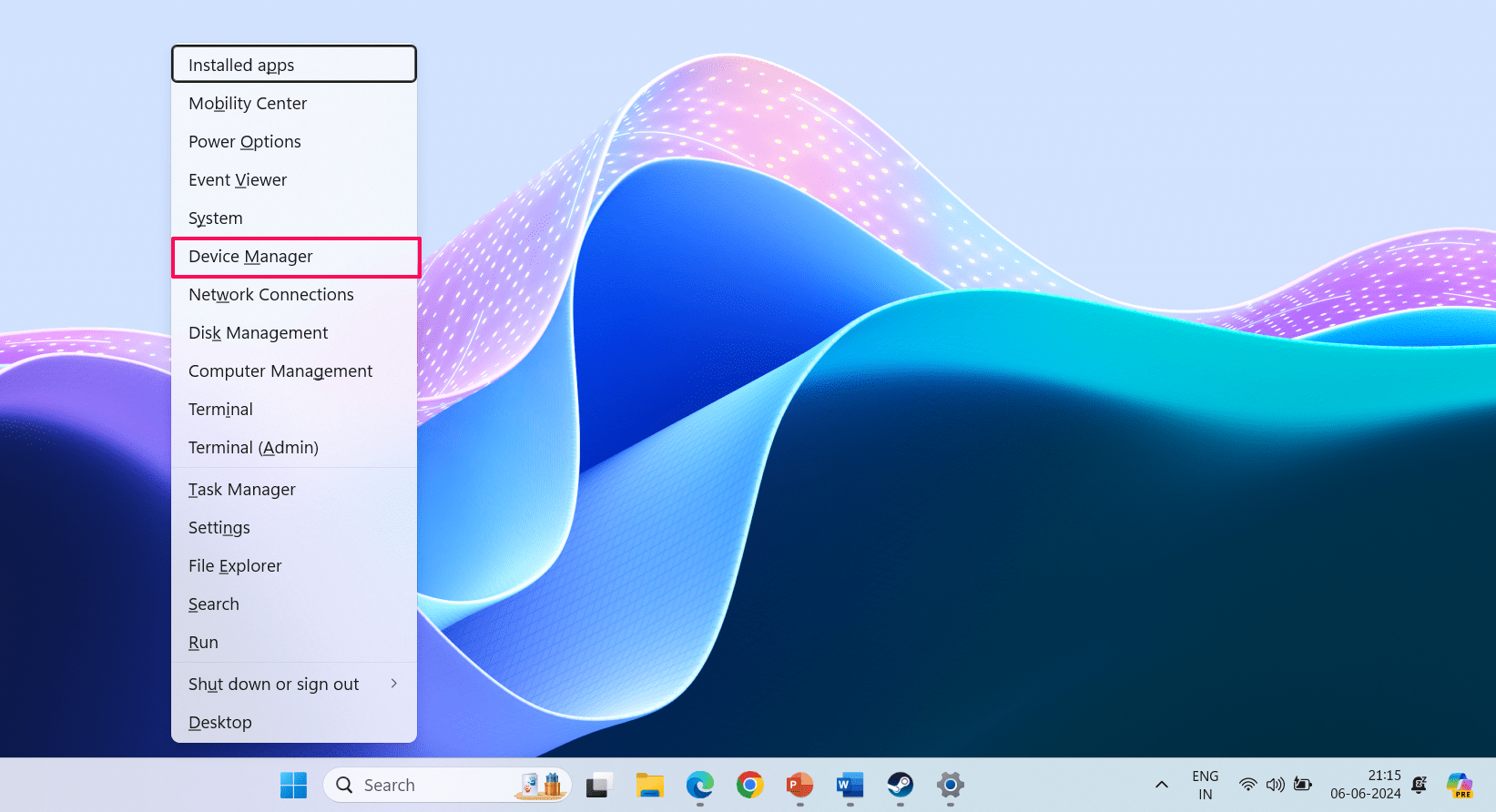
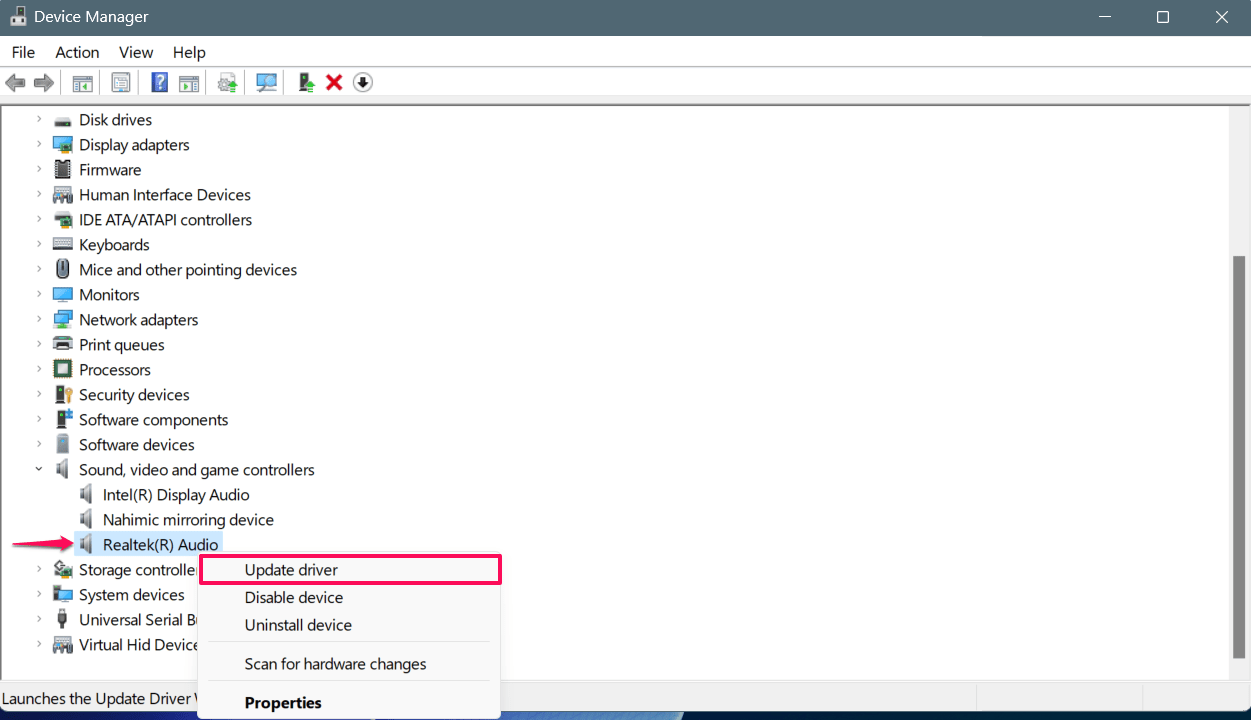
- Développez les Contrôleurs audio, vidéo et de jeu en cliquant sur la flèche à côté.
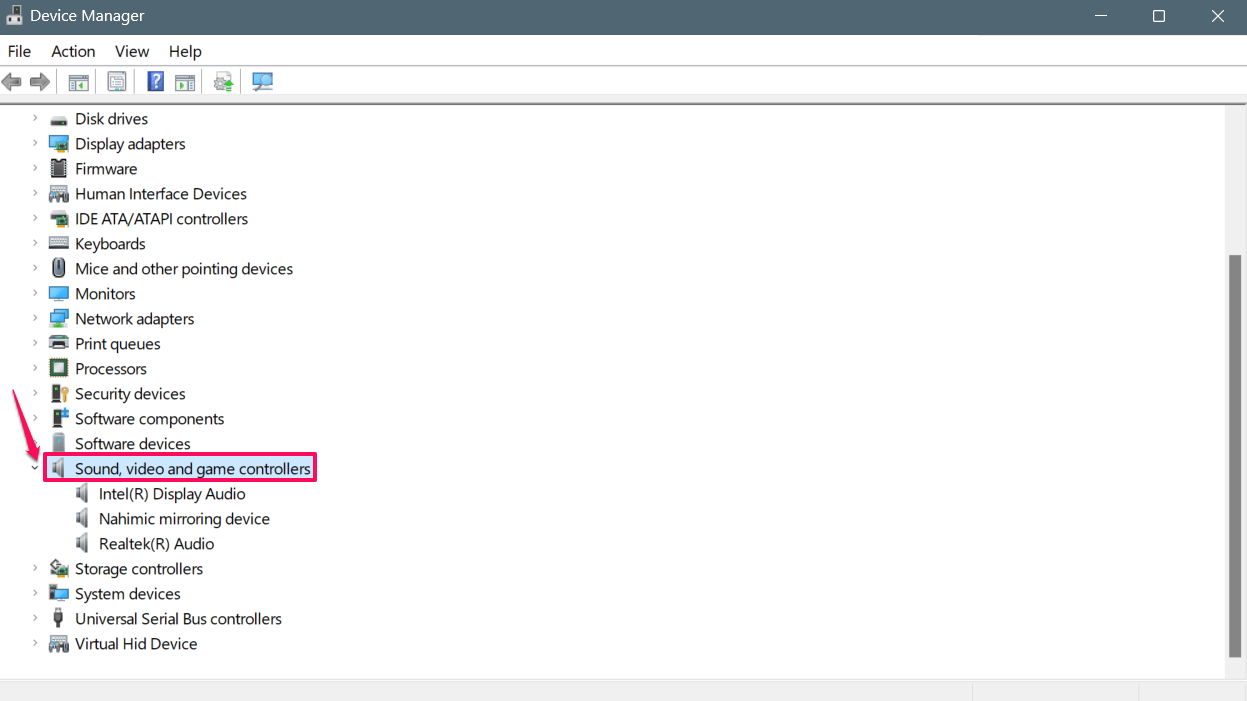
- Faites un clic droit sur le périphérique de carte son actif et sélectionnez “Mettre à jour le pilote.”
- Dans la fenêtre suivante, choisissez “Rechercher automatiquement les pilotes.”
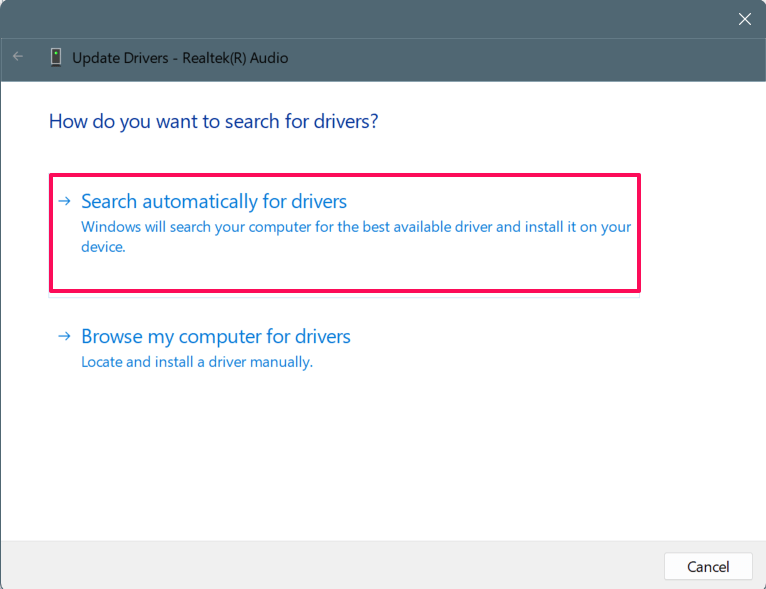
- S’il y a une mise à jour disponible pour le pilote de la carte son, installez-la en suivant les instructions à l’écran.
- Une fois la mise à jour terminée, redémarrez votre ordinateur pour appliquer les modifications.
Remarque : Vous pouvez mettre à jour l’adaptateur d’entrées et de sorties audio en suivant la même étape que celle mentionnée ci-dessus.
8. Désinstaller et réinstaller Content Warning
Si les solutions ci-dessus ne fonctionnent pas pour vous, vous devriez désinstaller et réinstaller le jeu Content Warning sur votre système. Il se peut qu’il y ait un problème avec l’installation ou que le fichier soit manquant ou corrompu.
- Lancez le client Steam sur votre ordinateur et accédez à la Bibliothèque.
- Trouvez et faites un clic droit sur le jeu Content Warning.
- Ensuite, choisissez Désinstaller et cliquez sur Supprimer pour confirmer l’action.
- Maintenant, vous devez attendre un moment, jusqu’à ce que le processus soit terminé.
- Une fois que vous avez désinstallé le jeu, quittez le client Steam et redémarrez votre ordinateur.
- Pour réinstaller le jeu, lancez le client Steam et recherchez Content Warning.
- Ici, vous pouvez télécharger et installer à nouveau le jeu Content Warning.
Conclusion
C’est tout. Voici comment vous pouvez rapidement résoudre l’erreur de chat vocal dans Content Warning sur un PC Windows. Cependant, le chat vocal joue un rôle crucial dans le gameplay, surtout si vous souhaitez accomplir la tâche avec vos coéquipiers pour devenir populaire et riche.
Si le chat vocal ne fonctionne pas pour vous, ne vous inquiétez pas. Vous pouvez facilement résoudre le problème en suivant les solutions mentionnées ci-dessus. J’espère que vous avez trouvé ce guide utile.
Si vous avez des réflexions sur Comment réparer l’erreur de chat vocal de contenu d’avertissement, n’hésitez pas à les laisser dans la boîte de commentaires ci-dessous. De plus, veuillez vous abonner à notre chaîne YouTube DigitBin pour des tutoriels vidéo. Cheers!
Recevez de nouveaux articles dans votre boîte de réception.
Aucun spam. Désabonnez-vous à tout moment.