Windows 11 · 6 min read · Sep 25, 2025
Comment réparer le problème de copier-coller qui ne fonctionne pas sur Windows 11 ?
Les commandes de copier et coller sont les commandes les plus basiques d’un PC Windows. Elles existent depuis le début du système d’exploitation. Cependant, pour des raisons inconnues, de nombreux utilisateurs signalent que le copier-coller ne fonctionne pas sur leur PC Windows 11. L’un des principaux coupables derrière ce problème peut être un programme antivirus tiers.
Si vous rencontrez également le même problème, ne vous inquiétez plus. Dans ce guide, nous allons parler de la façon de résoudre le problème de copier-coller qui ne fonctionne pas sur Windows 11. Alors, sans plus tarder, entrons directement dans le sujet.
Meilleures façons de réparer le problème de copier-coller qui ne fonctionne pas sur Windows 11
Il peut y avoir plusieurs raisons derrière le problème de copier-coller qui ne fonctionne pas sur Windows 11. Des programmes antivirus tiers, des fichiers Windows corrompus, à des bugs et des glitches temporaires. Mais heureusement, il est assez facile de se débarrasser du problème. Alors, voyons comment cela se fait.
Méthode 1 : Télécharger la dernière mise à jour de Windows
La toute première chose à faire chaque fois que vous constatez que la commande de copier-coller ne fonctionne pas sur votre PC Windows 11 est de vérifier s’il y a une mise à jour disponible ou non. Le problème que vous rencontrez actuellement est principalement causé par un bug ou un glitch temporaire. Et la meilleure façon de s’en débarrasser est de télécharger la dernière mise à jour de Windows. Voici les étapes à suivre.
- Appuyez sur la touche Windows + I pour ouvrir le menu Paramètres.
- Cliquez sur l’option “ Mise à jour Windows ” présente dans le panneau de gauche de l’écran.
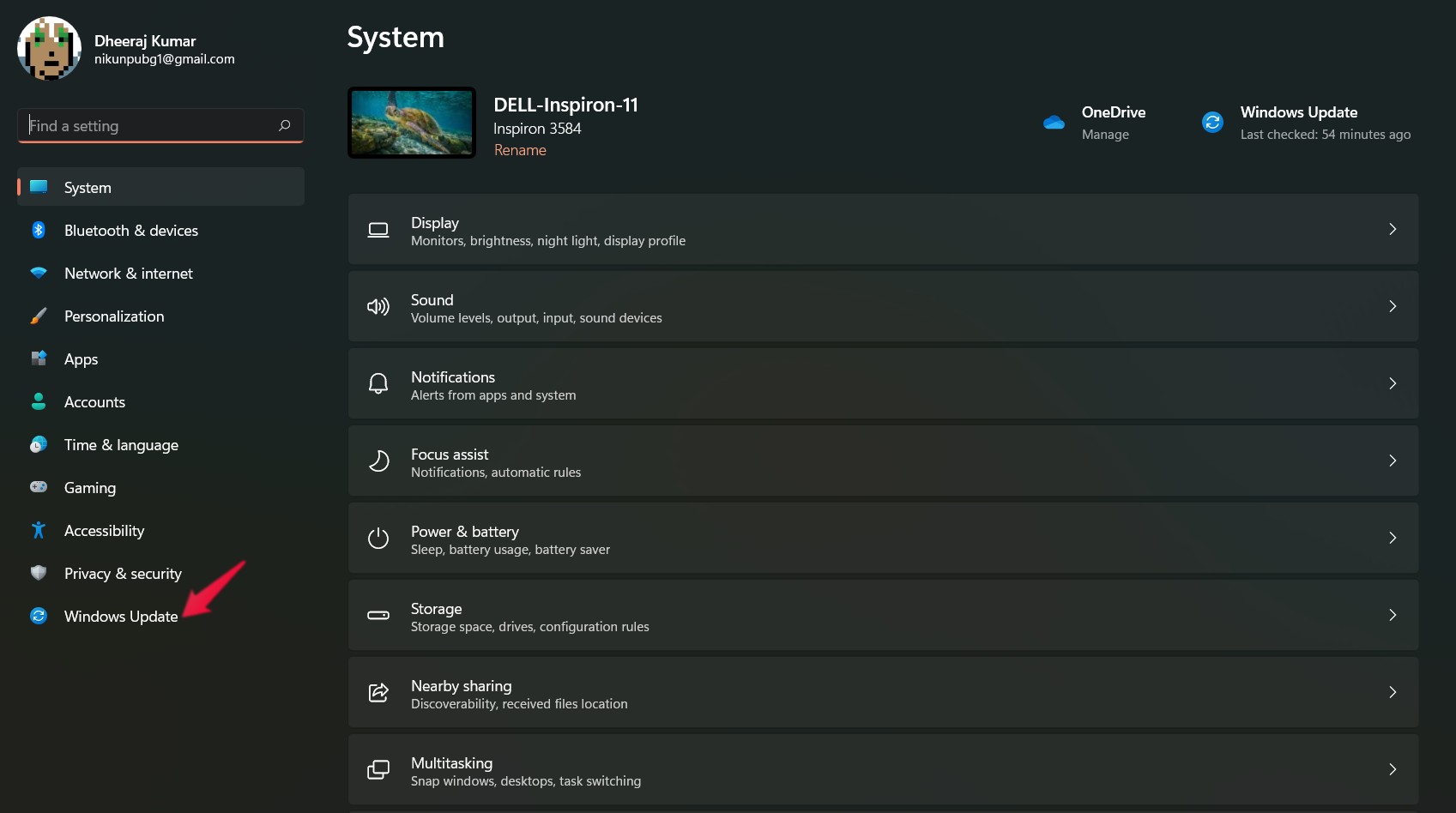
- Cliquez sur l’option “ Vérifier les mises à jour ”.
Windows va maintenant vérifier s’il y a des mises à jour disponibles. Si trouvé, téléchargez-le pour résoudre le problème mentionné.
Méthode 2 : Exécuter une analyse “CHKDSK”
L’analyse “CHKDSK” est l’un des meilleurs moyens de se débarrasser de tout fichier corrompu. Voici les étapes à suivre pour exécuter l’analyse.
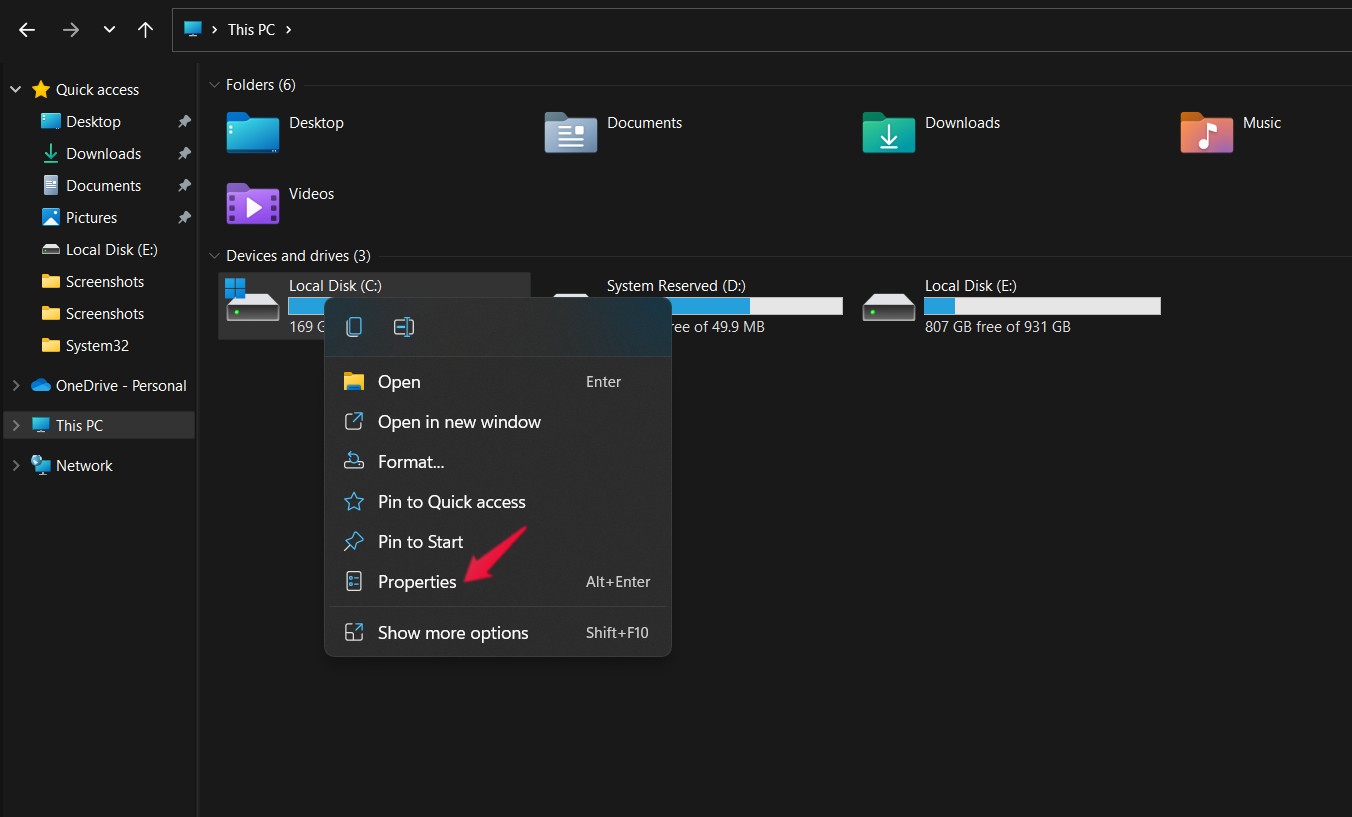
- Ouvrez l’Explorateur de fichiers sur votre PC Windows 11 en appuyant sur la touche Windows + E.
- Cliquez avec le bouton droit sur le lecteur sur lequel Windows est installé, et sélectionnez “ Propriétés “.
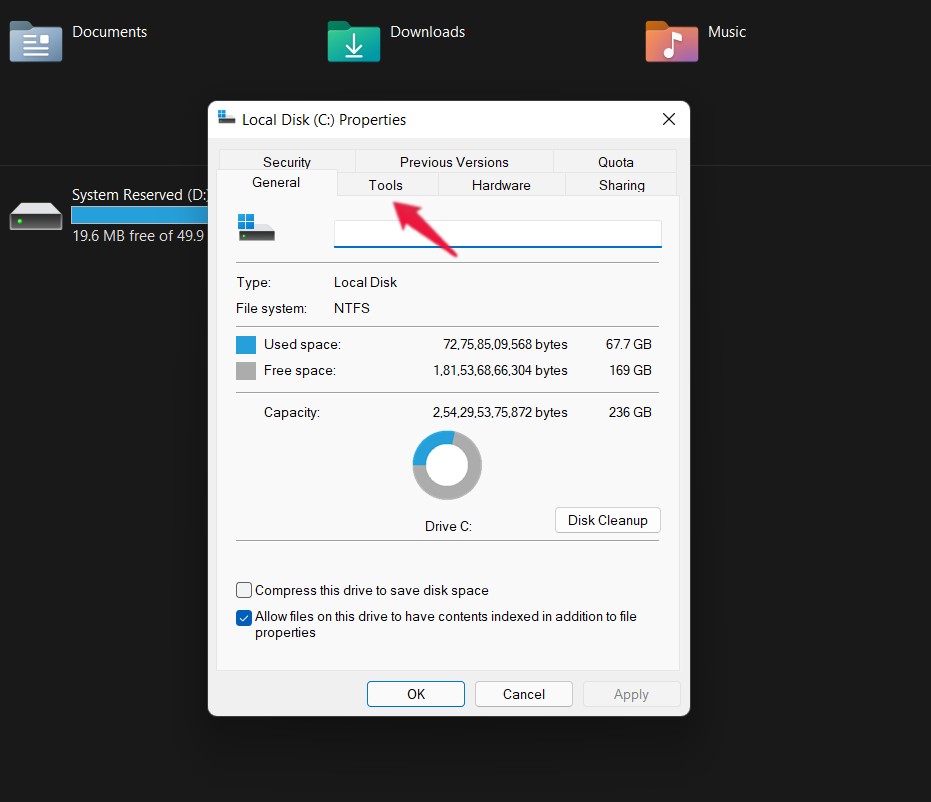
- Dans la fenêtre des propriétés, cliquez sur l’option “outils”.
- Enfin, cliquez sur “Vérifier”.
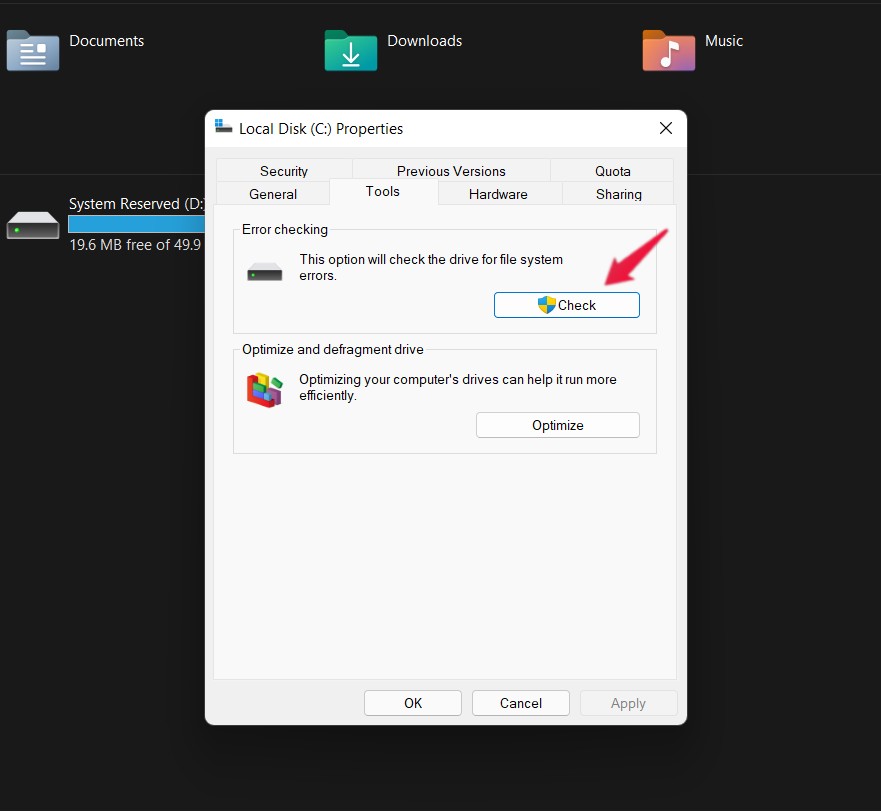
Windows va maintenant vérifier ce lecteur pour des erreurs de système de fichiers. Si trouvé, il les supprimera automatiquement. Une fois le processus terminé, vérifiez si le problème est résolu ou non.
Méthode 3 : Redémarrer rdpclip.exe
Si vous rencontrez le problème mentionné lors de la connexion à distance, vous pouvez essayer de redémarrer “rdpclip.exe”. Pour ce faire, voici les étapes à suivre.
- Ouvrez le Gestionnaire des tâches sur votre système en appuyant sur Ctrl + Shift + Esc.
- Accédez à la section “Détails”. Elle contient différentes données de fichiers système s’exécutant en arrière-plan.
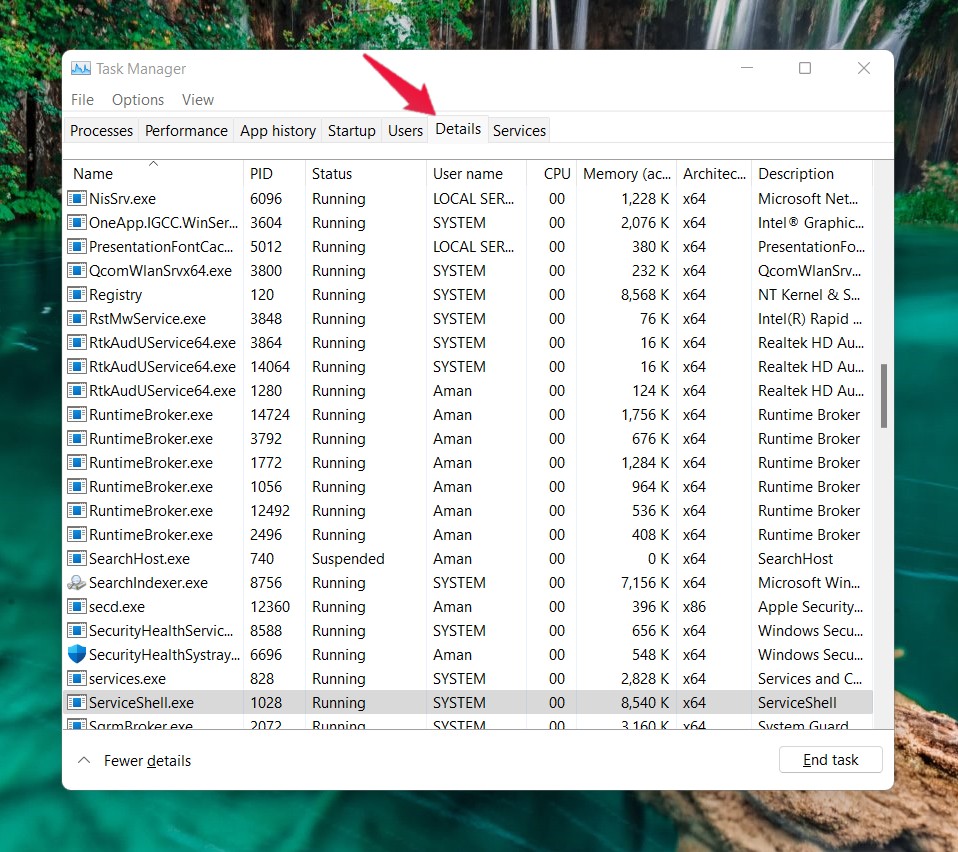
- Localisez et cliquez avec le bouton droit sur “ rdpclip.exe ” et sélectionnez la tâche.
Ensuite, dirigez-vous vers le dossier “system32” présent dans le lecteur sur lequel vous avez installé Windows. Dans la barre de recherche, tapez “rdpclip.exe” et appuyez sur la touche entrée pour exécuter le programme.
C’est tout. Vérifiez maintenant si le problème de copier-coller ne fonctionne pas sur Windows 11 est résolu ou non.
Méthode 4 : Redémarrer l’Explorateur Windows
Le problème que vous rencontrez actuellement peut être le résultat d’un clic temporaire de l’Explorateur Windows. Mais heureusement, vous pouvez vous en débarrasser simplement en redémarrant. Voici les étapes à suivre pour redémarrer l’Explorateur Windows sur votre PC.
- Ouvrez le gestionnaire des tâches sur votre système.
- Sous la section “Processus”, cliquez avec le bouton droit sur l’Explorateur Windows et sélectionnez l’option “Redémarrer”.
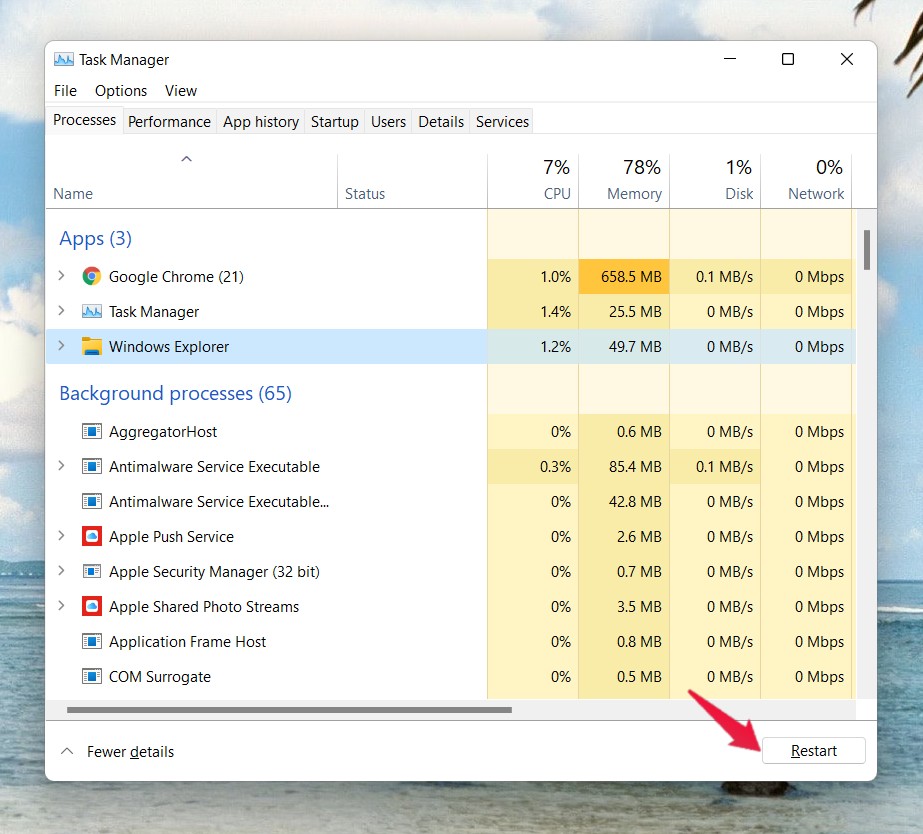
Windows 11 prendra quelques secondes pour redémarrer l’Explorateur Windows. Une fois terminé, vérifiez si les commandes de copier-coller fonctionnent ou non.
Méthode 5 : Mettre à jour l’application
Les chances sont faibles, mais si le problème de commande de copier-coller ne fonctionne pas est spécifique à une application, c’est-à-dire si vous rencontrez le problème uniquement dans certaines applications, alors cela indique qu’il n’y a pas de problème avec le copier-coller. En fait, il y a un problème avec cette application particulière qui déclenche le problème. La meilleure solution dans ce cas est de mettre à jour cette application particulière.
Une fois mise à jour, vérifiez si le problème mentionné est résolu ou non. Si ce n’est pas le cas, continuez avec la solution suivante.
Méthode 6 : Supprimer le cache du presse-papiers Windows
Tout ce que vous copiez sur un PC Windows est stocké dans la mémoire du presse-papiers Windows. Mais si vous êtes un client régulier de copier-coller, alors il y a de fortes chances que Windows ait stocké beaucoup de cache du presse-papiers, ce qui cause directement le problème actuel.
Donc, pour se débarrasser du problème, vous devrez supprimer la mémoire cache du presse-papiers Windows. Voici les étapes à suivre :
- Appuyez sur la touche Windows pour ouvrir le menu de démarrage sur Windows 11.
- Dans la barre de recherche, tapez Invite de commandes et cliquez sur l’option “Exécuter en tant qu’administrateur” présente dans le panneau de droite de l’écran.
- Dans la fenêtre de l’invite de commandes, tapez la commande mentionnée ci-dessous et appuyez sur la touche entrée.
echo off | clip ```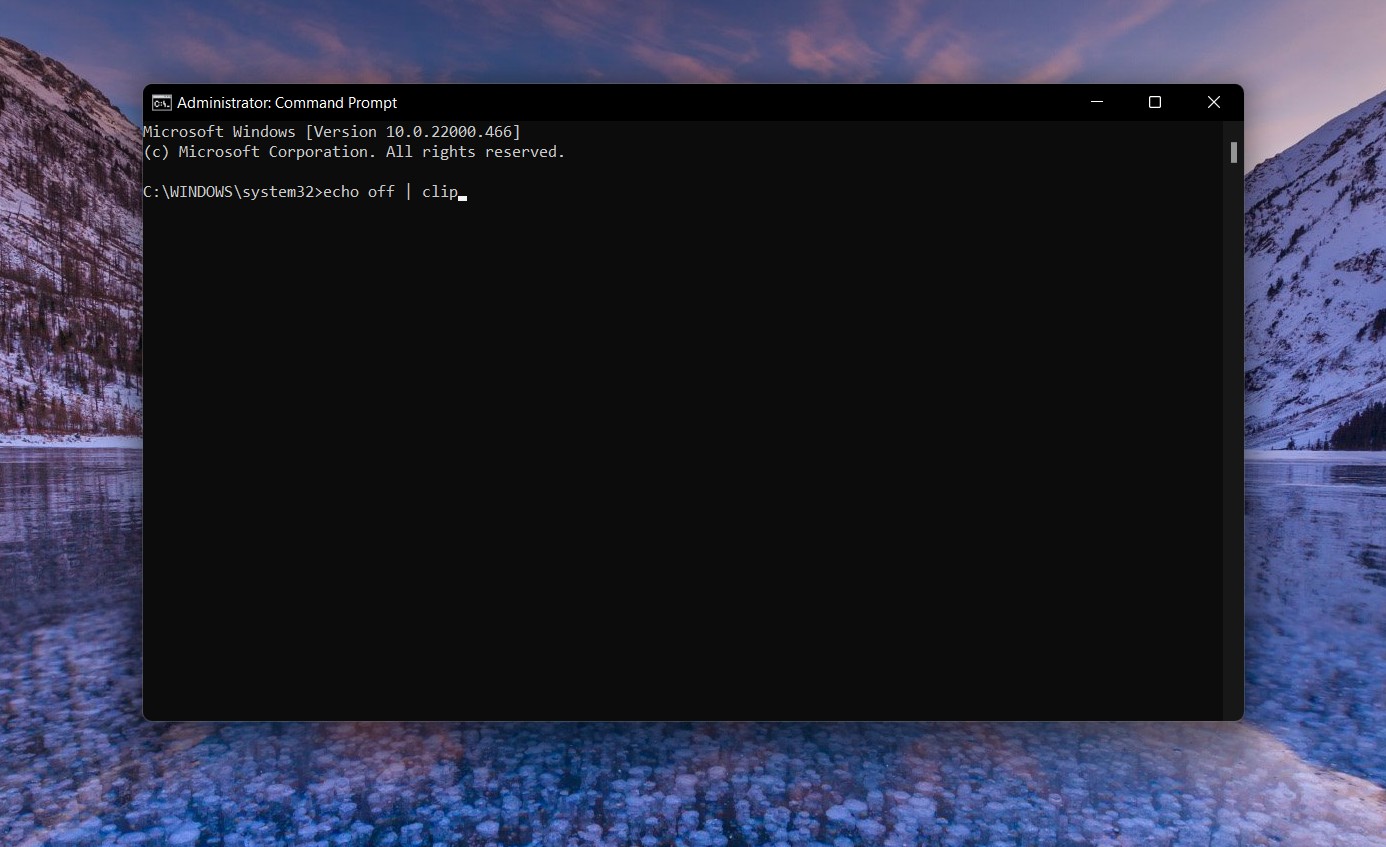
L’invite de commandes prendra quelques secondes pour exécuter la commande. Cette commande va effacer tout le cache du presse-papiers Windows. Une fois le processus d’exécution terminé, vérifiez si le problème est résolu ou non.
Méthode 7 : Dépanner le clavier
Le dépannage est une autre façon efficace de se débarrasser du problème que vous rencontrez actuellement. Voici les étapes à suivre pour dépanner le clavier de Windows 11.
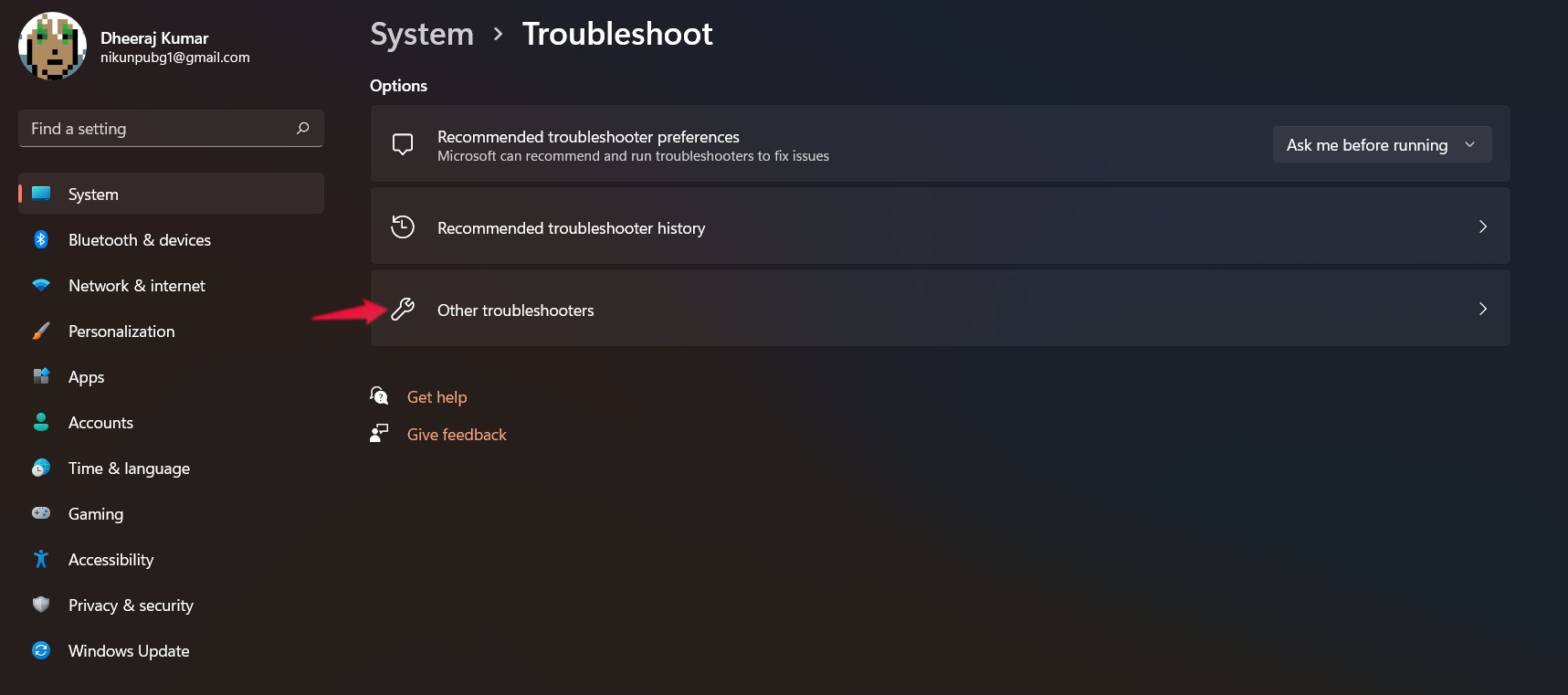
- Accédez aux paramètres de Windows 11 en appuyant sur la touche Windows + I.
- Cliquez sur l’option “ Dépanner ”, puis appuyez sur “ Autres dépannages “.
- Cliquez sur l’option “Exécuter” présente à côté du clavier.
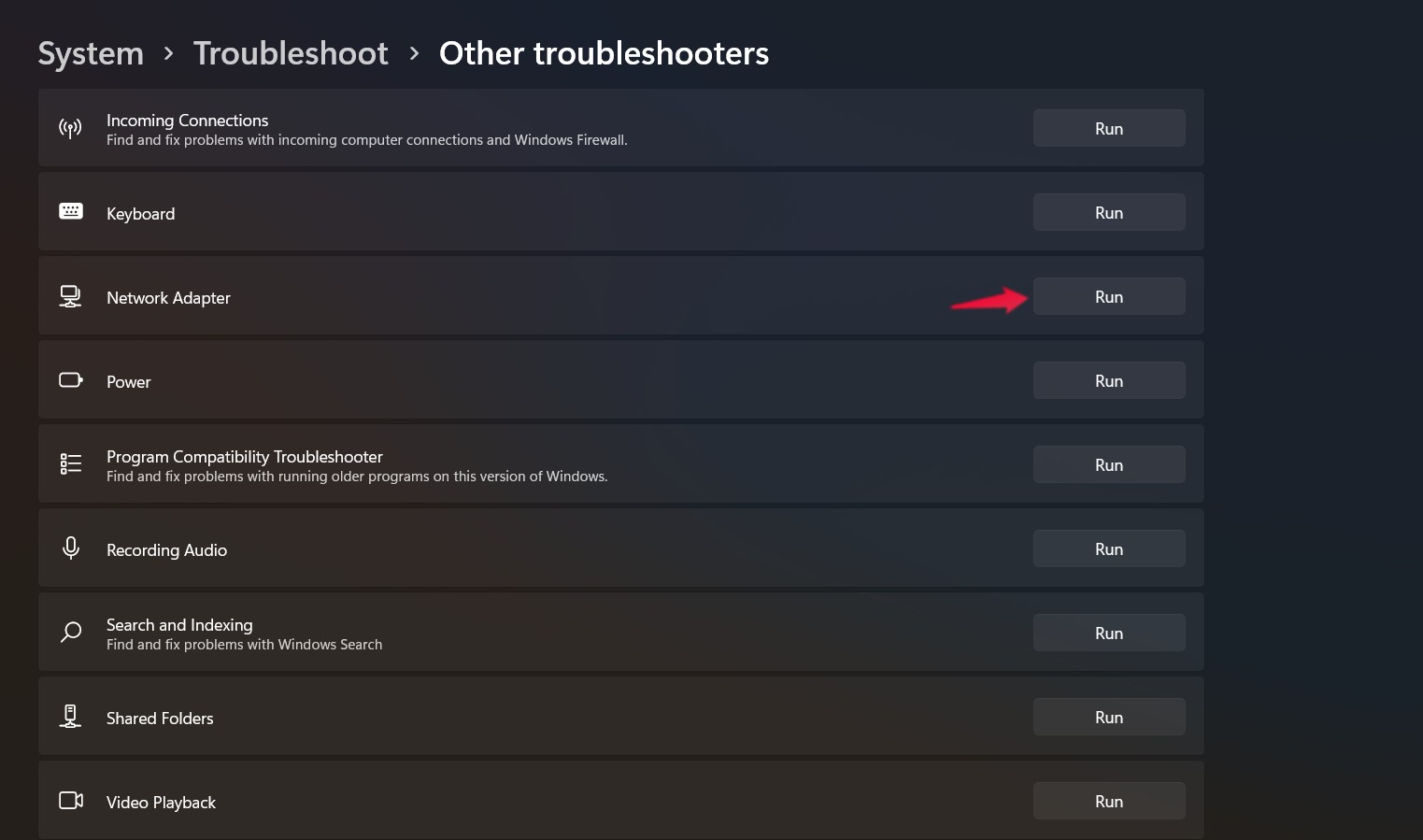
Maintenant, Windows 11 exécutera un programme de dépannage, à la recherche d’éléments qui causent le problème. Une fois trouvés, il les supprimera automatiquement pour résoudre le problème.
Méthode 8 : Désinstaller le gestionnaire de copier-coller tiers
Si vous faites partie de ceux qui ont l’habitude de garder une application tierce pour chaque petite tâche Windows, alors un jour ou l’autre, vous allez vous retrouver dans un gros problème lié à Windows. Dans ce cas, si vous utilisez une application tierce, même pour des tâches simples comme copier et coller, alors vous êtes très susceptible de rencontrer le problème. Par exemple, des utilitaires de transfert de fichiers comme TeraCopy, Ultracopier, et d’autres peuvent également déclencher le problème.
Donc, pour résoudre le problème, assurez-vous de désinstaller toutes ces applications. Voici les étapes à suivre :
- Ouvrez le Panneau de configuration sur le nouveau PC Windows 11.
- Cliquez sur “ Désinstaller un programme “.
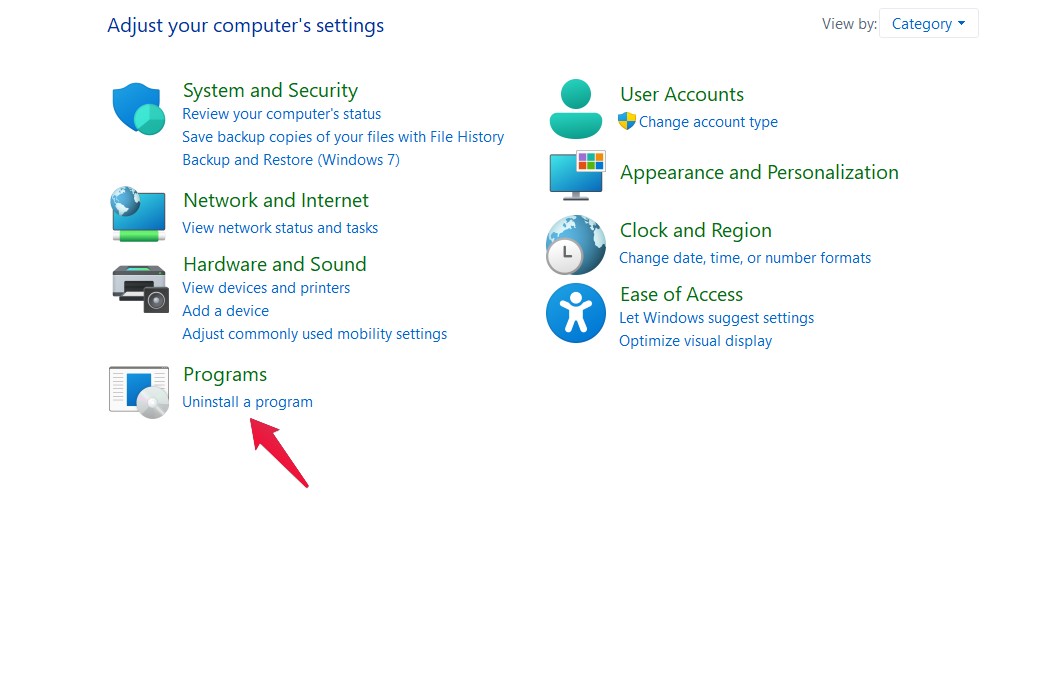
- Cliquez avec le bouton droit sur l’utilitaire de transfert de fichiers tiers que vous avez installé et sélectionnez l’option de désinstallation.
C’est tout. Une fois le processus de désinstallation terminé, vous verrez que vous ne rencontrez plus le problème avec le bouton de copier-coller.
Mots de la fin
C’était tout sur la façon de réparer le problème de copier-coller qui ne fonctionne pas sur Windows 11. En cas de difficulté, n’hésitez pas à nous contacter dans les commentaires. De plus, vous pouvez également partager d’autres solutions que vous pensez utiles dans cette situation.
Si vous avez des réflexions sur Comment réparer le problème de copier-coller qui ne fonctionne pas sur Windows 11 ?, n’hésitez pas à les laisser dans la boîte de commentaires ci-dessous. Veuillez également vous abonner à notre chaîne YouTube DigitBin pour des tutoriels vidéo. Cheers !
Recevez de nouveaux articles dans votre boîte de réception.
Aucun spam. Désabonnez-vous à tout moment.