Dépannage · 7 min read · Nov 18, 2025
Comment réparer le copier-coller qui ne fonctionne pas sur Windows 11
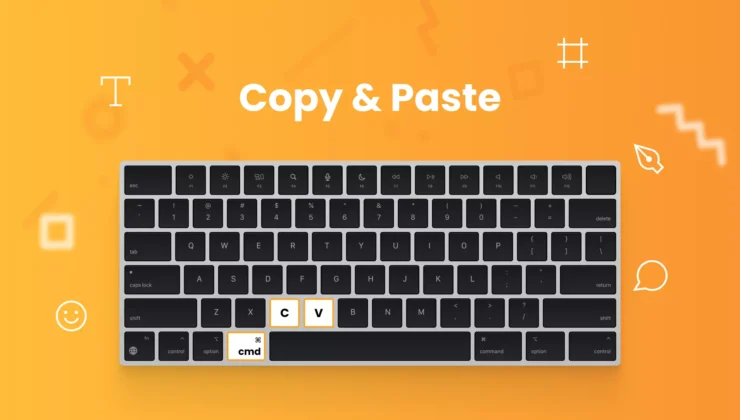
Sur vos ordinateurs, vous utilisez la fonction de copier-coller presque quotidiennement. Les raccourcis clavier Ctrl + C et Ctrl + V facilitent votre travail. À votre grande surprise, lorsque vous êtes au sommet de votre concentration au travail et que vous cherchez à copier et coller des informations nécessaires, la fonction ne fonctionne pas.
Parfois, vous ne pouvez pas copier le texte, et d’autres fois, même si vous parvenez à effectuer l’action de copie, la commande de collage ne fonctionnera pas.
Sachez que si vous essayez de copier du contenu d’un site et que vous ne pouvez pas le faire, ce contenu peut être protégé par des droits d’auteur. Dans ce guide, nous aborderons le cas général du copier-coller. Cela peut être le fait de copier d’un fichier document à un autre ou de copier depuis GDocs ou Wikipedia et de le coller dans un autre fichier texte.
Raisons pour lesquelles le copier-coller ne fonctionne pas
Une infestation de malware sur le PC ou dans les fichiers que vous utilisez peut vous empêcher de copier ou de coller des données. Lorsque vous copiez quelque chose, cela est temporairement stocké dans le presse-papiers. Si certaines données existantes dans le presse-papiers sont devenues corrompues, la fonction de copier-coller peut ne pas fonctionner tant que l’historique du presse-papiers n’est pas actualisé.
Il pourrait s’agir d’un bug aléatoire dans l’Explorateur Windows qui interfère avec le copier-coller. La présence de fichiers système corrompus sur Windows 11 peut également vous empêcher d’utiliser la fonction de copier-coller.
Avez-vous copié et collé des données entre des PC situés à distance ? Il existe un processus associé à la gestion de la fonction de presse-papiers de bureau à distance. Si ce processus est devenu non réactif, vous ne pouvez pas copier ou coller des données à partir d’ordinateurs connectés à distance.
Meilleures façons de réparer le copier-coller qui ne fonctionne pas
Suivez ces conseils de dépannage pour reprendre le copier-coller de données sur votre ordinateur.
1. Redémarrez l’ordinateur
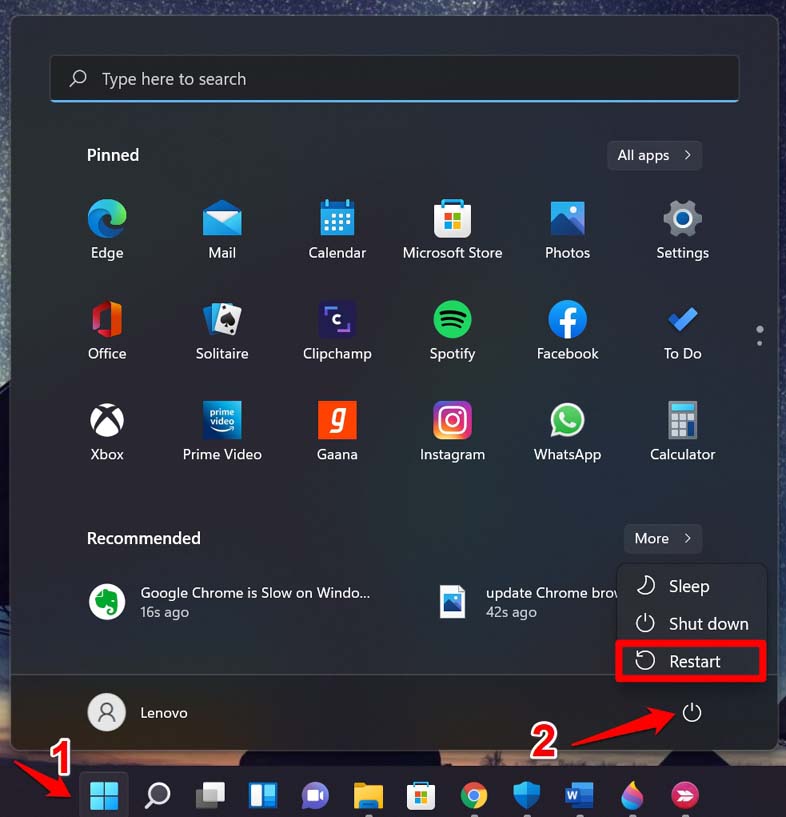
Des bugs peuvent apparaître aléatoirement sur le système d’exploitation lorsque vous travaillez avec votre PC. Si vous sentez que l’erreur dans la fonction de copier-coller vient d’apparaître sans raison, redémarrer l’ordinateur peut le réparer. Redémarrez votre PC et voyez si cela rend la fonction de copier-coller à nouveau fonctionnelle.
- Appuyez sur la touche Windows.
- Cliquez sur l’icône d’alimentation dans la console de recherche.
- Sélectionnez Redémarrer dans le menu.
2. Fermez et rouvrez le fichier/l’application problématique
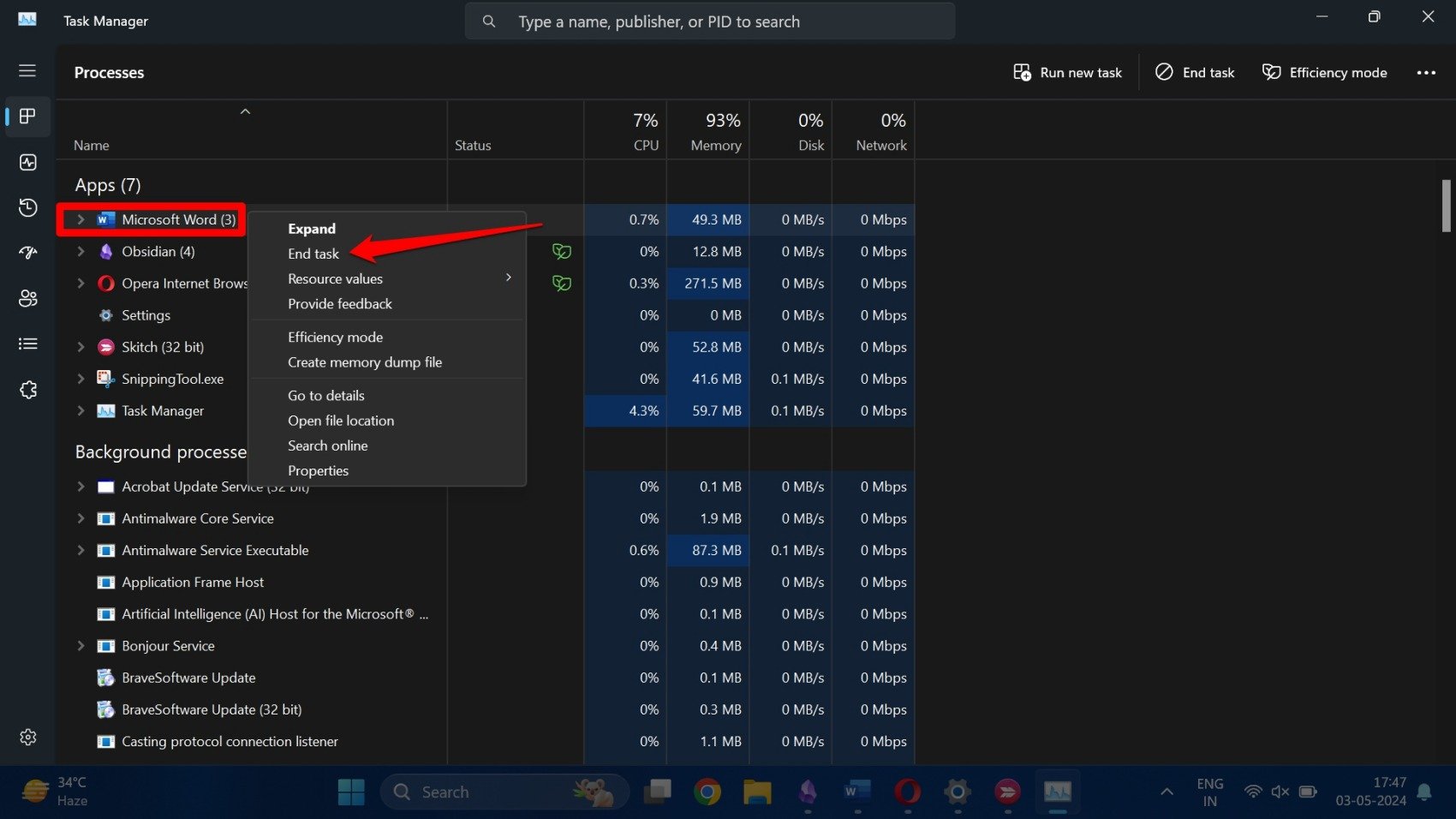
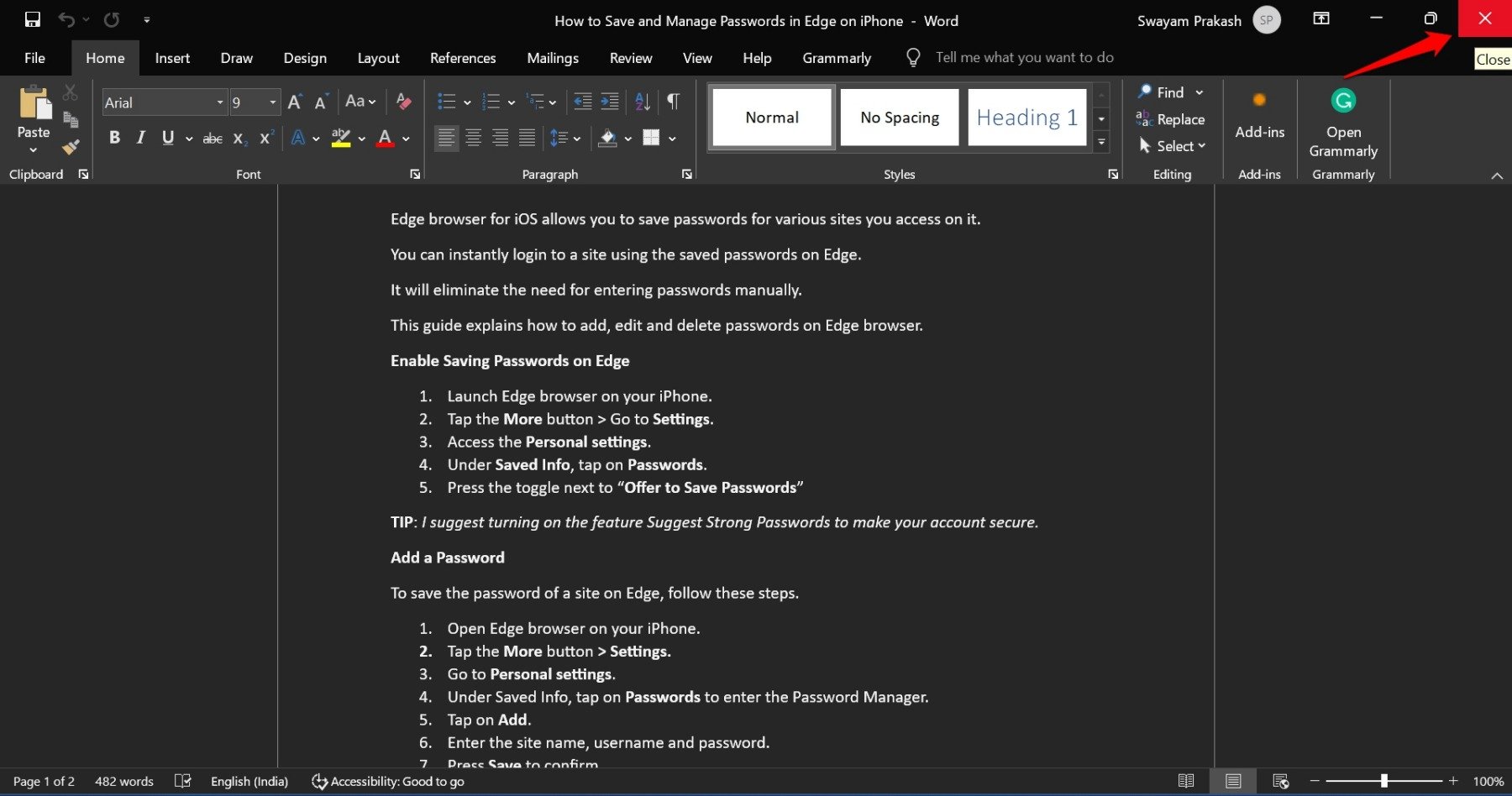
Si vous ne pouvez pas copier ou coller entre deux fichiers ouverts sur MS Word, fermez le fichier, puis ouvrez-le à nouveau. Alternativement, vous pouvez fermer l’application depuis le Gestionnaire des tâches.
Deuxièmement, si vous copiez du texte depuis Internet, comme GDocs ou un blog, ouvert dans l’onglet du navigateur mais que vous ne pouvez pas le coller dans le fichier texte souhaité, fermez toutes les applications concernées et relancez-les.
- Appuyez sur Ctrl + Shift + Esc pour accéder au Gestionnaire des tâches.
- Faites défiler jusqu’aux programmes que vous souhaitez fermer, faites un clic droit et sélectionnez Fin de tâche dans le menu.
Appuyez sur le bouton X dans le coin supérieur droit pour fermer un fichier individuel. Normalement, fermer une application fermera également les fichiers ouverts dessus.
3. Effacer l’historique du presse-papiers Windows
Effacez l’historique du presse-papiers sur Windows 11 pour supprimer les données redondantes et corrompues. C’est un conseil de dépannage efficace pour rendre la fonction de copier-coller à nouveau fonctionnelle.
Il existe deux façons d’effacer l’historique du presse-papiers sur votre PC.
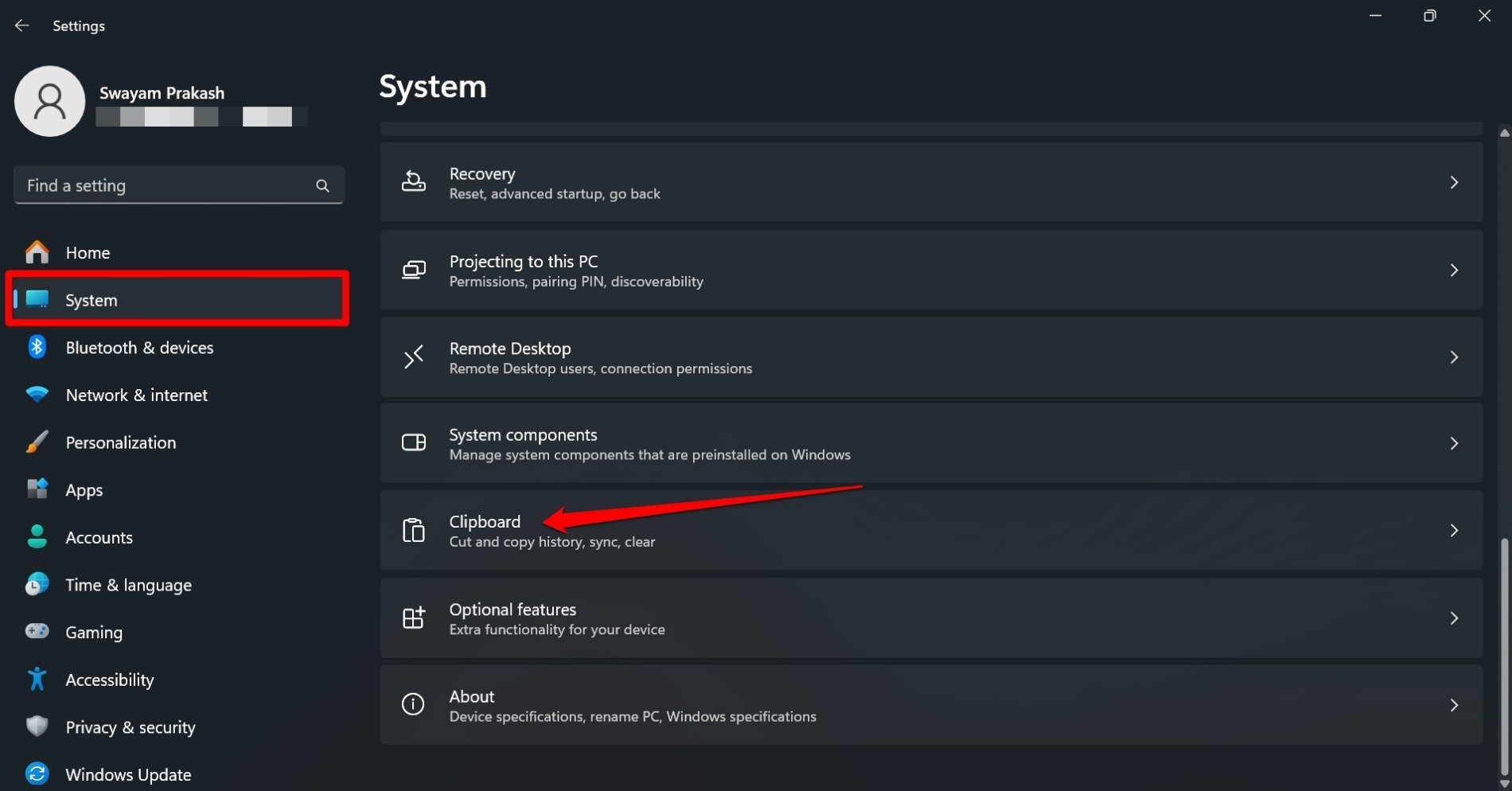
- Appuyez sur les touches Windows + I pour accéder aux paramètres.
- Allez dans Système > Presse-papiers.
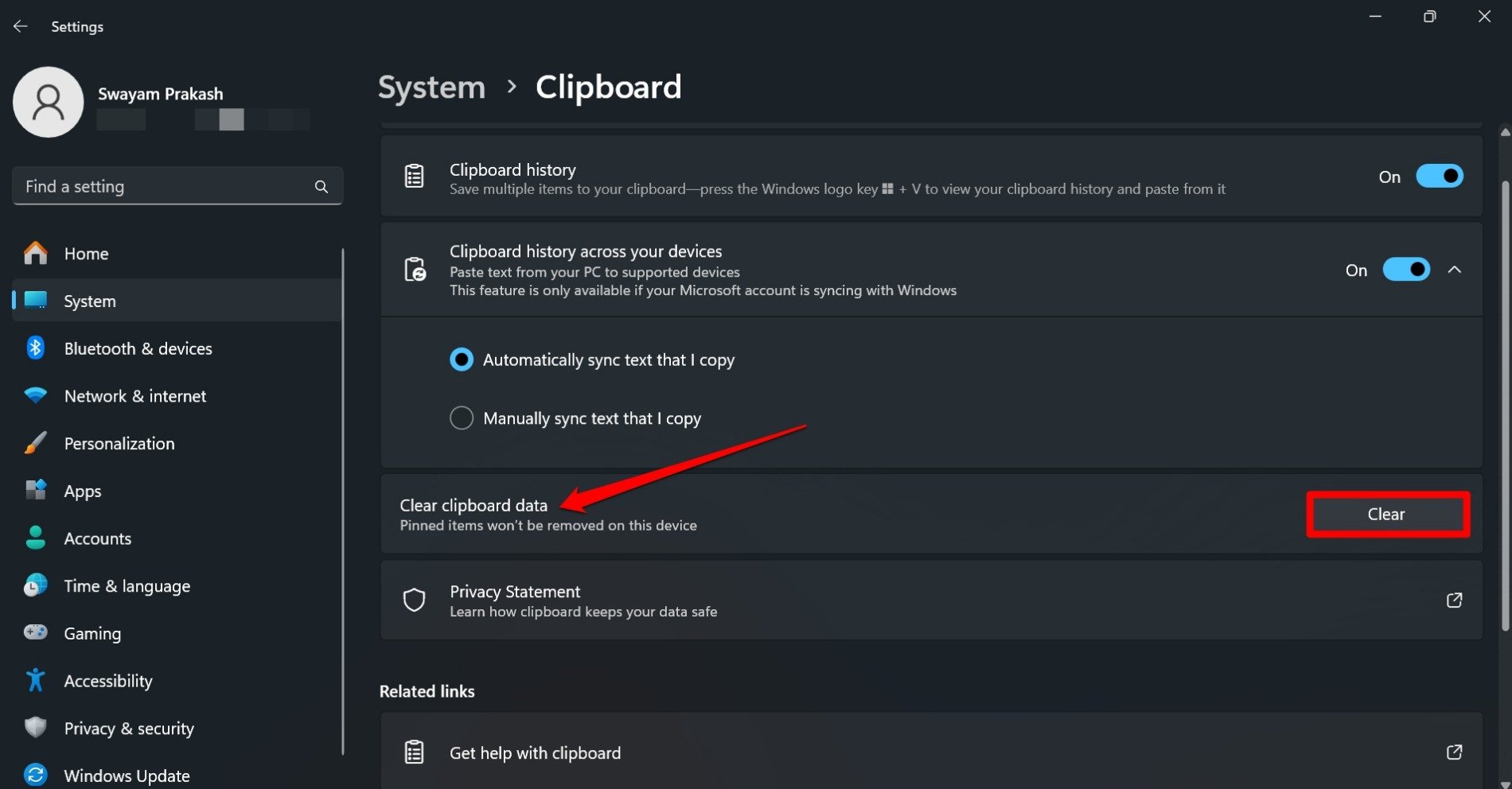
- Faites défiler jusqu’à Effacer les données du presse-papiers et cliquez sur le bouton Effacer.
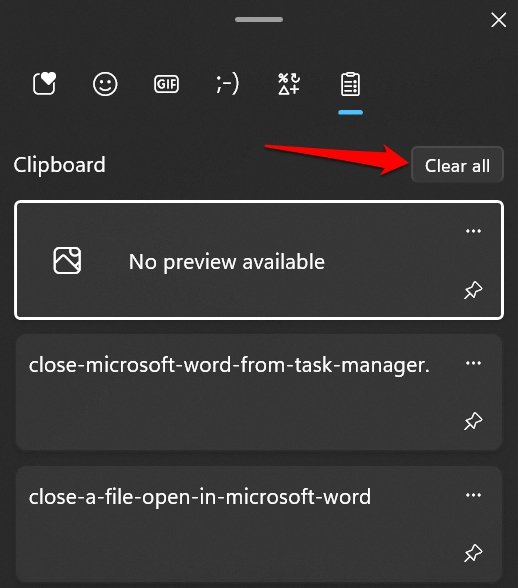
Voici l’autre méthode que vous pouvez suivre. Appuyez sur les touches Windows + V pour afficher instantanément le presse-papiers. Une fois qu’il apparaît, cliquez sur le bouton Tout effacer.
4. Redémarrez l’Explorateur Windows
Si le redémarrage du PC n’a pas aidé à réparer la fonction de copier-coller dysfonctionnelle, essayez de redémarrer l’Explorateur Windows.
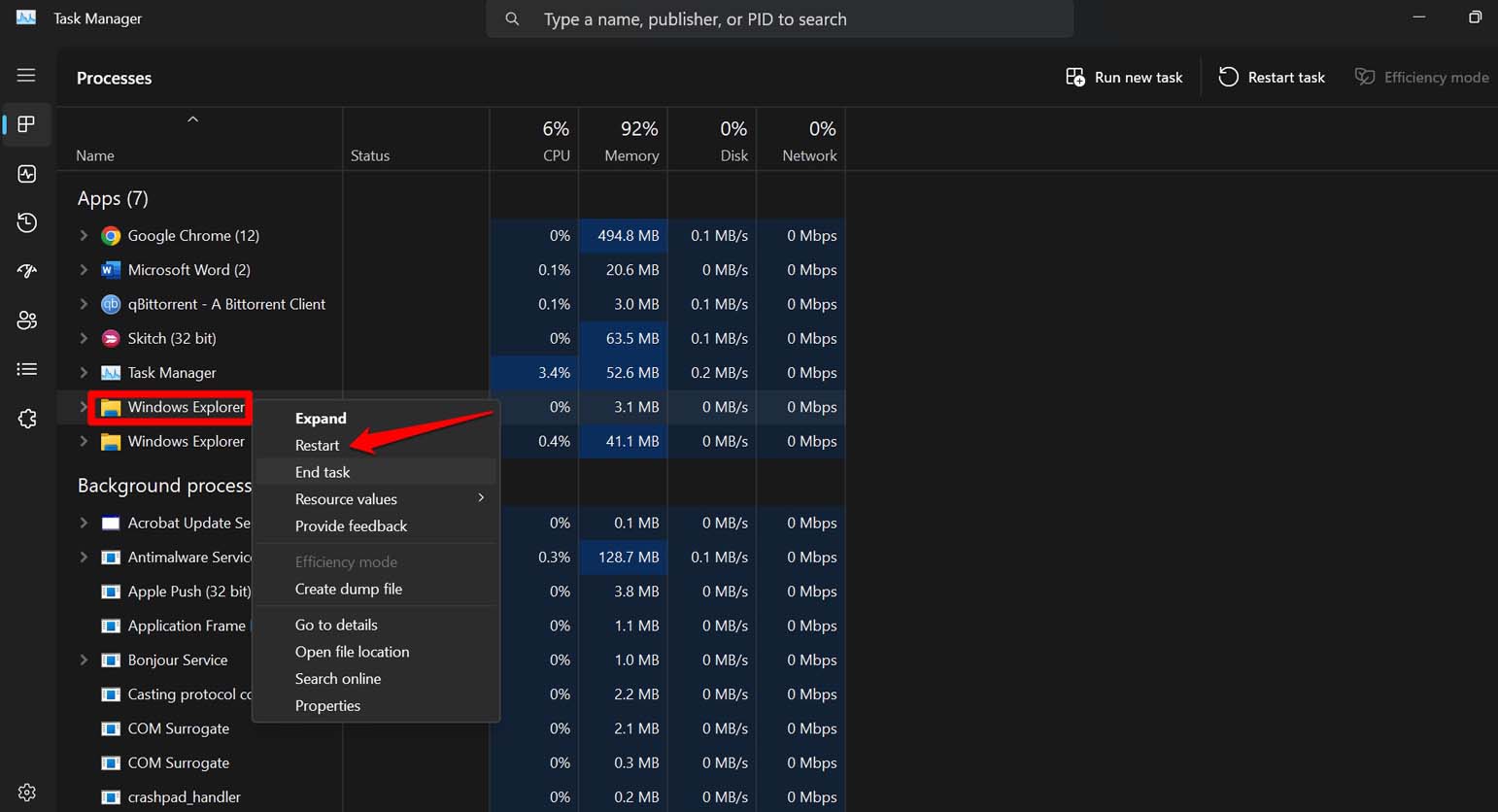
- Appuyez sur Ctrl + Shift + Esc pour ouvrir le Gestionnaire des tâches.
- Dans Applications, faites défiler jusqu’à Explorateur Windows.
- Faites un clic droit sur l’Explorateur Windows et sélectionnez Redémarrer.
5. Fermez le processus “rdpclip” dans le Gestionnaire des tâches
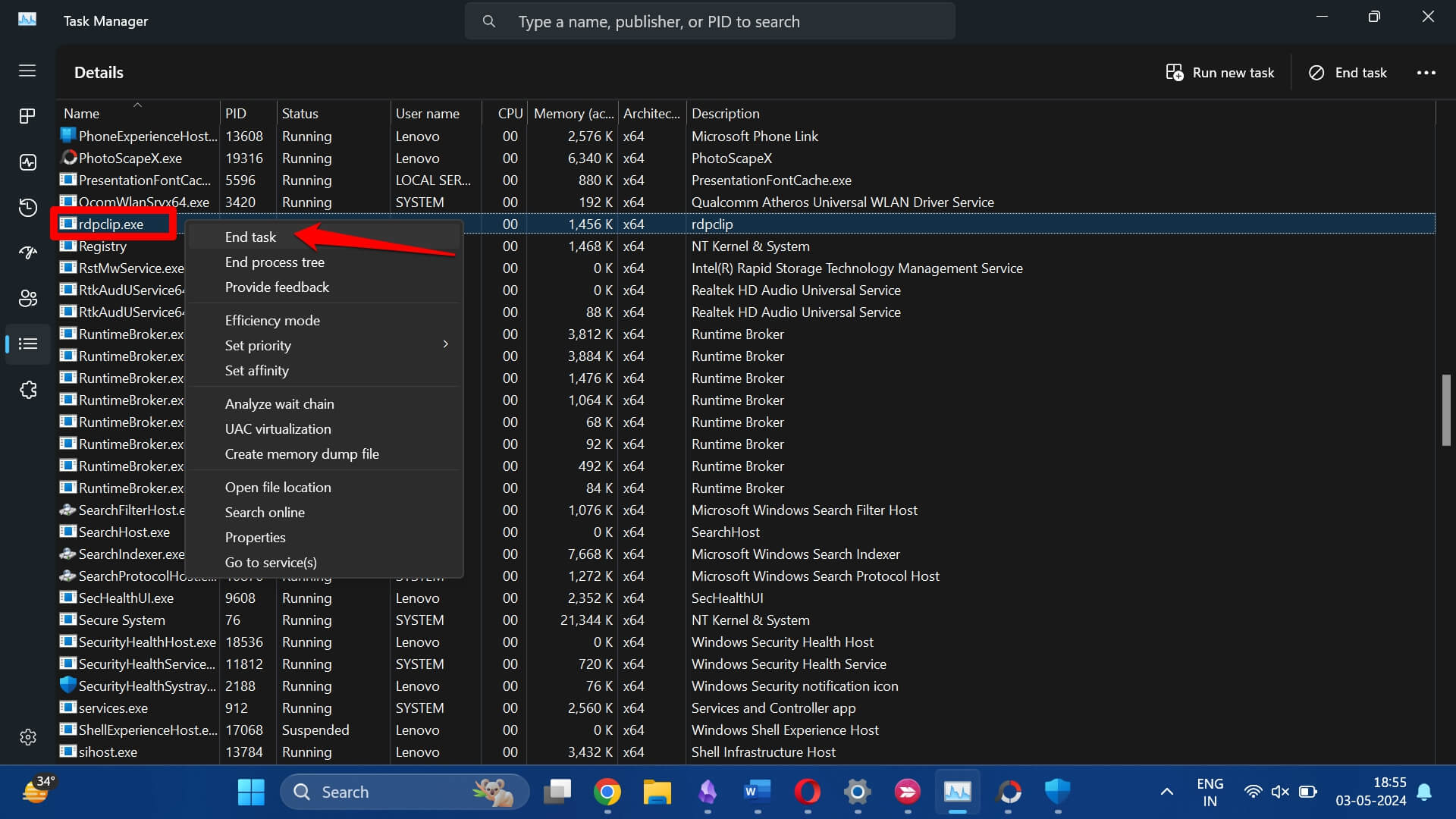
rdpclip.exe est un processus qui gère le copier-coller de données entre des ordinateurs connectés à distance. Vous ne pouvez pas copier ou coller des données entre les PC si rdpclip.exe devient non réactif.
La solution idéale est de fermer le processus rdpclip.exe et de le relancer. Voici les étapes.
- Appuyez sur Ctrl + Shift + Esc pour accéder au Gestionnaire des tâches.
- Allez dans Détails.
- Faites un clic droit sur “rdpclip.exe” et sélectionnez Fin de tâche.
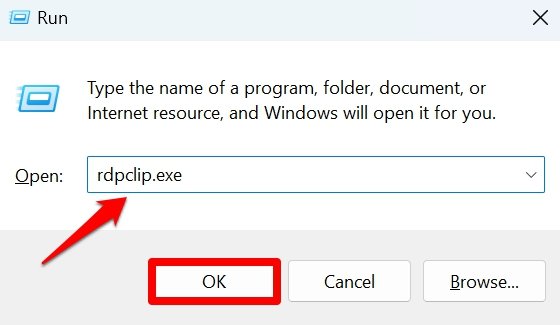
- Appuyez sur Windows + R pour lancer la boîte de dialogue Exécuter.
- Tapez rdpclip.exe et appuyez sur Entrée pour réactiver le processus.
Maintenant, accédez aux fichiers et essayez de copier et coller des données à distance.
6. Analysez les fichiers système corrompus
Utilisez les analyses SFC et DISM pour repérer et réparer les fichiers système corrompus sur votre ordinateur Windows.
Pour utiliser l’analyse SFC,
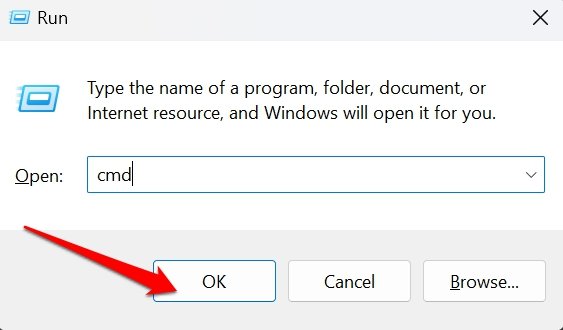
- Appuyez sur Windows + R pour lancer la boîte de dialogue Exécuter.
- Tapez cmd et appuyez sur Entrée pour lancer l’invite de commande.
- Entrez cette commande et appuyez sur Entrée
*sfc/scannow*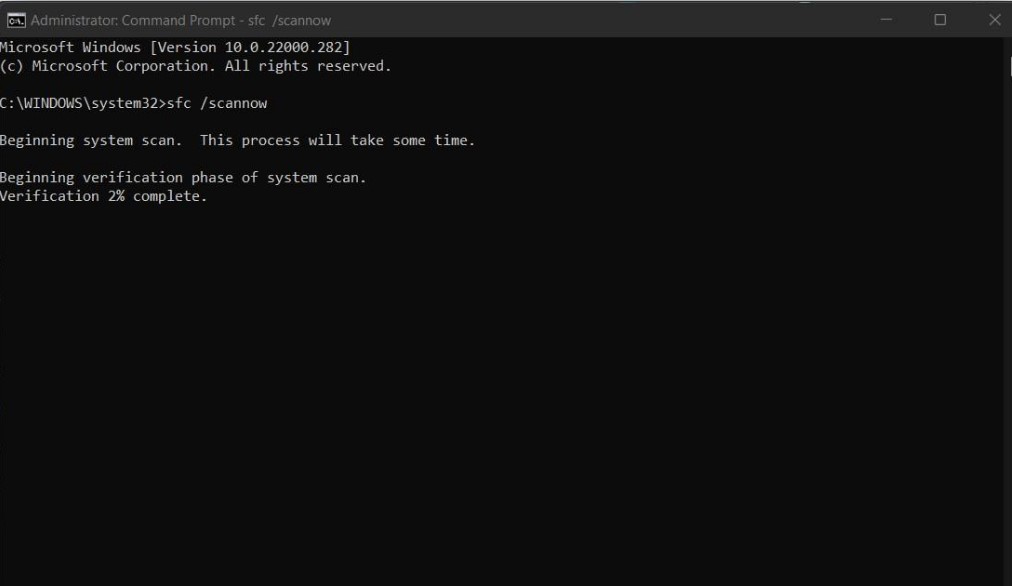
Pour utiliser l’analyse DISM,
- Appuyez sur la touche Windows pour accéder à la console de recherche.
- Tapez cmd et cliquez sur Ouvrir lorsque l’option pour lancer l’invite de commande apparaît.
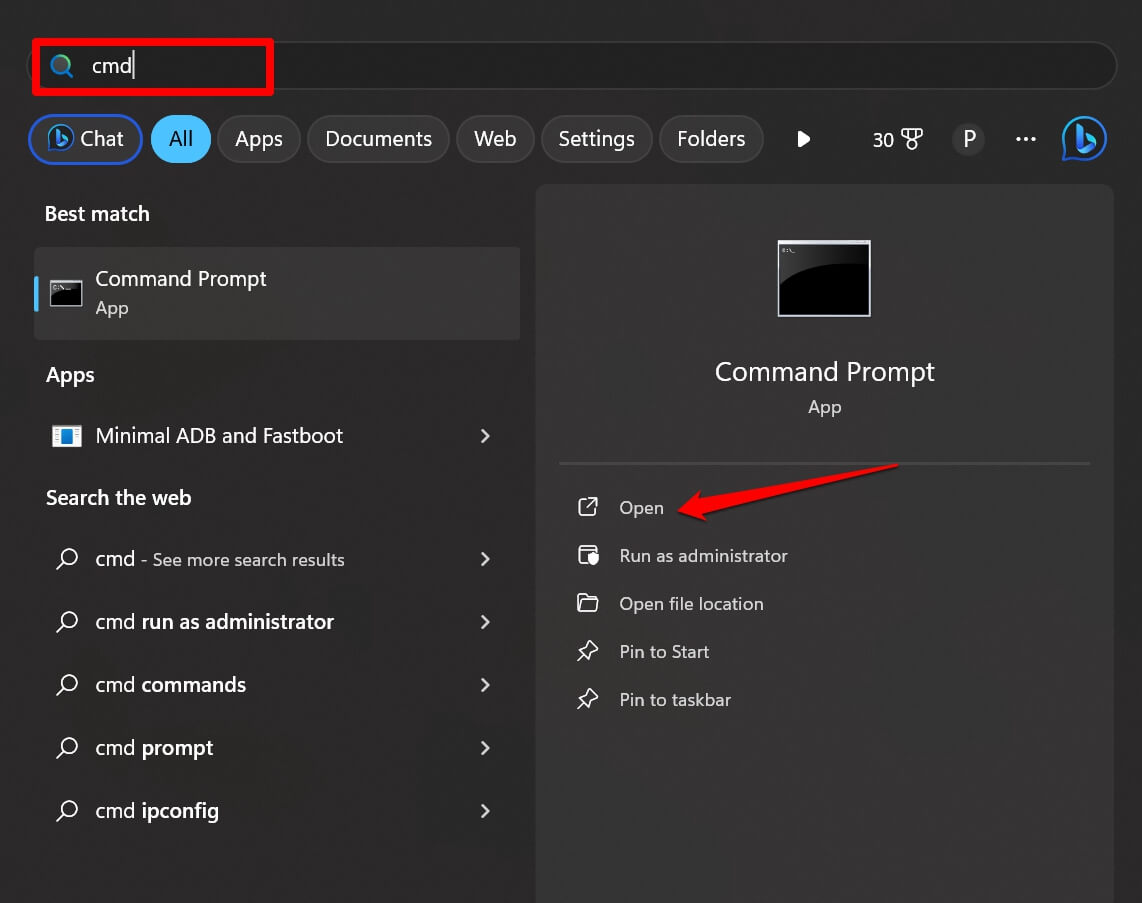
- Entrez ces commandes une après l’autre et appuyez sur Entrée.
*DISM/Online/Cleanup-Image/CheckHealth* *DISM/Online/Cleanup-Image/ScanHealth* *DISM/Online/Cleanup-Image/RestoreHealth*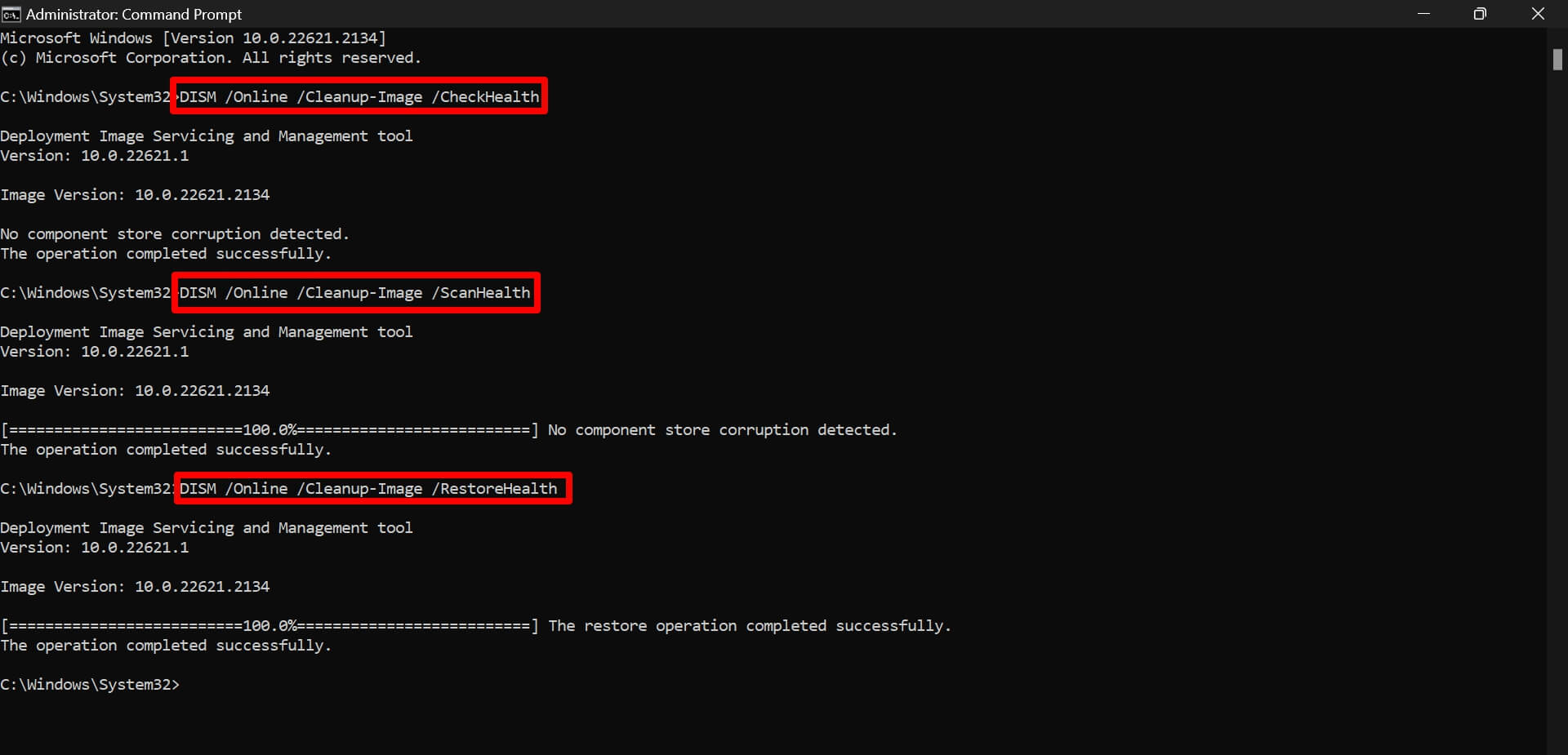
7. Effectuez une analyse complète pour détecter les malwares
La mise en œuvre d’une analyse de malware révélera s’il y a des fichiers infectés sur votre PC. Les malwares sur ces fichiers peuvent causer plusieurs bugs et vous empêcher d’utiliser la fonction de copier-coller.
Bien que Windows Defender soit suffisamment efficace pour empêcher l’utilisation de fichiers suspects et potentiellement infectés sur Windows 11, effectuer une analyse de malware manuellement doublera la sécurité contre la gestion des virus sur votre PC.
- Appuyez sur la touche Windows pour faire apparaître la recherche.
- Tapez Protection contre les virus et menaces. Cliquez sur Ouvrir lorsque les résultats pertinents apparaissent.
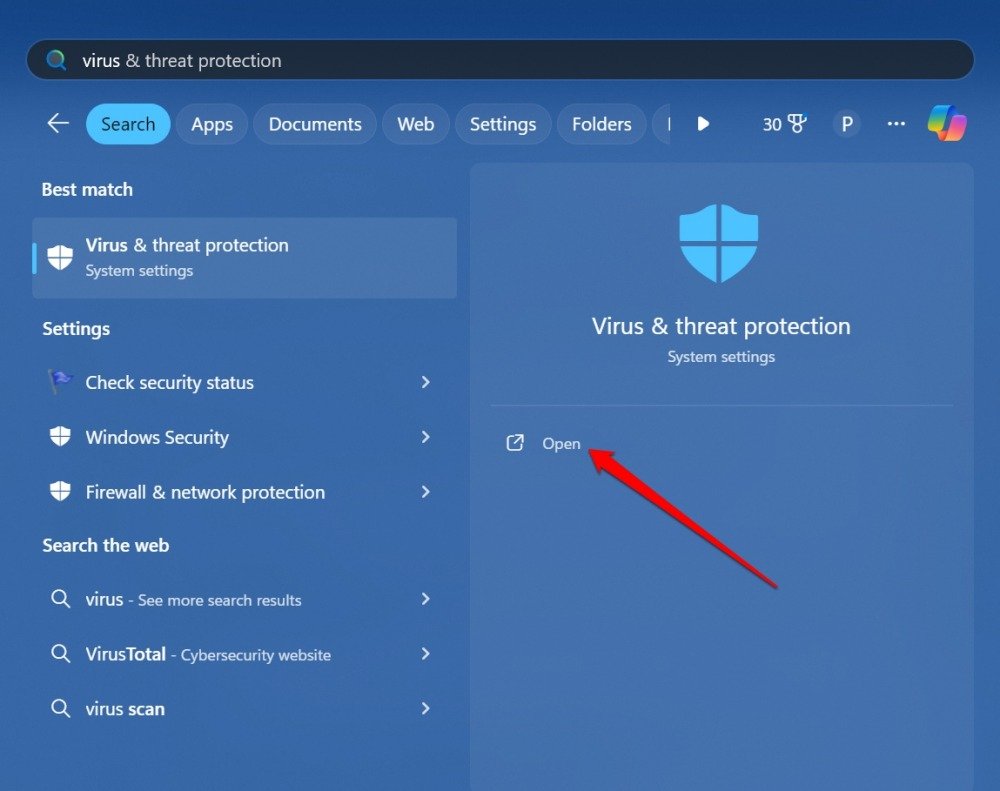
- Cliquez sur Options d’analyse.
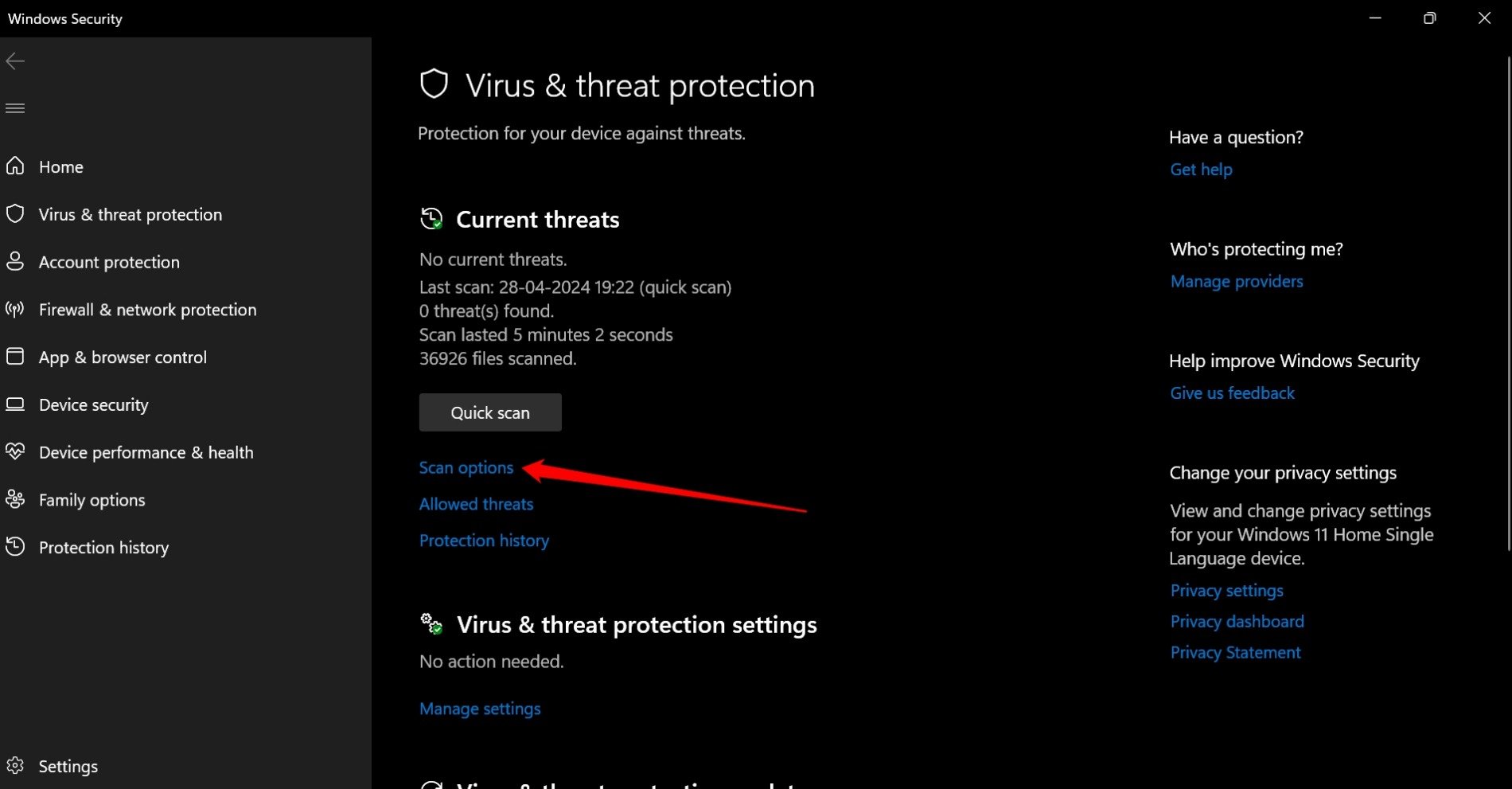
- Sélectionnez Analyse complète et cliquez sur Analyser maintenant.
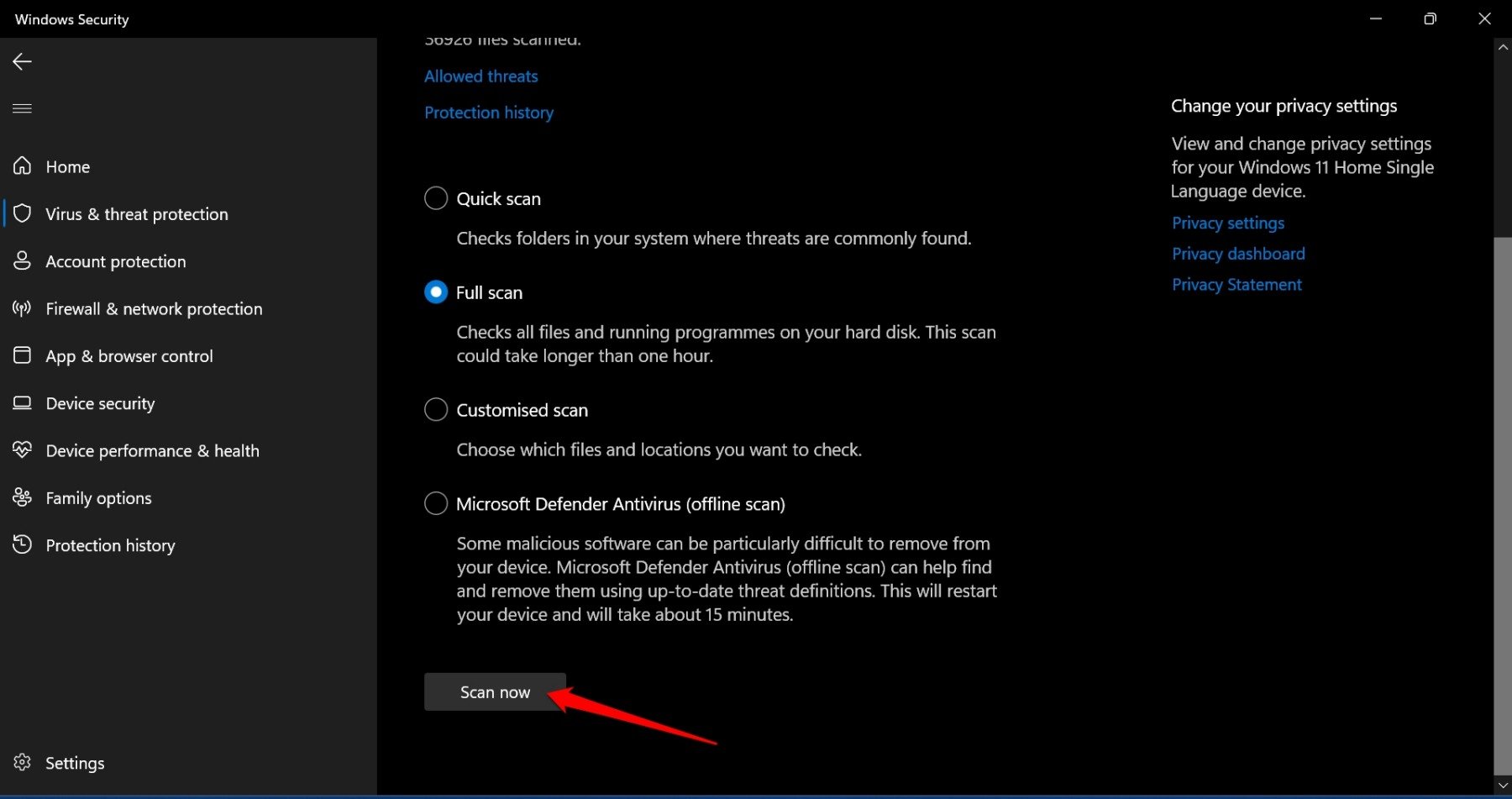
Cela peut prendre un certain temps pour analyser complètement votre PC. Si des malwares sont trouvés, suivez les instructions de Windows Defender pour les supprimer.
8. Installer la mise à jour de Windows
Il peut y avoir un bug dans le système d’exploitation Windows qui cause des problèmes lors de la copie ou du collage de texte. Dans les paramètres de Windows, recherchez une nouvelle mise à jour de version de Windows 11 et installez-la.
- Appuyez sur Windows + I pour aller dans les paramètres.
- Cliquez sur Mise à jour Windows.
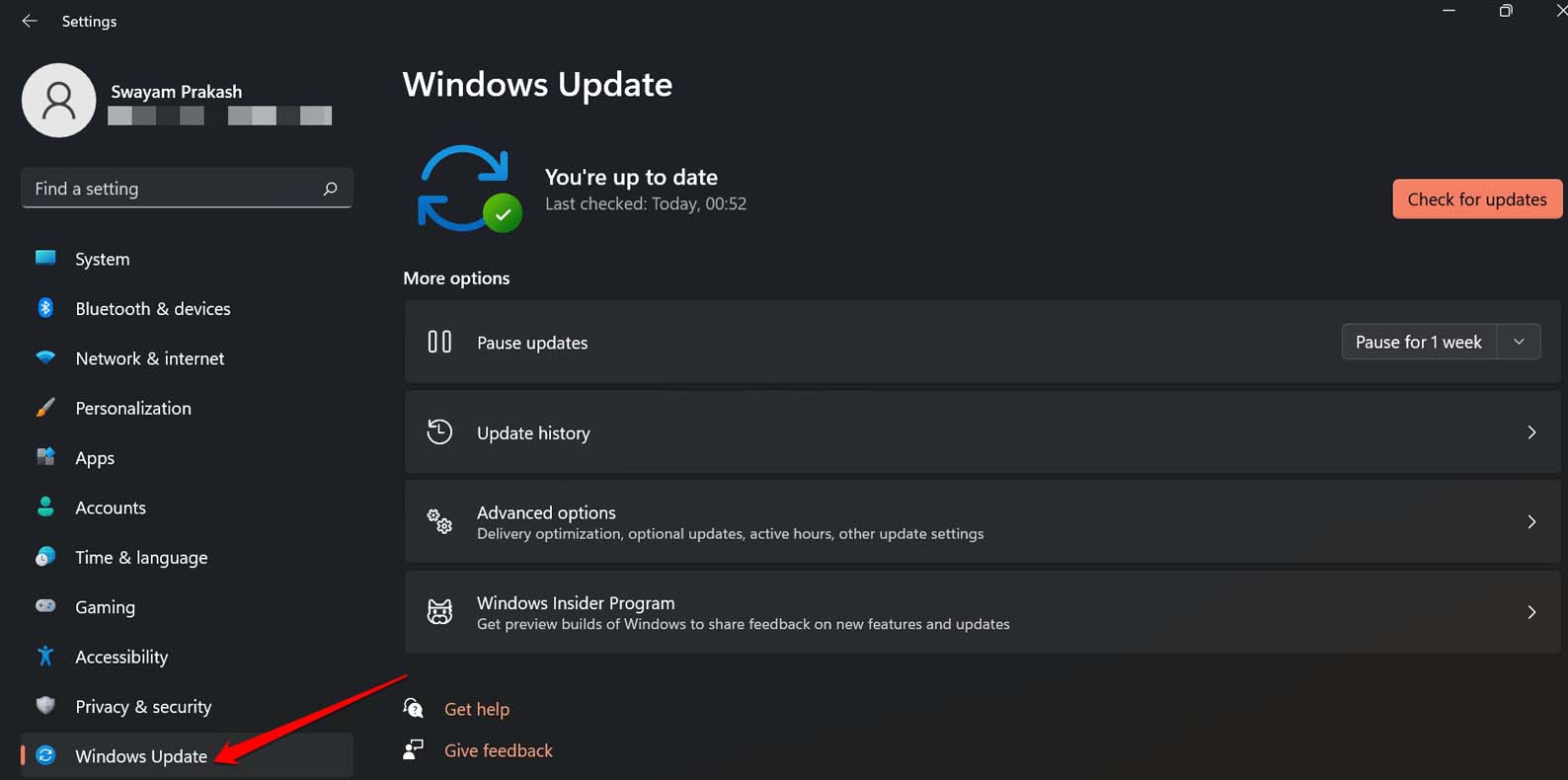
- Si une nouvelle version du logiciel est disponible, cliquez sur Télécharger et installer.
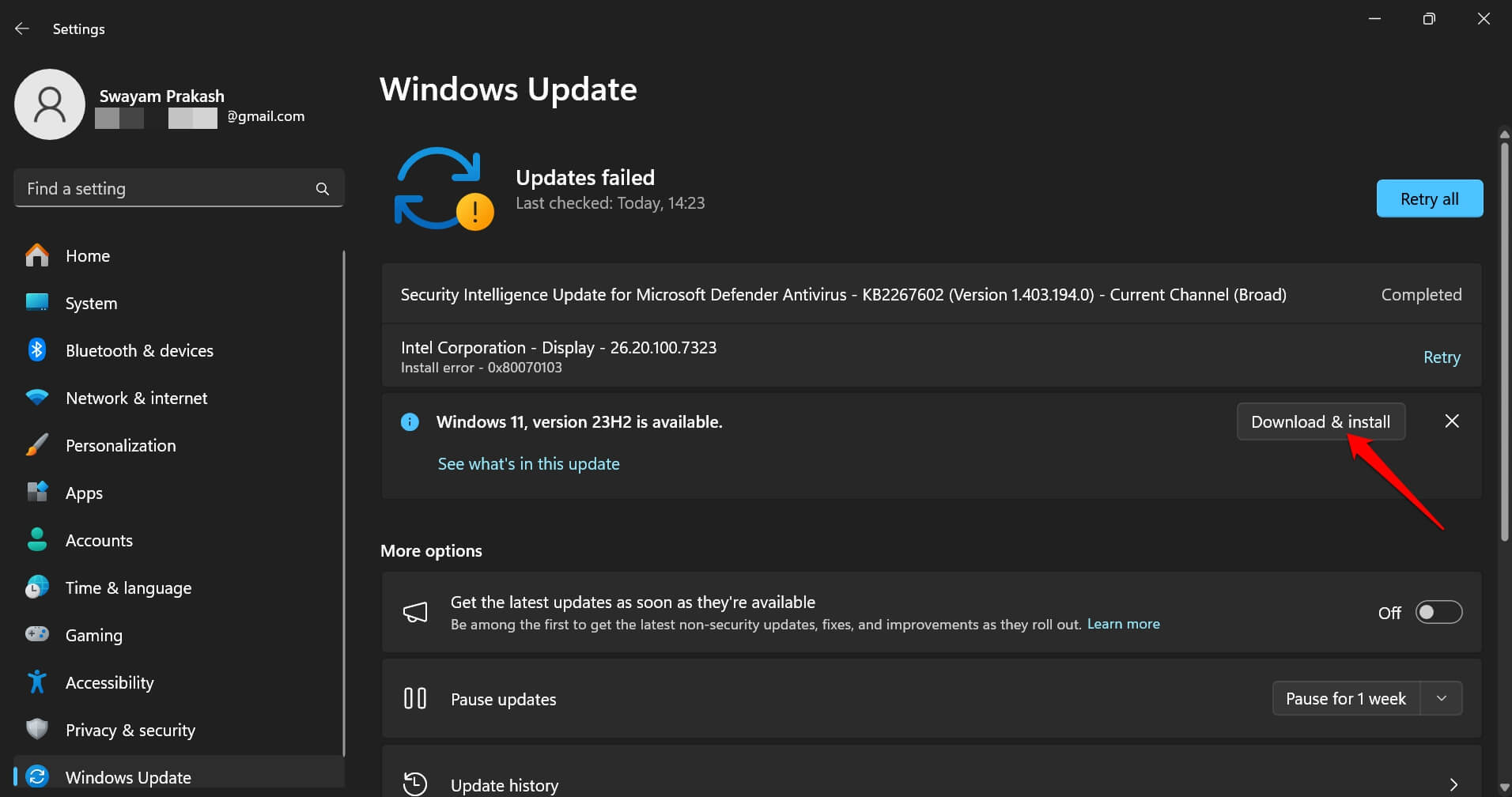
Après l’installation de la nouvelle version de Windows, essayez d’utiliser la fonction de copier-coller. Avec le bug de la version précédente de Windows corrigé, le copier-coller devrait fonctionner correctement.
Conclusion
Après avoir appliqué ces conseils de dépannage, la fonction de copier-coller devrait être rétablie et fonctionner sur votre PC Windows 11. Copier et coller vous permet de modifier facilement des fichiers texte et de déplacer d’autres fichiers au sein des applications sur votre appareil. Donc, réparez le problème avec la fonction de copier-coller pour continuer à l’utiliser à votre avantage.
Si vous avez des réflexions sur Comment réparer le copier-coller qui ne fonctionne pas sur Windows 11, n’hésitez pas à les laisser dans la boîte de commentaires ci-dessous. De plus, veuillez vous abonner à notre chaîne YouTube DigitBin pour des tutoriels vidéo. À bientôt !
Recevez de nouveaux articles dans votre boîte de réception.
Aucun spam. Désabonnez-vous à tout moment.