Dépannage Windows · 7 min read · Dec 03, 2025
Comment réparer des fichiers corrompus Windows 11 ?
Avez-vous des problèmes comme des plantages d’applications ou votre ordinateur Windows qui s’éteint ? Peut-être que le PC redémarre sans raison, juste au moment où vous êtes en train de travailler. Cela peut se produire en raison de la présence de fichiers corrompus sur votre ordinateur Windows. Dans ce guide, j’ai discuté de quelques méthodes de dépannage simples pour réparer des fichiers corrompus sur Windows 11.
Les fichiers corrompus peuvent également empêcher l’installation de toute application. Cela se produit généralement lorsque vous obtenez une application à partir de sources non officielles. Il n’y a aucune garantie que la source d’où vous téléchargez l’application a inclus tous les fichiers nécessaires pour que cette application s’installe et fonctionne correctement sur un ordinateur. Donc, lorsque vous essayez d’installer, l’absence de certains fichiers peut entraver l’installation.
Même si l’application est installée d’une manière ou d’une autre, elle ne fonctionnera pas, indiquant qu’un fichier est manquant ou est devenu corrompu. Nous allons en apprendre davantage sur les fichiers corrompus dans la section suivante.
Comment les fichiers deviennent-ils corrompus ?
Maintenant, il y a quelques choses qui peuvent corrompre les fichiers. Disons que vous installez une mise à jour logicielle ou le système d’exploitation Windows. Si l’installation est interrompue en cours de route, comme un plantage du PC ou une interruption de l’internet, cela peut entraîner une corruption de fichiers.
Bien que cela n’affecte pas entièrement le PC, plus tard, vous remarquerez que l’ordinateur redémarre de manière aléatoire. Certaines applications se bloqueront jusqu’à ce que vous les désinstalliez et les réinstalliez.
Si vous avez copié ou téléchargé des fichiers d’installation pour un jeu ou d’autres applications, à partir de plateformes non officielles, vous pourriez ne pas être en mesure d’installer l’application. La source elle-même a téléchargé des fichiers corrompus ou modifiés nécessaires à l’installation de l’application. Ensuite, avec certains fichiers perdus ou modifiés, l’application ne va pas s’installer ou fonctionner.
Une autre raison pour laquelle les fichiers deviennent corrompus peut être attribuée à l’interruption du processus de copie de fichiers. Si vous copiez des fichiers pendant qu’ils sont en cours de traitement et que le PC plante, cela peut entraîner la corruption des fichiers. Cela ne se produit pas tout le temps, mais c’est toujours considéré comme une raison possible de la présence de fichiers corrompus sur Windows.
Meilleures façons de réparer les fichiers corrompus sur Windows 11
Voici les conseils de dépannage pour réparer des fichiers corrompus sur un PC Windows 11
1. Scanner les fichiers corrompus et les réparer
Vous pouvez utiliser la commande Sfc via l’invite de commande pour rechercher des fichiers corrompus et les réparer. Vous n’avez rien à faire. L’outil s’occupera de tout une fois que vous l’aurez invoqué.
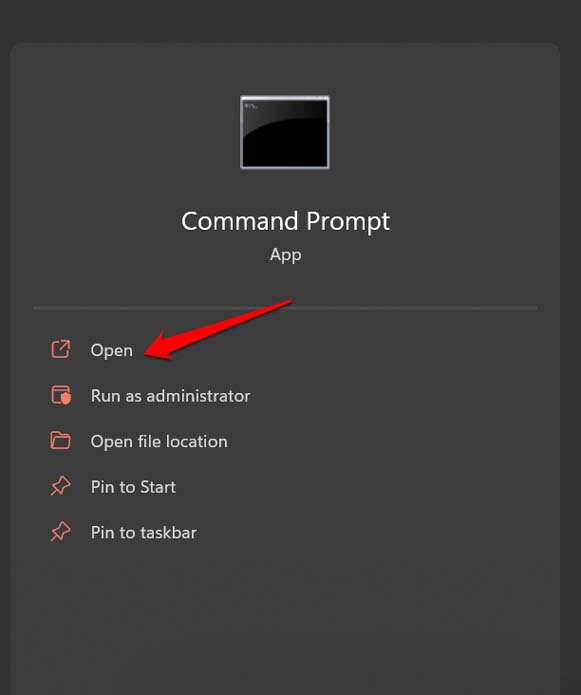
- Ouvrez l’invite de commande [ l’accès administrateur est préférable ]
- Tapez la commande sfc /scannow et appuyez sur entrer.
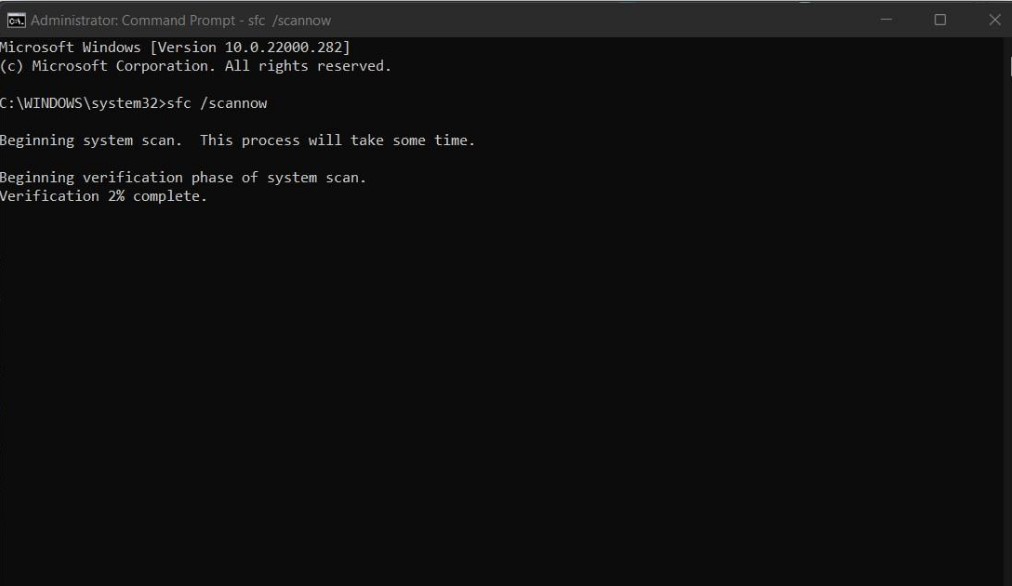
- En fonction du nombre de fichiers et d’applications installés sur votre ordinateur, le processus de scan et de réparation prendra un certain temps. Assurez-vous de ne pas interrompre le processus pendant qu’il est en cours.
2. Utiliser les commandes DISM pour remplacer les fichiers corrompus
DISM signifie Deployment Image Servicing and Management. C’est un outil en ligne de commande, ce qui signifie que vous pouvez l’implémenter via l’invite de commande.
Cela recherchera des fichiers image corrompus associés à divers services Windows. Ensuite, à partir du serveur Microsoft, il téléchargera les dernières images et fichiers et remplacera les fichiers corrompus.
Ouvrez l’invite de commande.
Donnez la commande,
DISM /Online /Cleanup-Image /RestoreHealthAppuyez sur entrer.
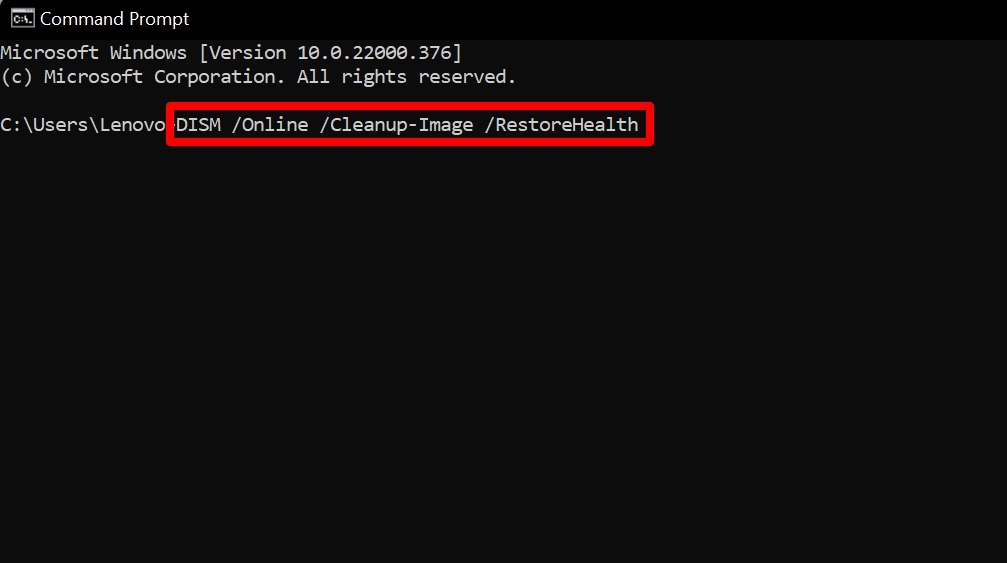
Ne pas arrêter le processus et laissez-le se terminer. Le timing dépend du volume de fichiers que vous avez sur votre PC.
Redémarrez l’ordinateur. Cela devrait nécessairement réparer les fichiers corrompus sur le PC Windows.
3. Remplacer les fichiers corrompus manuellement
Cela s’applique principalement à certaines applications et jeux que vous avez installés sur votre PC, mais qui ne fonctionnent pas en raison de la présence de fichiers corrompus. Laissez-moi expliquer en détail.
Disons que vous avez installé un jeu sur votre PC. Maintenant, vous avez modifié certains fichiers du jeu pour installer un code de triche. Cependant, vous ne l’avez pas exécuté correctement, ce qui a entraîné la corruption des fichiers du jeu tels que le fichier .exe ou tout fichier similaire. Maintenant, le jeu ne fonctionnera pas.
Vous pouvez simplement remplacer le fichier que vous avez modifié par le fichier original. La question est, où obtenir ce fichier original ? Eh bien, vous pouvez le trouver dans divers forums de jeux sur Internet.
Une fois, j’ai rencontré un tel problème et j’ai fini par corrompre quelques fichiers d’un jeu. J’ai simplement recherché les fichiers sur Internet qui étaient corrompus lors de l’édition pour insérer un code de triche.
Je les ai trouvés sur un forum de jeux. En général, quiconque poste concernant de tels fichiers crée des liens Mega ou Mediafire. Donc, ces fichiers sont sûrs à télécharger et à utiliser.
- Téléchargez les fichiers nécessaires.
- Ouvrez le répertoire dans lequel l’application qui plante est installée.
- Supprimez les fichiers corrompus que vous avez modifiés lors de l’édition.
- Copiez et collez les fichiers dans le répertoire de l’application que vous avez téléchargés plus tôt.
- Fermez toutes les applications et redémarrez l’ordinateur.
Remarque : Téléchargez des fichiers à vos propres risques. Vérifiez correctement le forum et voyez si d’autres utilisateurs ayant des problèmes de fichiers corrompus similaires aux vôtres ont trouvé ces fichiers utiles. Ensuite, procédez au téléchargement.
4. Redémarrer l’ordinateur en mode sans échec
Vous pouvez essayer de faire fonctionner votre ordinateur en mode sans échec et vérifier si vous rencontrez toujours des problèmes de plantage ou d’autres anomalies causées par la présence de fichiers corrompus. Pendant que vous exécutez le PC en mode sans échec, vous pouvez également, à nouveau, exécuter l’analyse SFC.
- Appuyez sur Windows + R.
- Une fois la boîte d’exécution affichée, tapez msconfig et appuyez sur entrer.
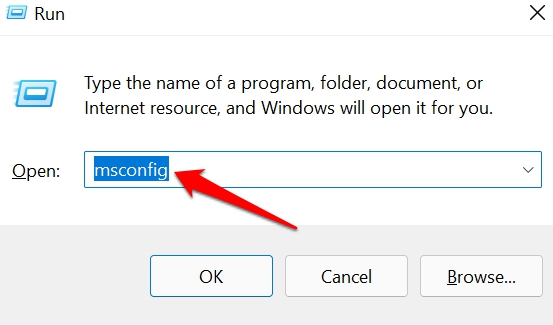
- La boîte de dialogue Configuration du système s’ouvrira.
- Allez à la section Options de démarrage.
- Sélectionnez l’option Démarrage sécurisé.
- Ensuite, cliquez sur Appliquer et cliquez sur OK.
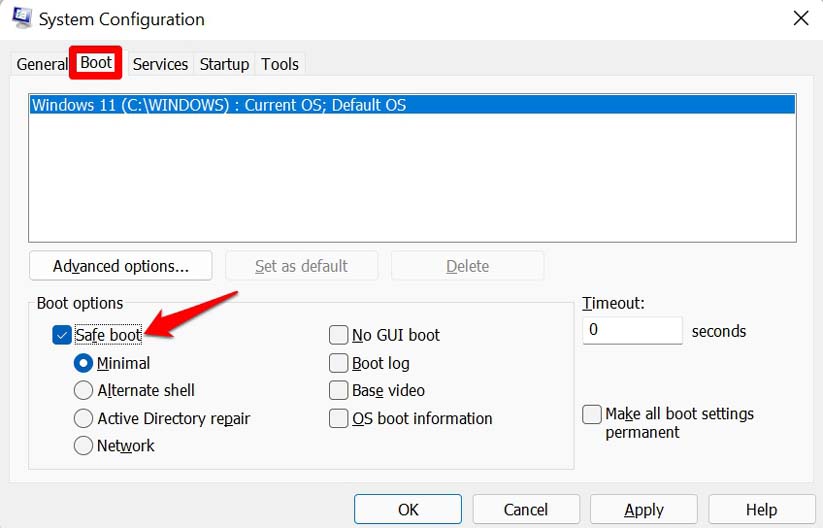
- Maintenant, fermez tout et redémarrez votre ordinateur.
- Une fois l’ordinateur redémarré, ouvrez l’invite de commande.
- Exécutez la commande
sfc /scannow - Laissez l’outil rechercher des fichiers corrompus possibles et réparer les fichiers corrompus.
Une fois que tout est résolu, accédez à la configuration système comme indiqué dans les étapes ci-dessus. Ensuite, désactivez simplement l’option Démarrage sécurisé en décochant la case. Redémarrez à nouveau votre PC, ce qui sera un redémarrage normal.
5. Utiliser la fonctionnalité de restauration du système
Si vous rencontrez des problèmes de plantage ou des fichiers corrompus vous compliquant l’utilisation de Windows 11, vous pouvez restaurer votre système à un point dans le passé où tout fonctionnait bien. Oui, pour revenir à cet état de votre PC, voici les étapes que vous devez suivre.
Appuyez sur la touche Windows pour faire apparaître la console de recherche.
Tapez Restauration du système.
Une option Créer un point de restauration apparaîtra.
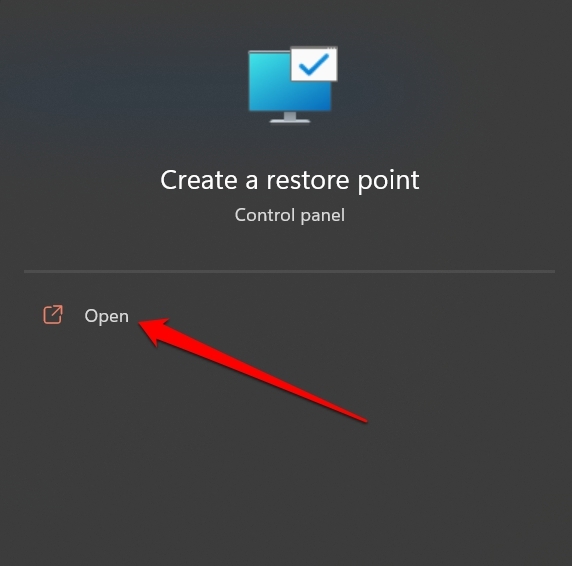
Cliquez sur Ouvrir pour afficher les paramètres des Propriétés système.
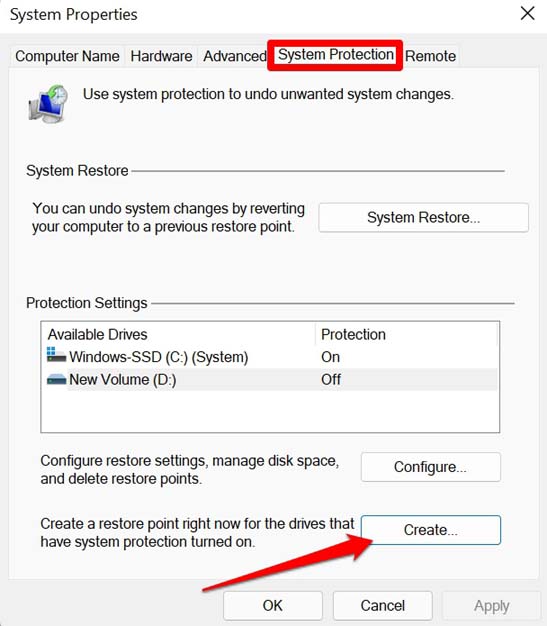
Cliquez sur l’onglet Protection du système.
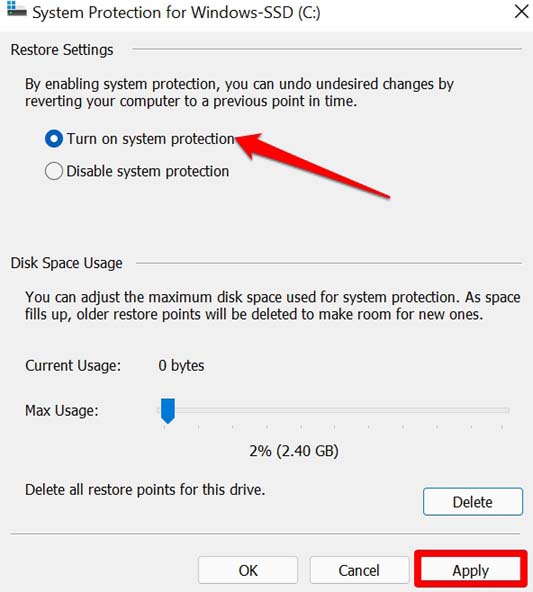
Ensuite, si le bouton Restauration du système est grisé, cliquez sur le nom du lecteur sous Lecteurs disponibles et cliquez sur Configurer.
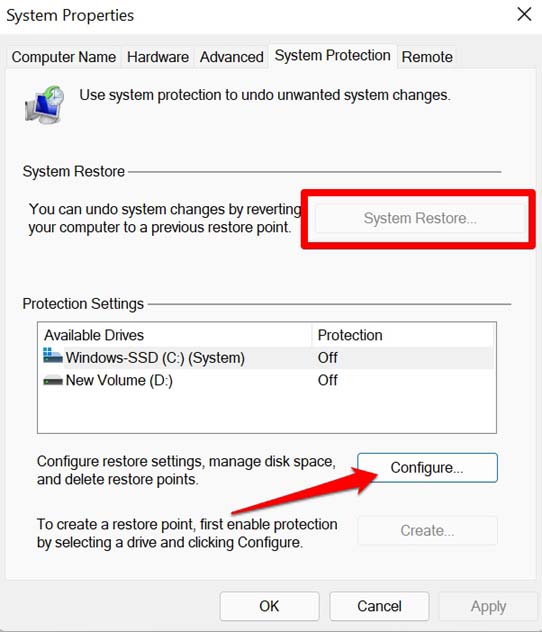
Une autre boîte de dialogue s’ouvrira.
Cliquez sur l’option Activer la protection du système. Vous pouvez le faire sélectivement pour tous les lecteurs présents sur votre PC ou tout lecteur principal sur lequel vous avez vos données.
Cliquez sur Appliquer puis cliquez sur OK. Maintenant, vous pourrez voir l’option Restauration du système.
Cliquez sur Restauration du système si vous avez précédemment créé un point de restauration.
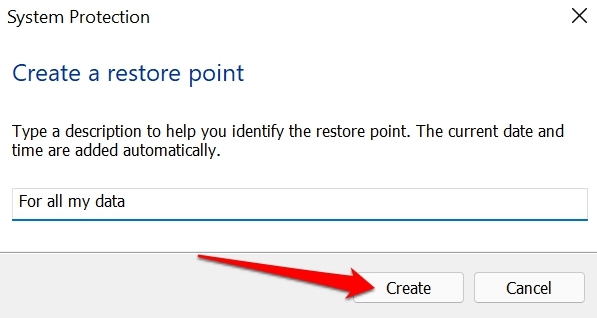
Si vous visitez ce paramètre pour la première fois, cliquez sur le bouton Créer un point de restauration.
Tapez une description pour ce point de restauration particulier.
Maintenant, la création du point de restauration commencera. Vous verrez une barre de progression.
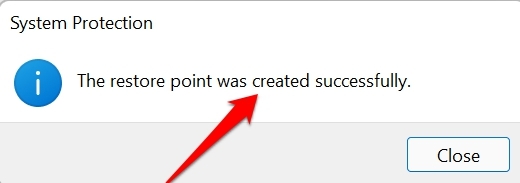
Vous verrez un pop-up vous informant que le point de restauration a été créé avec succès.
Une fois que vous avez un point de restauration, vous pouvez effectuer la restauration du système, qui est déjà décrite dans l’étape numéro 10.
Sélectionnez le point de restauration que vous venez de créer ou un autre [ si vous en avez créé un précédemment ]
Ensuite, votre PC reviendra au même point dans le temps [ le point de restauration, je veux dire ].
Espérons qu’à ce moment-là, aucun fichier corrompu n’était présent sur votre PC, et vous pourrez utiliser votre PC et les applications installées sans aucun problème.
Alors, suivez ces conseils de dépannage et réparez les fichiers corrompus sur votre ordinateur Windows 11.
Si vous avez des réflexions sur Comment réparer des fichiers corrompus Windows 11 ?, n’hésitez pas à laisser un commentaire ci-dessous. De plus, veuillez vous abonner à notre chaîne YouTube DigitBin pour des tutoriels vidéo. Cheers !
Recevez de nouveaux articles dans votre boîte de réception.
Aucun spam. Désabonnez-vous à tout moment.