Dépannage Windows · 6 min read · Nov 27, 2025
Comment réparer l'erreur de Corbeille corrompue sur Windows 11
Rencontrez-vous une erreur sur Windows 11 vous informant que la Corbeille est corrompue ? Cette erreur apparaît lorsque vous accédez à la corbeille ou essayez de vider le contenu supprimé. Vous ne pouvez pas restaurer les fichiers supprimés ou vider la corbeille.
Ce problème dans la corbeille peut survenir en raison de données corrompues sur le disque dur. Il a été observé que le stockage de fichiers infectés par des logiciels malveillants sur le disque dur peut également entraîner la notification “La Corbeille est corrompue”.
Si un ou plusieurs fichiers système sont devenus corrompus, cela peut provoquer d’autres erreurs, y compris “La Corbeille est corrompue”. Des bogues dans la version du système d’exploitation Windows peuvent causer de telles erreurs avec les composants système. J’ai compilé quelques conseils de dépannage dans ce guide pour réparer l’erreur de Corbeille corrompue.
Meilleures façons de réparer la Corbeille corrompue sur Windows
Parcourez ces méthodes de dépannage et mettez-les en œuvre pour résoudre le problème “La Corbeille est corrompue”. Récupérez l’accès à la Corbeille pour restaurer ou supprimer définitivement les fichiers qu’elle contient.
1. Redémarrez l’ordinateur
Commencez par le dépannage de base. Si l’erreur “La Corbeille est corrompue” apparaît de manière aléatoire, redémarrez votre ordinateur.
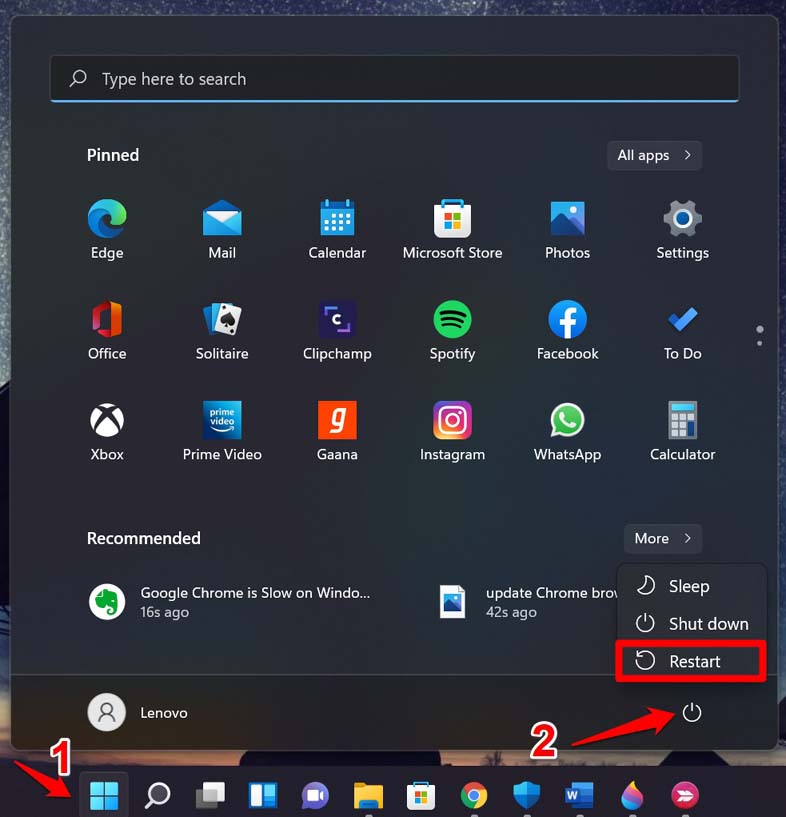
- Appuyez sur la touche Windows.
- Cliquez sur l’icône d’alimentation dans la console de recherche.
- Sélectionnez Redémarrer.
2. Utilisez la commande CHKDSK pour réparer le système de fichiers corrompu
CHKDSK est un outil intégré dans le système d’exploitation Windows pour vérifier le disque dur et localiser toute erreur dans le système de fichiers. Il réparera également ces systèmes de fichiers corrompus. Voici comment utiliser l’utilitaire CHKDSK.
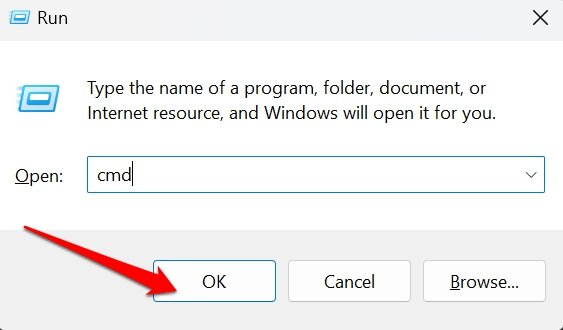
- Lancez l’invite de commande en utilisant la boîte Exécuter ( Windows + R et tapez cmd)
- Donnez la commande suivante.
chkdsk C: /r /scan /perf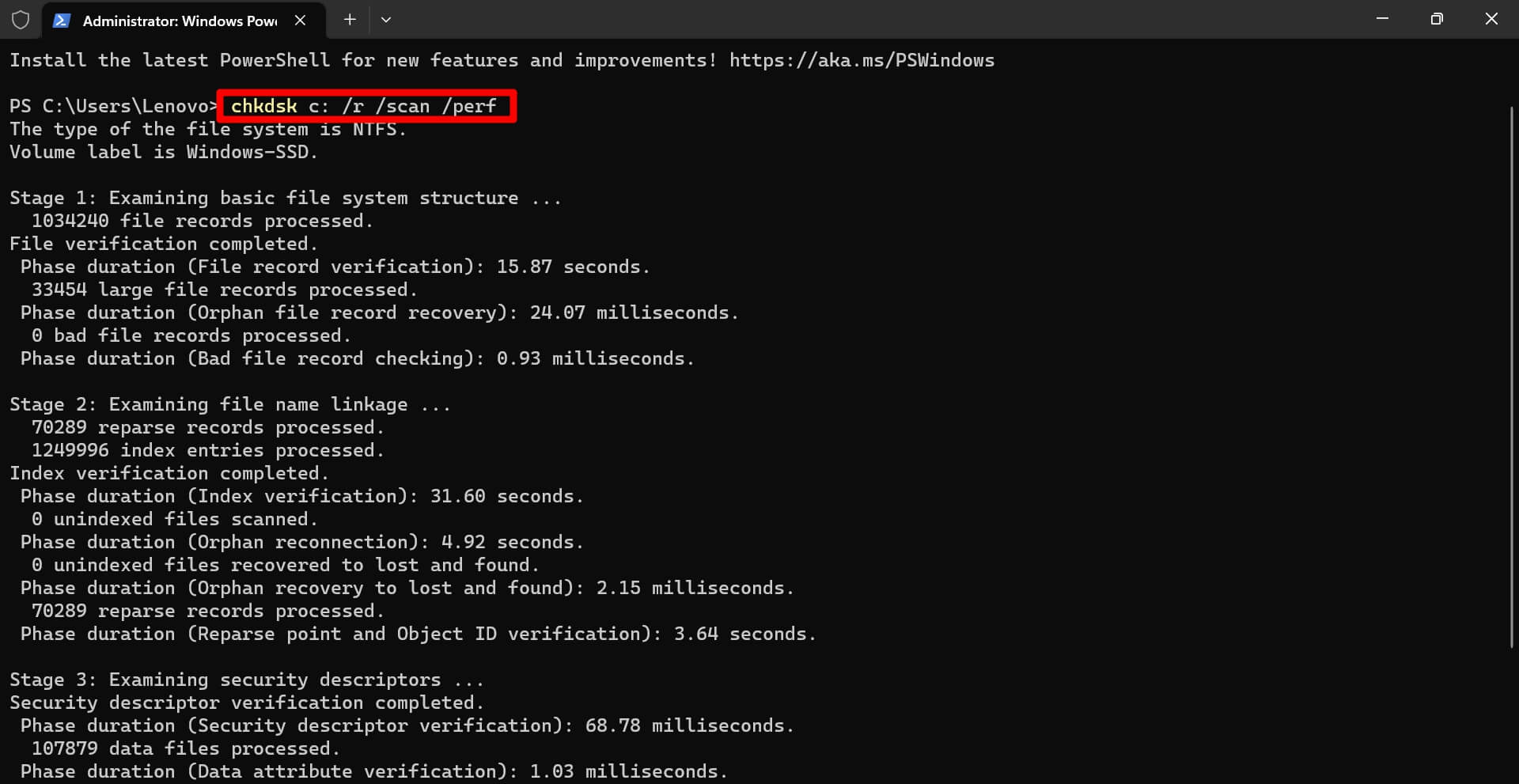
- Ne pas interrompre le processus pendant que l’outil vérifie et répare le système de fichiers corrompu.
- Une fois le processus terminé, redémarrez le PC.
- Accédez à la Corbeille.
REMARQUE : À l’étape 2, C: est le nom du lecteur dans lequel la Corbeille est généralement présente. Cela peut différer sur votre PC en fonction de la façon dont vous avez configuré votre partition de disque dur.
3. Réparer les fichiers système corrompus
Vous pouvez utiliser l’invite de commande pour rechercher des fichiers système corrompus et les remplacer.
- Appuyez sur la touche Windows.
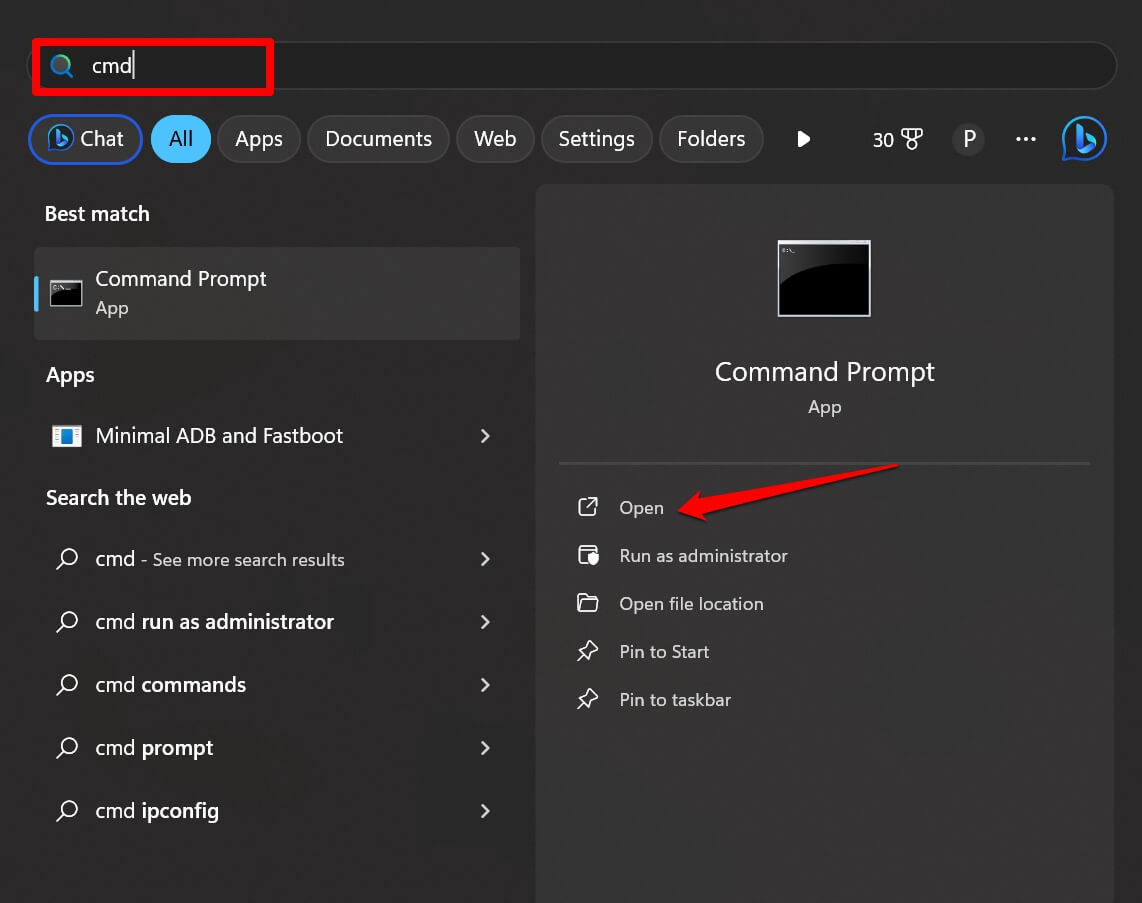
- Tapez cmd dans la console de recherche et cliquez sur Ouvrir lorsque le résultat de la recherche apparaît.
- Entrez la commande.
*sfc/scannow*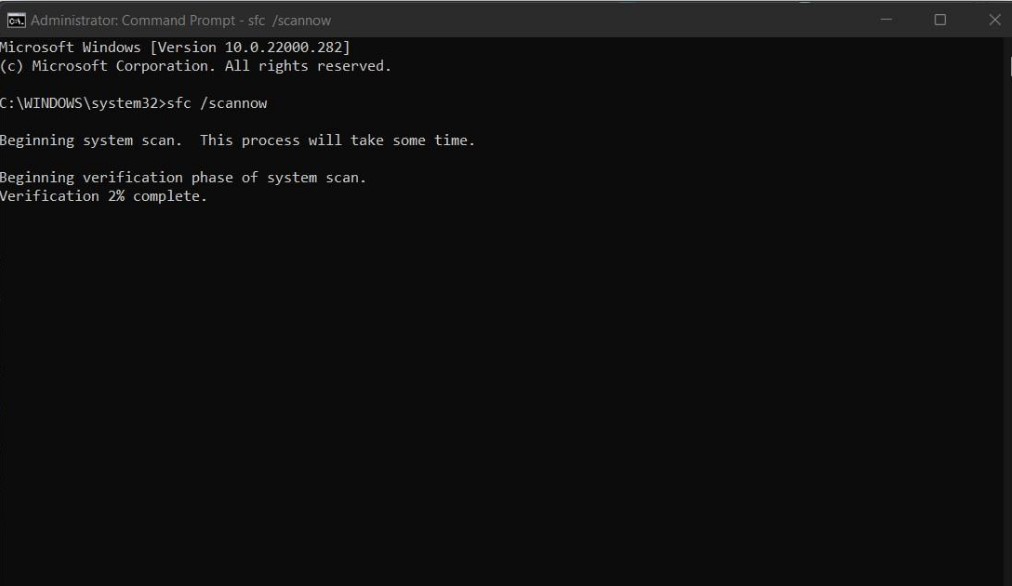
- Appuyez sur la touche entrée.
Une fois l’analyse et la réparation des fichiers système corrompus terminées, quittez l’invite de commande et redémarrez le PC. Lancez la Corbeille et essayez de supprimer les fichiers qu’elle contient.
4. Réinitialiser la Corbeille
Si vous ne trouvez aucune erreur en utilisant l’outil CHKDSK, réinitialisez la Corbeille pour corriger l’erreur.
Appuyez sur Windows + R pour faire apparaître la boîte Exécuter.
Tapez cmd et appuyez sur entrée.
Entrez cette commande pour réinitialiser la Corbeille.
rd /s /q C:\$Recycle.bin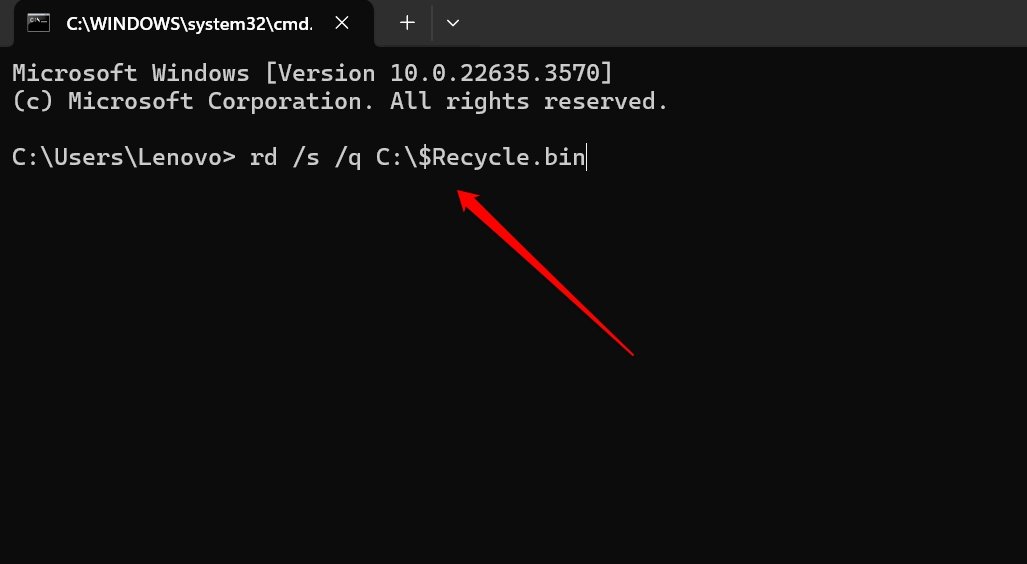
Appuyez sur la touche entrée pour exécuter la commande.
Quittez l’invite de commande.
Redémarrez l’ordinateur.
Maintenant, essayez d’accéder aux fichiers supprimés dans la Corbeille.
5. Réactiver la Corbeille sur Windows 11
Vous pouvez accéder aux fichiers cachés dans la Corbeille depuis l’Explorateur de fichiers et les supprimer définitivement. Ensuite, via les paramètres de personnalisation de Windows, réactivez la Corbeille sur votre PC. Voici les étapes complètes.
- Appuyez sur Windows + E pour accéder à l’Explorateur de fichiers.
- Cliquez sur l’icône du menu 3 points et sélectionnez Options.
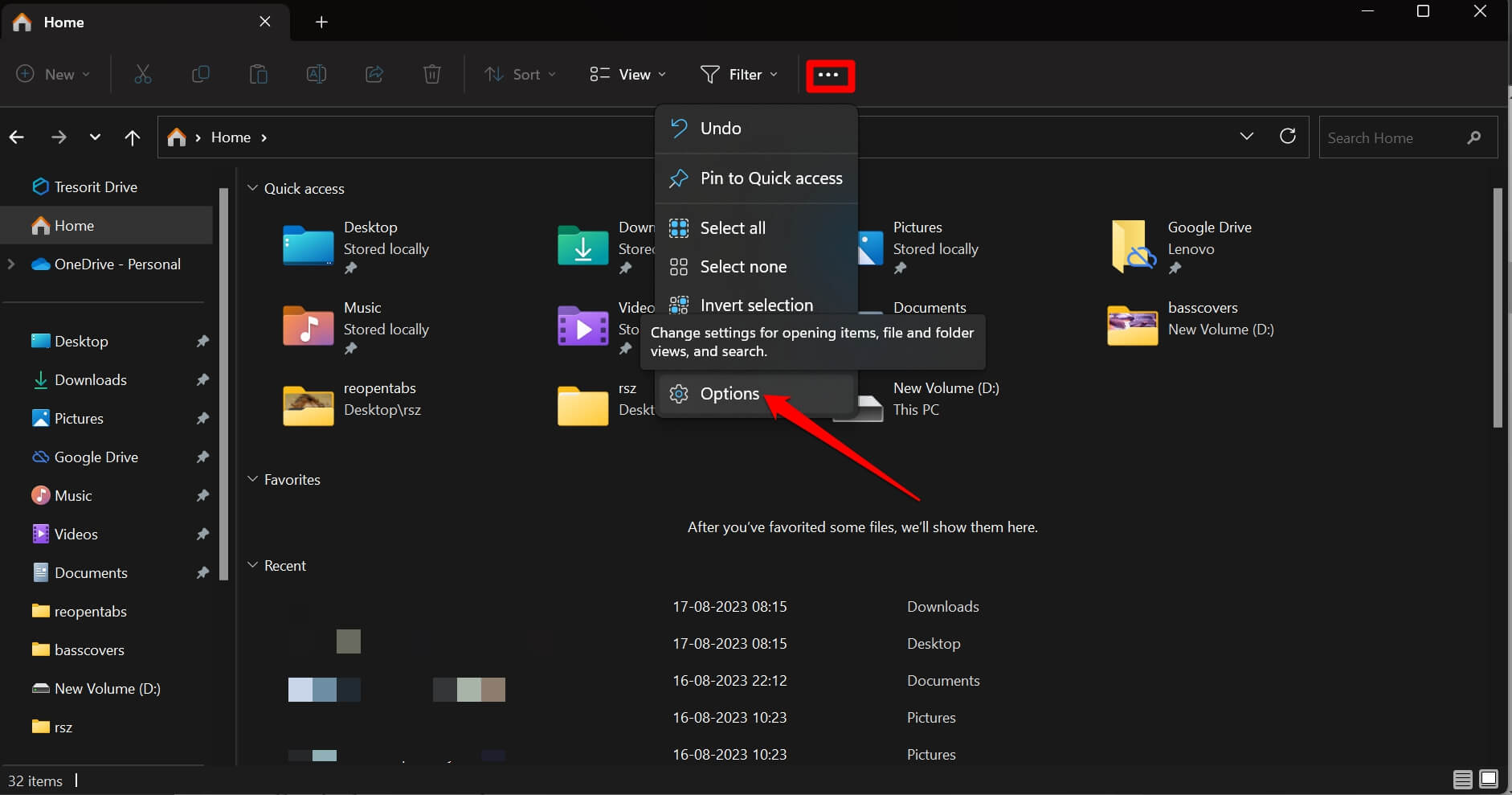
- Dans la boîte de dialogue Options de dossier, sélectionnez Affichage.
- Cliquez sur le bouton radio à côté de Afficher les fichiers, dossiers et lecteurs cachés.
- Appuyez sur Appliquer > OK.
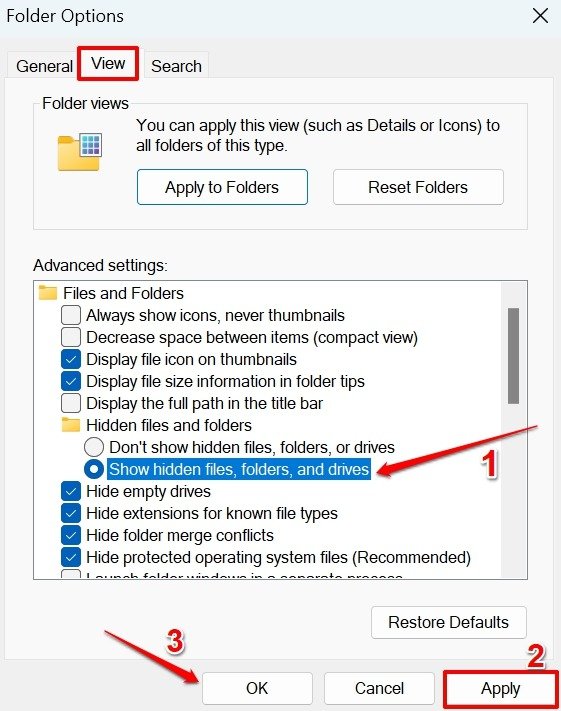
Pour accéder aux fichiers et dossiers cachés dans la Corbeille,
- Entrez le chemin dans la barre d’adresse de l’Explorateur de fichiers.
C:\$Recycle.Bin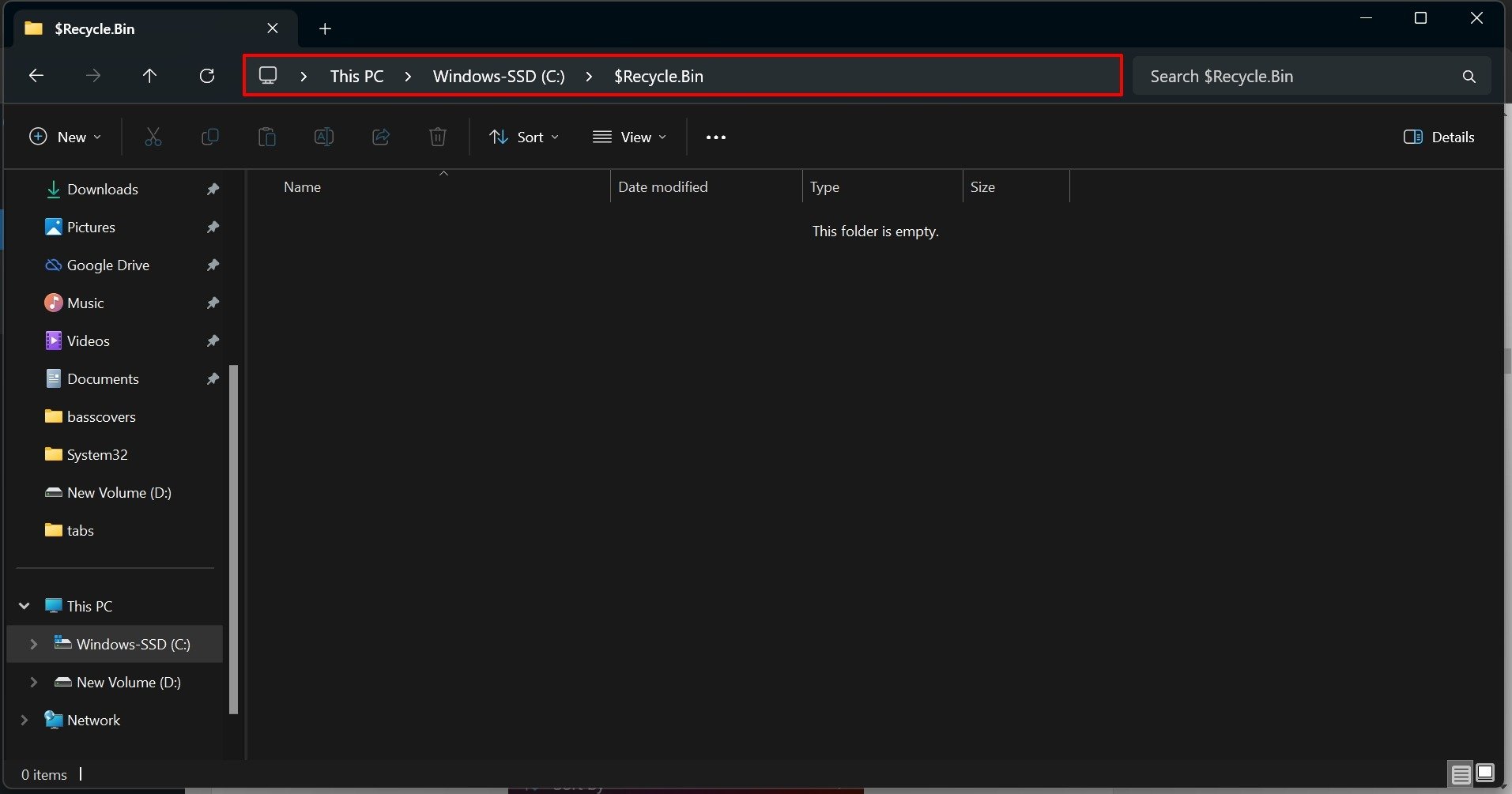
- Si vous voyez des fichiers ou dossiers cachés, sélectionnez-les tous et supprimez-les.
Suivez ces étapes pour réactiver la Corbeille sur votre bureau.
- Cliquez avec le bouton droit sur votre bureau et sélectionnez Personnaliser.
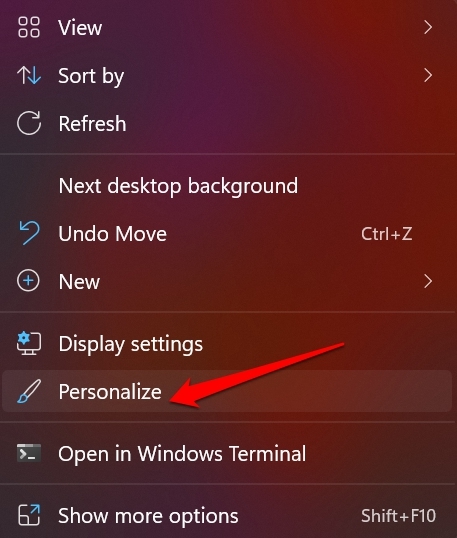
- Allez dans Thèmes.
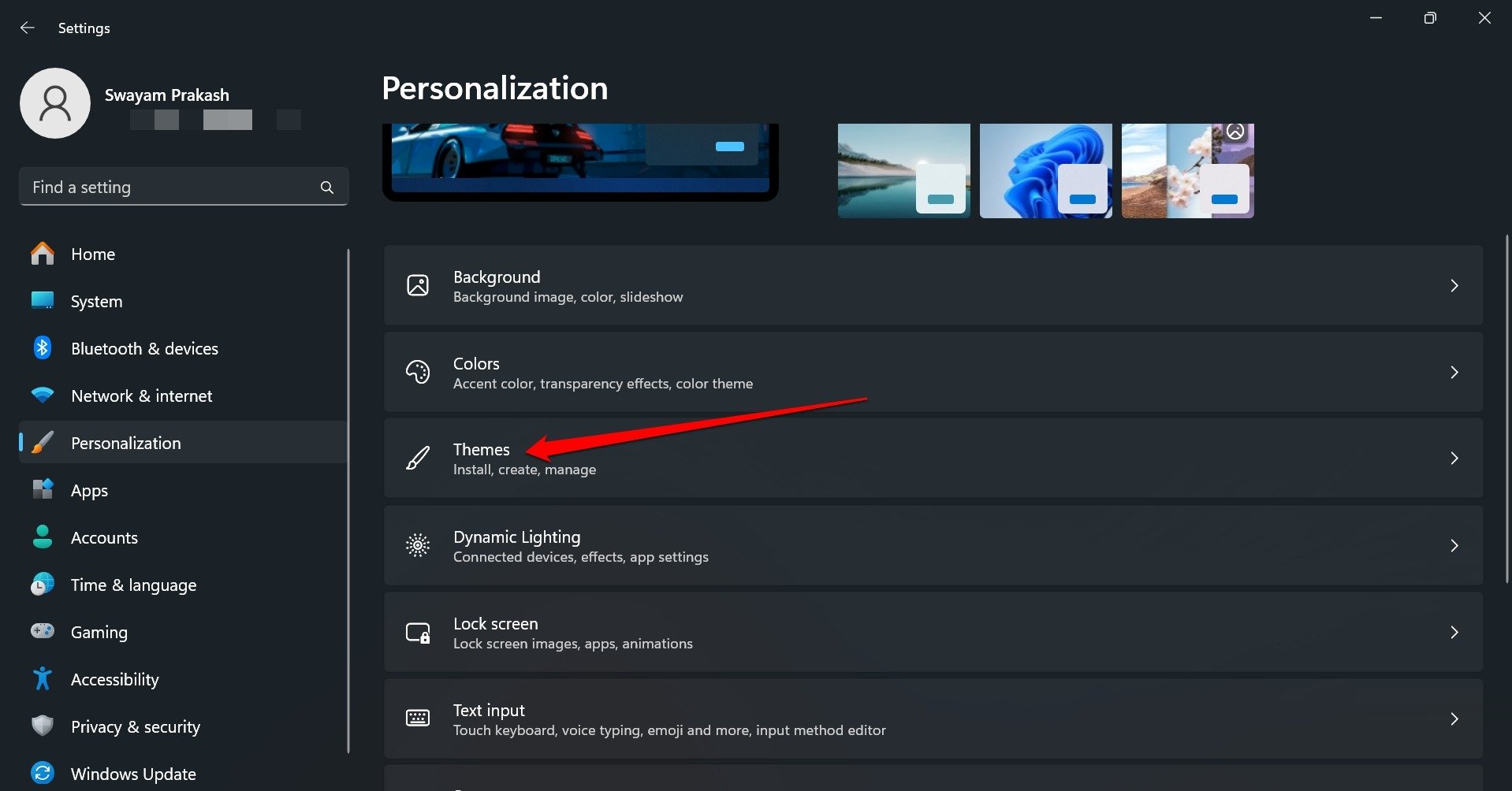
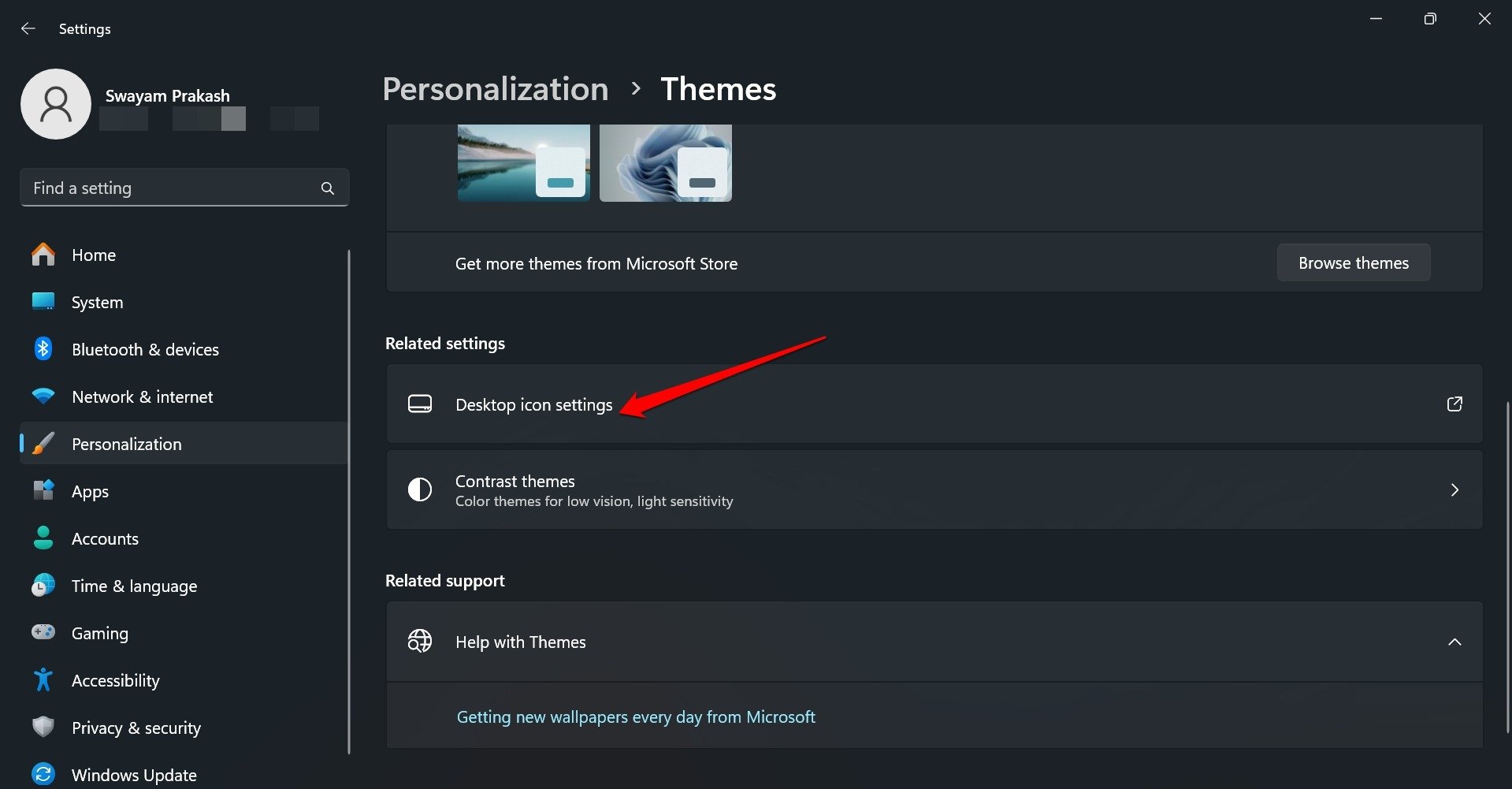
- Cliquez sur Paramètres des icônes du bureau.
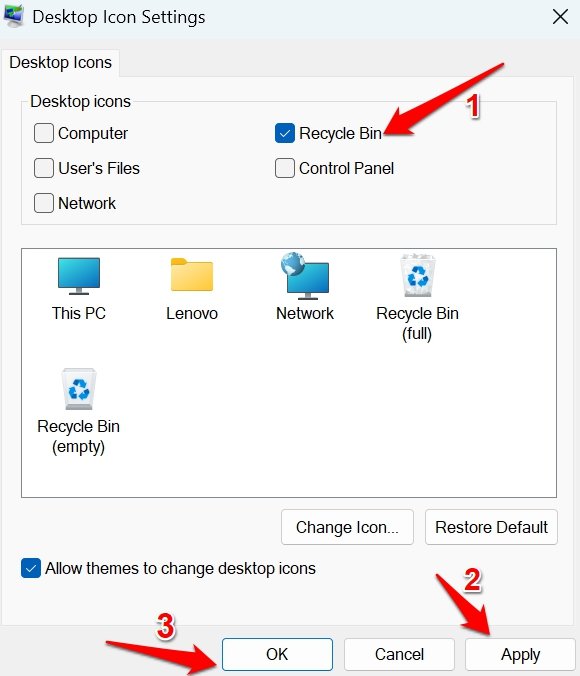
- Sous l’onglet Icône de bureau, cliquez sur la case à cocher à côté de la Corbeille pour l’activer.
- Cliquez sur Appliquer > OK pour enregistrer les modifications.
- Maintenant, double-cliquez sur l’icône de la Corbeille pour accéder à son contenu.
6. Effectuer une analyse de logiciels malveillants
Pour éliminer toute menace potentielle de logiciels malveillants sur le disque dur de votre PC, invoquez le service Windows Defender.
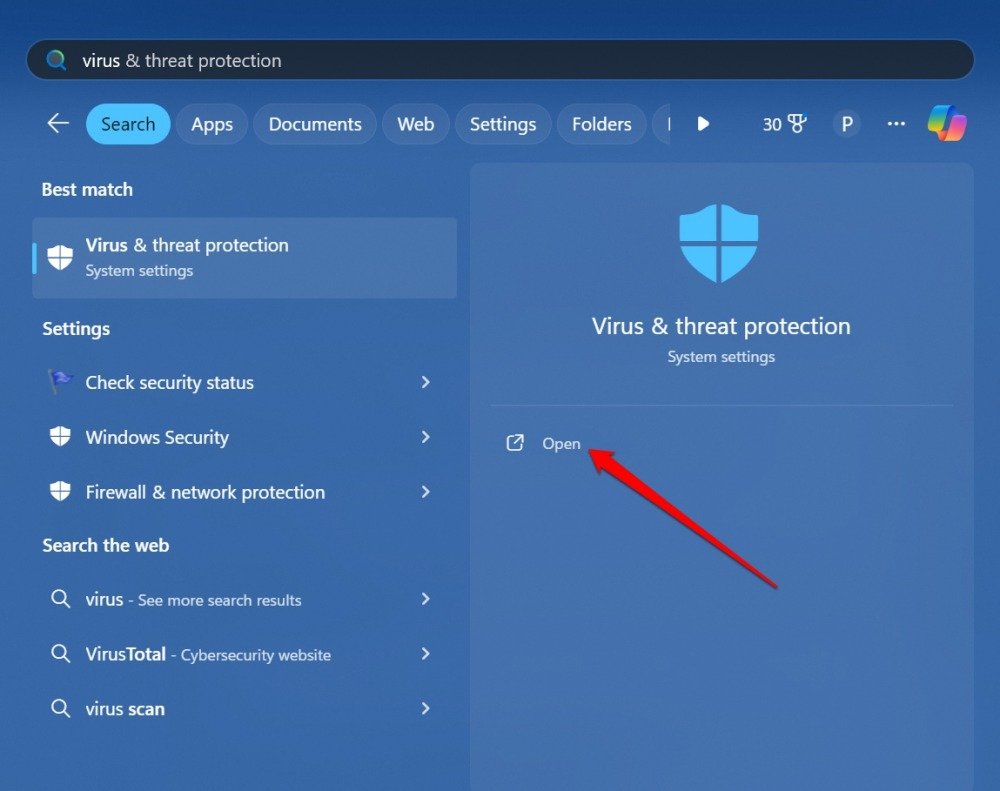
- Appuyez sur les touches Windows + S pour faire apparaître la recherche.
- Tapez Protection contre les virus et menaces et cliquez sur Ouvrir.
- Allez dans Options d’analyse.
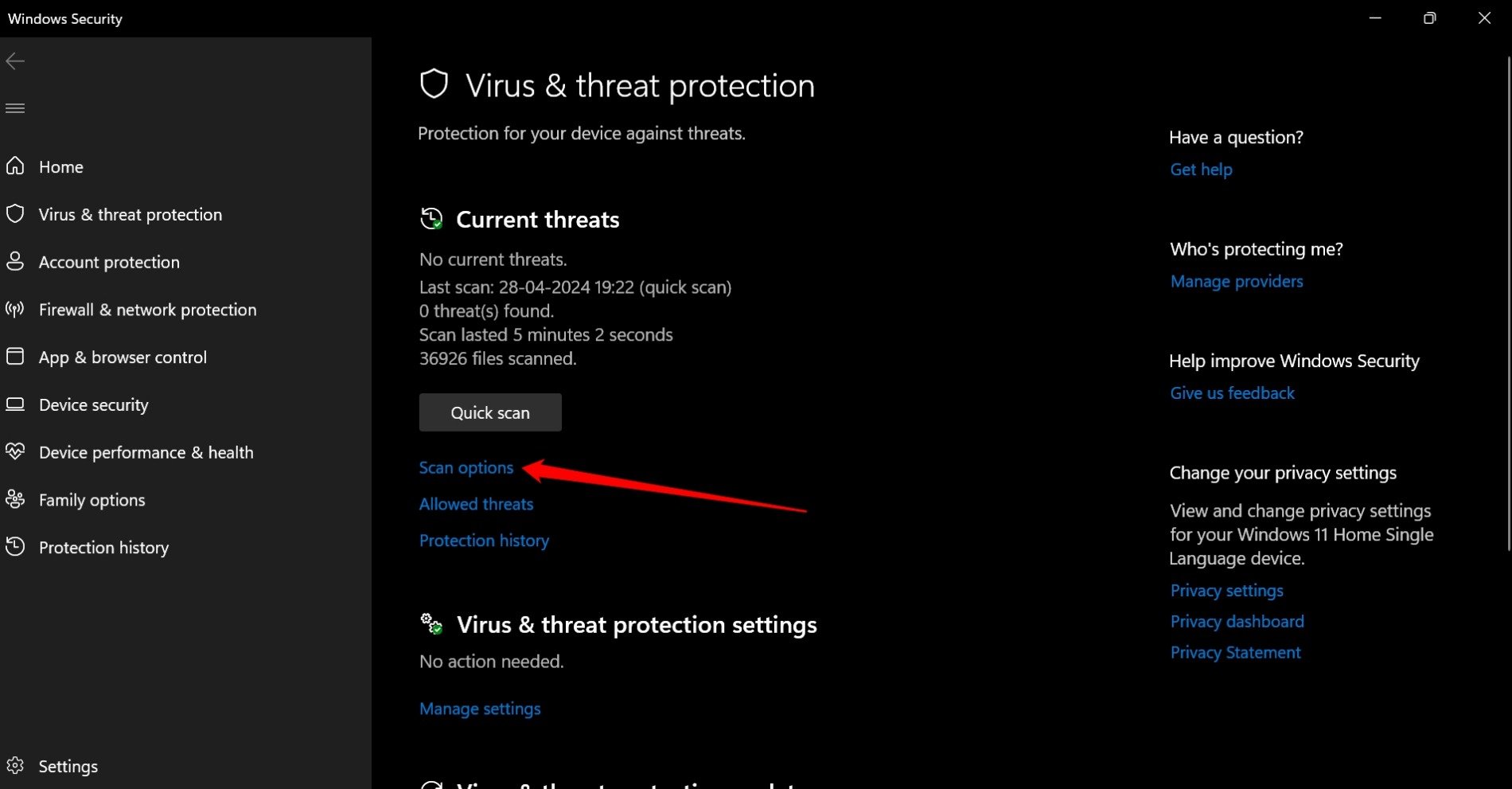
- Sélectionnez Analyse complète et appuyez sur Analyser maintenant.
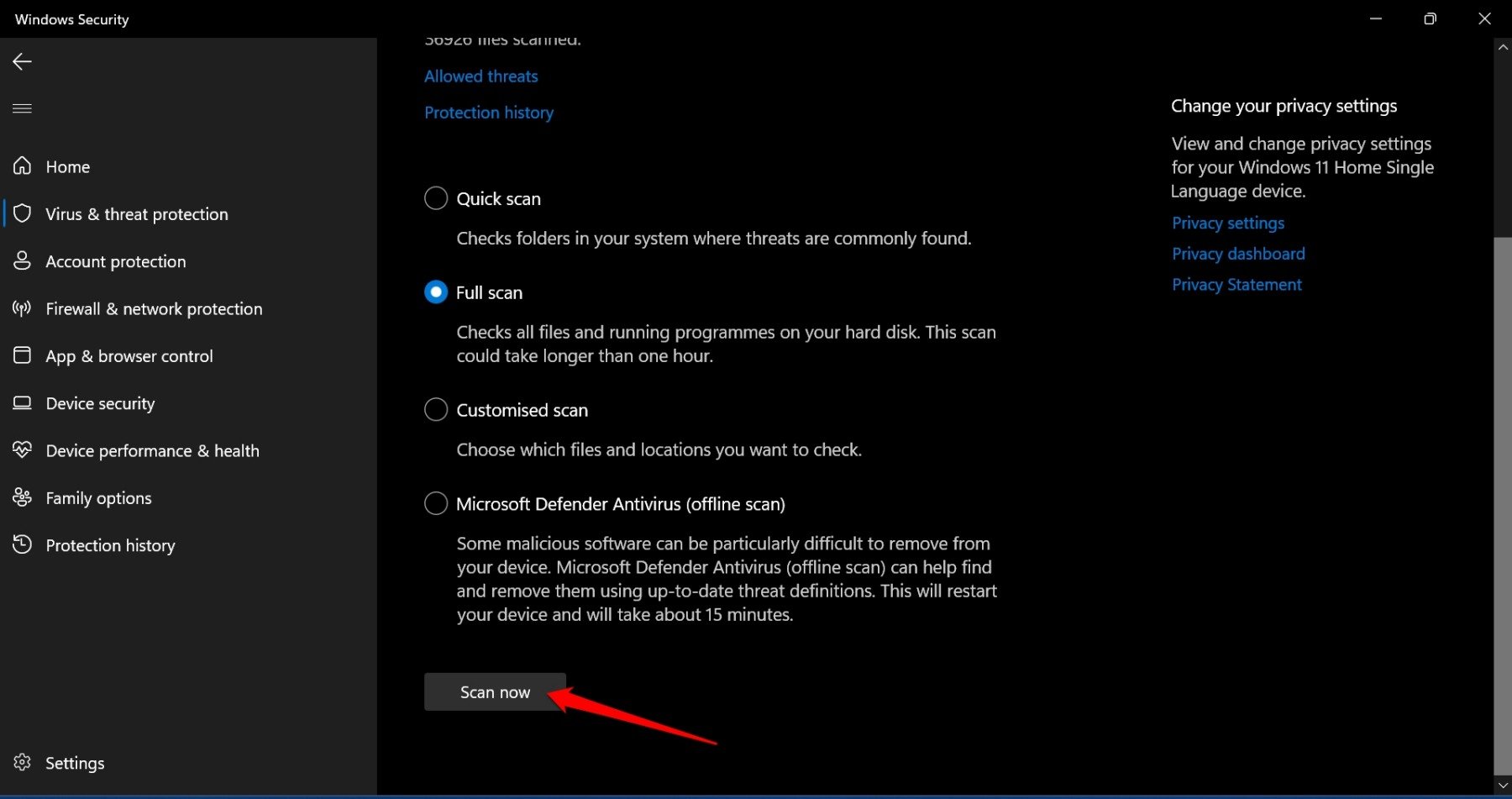
En fonction du volume de fichiers que vous avez sur le PC, l’analyse des logiciels malveillants peut prendre un certain temps pour se terminer. Si un fichier ou un dossier infecté est trouvé, suivez les instructions de Windows Defender pour supprimer les éléments.
Après avoir supprimé les logiciels malveillants de votre PC, vous devriez être en mesure de lancer la Corbeille et d’accéder aux fichiers qu’elle contient.
7. Installer la mise à jour de Windows
Si la mise en œuvre d’autres conseils de dépannage n’a pas corrigé l’erreur “La Corbeille est corrompue”, le problème peut résider dans le système d’exploitation Windows.
Vérifiez s’il existe une nouvelle mise à jour de Windows 11 disponible et installez-la.
Appuyez sur Windows + I pour ouvrir les paramètres.
Cliquez sur Mise à jour Windows.
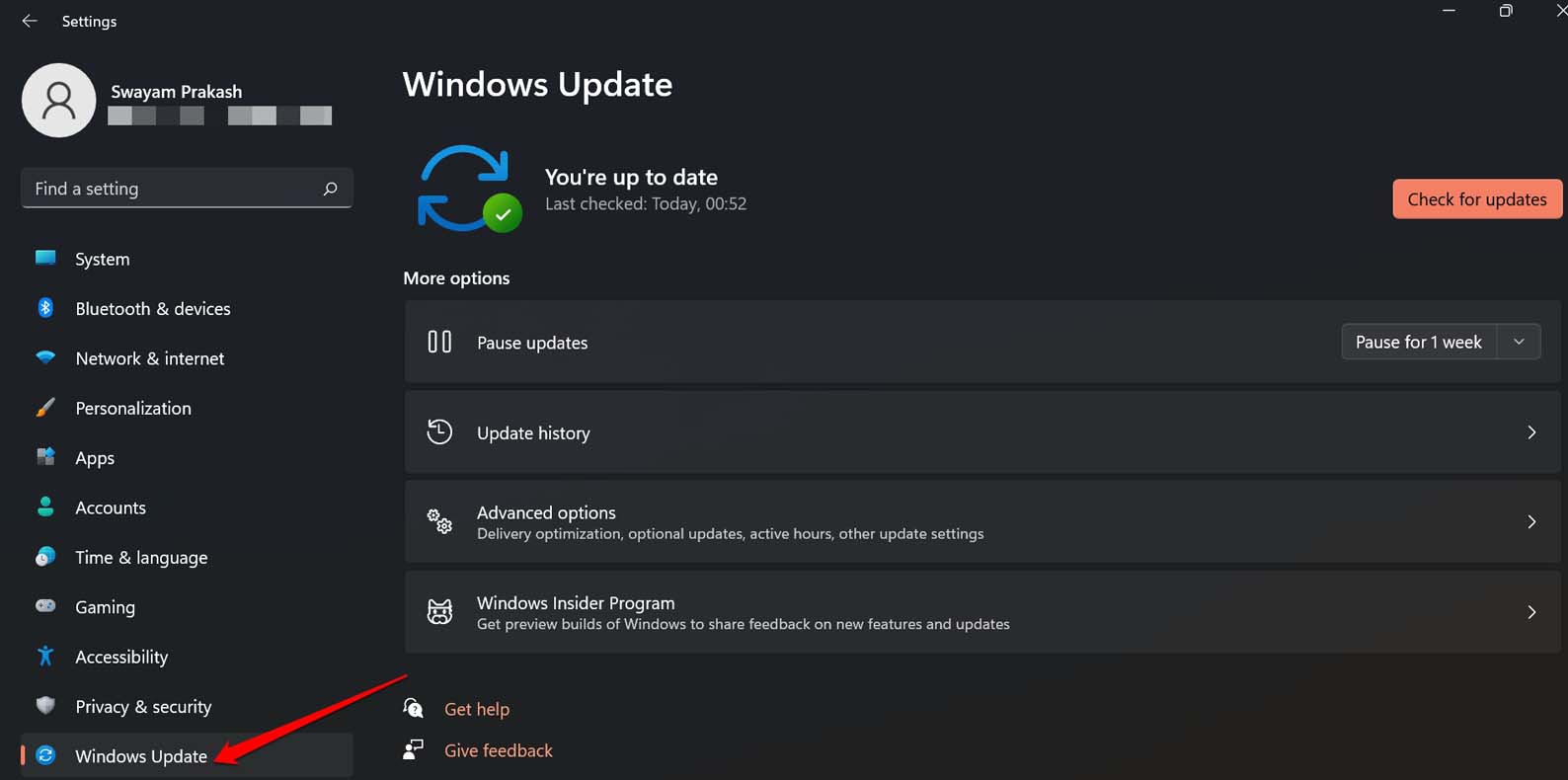
Si une nouvelle version du système Windows est disponible, cliquez sur Télécharger et installer tout.
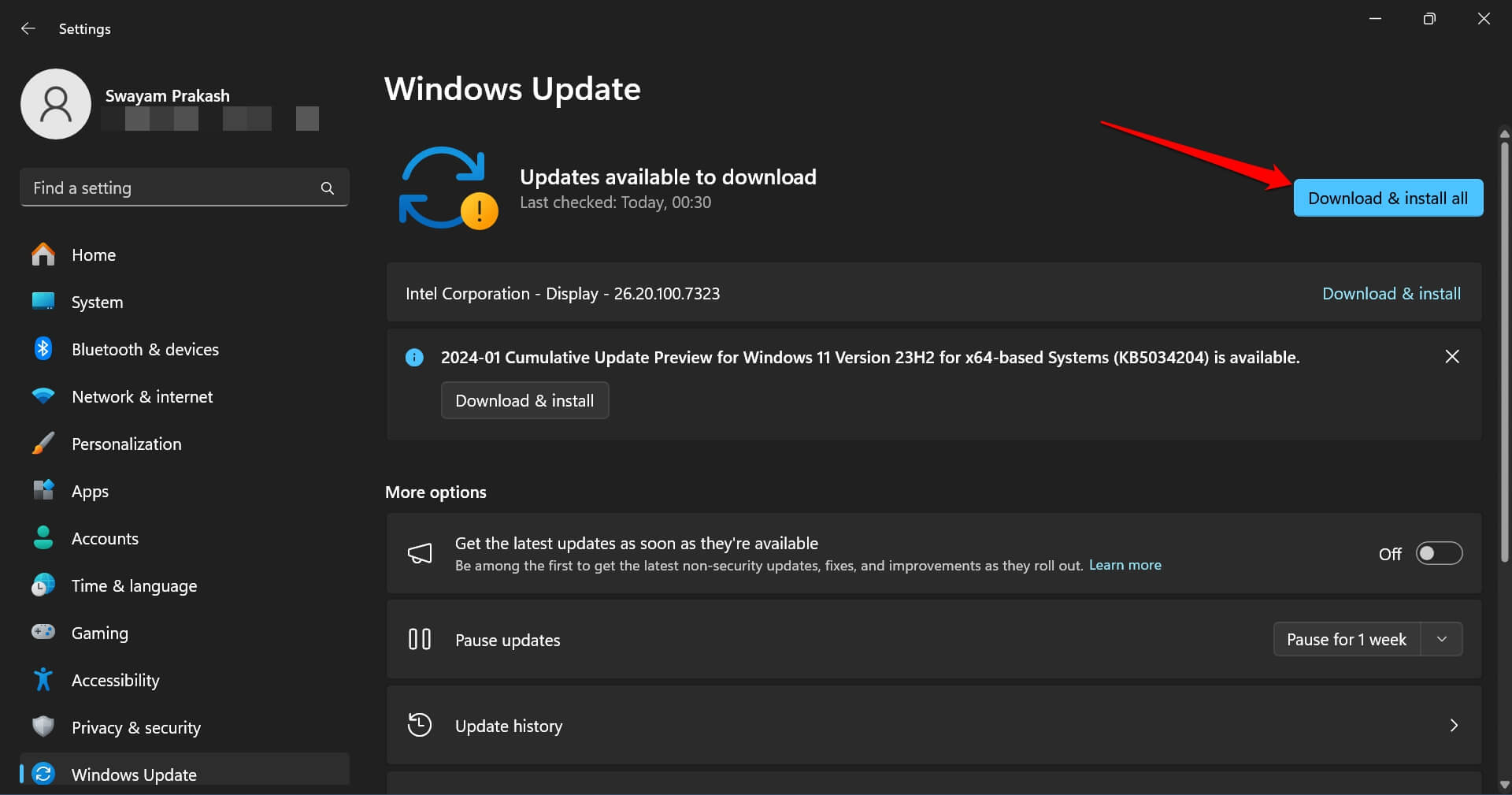
Redémarrez le PC après avoir installé la mise à jour logicielle.
Accédez à la Corbeille.
8. Restaurer le système
Êtes-vous incapable de corriger l’erreur “La Corbeille est corrompue” en utilisant d’autres méthodes de dépannage ? Vous pouvez restaurer le système à une période antérieure où la Corbeille fonctionnait sans erreur.
- Appuyez sur Windows + R pour lancer la boîte Exécuter.
- Tapez rstrui et appuyez sur entrée.
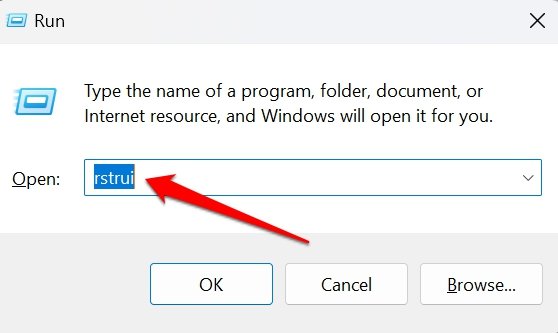
- Sélectionnez le point de restauration et cliquez sur Suivant.
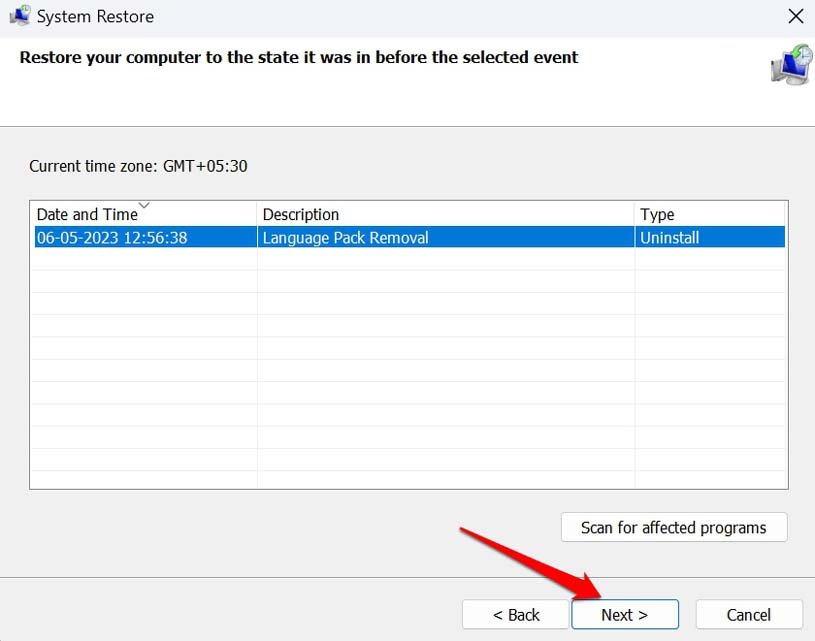
- Cliquez sur Terminer pour revenir le système à une période antérieure.
Conclusion
La Corbeille est un composant essentiel du système d’exploitation Windows. Il est nécessaire de corriger les erreurs associées à la Corbeille pour permettre votre accès aux fichiers supprimés qui s’y trouvent. Les conseils de dépannage partagés dans le guide devraient résoudre le problème de manière définitive.
Si vous avez des réflexions sur Comment réparer l’erreur de Corbeille corrompue sur Windows 11, n’hésitez pas à les laisser dans la boîte de commentaires ci-dessous. De plus, veuillez vous abonner à notre chaîne YouTube DigitBin pour des tutoriels vidéo. Cheers !
Recevez de nouveaux articles dans votre boîte de réception.
Aucun spam. Désabonnez-vous à tout moment.