Réparation USB · 7 min read · Nov 30, 2025
Comment réparer une clé USB ou une carte SD corrompue ?
Les clés USB subissent des corruptions de données de temps en temps. J’ai eu de nombreux dispositifs de stockage externes corrompus, et certains d’entre eux étaient faciles à réparer. Je ne dirais pas que c’était simple pour moi d’accepter ce fait, mais il faut faire suffisamment d’efforts pour ramener un disque de stockage corrompu à un état fonctionnel.
Une clé USB corrompue peut-elle être réparée ?
Les disques corrompus vous mettent dans une situation d’espoir, mais il faut savoir quand abandonner, et c’est de cela que parle ce tutoriel. Essayez chaque solution présentée dans le tutoriel, et réparez les clés USB corrompues, les clés USB, les cartes SD, les SSD, les HDD, etc.
Le système de fichiers est corrompu, ce qui rend plus difficile la reconnaissance par le système d’exploitation. Je vais vous montrer comment réparer des dispositifs de stockage corrompus sous Windows, Android et Linux.
Une recherche devrait suffire à fournir des centaines d’outils tiers pour réparer votre clé USB, mais je ne vais pas en parler. Plusieurs outils promettent de revivre votre dispositif de stockage, mais ils ont un piège ou vous demandent de vous abonner à un service payant. La plupart des outils de disque de stockage tiers ne fonctionnent même pas.
Vous perdrez 100 % des données sauvegardées dans le disque de stockage, il est donc prudent de sauvegarder le contenu à l’aide d’outils de récupération avancés.
Nous ne prenons pas la responsabilité des dommages au dispositif de stockage car je ne suis pas au courant de son état actuel et du type de choc qu’il a subi au cours de sa vie.
Réparer une clé USB flash corrompue sous Windows 11
Windows 11 est la nouvelle édition de Microsoft, et vous pouvez utiliser la méthode traditionnelle pour formater la clé USB.
Que diriez-vous d’utiliser Windows Terminal pour réparer le disque de stockage corrompu ? Connectez votre clé USB à un PC Windows.
Remarque : Ce tutoriel fonctionne parfaitement sur l’invite de commande également, et sur les versions antérieures comme Windows 7/8/10.
- Appuyez sur Touche Windows + X et choisissez “ Windows Terminal (Admin) “.
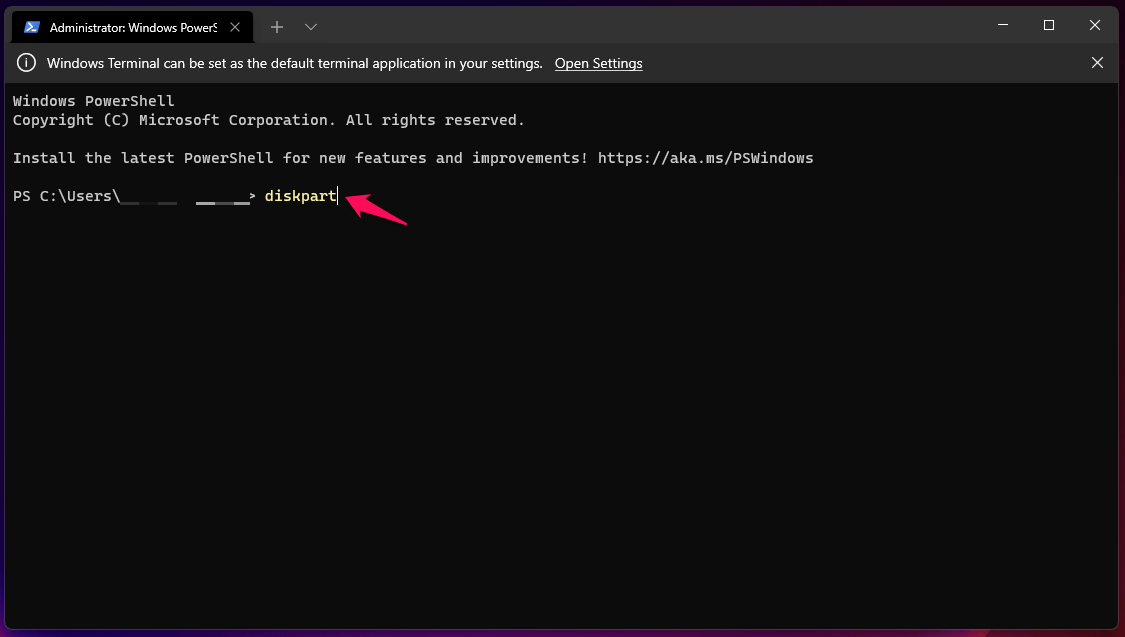
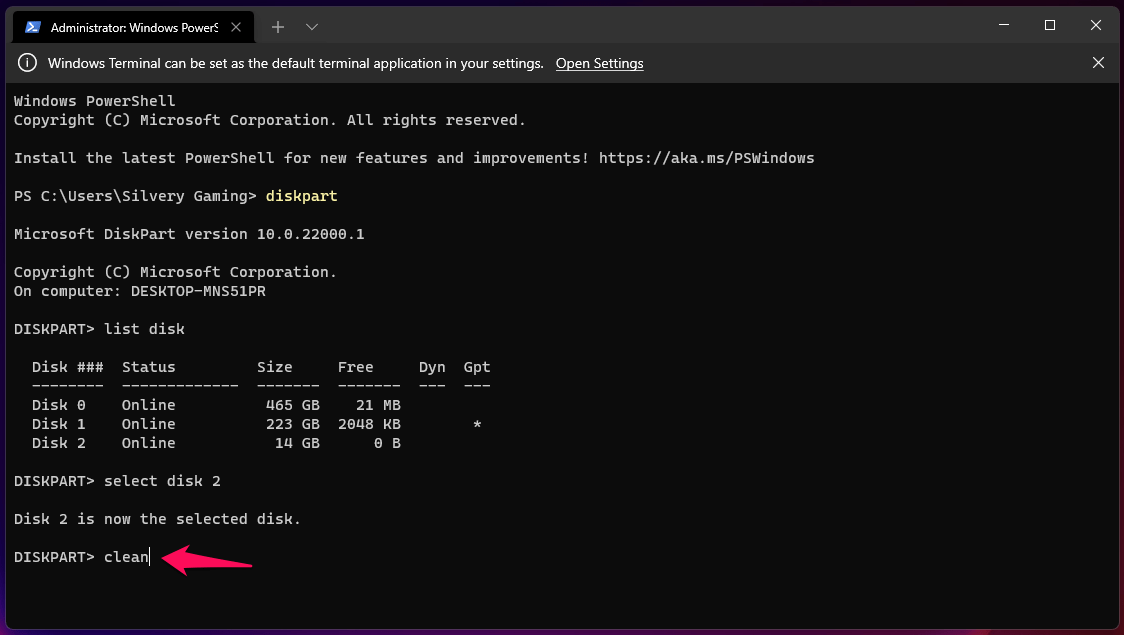
- Tapez “ Diskpart “ et appuyez sur Entrée.
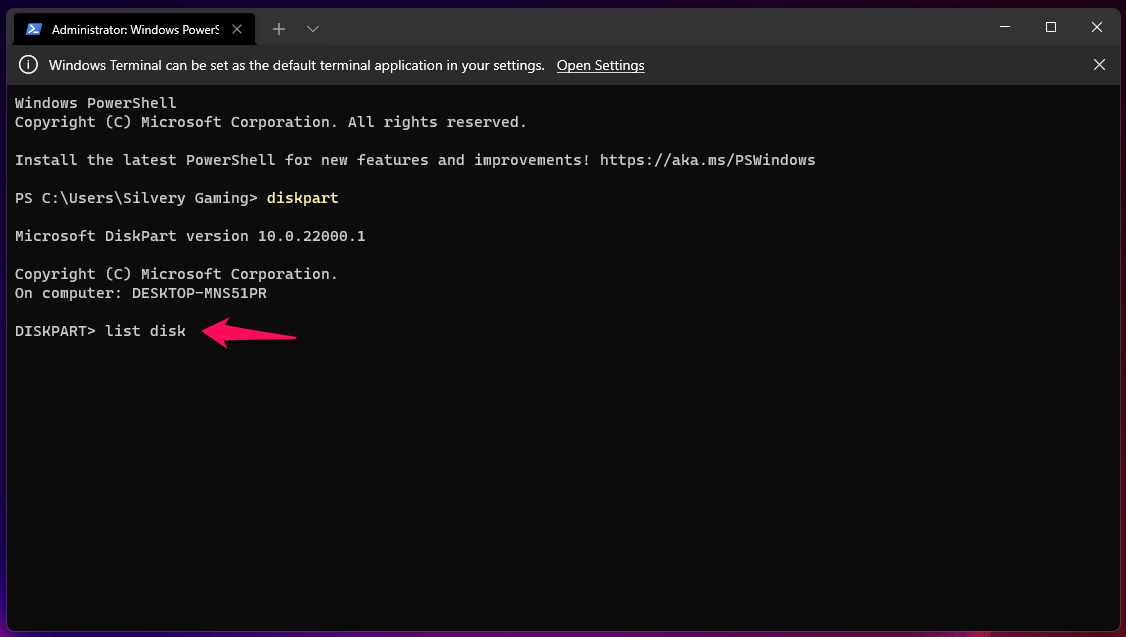
- Tapez “ list disk “ et appuyez sur Entrée.
- Tapez “ select disk no. “ et appuyez sur Entrée.
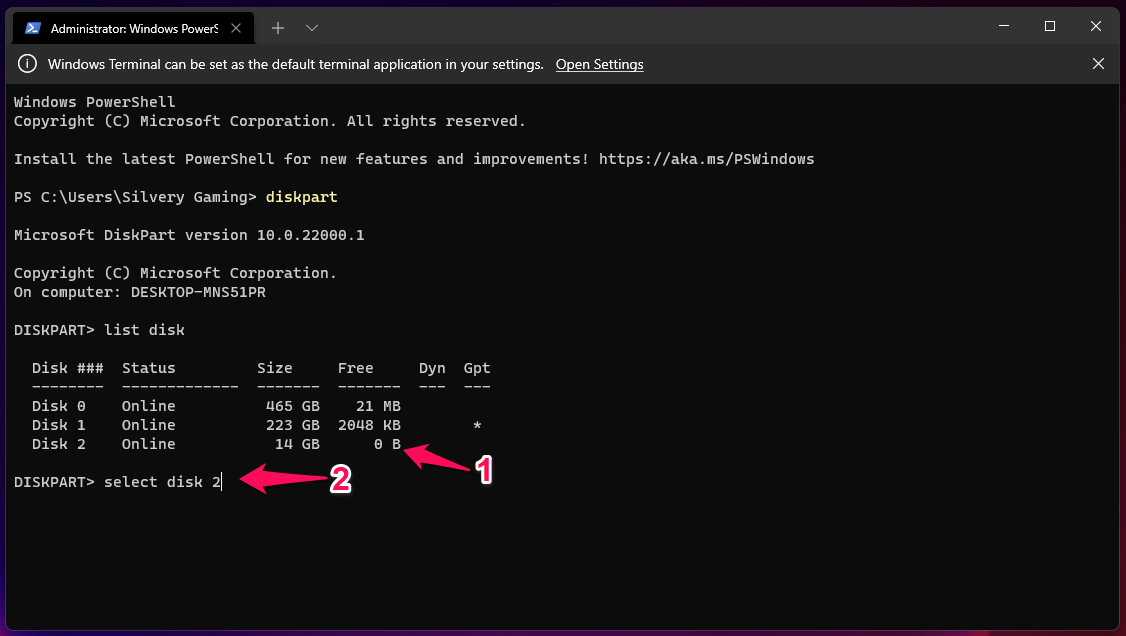 Remarque : Choisissez la capacité de stockage du disque et décidez lequel. J’ai sélectionné le disque 2 car il a une capacité USB de 14 Go, ce qui en fait le disque évident.
 - Tapez “ clean “ et appuyez sur la touche Entrée.
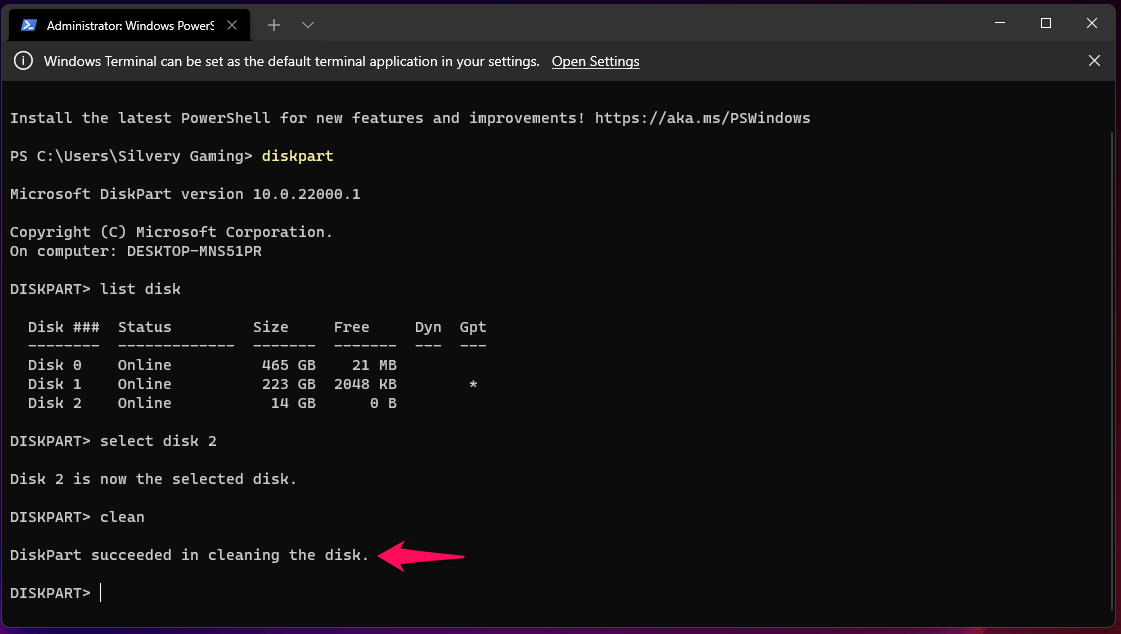
- DiskPart a nettoyé la clé USB. Quittez Windows Terminal car je vais vous montrer une autre façon de créer des partitions.
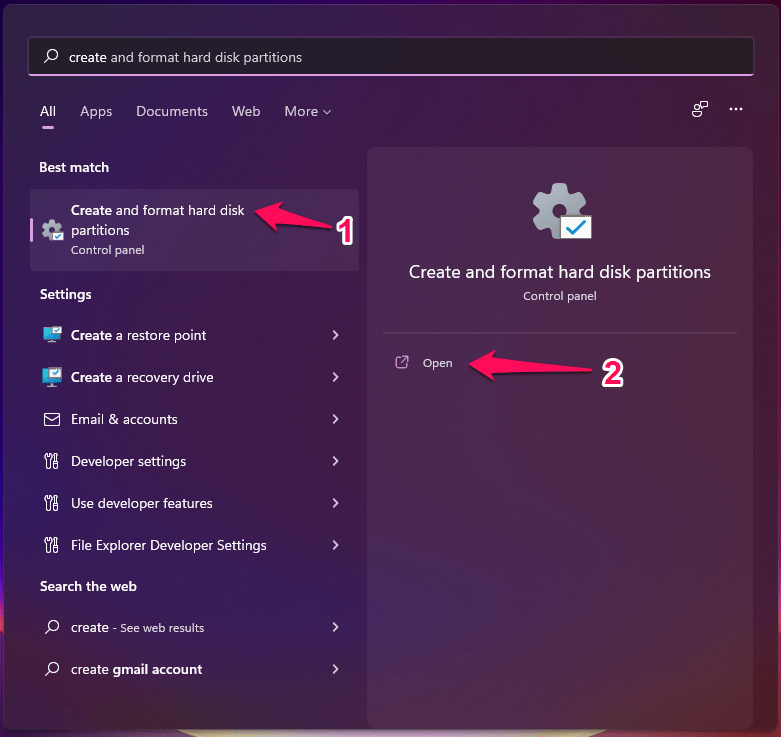
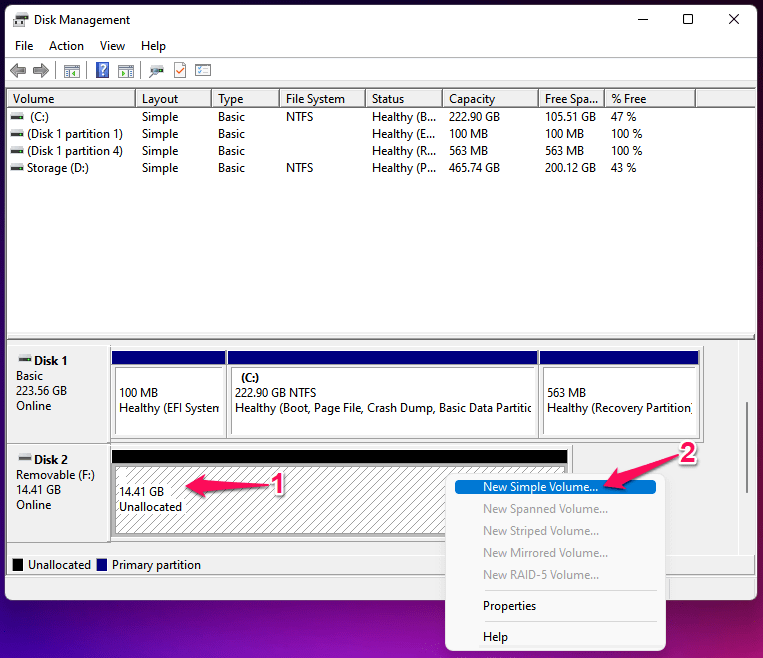
- Appuyez sur la touche Windows et ouvrez “ Gestion des disques “.
- Trouvez votre dispositif de stockage,
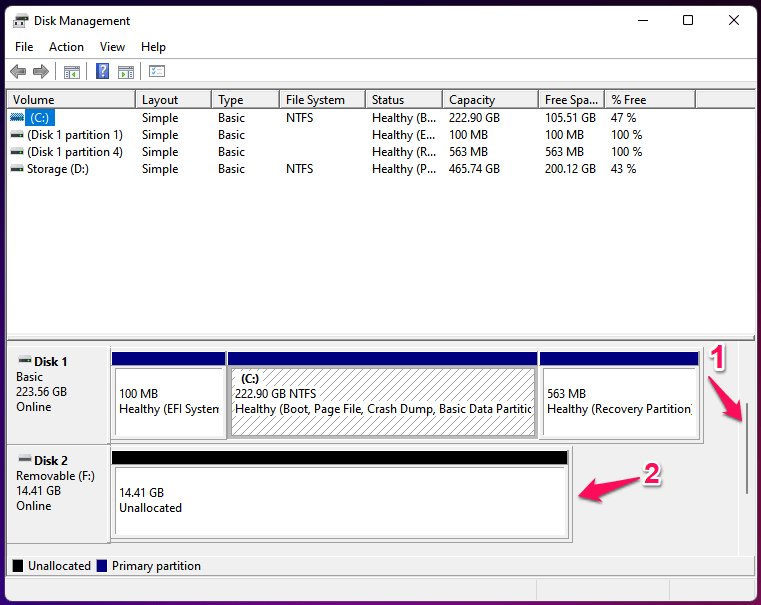
- Cliquez avec le bouton droit de la souris et choisissez l’option “ Nouveau volume simple “.
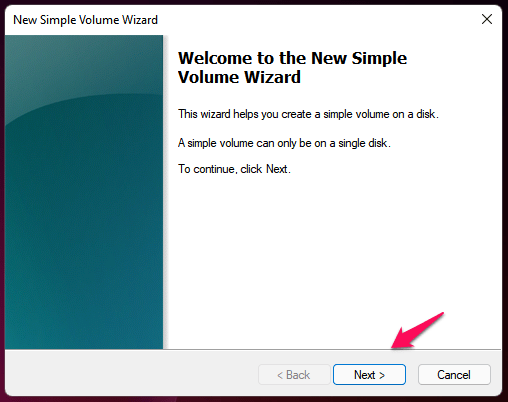
- Cliquez sur “ Suivant “.
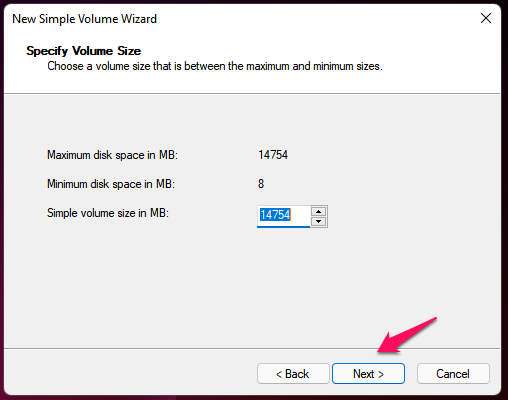
- Cliquez sur “ Suivant “.
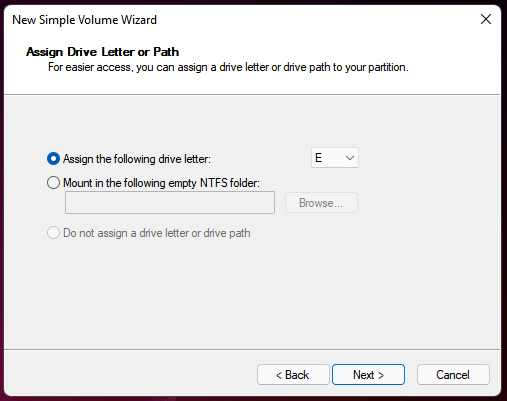
- Assignez une lettre de lecteur, puis cliquez sur “ Suivant “.
- Choisissez le système de fichiers FAT32, puis cliquez sur “ Suivant “.
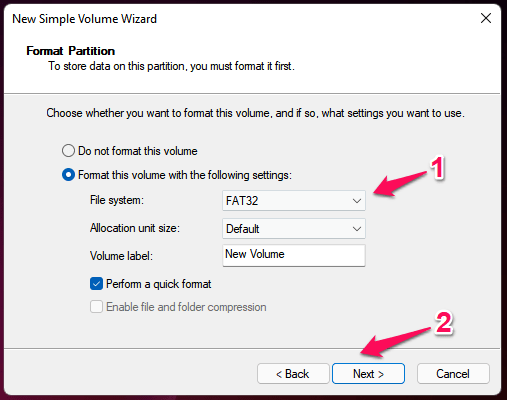
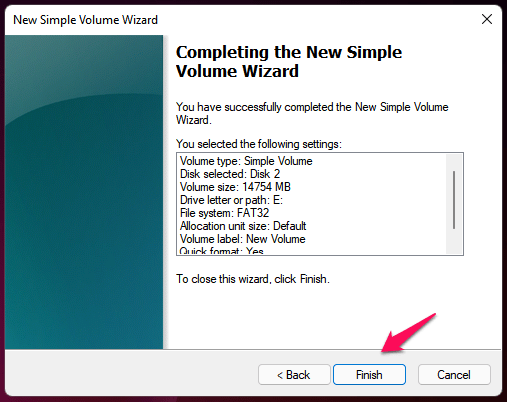
- Cliquez sur “ Terminer “.
- Maintenant, trouvez le nouveau volume dans l’Explorateur de fichiers.
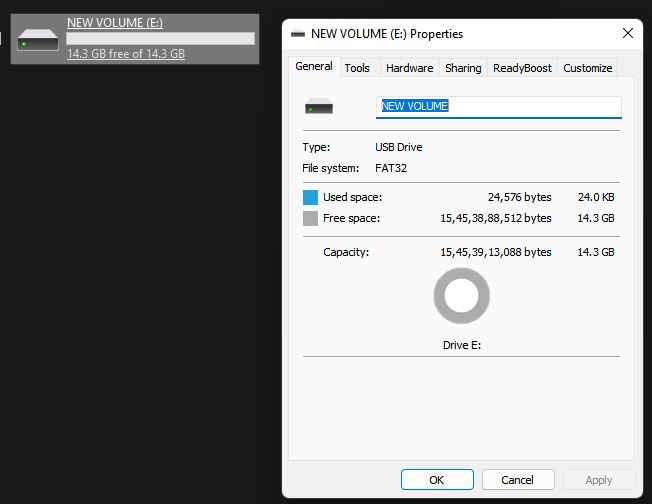
J’ai pris une direction différente des autres et évité la commande pour créer une nouvelle partition. Mémoriser quelques commandes et le reste du processus facilite la tâche pour les utilisateurs non techniques. Windows Terminal est disponible uniquement dans la 11ème édition, et vous pouvez appliquer le même tutoriel sur l’invite de commande également.
Réparer une clé USB flash corrompue sur un appareil Android
Je pousse les clés USB à leurs limites et crée un système d’exploitation Linux amorçable. Une fois, j’ai mal géré et j’ai fini avec une clé USB non réactive que Windows rejetait. D’une manière ou d’une autre, le système Android a réparé le système de fichiers de la clé USB abîmée.
Remarque : Prenez un câble OTG pour créer une connexion entre Android et la clé USB.
- Ouvrez l’application “ Paramètres “.
- Appuyez sur “ Plus de connexions “ situé dans la section réseau.
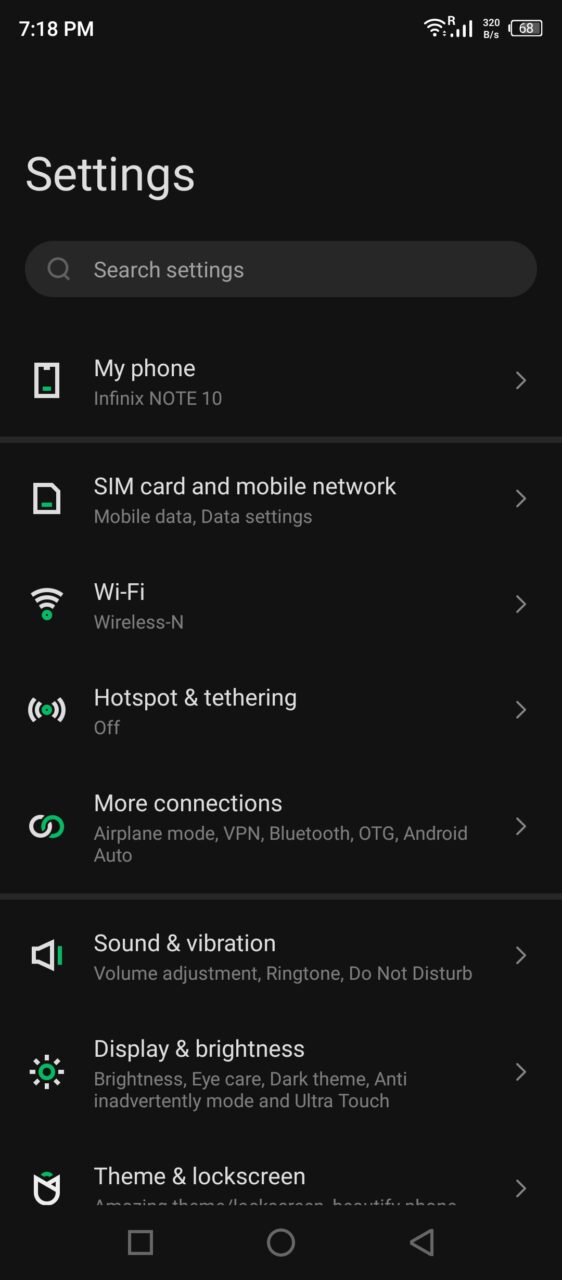
- Appuyez sur “ OTG “ pour continuer.
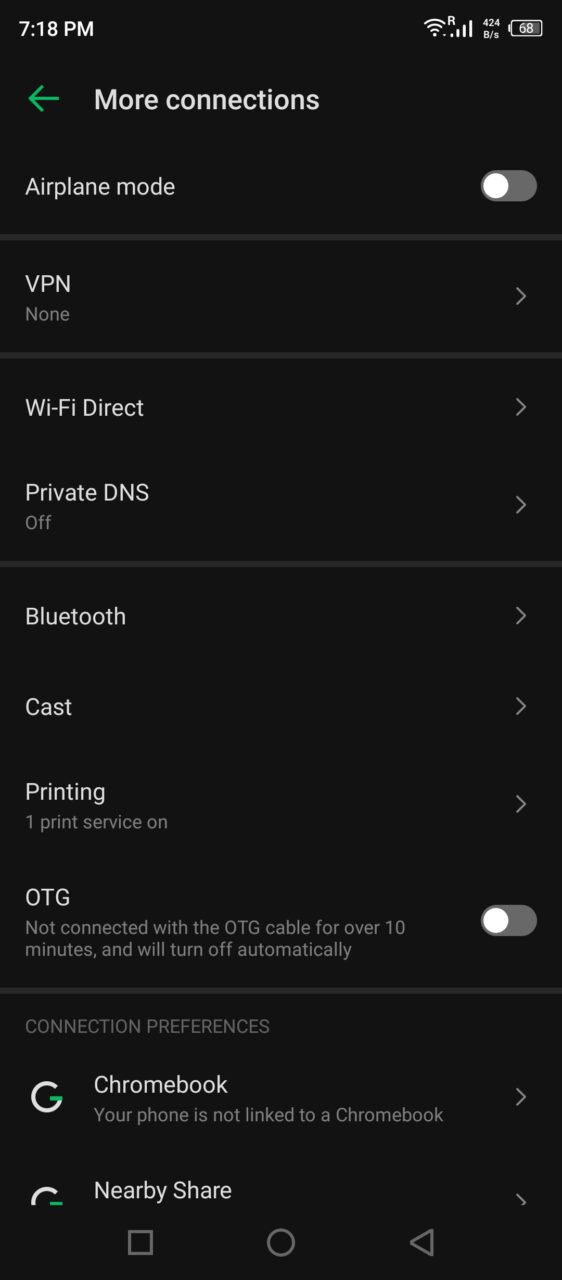
- Connectez la clé USB, et la fonction OTG la reconnaîtra instantanément.
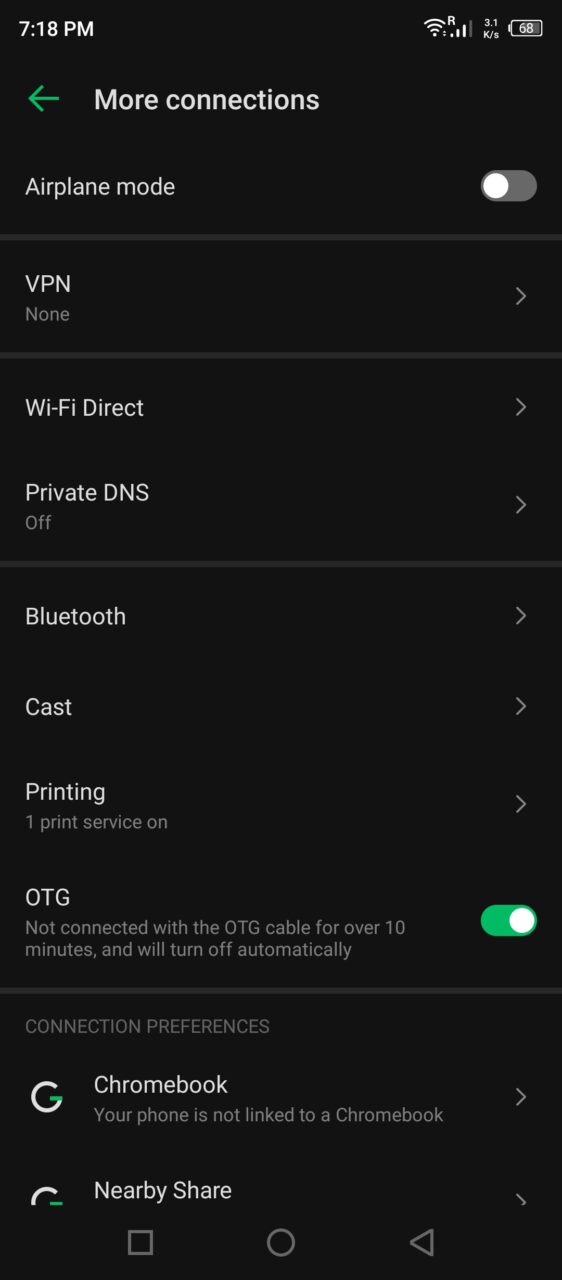 Remarque : J’ai sélectionné une clé USB de 16 Go pour la démonstration.
 - Revenez en arrière et choisissez “ Stockage “ dans les paramètres.
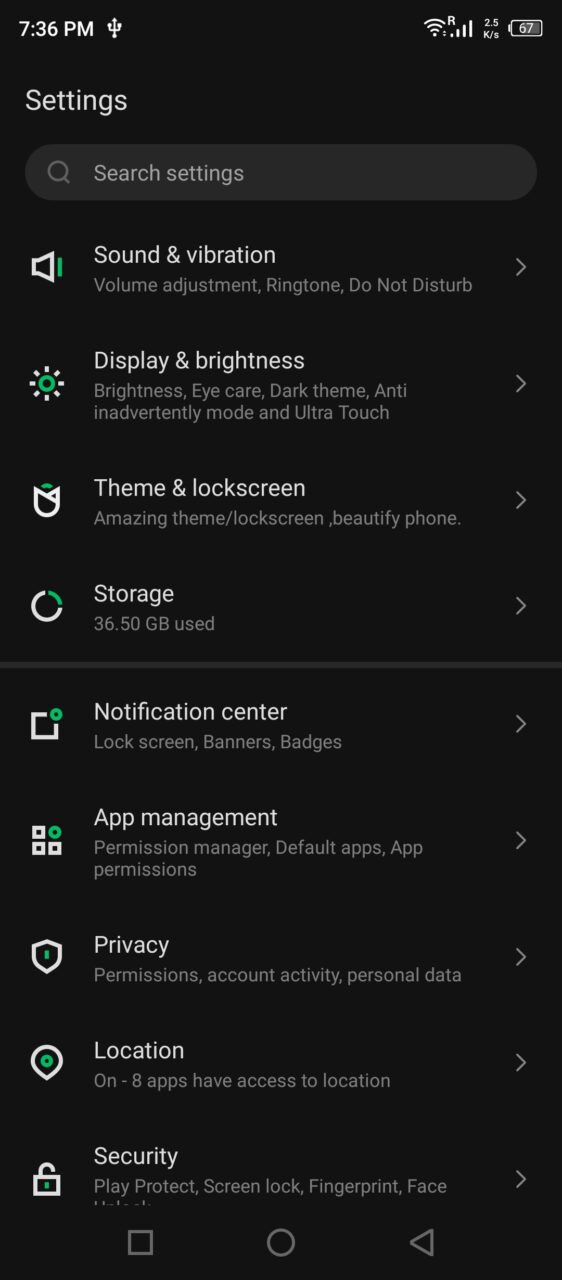
- Trouvez une clé USB et appuyez sur le paramètre à trois points pour voir plus.
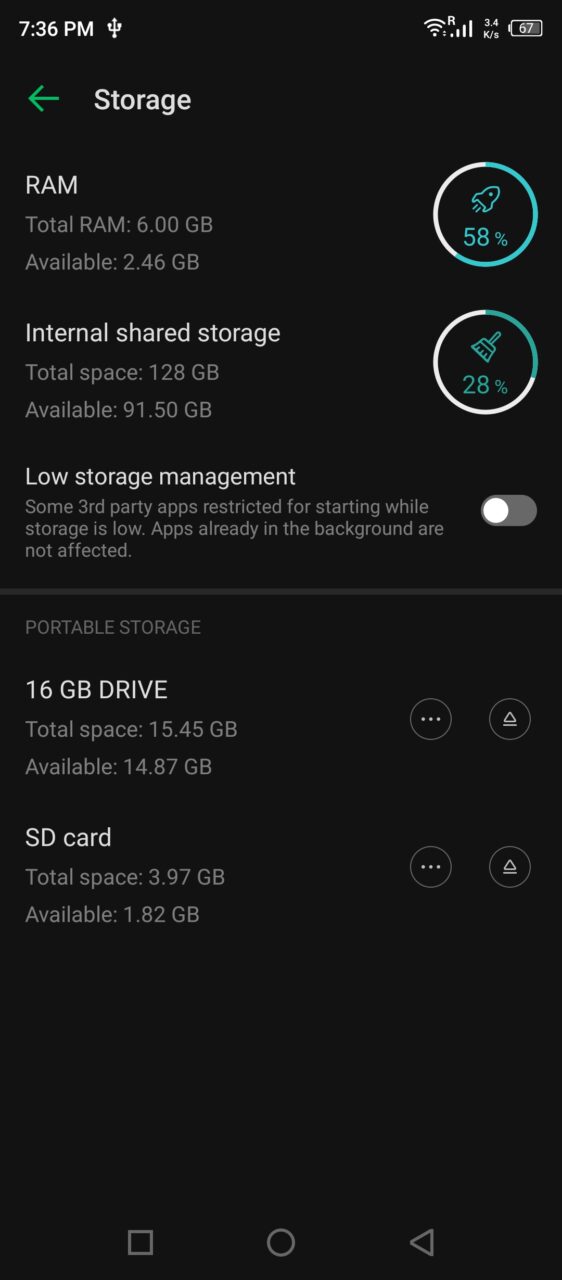
- Appuyez sur l’option “ Formater “.
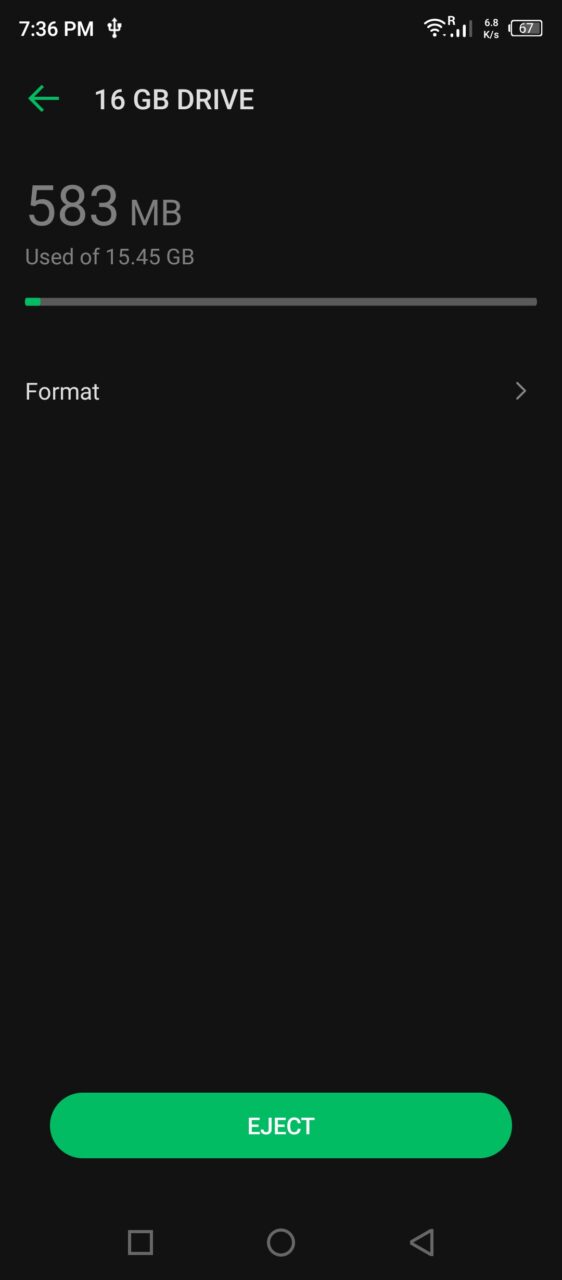
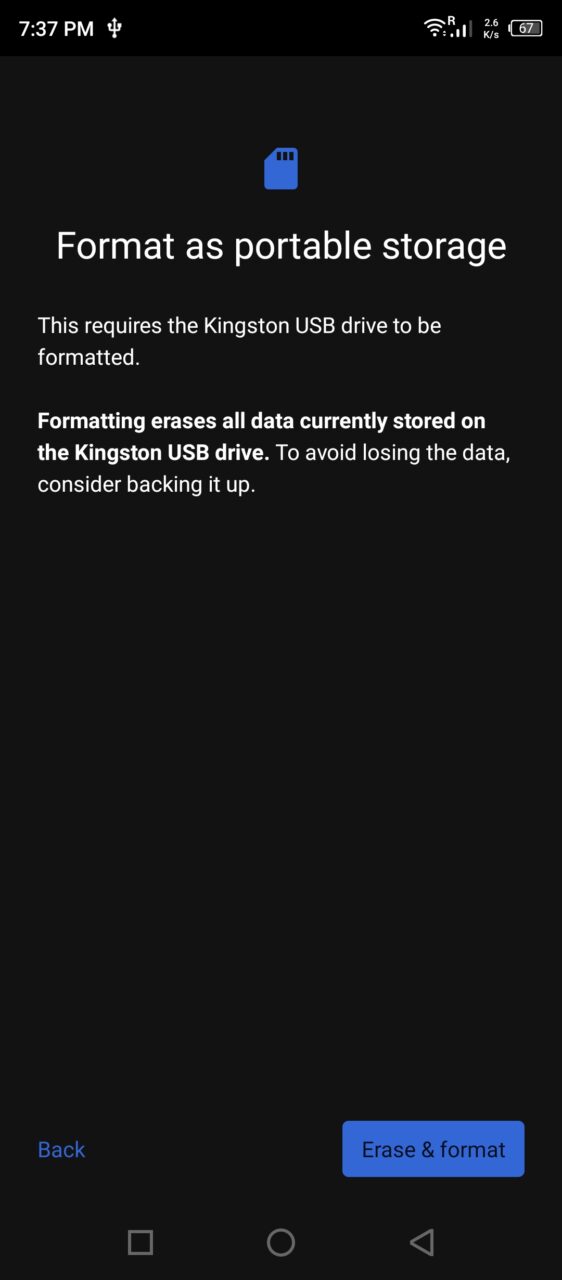
- Appuyez sur “ Effacer et formater “ pour commencer le processus.
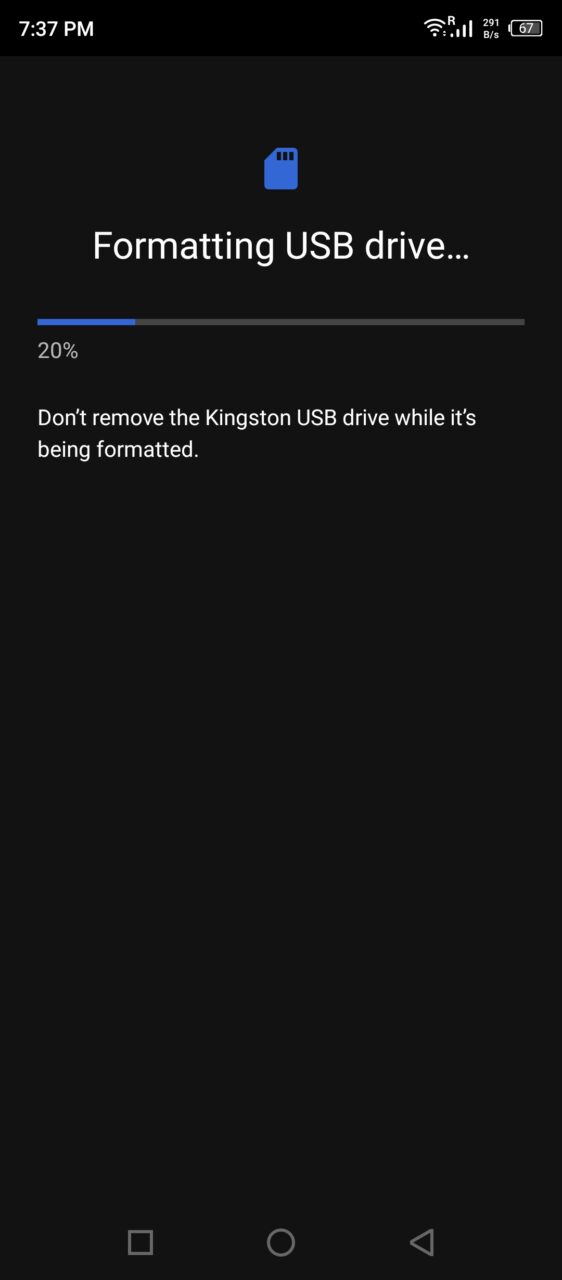
- Laissez le système avancé d’Android réparer le disque de stockage.
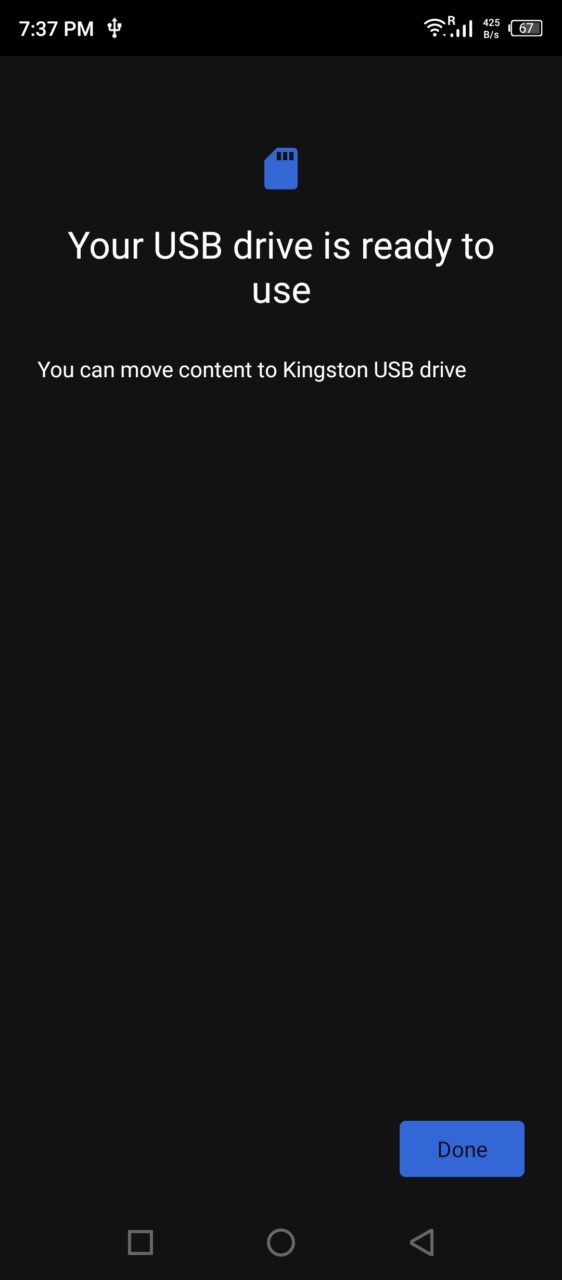
- Votre clé USB ou dispositif de stockage est réparé avec succès.
- J’ai consulté le contenu dans le gestionnaire de fichiers.
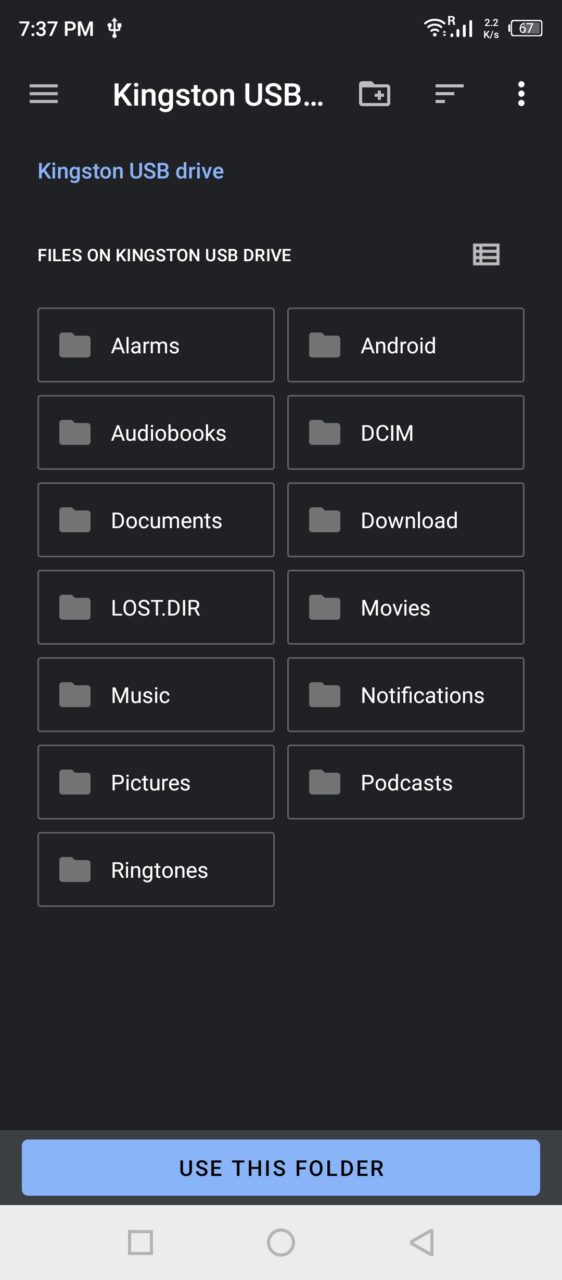
Ne vous inquiétez pas des dossiers aléatoires pré-créés dans le disque formaté car le système Android les a créés. Votre appareil Android a réparé le système de fichiers et ajouté le contenu nécessaire pour le rendre fonctionnel. L’interface utilisateur peut différer d’un fabricant à l’autre, mais les instructions ne changeront pas. Trouvez le stockage dans les paramètres Android et choisissez le dispositif de stockage, puis formatez-le.
Réparer une clé USB flash corrompue sous Linux
J’adore les projets open-source, et j’admire le système d’exploitation Linux. Permettez-moi de vous montrer comment vous pouvez formater une clé USB ou tout dispositif de stockage sur des machines Linux.
Commandes pour installer Gnome Disks :
sudo apt-get update -y
sudo apt-get install -y gnome-disk-utility
Maintenant, trouvez l’application dans le menu du système d’exploitation Linux.
- Ouvrez “ Disques “ GNOME depuis le menu.
- Sélectionnez le disque.
Remarque : J’ai sélectionné un SSD pour la démonstration.
- Cliquez sur le paramètre à trois points situé dans le menu supérieur et choisissez “ Formater le disque “ dans la liste.
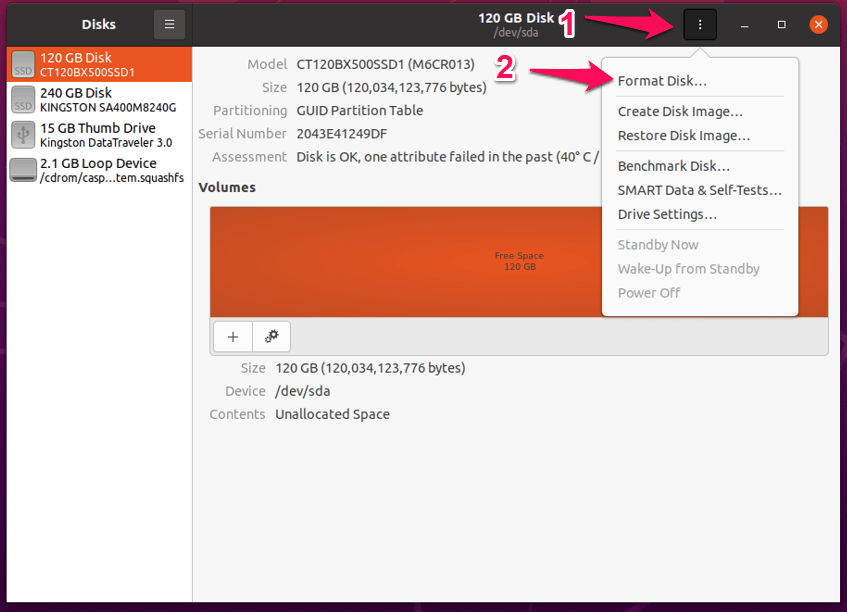
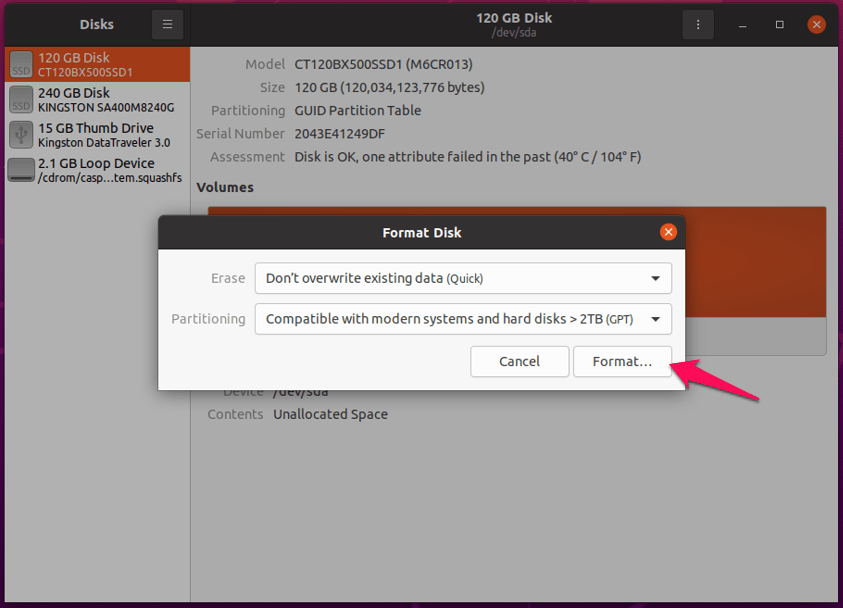
- Cliquez sur “ Formater “ et ne jouez pas avec les options à moins que vous ne compreniez leur fonctionnement.
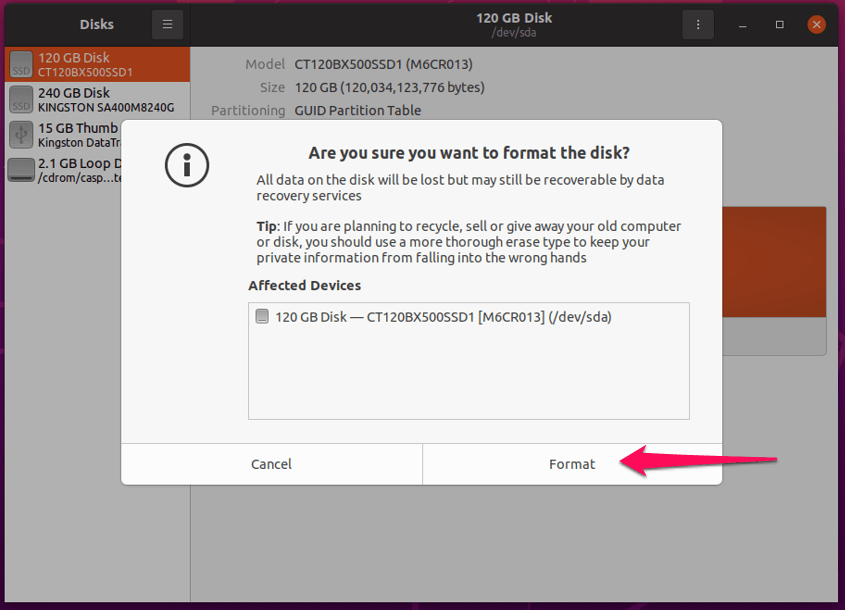
- Confirmez le disque puis cliquez sur “Formater” pour continuer.
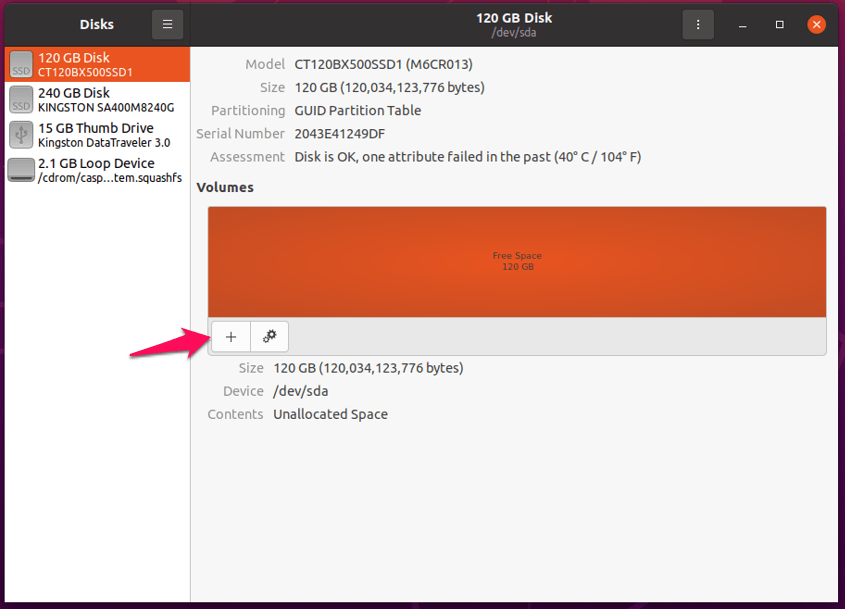
- Cliquez sur l’icône +.
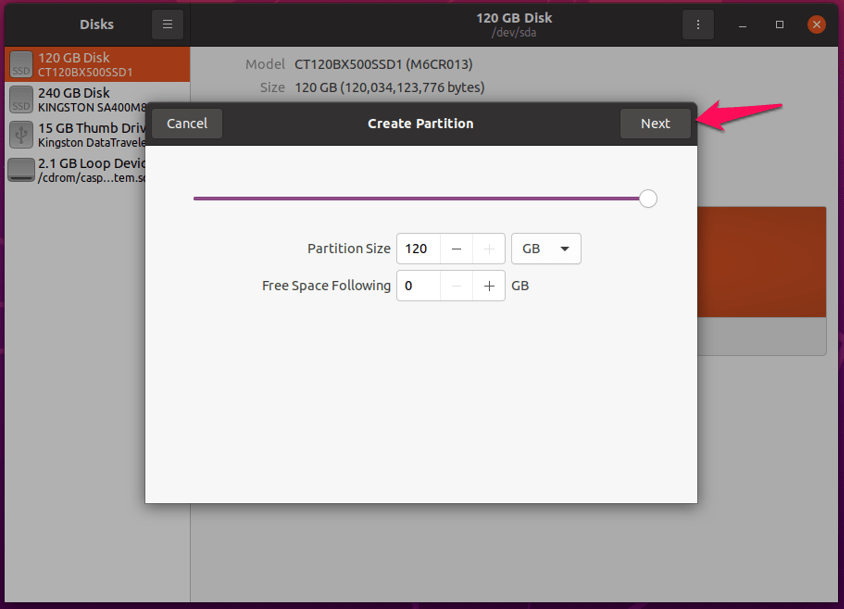
- Cliquez sur “ Suivant “ pour continuer, et ne jouez pas avec les options sans connaître leur but.
- Personnalisez les options puis cliquez sur “ Créer.”
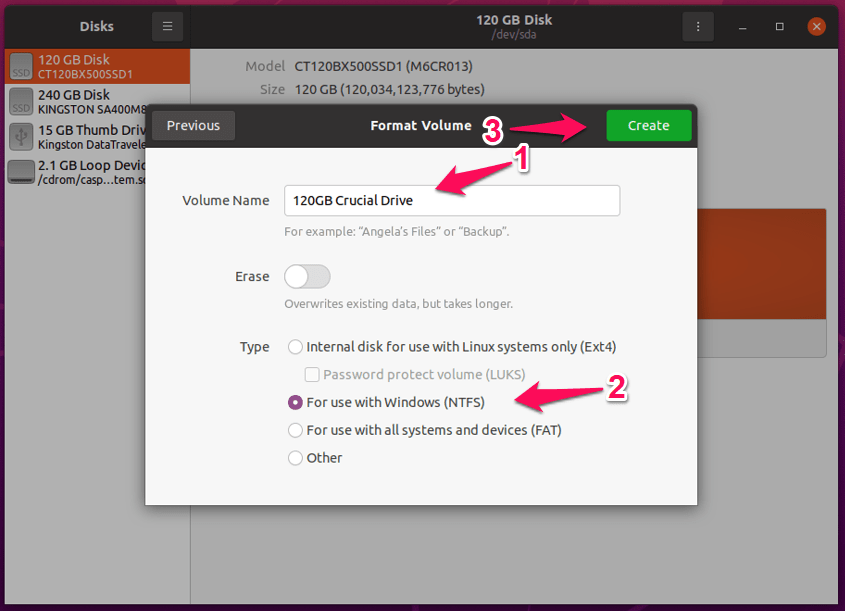 A. Donnez un nom au volume
B. Choisissez des systèmes de fichiers tels que FAT, NTFS, etc. J’ai sélectionné NTFS car il est pris en charge sur Windows et Linux. - Votre dispositif de stockage est récupéré de l’erreur fatale.
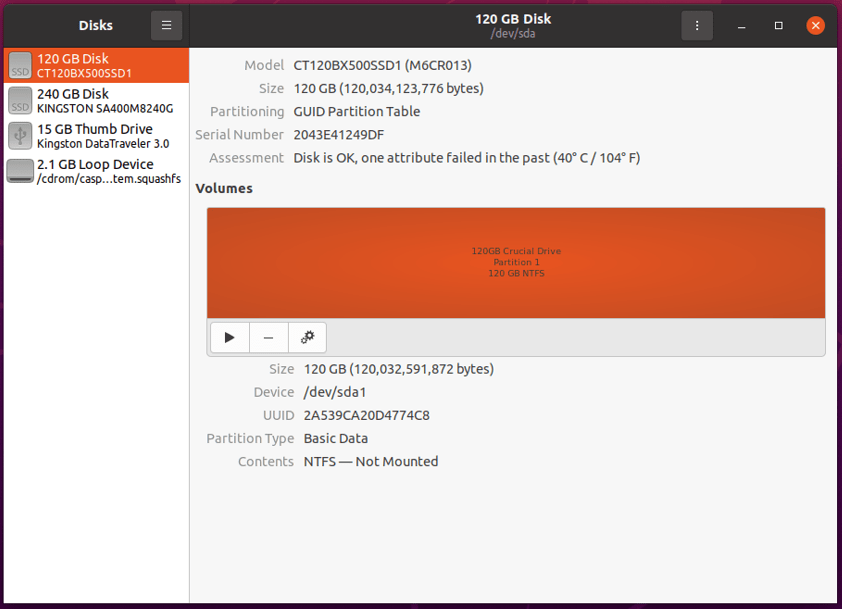
Vous devriez essayer de copier et coller des documents, des fichiers et des photos pour confirmer l’intégrité du système de fichiers du disque. Bien sûr, vous perdrez les données sauvegardées dans le processus, alors assurez-vous de créer une sauvegarde à l’aide d’outils de récupération avancés.
Conclusion
Je vous ai montré trois façons de réparer une clé USB flash corrompue sous Windows 11, Android 11 et Linux (Gnome Disks). Il n’y a pas de paramètres de disque de stockage ici, et vous pouvez remplacer une clé USB par une carte SD, un SSD, une carte Mini SD, un disque amovible, etc.
Cependant, vous avez besoin d’une source d’alimentation pour allumer un SSD sur un appareil Android. Faites-nous savoir quelle solution vous a aidé à réparer une clé USB corrompue dans la section des commentaires ci-dessous.
Si vous avez des réflexions sur Comment réparer une clé USB ou une carte SD corrompue ?, n’hésitez pas à les laisser dans la boîte de commentaires ci-dessous. Abonnez-vous également à notre chaîne YouTube DigitBin pour des tutoriels vidéo. À bientôt !
Recevez de nouveaux articles dans votre boîte de réception.
Aucun spam. Désabonnez-vous à tout moment.