Jeux vidéo · 4 min read · Dec 04, 2025
Comment réparer le plantage de Cultivation Tales sur PC ?

Cultivation Tales est un jeu en ligne de survie et de craft en monde ouvert. Dans ce jeu, les utilisateurs peuvent expérimenter la collecte, l’artisanat, la chasse, le combat et la recherche dans un monde mythique. Mais récemment, de nombreux utilisateurs se plaignent que Cultivation Tales continue de planter sur PC. Si vous rencontrez également cette erreur, continuez à lire pour savoir comment la réparer.
Cultivation Tales est en phase d’accès anticipé, donc les joueurs peuvent rencontrer divers problèmes en jouant au jeu. En général, cela se produit en raison d’une version de jeu obsolète ou de pilotes graphiques corrompus. Cependant, il existe plusieurs autres raisons pour lesquelles ce problème peut apparaître. Ainsi, dans cet article, nous avons compilé une liste de quelques méthodes de dépannage qui peuvent vous aider à le résoudre.
Fix 1 : Vérifiez les exigences système
Tout d’abord, vérifiez si le jeu est compatible avec votre PC. Si vos appareils ne sont pas compatibles pour exécuter le jeu ou ne répondent pas aux exigences minimales, vous pourriez rencontrer plusieurs problèmes. Voici les exigences minimales pour exécuter Cultivation Tales.
- Nécessite un processeur et un système d’exploitation 64 bits
- OS : Windows 10 64 bits
- Processeur : Intel Quad-Core i5-2300 ou AMD FX-6300
- Mémoire : 8 Go de RAM
- Graphiques : Nvidia GeForce GTX 960 (4 Go) ou AMD Radeon R9 380 (4 Go)
- DirectX : Version 11
- Stockage : 30 Go d’espace disponible
Fix 2 : Mettez à jour les pilotes graphiques
Des pilotes graphiques obsolètes ou corrompus sont également connus pour causer des problèmes comme ceux-ci. Mettez à jour les pilotes graphiques et vérifiez si le problème de plantage de Cultivation Tales est résolu. Voici comment vous pouvez le faire :
- Faites un clic droit sur Démarrer et sélectionnez Gestionnaire de périphériques.
- Développez l’option des Adaptateurs d’affichage.
- Faites un clic droit sur votre carte graphique dédiée.
- Sélectionnez Mettre à jour les pilotes puis Rechercher automatiquement des pilotes.
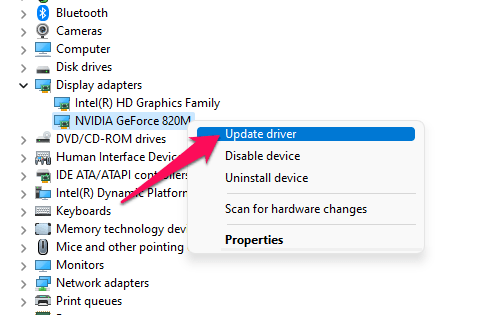
- Une fois terminé, redémarrez votre appareil et vérifiez si le jeu fonctionne correctement.
Fix 3 : Exécutez le jeu en tant qu’administrateur
Exécuter Cultivation Tales en tant qu’administrateur garantira que le jeu ne plante pas en raison d’un manque d’autorisations. Exécutez le jeu en tant qu’administrateur et vérifiez si le problème est résolu. Voici comment vous pouvez le faire :
- Faites un clic droit sur le fichier de raccourci Cultivation Tales.exe.
- Cliquez sur Propriétés.
- Accédez à l’onglet Compatibilité et cochez la case qui dit Exécuter ce programme en tant qu’administrateur.
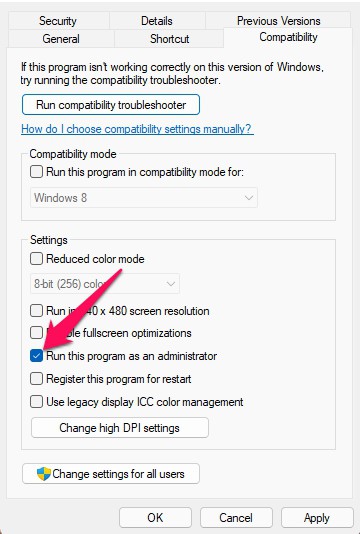
- Cliquez sur Appliquer puis sur Ok pour enregistrer les modifications.
Fix 4 : Vérifiez l’intégrité des fichiers du jeu
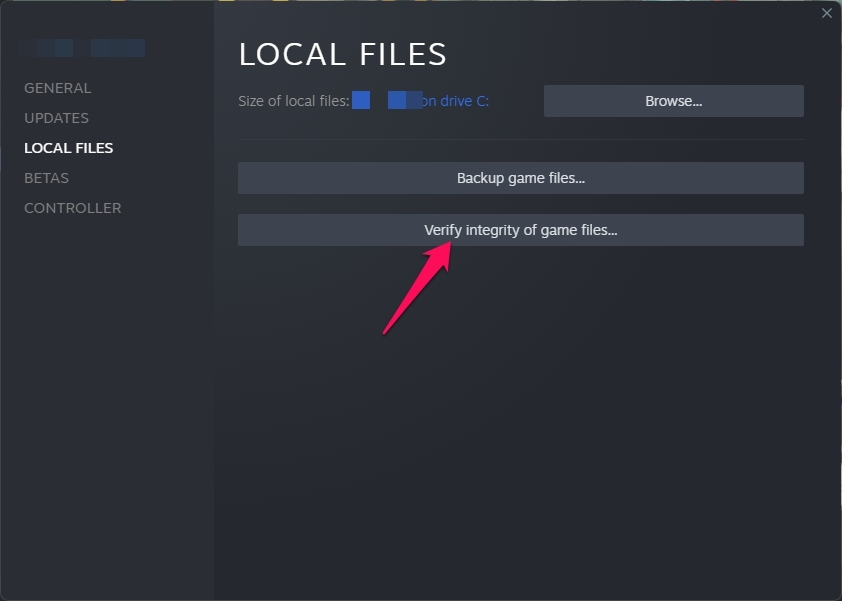
Si vous rencontrez le problème de plantage de Cultivation Tales sur PC en l’exécutant sur Steam, il pourrait y avoir un problème avec les données de cache locales. Vérifiez l’intégrité des fichiers du jeu pour résoudre ce problème. Voici comment vous pouvez le faire :
- Ouvrez Steam et cliquez sur Bibliothèque.
- Faites un clic droit sur Cultivation Tales dans la liste.
- Cliquez sur Propriétés > Fichiers locaux.
- Ensuite, cliquez sur Vérifier l’intégrité des fichiers du jeu.
Fix 5 : Mettez à jour le jeu vers sa dernière version
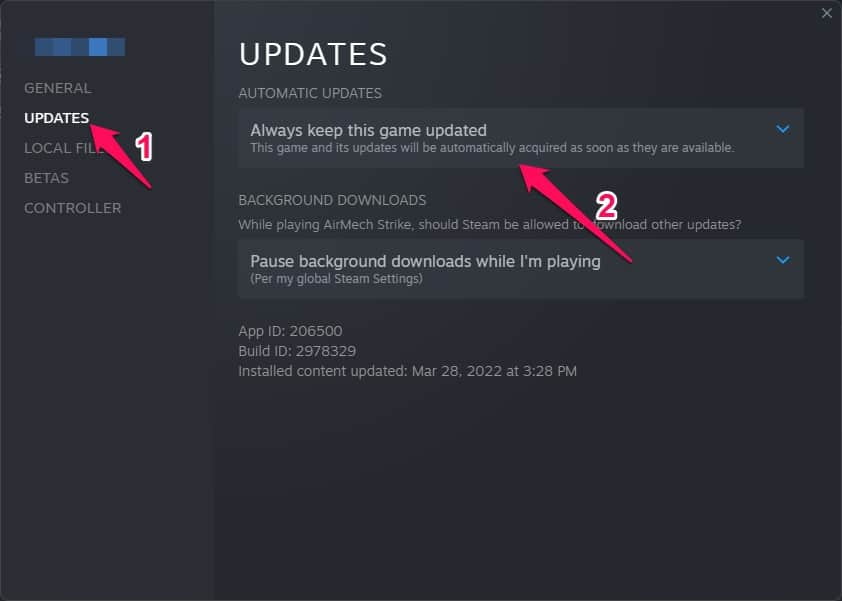
Cette erreur peut vous déranger si vous n’utilisez pas la dernière version du jeu. Mettez à jour le jeu vers sa dernière version si vous ne l’avez pas déjà fait. Voici comment vous pouvez le faire :
- Ouvrez Steam > Bibliothèque.
- Faites un clic droit sur Cultivation Tales.
- Sélectionnez Propriétés > Mises à jour > Toujours garder ce jeu à jour.
Fix 6 : Désactivez l’antivirus tiers
Les logiciels antivirus tiers installés sur votre appareil peuvent également parfois provoquer des plantages de jeux. Désactivez le logiciel antivirus et vérifiez si le problème est résolu. Si la désactivation n’a pas fonctionné, essayez de le désinstaller temporairement et vérifiez à nouveau.
Fix 7 : Effectuez un démarrage propre
Si aucune des étapes mentionnées ci-dessus n’a pu vous aider, essayez d’effectuer un démarrage propre. Certaines applications et leurs services démarrent automatiquement lorsque votre appareil est allumé. Si c’est le cas, ils vont drainer la connexion Internet et les ressources système. Effectuer un démarrage propre limitera toutes les applications tierces et leurs services. Voici comment vous pouvez le faire :
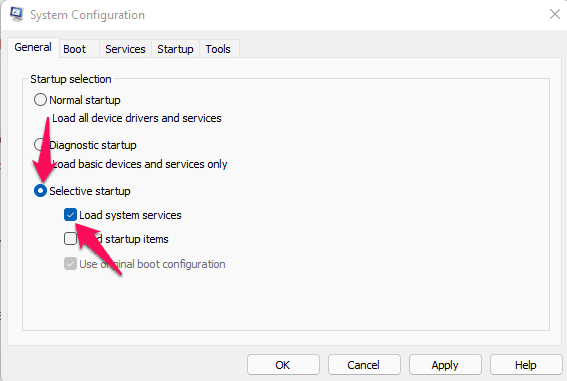
- Cliquez sur Démarrer, recherchez Configuration du système et ouvrez-le.
- Accédez à l’onglet Général.
- Cochez l’option Démarrage sélectif et l’option Charger les services système en dessous.
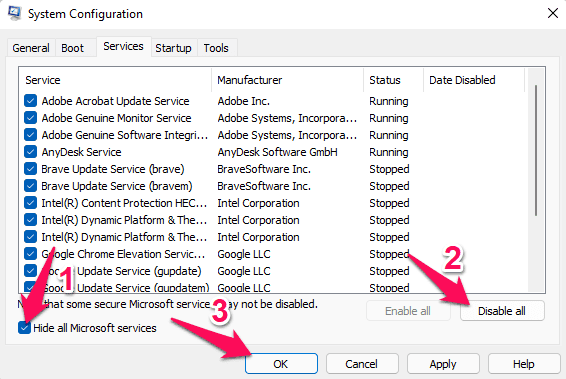
- Ensuite, accédez à l’onglet Services et cochez l’option Masquer tous les services Microsoft.
- Ensuite, cliquez sur Désactiver tout en bas à droite et appuyez sur Appliquer puis Ok pour enregistrer les modifications.
Conclusion
Voici comment vous pourriez réparer Cultivation Tales qui continue de planter sur PC. Nous espérons que les méthodes de dépannage mentionnées ci-dessus ont pu vous aider. Si vous avez encore des problèmes, veuillez laisser un commentaire ci-dessous.
Si vous avez des réflexions sur Comment réparer le plantage de Cultivation Tales sur PC ?, n’hésitez pas à les laisser dans la boîte de commentaires ci-dessous. De plus, veuillez vous abonner à notre chaîne YouTube DigitBin pour des tutoriels vidéo. À bientôt !
Recevez de nouveaux articles dans votre boîte de réception.
Aucun spam. Désabonnez-vous à tout moment.