Dépannage · 5 min read · Oct 08, 2025
Comment réparer le mode sombre qui ne fonctionne pas dans Microsoft Outlook sur iPhone ?
Le mode sombre ne fonctionne-t-il pas dans Microsoft Outlook sur iPhone ? Au lieu de vous inquiéter, vous pouvez suivre les conseils de dépannage que j’ai couverts dans ce guide concernant le problème. Les causes habituelles du mode sombre qui ne fonctionne pas sur Microsoft Outlook peuvent être des bugs sur l’application Outlook ou la version d’iOS.
Deuxièmement, le thème sombre peut ne pas être activé sur l’application Outlook. Essayez-vous de définir le thème de l’application pour suivre le thème du système (c’est-à-dire l’iPhone) ? Eh bien, si le thème de l’appareil n’est pas réglé sur le mode sombre, alors le thème ne s’appliquera pas sur l’application Outlook. De plus, parfois après l’installation d’une nouvelle mise à jour système, les utilisateurs rencontrent de tels bugs aléatoires. Cela pourrait aussi être une raison.
Façons de réparer le mode sombre qui ne fonctionne pas dans Microsoft Outlook sur iOS
Il n’y a pas de science complexe pour résoudre le problème du mode sombre avec l’application Outlook. Vous pouvez appliquer manuellement le thème sombre à la fois sur l’application et sur l’appareil. Même mettre à jour l’iPhone vers la dernière version d’iOS peut aider à corriger les bugs. Vérifions ces conseils de dépannage en détail.
1. Redémarrer l’iPhone
Commencez le dépannage en redémarrant l’iPhone. C’est une solution simple pour résoudre les bugs aléatoires.
- Appuyez sur le bouton d’alimentation de l’iPhone.
- Vous verrez l’option “ Faire glisser pour éteindre “ sur l’écran.
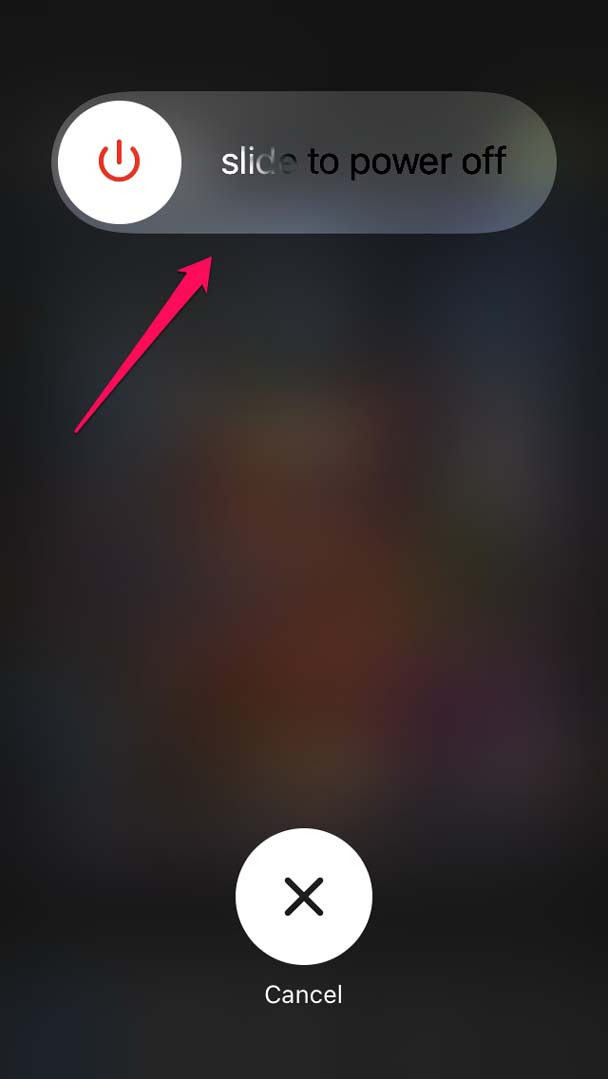
- Faites glisser le curseur et l’iPhone s’éteindra.
- Après quelques secondes, appuyez à nouveau sur le bouton d’alimentation pour rallumer l’iPhone.
- Maintenant, lancez l’application Outlook et voyez si le mode sombre a été activé ou non.
Si le mode sombre sur l’application Outlook ne fonctionne toujours pas, essayez les autres conseils de dépannage mentionnés ci-dessous.
2. Appliquer le thème sombre sur l’iPhone
Vous pouvez activer le thème sombre pour l’iPhone à partir des paramètres d’Affichage et de Luminosité sous iOS.
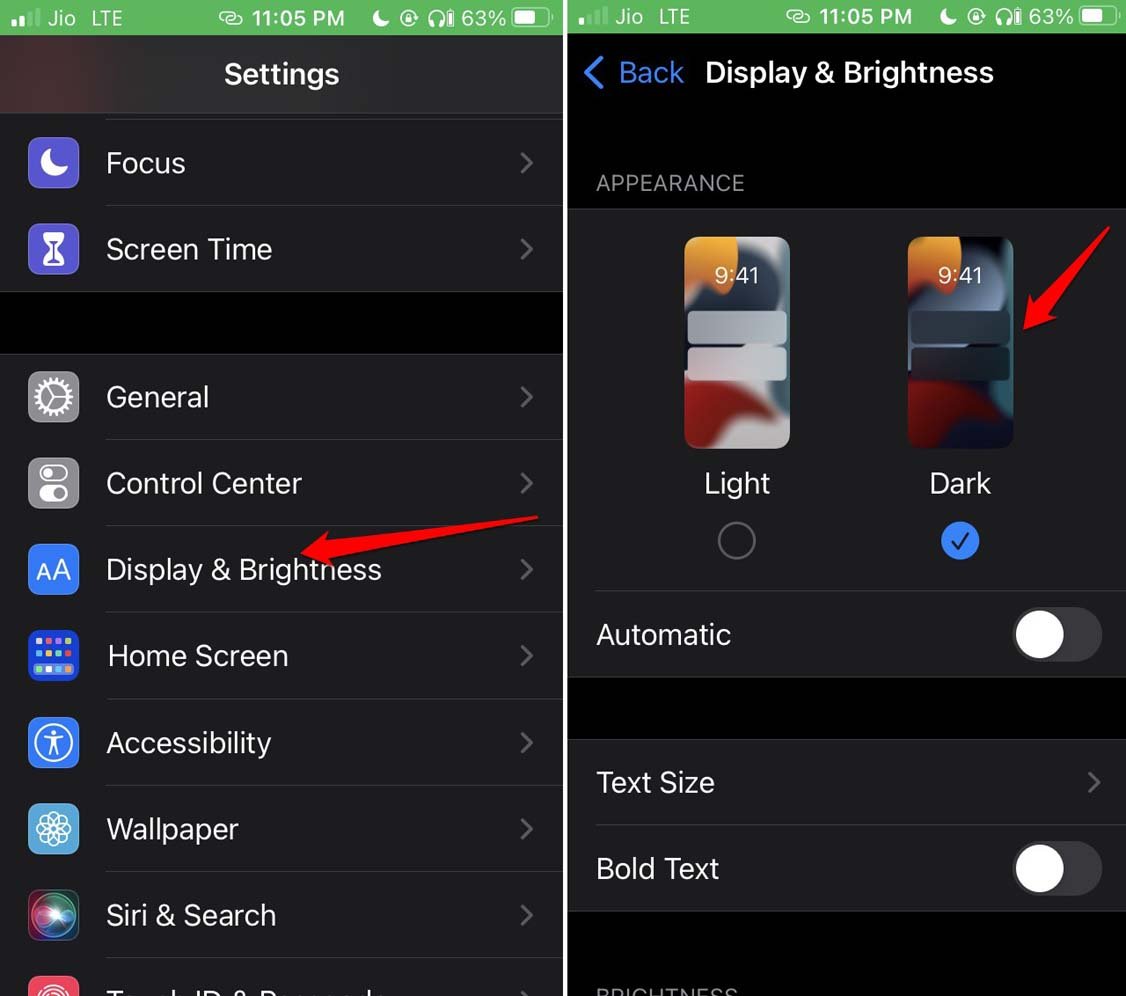
- Allez dans Réglages > appuyez sur Affichage et Luminosité.
- Sous l’onglet Apparence, sélectionnez l’option Sombre. [Il y aurait deux options : Clair et Sombre]
- Fermez l’application Réglages et lancez l’application Outlook. Maintenant, le thème sombre devrait être appliqué à l’application.
3. Activer manuellement le thème sombre sur l’application Outlook
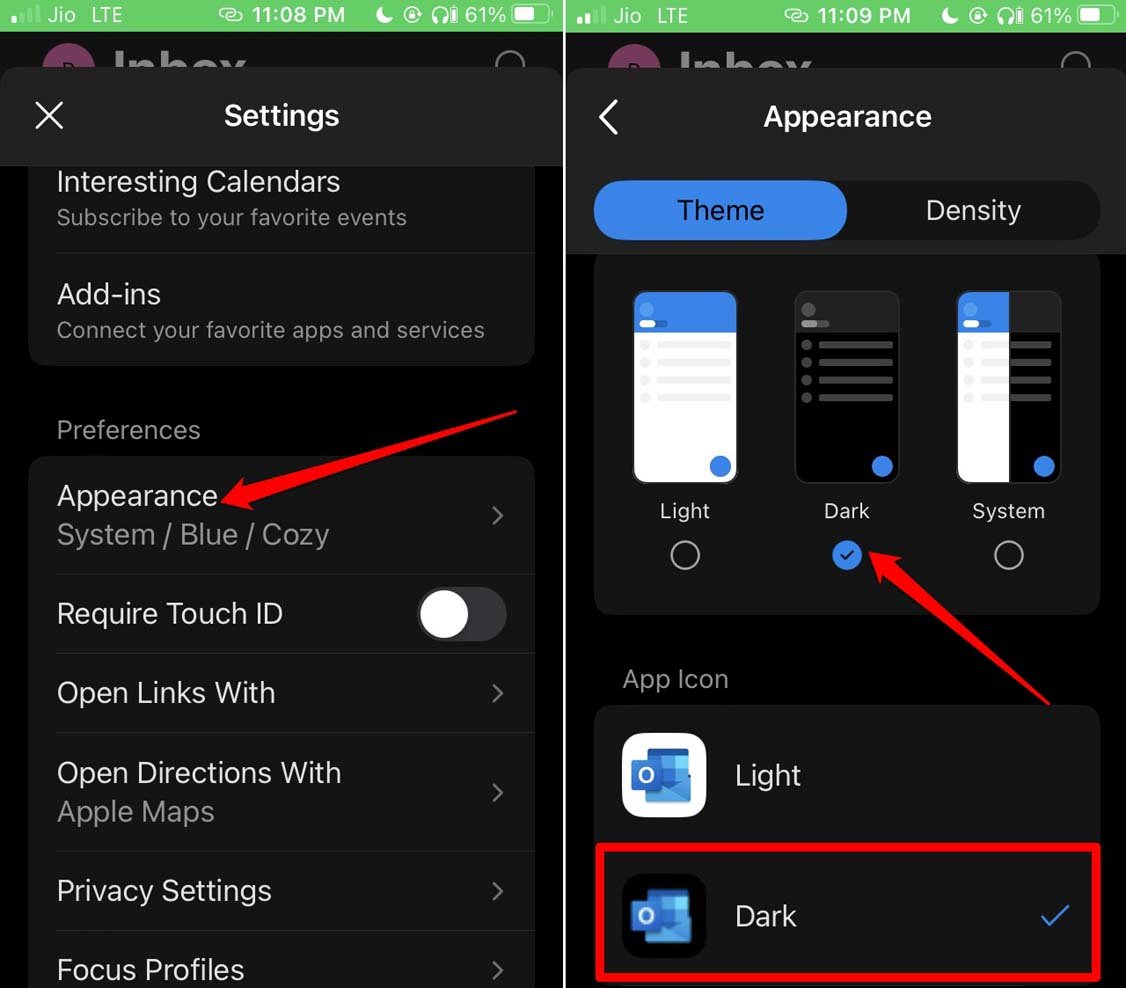
Voici les étapes pour activer manuellement le thème sombre sur l’application Outlook sur iOS. Optez pour cela si l’application ne change pas au thème sombre selon le thème de votre appareil.
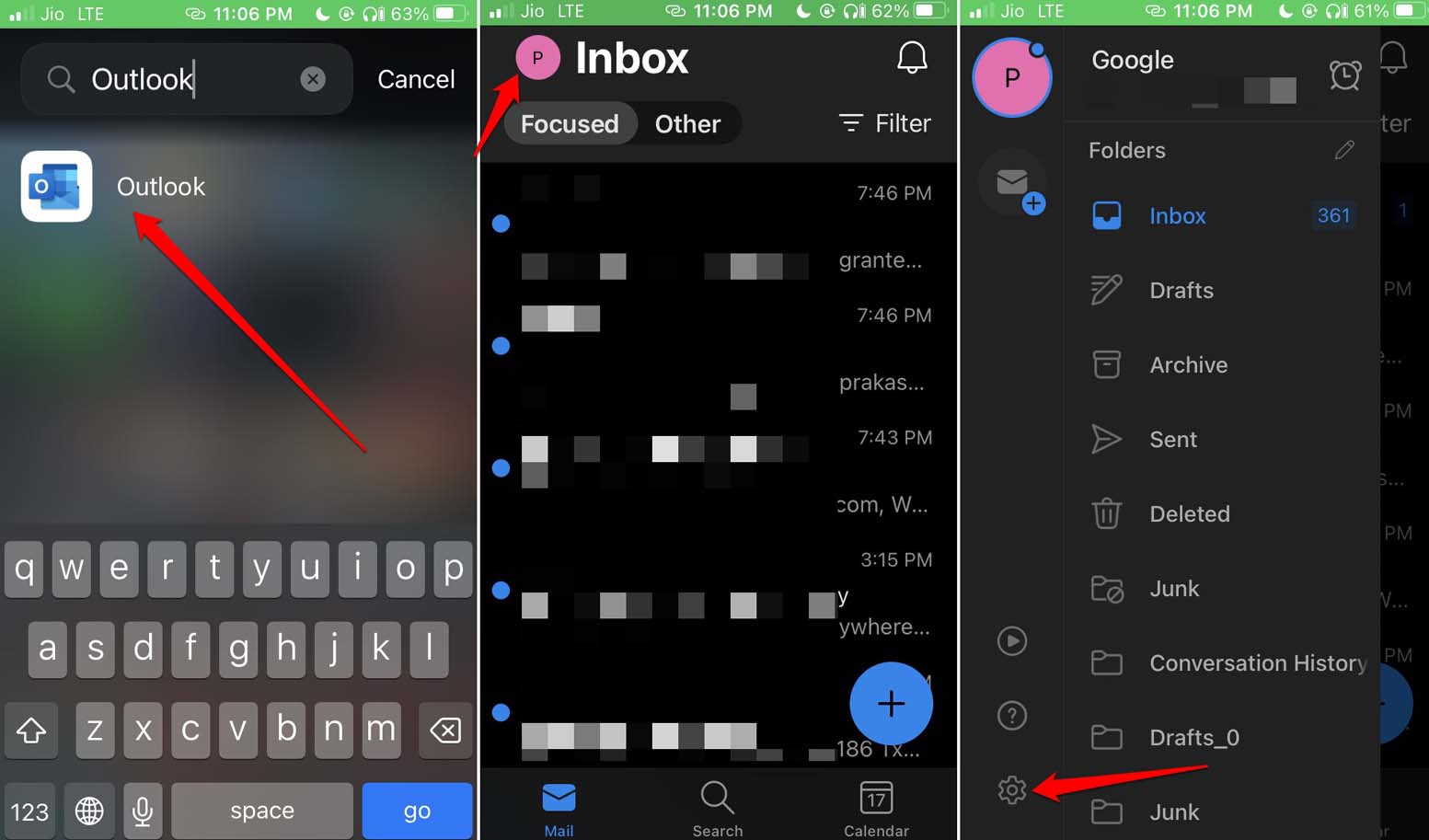
- Lancez l’application Microsoft Outlook.
- Appuyez sur la photo de profil > Appuyez sur l’icône en forme de roue dentée pour les paramètres.
- Faites défiler jusqu’à Apparences et appuyez dessus.
- Ensuite, sous Thèmes, sélectionnez Thème Sombre. Vous pouvez également sélectionner l’option Système. Cela permettra à l’application de suivre le même thème que celui suivi par l’appareil.
4. Mettre à jour iOS vers la dernière version
Corrigez les bugs sur la version système en installant une nouvelle mise à jour iOS sur votre iPhone.
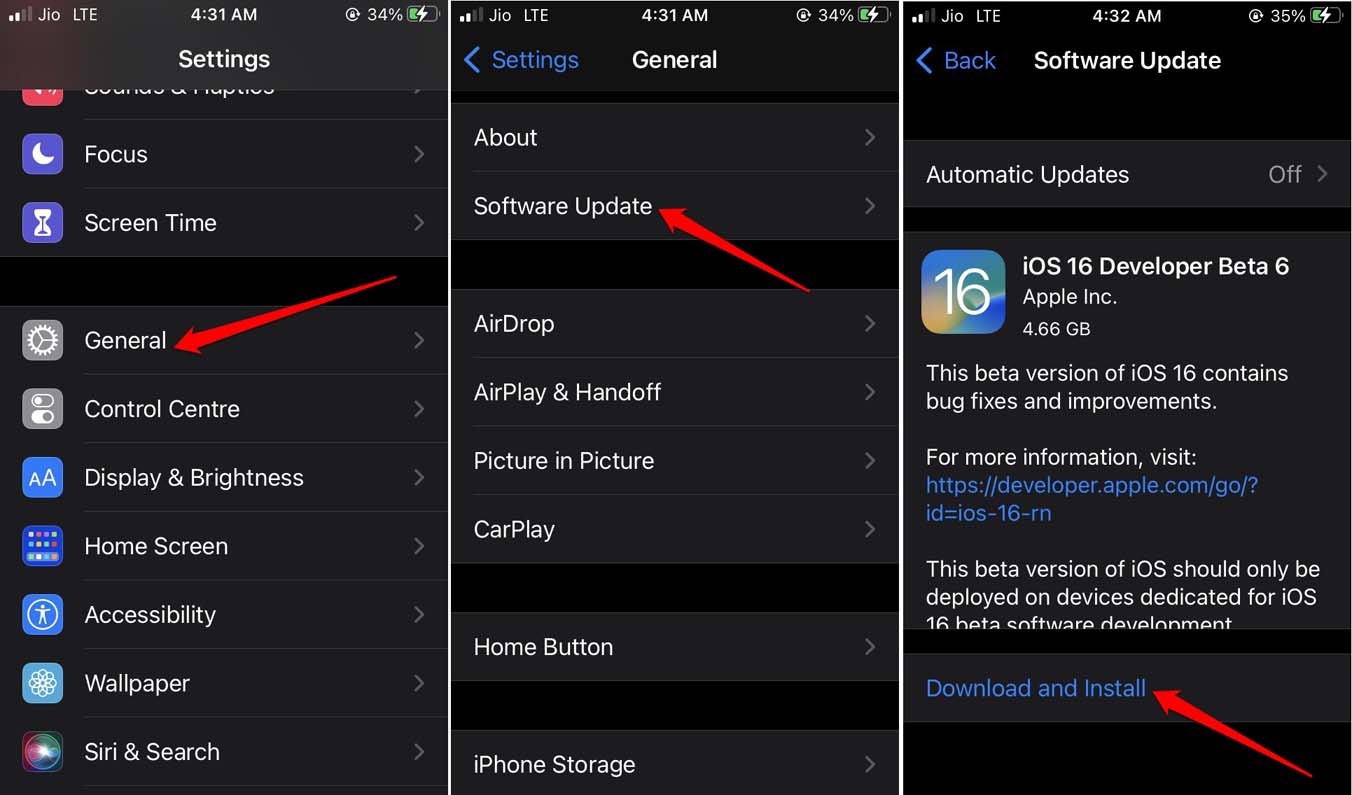
- Allez dans l’application Réglages et appuyez dessus.
- Appuyez sur Général > Mise à jour logicielle.
- L’iPhone, s’il est connecté à Internet, commencera maintenant à rechercher des mises à jour système.
- Si une nouvelle version d’iOS est disponible, appuyez sur Télécharger et Installer.
- Laissez la mise à jour se télécharger, ce qui peut prendre un certain temps en fonction de la vitesse de l’Internet.
- Une fois le téléchargement terminé, redémarrez l’iPhone pour compléter l’installation.
Après l’installation de la mise à jour iOS, lancez l’application Outlook et vérifiez si le mode sombre est maintenant activé.
5. Forcer la fermeture de l’application Outlook et la relancer
Une autre astuce utile pour éliminer les bugs aléatoires sur l’application Outlook est de la forcer à se fermer et à la relancer.
- Si vous avez un iPhone avec Touch ID, appuyez deux fois sur le bouton d’accueil pour faire apparaître les cartes d’application.
- Faites défiler les cartes d’application et trouvez la carte de l’application Outlook.
- Maintenez la carte de l’application et faites-la glisser vers le haut pour la fermer.
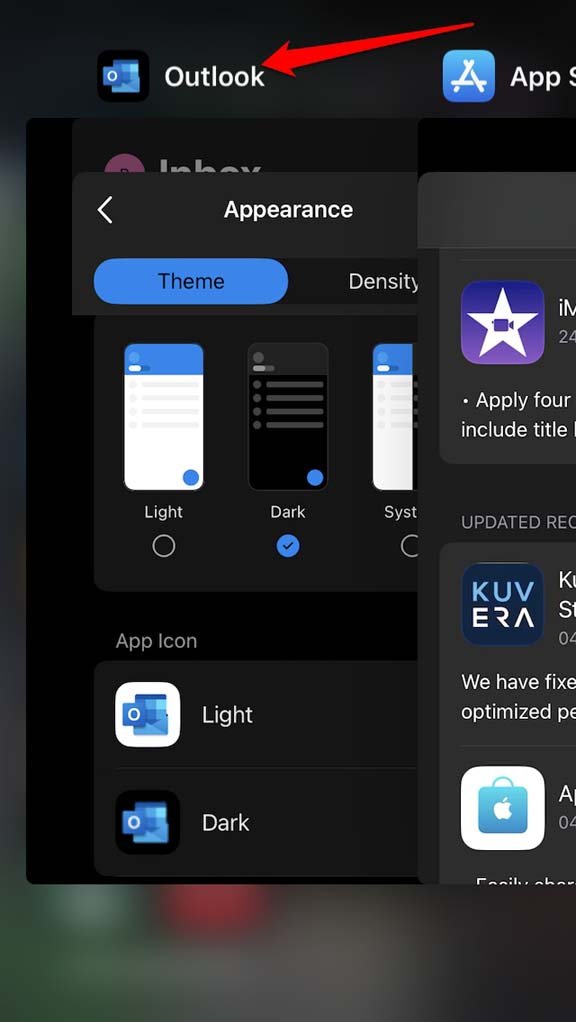
- Sinon, si vous avez un iPhone sans Touch ID, faites glisser vers le haut sur l’écran et arrêtez-vous au milieu de l’affichage.
- Les cartes d’application pour les applications actives s’afficheront. Ensuite, répétez les étapes 2 et 3.
- Une fois que vous avez fermé l’application Outlook depuis les cartes d’application, attendez quelques secondes.
- Ensuite, allez dans la bibliothèque d’applications iOS et lancez l’application Outlook.
6. Installer la mise à jour de version en attente pour Outlook
Allez dans l’App Store et installez toute mise à jour de version disponible que vous voyez pour Outlook. Cela éliminera les bugs dans l’application qui pourraient empêcher le mode sombre de fonctionner sur l’application.
- Lancez l’App Store.
- Appuyez sur l’avatar de profil Apple ID.
- Parcourez les applications en attente de mise à jour.
- Si vous voyez Outlook dans la liste, appuyez sur le bouton Mettre à jour à côté.
Dans quelques secondes, Outlook sera mis à jour. Ensuite, lancez l’application et vérifiez si le mode sombre fonctionne maintenant ou non.
7. Corriger les paramètres de localisation sur iOS
Activez les services de localisation pour l’application Outlook dans les paramètres iOS. Cela est utile lorsque votre iPhone est réglé pour changer de thème automatiquement. Si vous/votre iPhone êtes dans un endroit différent et que les services de localisation ont été désactivés, alors peut-être que le mode sombre ne sera pas réglé.
- Allez dans Réglages > Confidentialité et sécurité.
- Appuyez sur Services de localisation.
- Activez le bouton à côté de Services de localisation.
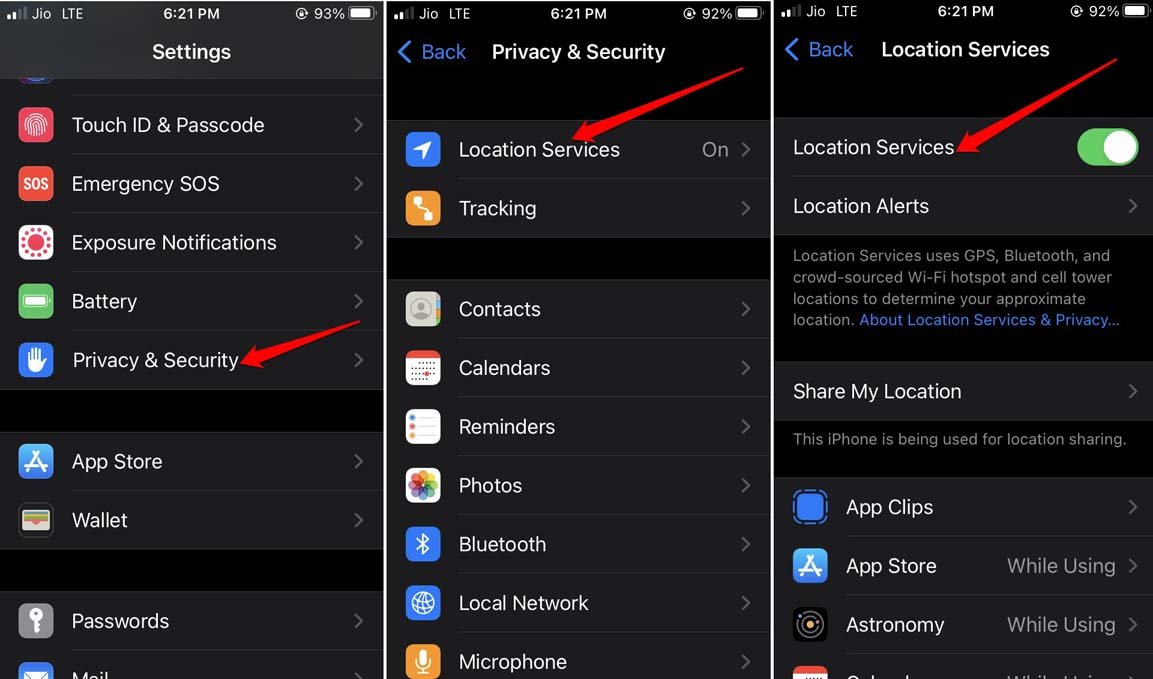
- Ensuite, faites défiler vers le bas jusqu’à Outlook et appuyez dessus.
- Sous Autoriser l’accès à la localisation, définissez sur Lors de l’utilisation de l’application [ou définissez sur Toujours].
Conclusion
Le mode sombre facilite la lecture pour réduire la fatigue oculaire en cas d’utilisation prolongée des téléphones la nuit. Microsoft Outlook est principalement utilisé pour gérer les e-mails, et il est fréquemment consulté par les utilisateurs. Il est bon de l’utiliser en mode sombre. Si le mode sombre ne fonctionne pas dans Microsoft Outlook sur votre iPhone, suivez ces conseils de dépannage pour résoudre le problème immédiatement.
Si vous avez des réflexions sur Comment réparer le mode sombre qui ne fonctionne pas dans Microsoft Outlook sur iPhone ?, n’hésitez pas à laisser un commentaire ci-dessous. De plus, veuillez vous abonner à notre chaîne YouTube DigitBin pour des tutoriels vidéo. Cheers !
Recevez de nouveaux articles dans votre boîte de réception.
Aucun spam. Désabonnez-vous à tout moment.