Dépannage réseau · 7 min read · Oct 17, 2025
Comment réparer l'erreur ‘La passerelle par défaut n'est pas disponible’ sur Windows ?
Les utilisateurs de Windows 10 rencontrent souvent différents types de problèmes, et les problèmes de réseau sont très courants. L’un des problèmes est que, lors de l’utilisation d’Internet, l’utilisateur reçoit un pop-up disant ‘ La passerelle par défaut n’est pas disponible’. Cela n’empêche pas les utilisateurs d’utiliser Internet, mais cela bloque de nombreuses fonctions internes au sein du système dont la fonctionnalité dépend totalement de la connectivité Internet.
Les symptômes incluent des coupures d’Internet de temps à autre, une connexion Internet limitée ou aucune connectivité Internet du tout. Eh bien, il n’y a rien d’inquiétant, dans cet article, nous allons discuter de toutes les méthodes possibles pour résoudre ce problème.
Réparer l’erreur ‘La passerelle par défaut n’est pas disponible’
Voici quelques solutions pour résoudre l’erreur La passerelle par défaut n’est pas disponible sur Windows 10 PC
Supprimer l’antivirus tiers (McAfee)
Il a été signalé par les utilisateurs à plusieurs reprises que l’antivirus McAfee crée des problèmes avec la passerelle par défaut du système Windows 10, donc notre première approche est de le supprimer complètement du système si vous l’avez dans votre système.
Maintenant, un programme ne peut être installé que depuis le panneau de configuration dans les anciennes versions de Windows, mais dans la nouvelle version de Windows 10, il peut également être désinstallé depuis les nouveaux paramètres Applications et fonctionnalités. Nous allons montrer les deux méthodes, utilisez celle que vous trouvez la plus facile.
Utiliser le Panneau de configuration
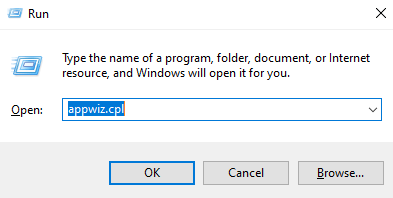
Appuyez simultanément sur Touche Windows + R pour ouvrir la fenêtre EXÉCUTER. Après l’ouverture, tapez ‘ appwiz.cpl’ dans la barre de texte et appuyez sur Entrée pour l’exécuter.
Après exécution, la fenêtre Désinstaller ou modifier un programme apparaîtra. Faites défiler vers le bas et recherchez McAfee et désinstallez-le de votre système.
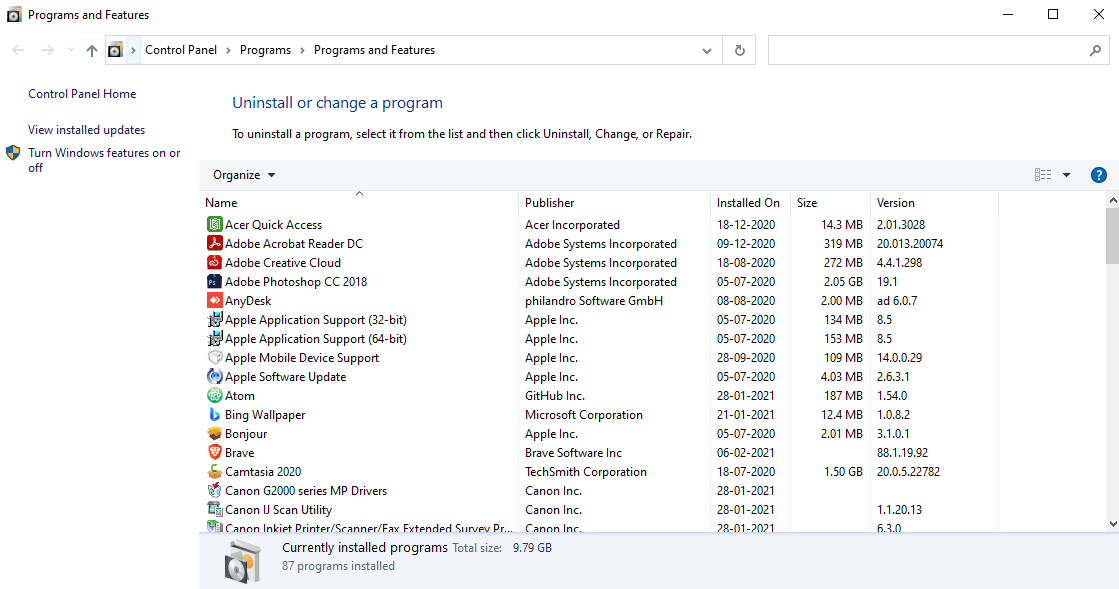
Après la désinstallation, redémarrez votre système et vérifiez si vous obtenez toujours l’erreur ou non.
Utiliser les paramètres Applications et fonctionnalités
C’est la nouvelle section dans les paramètres de Windows 10 qui vous permet de désinstaller ou de gérer les programmes installés dans le système.
Ouvrez l’application Paramètres depuis le menu Démarrer.
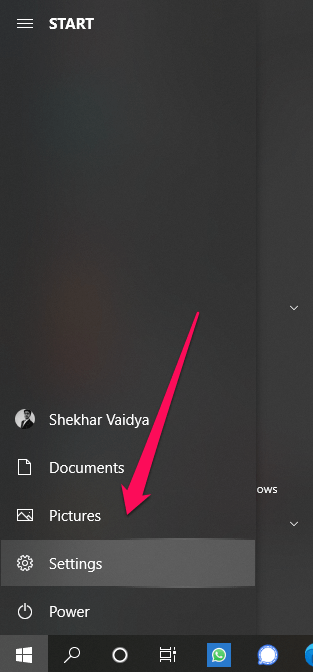
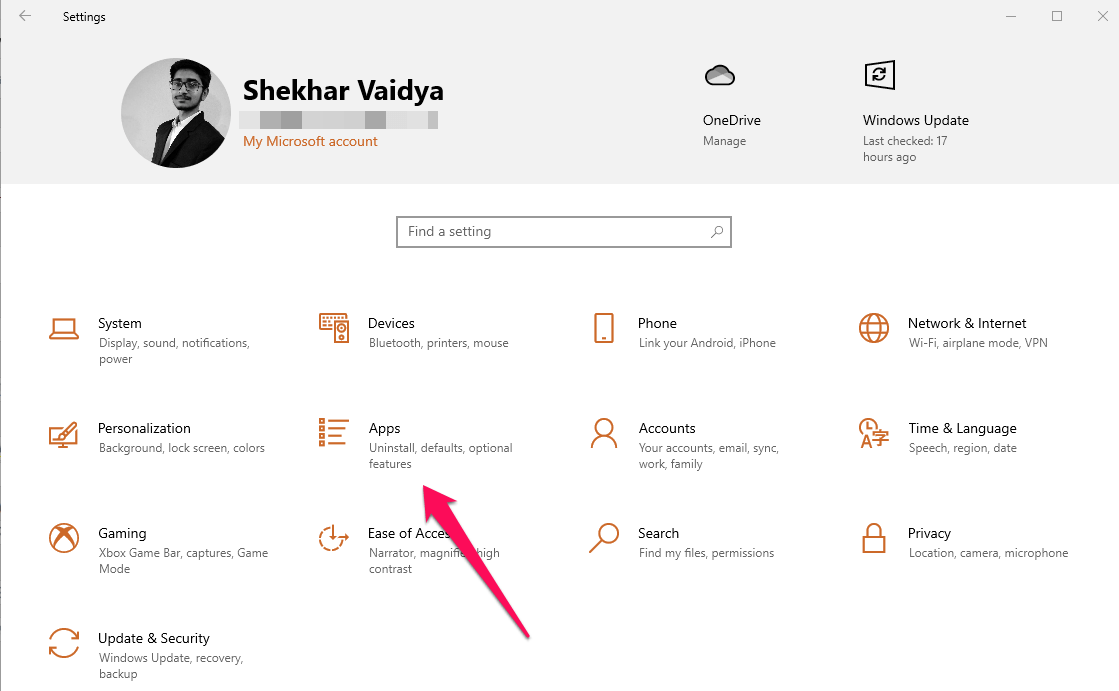
Maintenant, allez dans la section Applications.
Après ouverture, vous verrez la liste de toutes les applications installées sur le côté droit de la fenêtre.
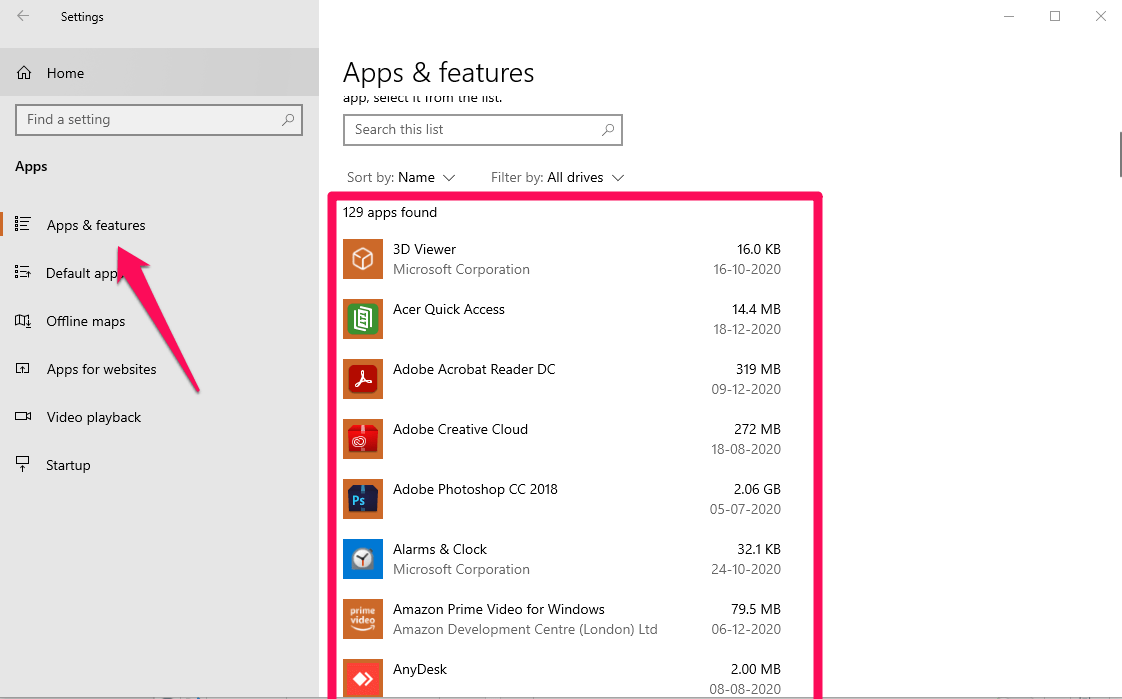
Faites défiler vers le bas jusqu’à McAfee, cliquez dessus et cliquez sur le bouton Désinstaller et suivez les instructions à l’écran pour le supprimer complètement du système. Après la désinstallation, redémarrez votre système et vérifiez si vous obtenez toujours l’erreur ou non.
Changer la fréquence du routeur
De nos jours, les routeurs modernes utilisent la nouvelle fréquence de 5 GHz, mais un ancien adaptateur réseau pourrait ne pas la supporter, alors consultez le manuel fourni par votre entreprise de routeur et vérifiez comment changer la fréquence du réseau.
Une fois que vous connaissez la procédure, changez la fréquence de 5 GHz à 2,4 GHz et vérifiez si cela fonctionne correctement ou non.
Changer le mode sans fil
Dans cette méthode, nous allons changer le mode sans fil de par défaut à 802.11g. Pour ce faire, suivez les étapes ci-dessous correctement.
Ouvrez l’application Paramètres depuis le menu Démarrer.
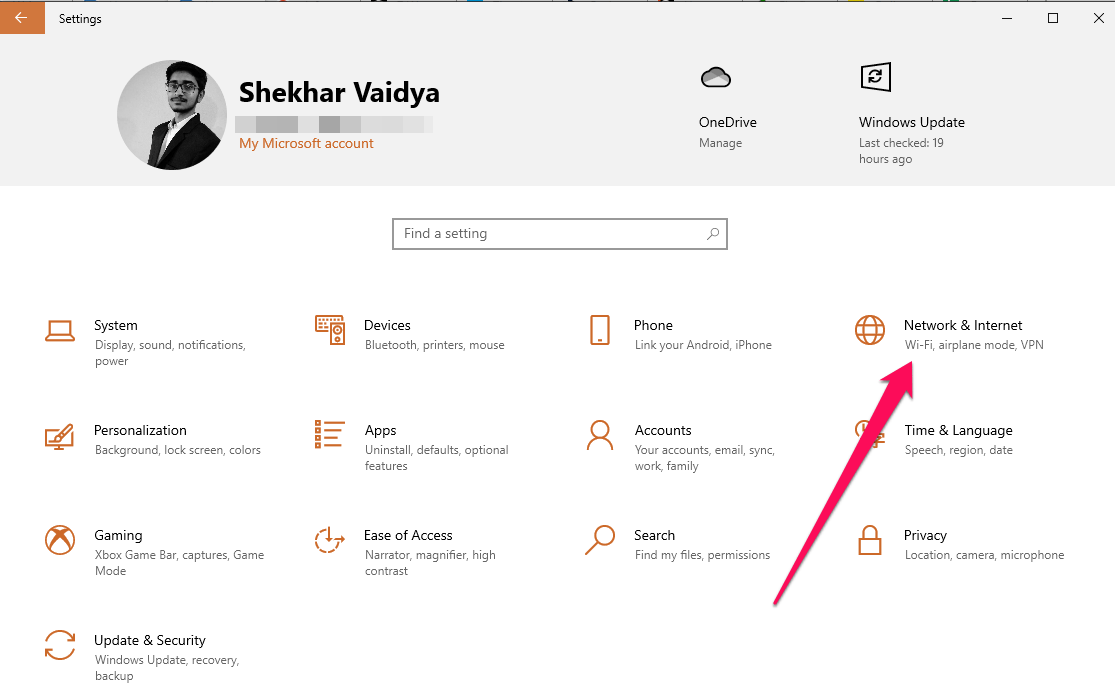
Maintenant, allez dans Réseau et Internet.
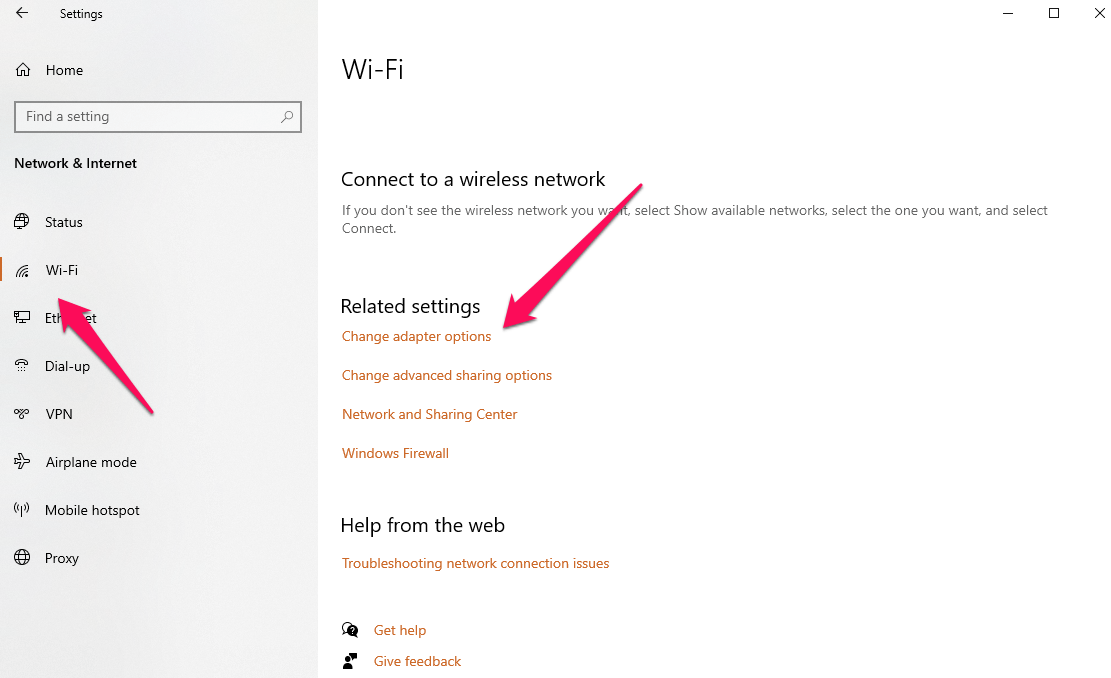
Après avoir ouvert les Paramètres réseau, allez dans WiFi puis cliquez sur ‘ Modifier les options de l’adaptateur ‘.
Maintenant, localisez votre adaptateur réseau sans fil et faites un clic droit dessus, puis cliquez sur Propriétés.
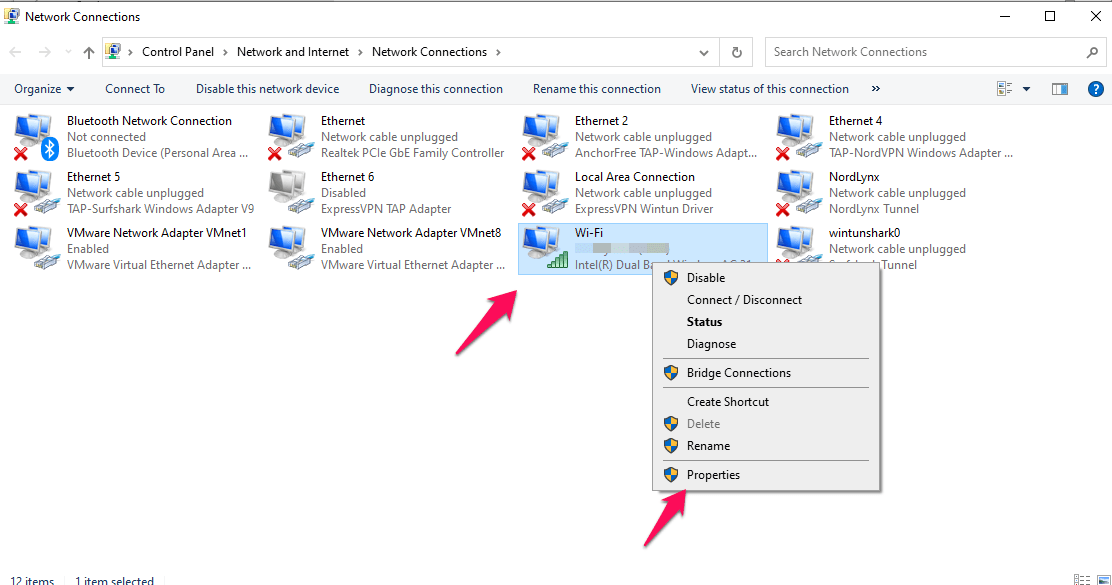
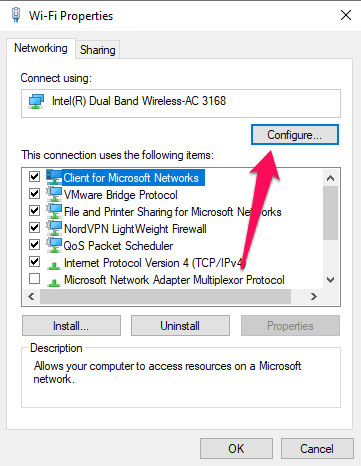
Maintenant, cliquez sur le bouton Configurer.
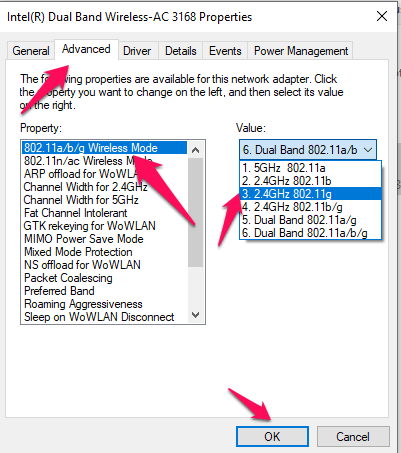
Maintenant, allez dans l’onglet Avancé et changez la valeur à 802.11g et cliquez sur le bouton OK pour enregistrer les modifications.
Mettre à jour le pilote de l’adaptateur réseau
Le problème pourrait survenir en raison du pilote de l’adaptateur réseau obsolète, donc dans cette méthode, nous allons mettre à jour manuellement le pilote de l’adaptateur réseau pour résoudre le problème. Suivez les étapes ci-dessous avec soin pour mettre à jour le pilote manuellement,
Ouvrez le menu Power User, soit en cliquant sur Touche Windows + X ou en faisant un clic droit sur l’icône Windows située dans la barre des tâches.
Maintenant, cliquez sur l’étiquette ‘ Gestionnaire de périphériques ‘ ou appuyez sur la touche M du clavier.
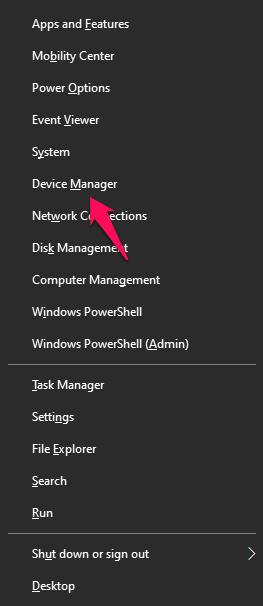
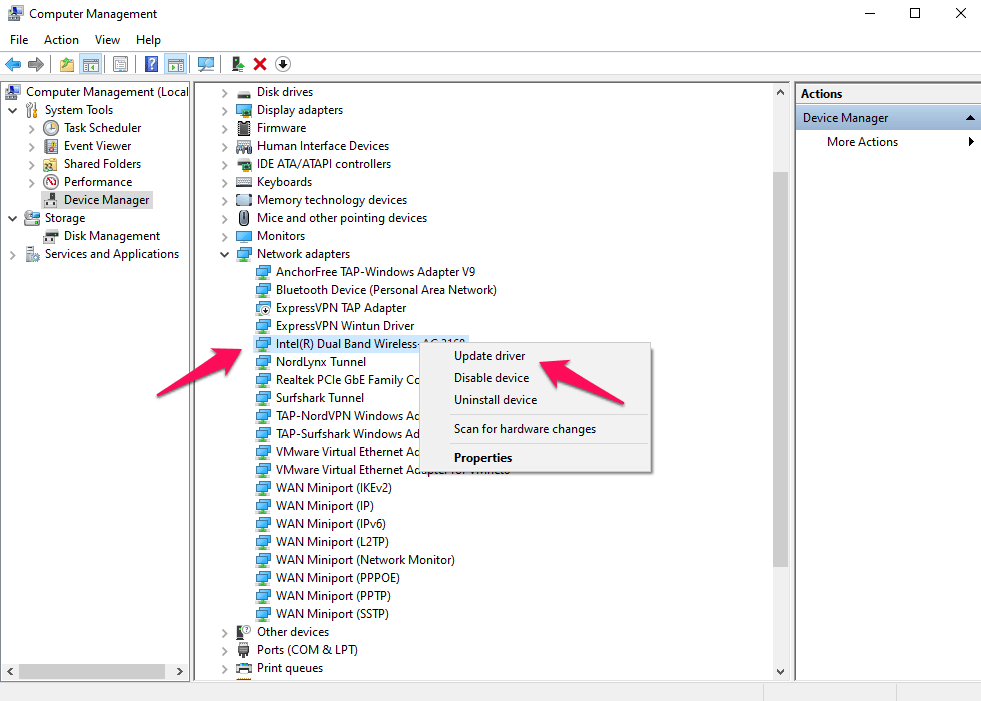
Maintenant, naviguez jusqu’au menu déroulant des adaptateurs réseau, faites un clic droit sur le pilote. Et cliquez sur l’option ‘ Mettre à jour le pilote ‘.
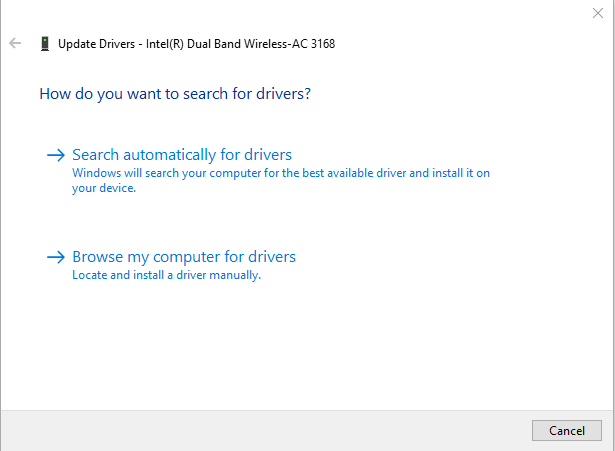
Enfin, cliquez sur le bouton ‘ Rechercher automatiquement des pilotes ‘, et le système téléchargera automatiquement le nouveau pilote puis l’installera pour vous.
Après cela, redémarrez votre système et vérifiez si vous obtenez toujours l’erreur ou non.
Changer les paramètres de gestion de l’alimentation du pilote réseau
Parfois, en raison des paramètres d’économie d’énergie, cela bloque ces paramètres réseau pour économiser plus d’énergie. Nous allons contourner le paramètre de gestion de l’alimentation du pilote réseau afin qu’il puisse prendre autant d’énergie que nécessaire.
Ouvrez le menu Power User, soit en cliquant sur Touche Windows + X ou en faisant un clic droit sur l’icône Windows située dans la barre des tâches.
Maintenant, cliquez sur l’étiquette ‘ Gestionnaire de périphériques ‘ ou appuyez sur la touche M du clavier.
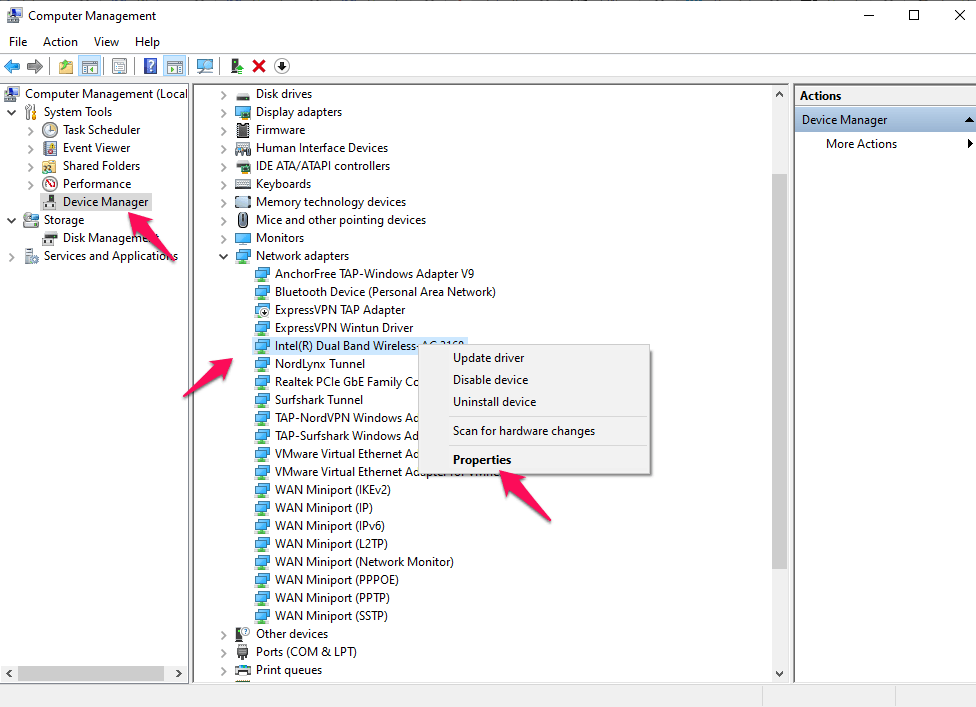
Maintenant, naviguez jusqu’au menu déroulant des adaptateurs réseau, faites un clic droit sur le pilote. Et cliquez sur l’option ‘ Propriétés ‘.
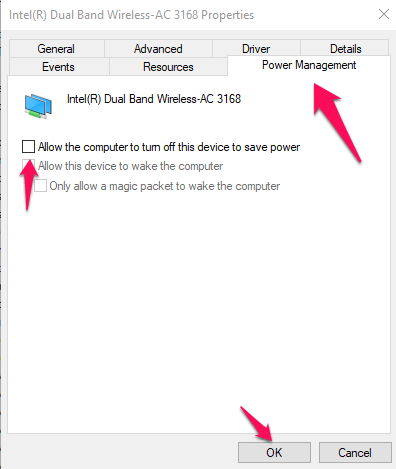
Maintenant, allez dans Gestion de l’alimentation et décochez l’option ‘ Autoriser l’ordinateur à éteindre ce périphérique pour économiser de l’énergie ‘ puis cliquez sur le bouton OK pour l’enregistrer.
Après cela, redémarrez votre système et vérifiez si vous obtenez toujours l’erreur ou non.
Réinitialiser TCP/IP via CMD
Dans cette méthode, nous allons réinitialiser le TCP/IP pour résoudre le problème d’indisponibilité de la passerelle par défaut. Pour réinitialiser le TCP/IP, nous allons utiliser la version administrative de CMD. Pour ce faire, suivez les étapes ci-dessous avec soin,
Appuyez sur l’icône de recherche située dans la barre des tâches.
Maintenant, recherchez ‘ CMD ‘ et appuyez sur le bouton Exécuter en tant qu’administrateur. Sur le clic du bouton, UAC pourrait apparaître et vous demander une autorisation administrative, appuyez sur le bouton Oui lorsqu’on vous le demande.
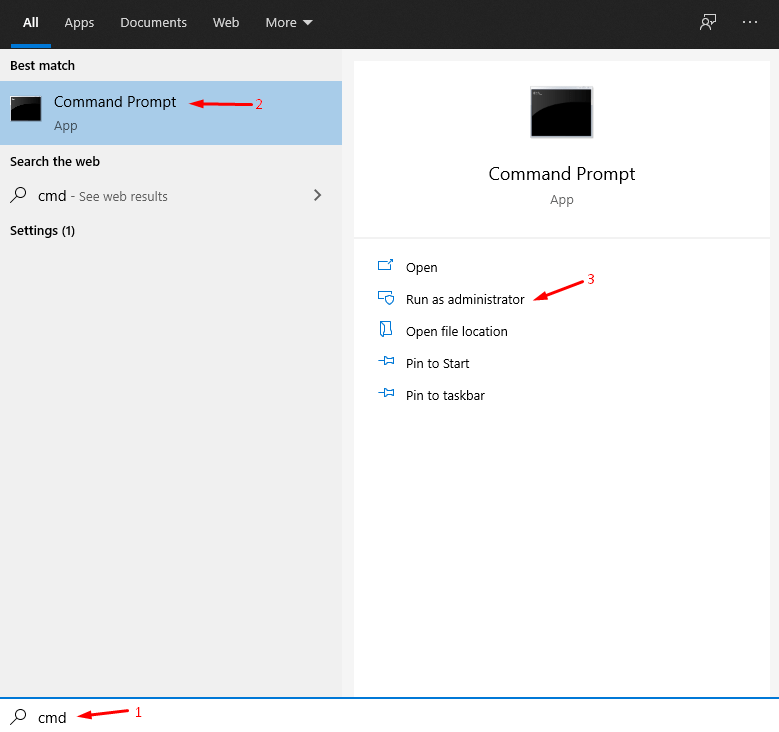
Maintenant, tapez la commande suivante et appuyez sur Entrée pour l’exécuter.
netsh int ip reset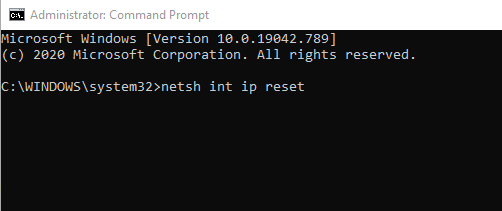
Après exécution, redémarrez votre système et vérifiez si vous obtenez toujours l’erreur ou non.
Réinstaller le pilote de l’adaptateur réseau
C’est la dernière méthode que nous allons essayer, dans cette méthode, nous allons désinstaller le pilote puis laisser Windows 10 installer le dernier pilote pour l’adaptateur réseau.
Ouvrez le menu Power User, soit en cliquant sur Touche Windows + X ou en faisant un clic droit sur l’icône Windows située dans la barre des tâches.
Maintenant, cliquez sur l’étiquette ‘ Gestionnaire de périphériques ‘ ou appuyez sur la touche M du clavier.
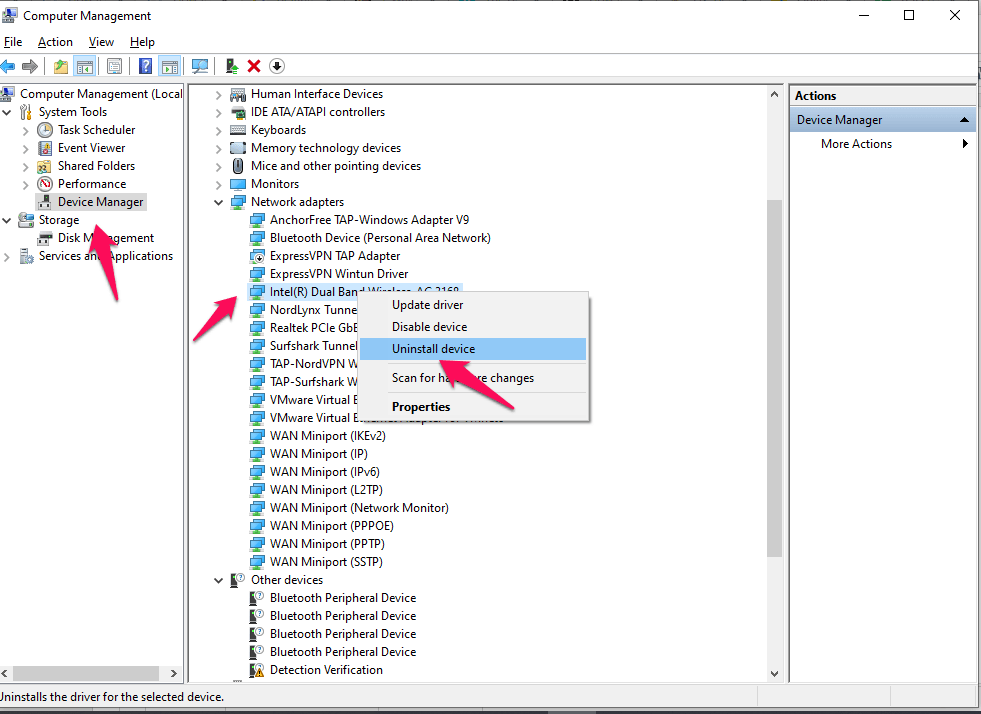
Maintenant, naviguez jusqu’au menu déroulant des Adaptateurs réseau, et faites un clic droit sur le pilote. Et cliquez sur l’option ‘Désinstaller le périphérique’.
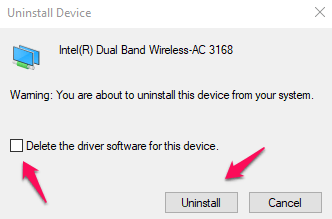
Une fenêtre pop-up apparaîtra demandant votre permission pour désinstaller le pilote, et il y aura également une case à cocher demandant ‘ Supprimer le logiciel du pilote pour ce périphérique ‘. Cochez-la et enfin cliquez sur le bouton ‘ Désinstaller ‘.
Après la désinstallation, redémarrez le système et attendez que Windows 10 détecte le pilote manquant, et laissez Windows 10 installer automatiquement le pilote pour vous.
Si vous avez des réflexions sur Comment réparer l’erreur ‘La passerelle par défaut n’est pas disponible’ sur Windows ?, n’hésitez pas à laisser un commentaire dans la boîte ci-dessous. De plus, veuillez vous abonner à notre chaîne YouTube DigitBin pour des tutoriels vidéo. À bientôt !
Recevez de nouveaux articles dans votre boîte de réception.
Aucun spam. Désabonnez-vous à tout moment.