Notifications Android · 5 min read · Jan 09, 2026
Comment corriger les notifications retardées sur Android ?
Êtes-vous dérangé par des notifications retardées sur votre téléphone Android ? Alors vérifiez ces conseils et astuces pour vous aider à résoudre facilement ce problème. Une notification retardée est une notification manquée. Cela signifie manquer des appels importants, des mises à jour et des rappels. Si vous êtes une personne productive et occupée, cela affectera votre travail.
Le problème des notifications retardées sur Android se produit en raison de la fermeture forcée des applications. Avoir l’économiseur de batterie et de données activé sur l’appareil limitera certaines applications lorsqu’il est à court de batterie ou de données. En conséquence, vous manquez des notifications. Une raison courante peut être l’activation du mode Ne pas déranger, qui arrête pratiquement toutes les notifications entrantes.
Pour certaines applications, si le cache est plein de données indésirables, cela peut amener l’application à se comporter de manière erratique. Cela peut vous faire manquer des notifications importantes. D’autres facteurs comme la batterie adaptative et les notifications adaptatives peuvent filtrer les notifications pour les applications en fonction de votre utilisation. Dans le processus, vous pouvez manquer des notifications d’une application que vous utilisez rarement.
Meilleurs conseils pour corriger les notifications retardées sur Android
Commençons le dépannage. Voici les solutions que vous pouvez essayer.
1. Désactiver la batterie adaptative sur Android
La batterie adaptative suit votre utilisation des applications grâce à l’IA. Elle le fait pour utiliser la batterie pour les applications que vous accédez fréquemment. Cela, en revanche, limite d’autres applications, et vous finissez par manquer des notifications de celles-ci.
Pour désactiver la batterie adaptative,
- Ouvrez l’application Paramètres.
- Ensuite, appuyez sur Batterie.
- Sous cela, allez à Optimisation de la batterie et appuyez dessus.
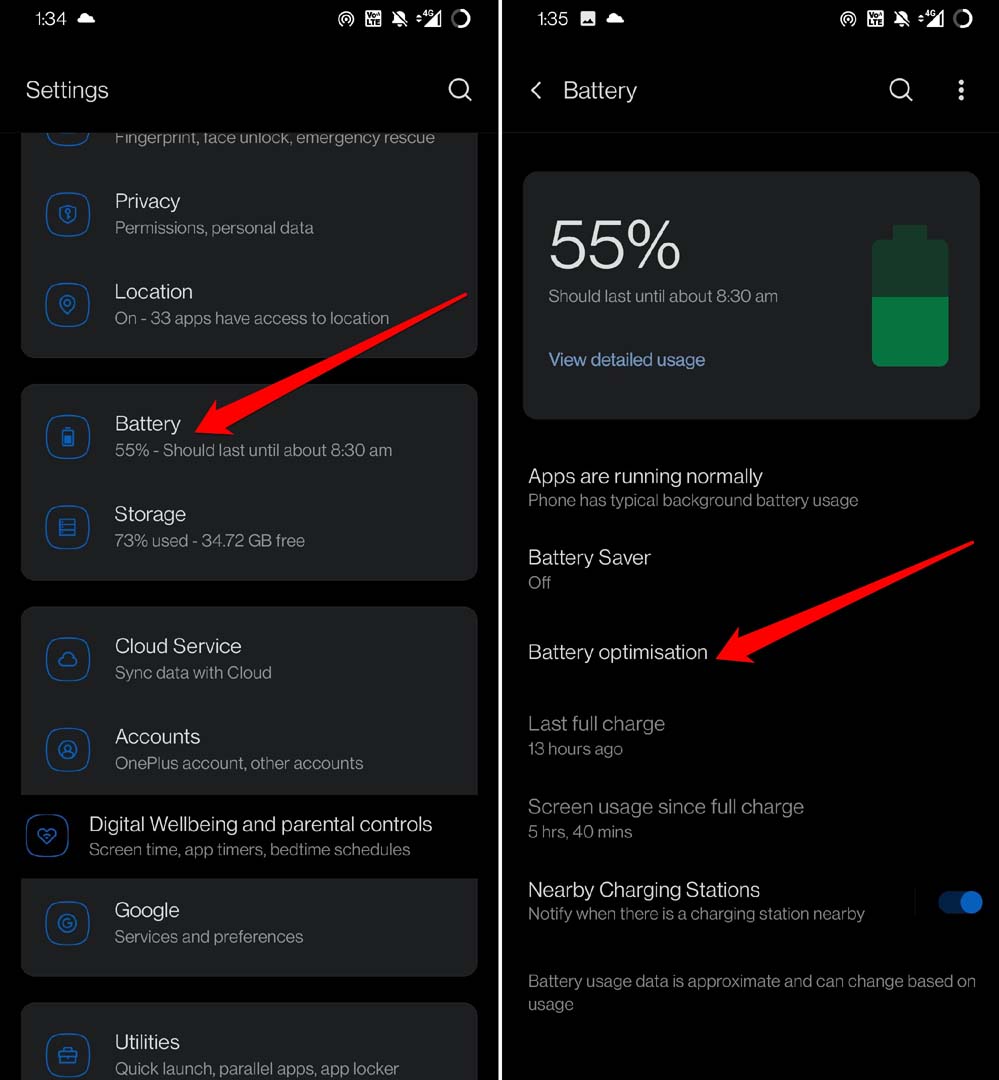
- Ensuite, sélectionnez une application particulière.
- Sélectionnez Ne pas optimiser.
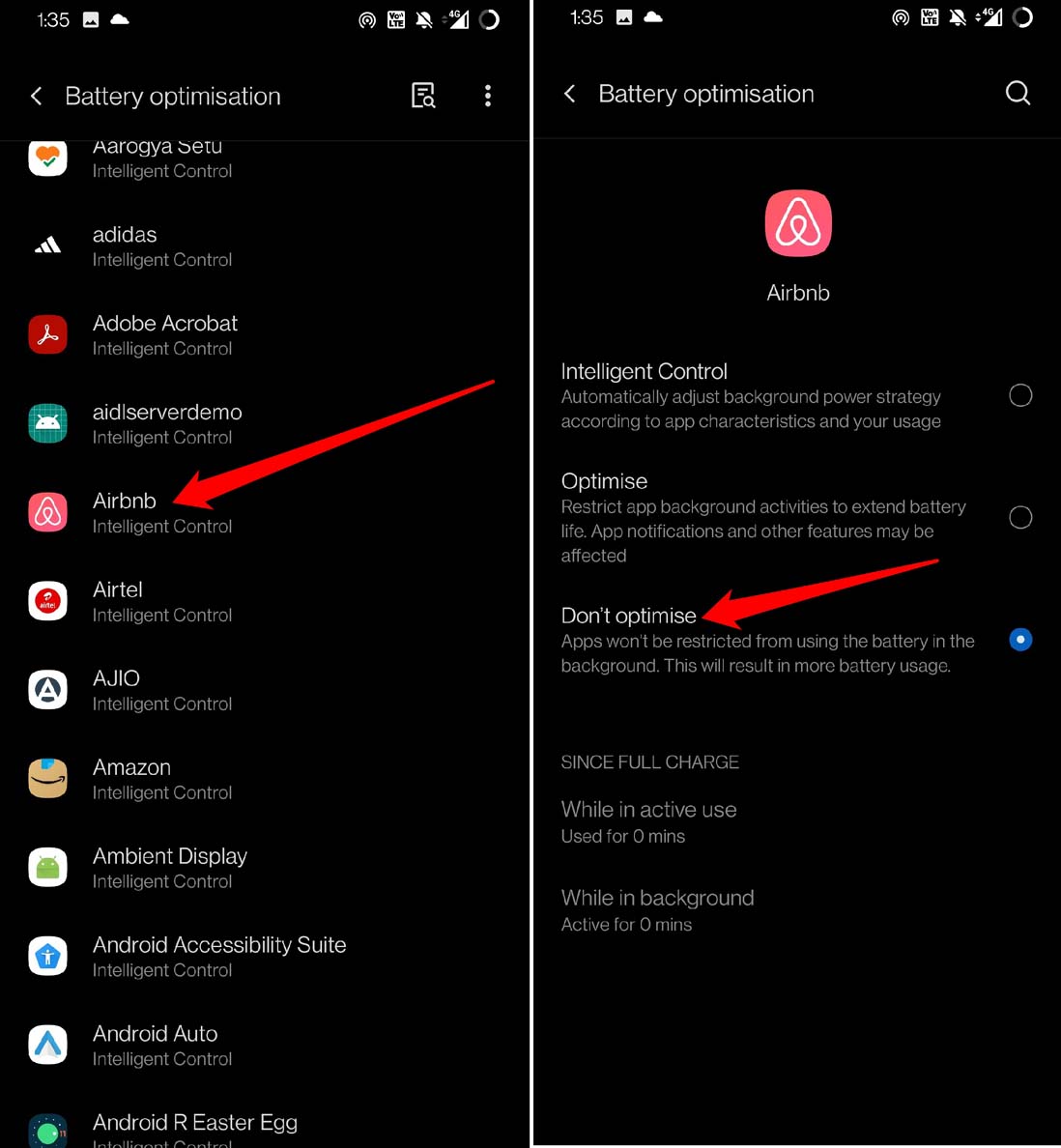
Maintenant, l’application ne sera pas restreinte, et vous ne rencontrerez pas le problème de notification retardée. Vous pouvez effectuer les étapes ci-dessus pour toutes les autres applications installées sur votre appareil.
2. Votre connexion Internet est-elle stable ?
Vous devez vérifier que votre connexion Internet est active et n’a pas été interrompue. Souvent, lorsque le réseau est instable, il faut beaucoup de temps pour que la notification apparaisse. Vous pouvez activer et désactiver le mode avion, mais les notifications n’apparaîtront pas rapidement à moins que la connectivité réseau ne soit robuste.
Pour résoudre le problème, vous pouvez réinitialiser votre réseau WiFi ou vous connecter à un autre réseau qui pourrait être disponible. Essayez également de redémarrer votre appareil Android. Souvent, lorsque le réseau montre des problèmes aléatoires, le redémarrage de l’appareil résout le réseau.
3. Effacer le cache des applications en conflit
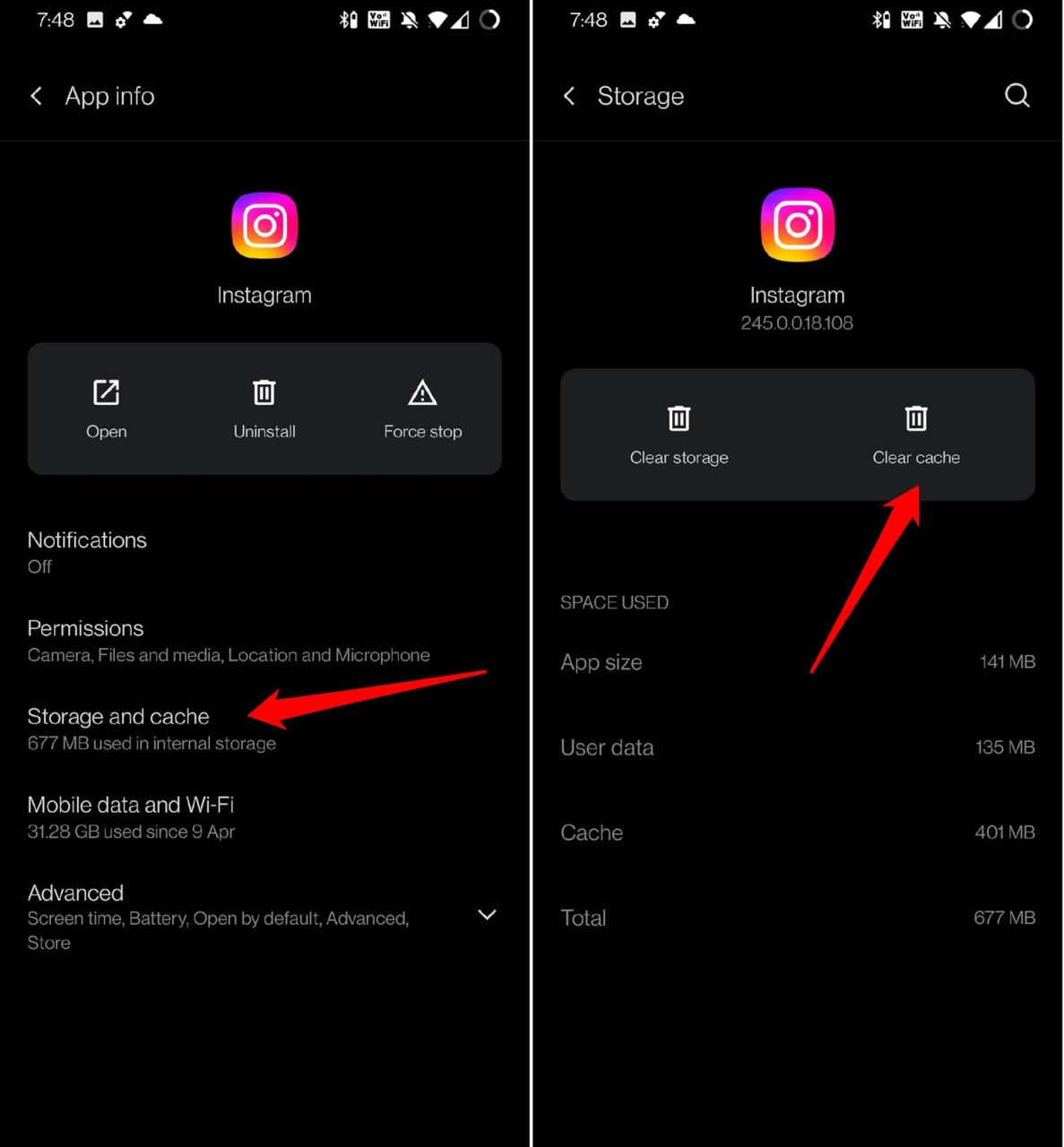
Pour toute application sur laquelle vous rencontrez des notifications retardées, vous pouvez essayer d’effacer le cache de cette application.
- Appuyez longuement sur l’icône de l’application.
- Dans le menu de raccourci, sélectionnez Infos sur l’application.
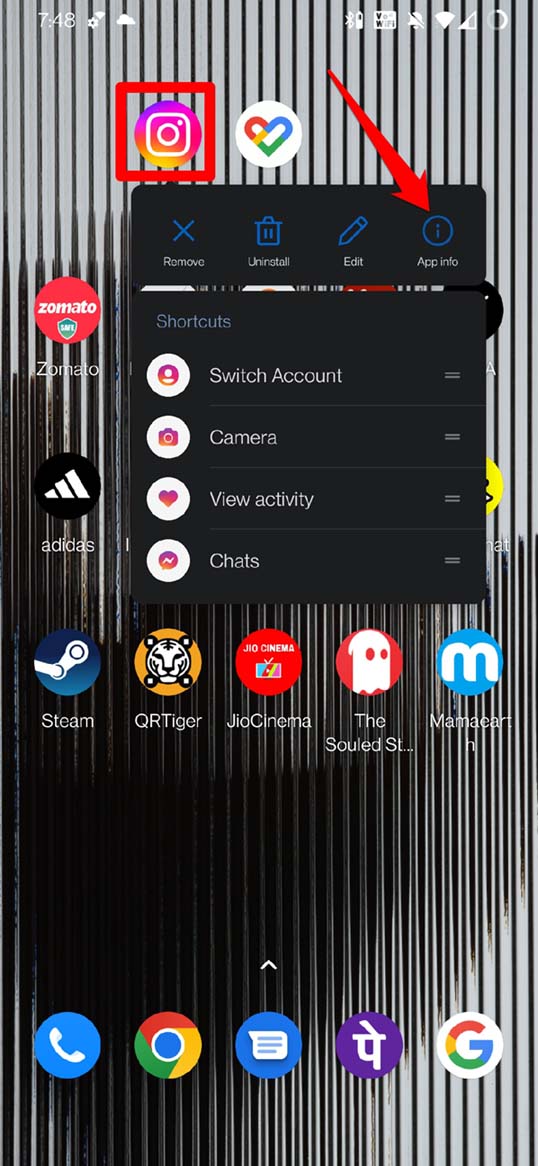
- Sous Infos sur l’application, appuyez sur Stockage et cache.
- Ensuite, sélectionnez Effacer le cache.
4. Ne forcez pas la fermeture des applications
Lorsque vous forcez la fermeture d’une application, la synchronisation en arrière-plan pour cette application s’arrête. Jusqu’à ce que vous rouvriez l’application, les nouvelles notifications pour cette application ne s’afficheront pas. Donc, évitez de forcer la fermeture des applications à partir des cartes d’application. Évitez également de forcer la fermeture de l’application lorsque Android vous rappelle de le faire en raison de l’application non utilisée et consommant de la batterie.
5. Désactiver le mode d’économie d’énergie WiFi
Comme son nom l’indique, cette fonctionnalité limitera le réseau WiFi en fonction de la façon dont vous utilisez les applications. En conséquence, cela perturbera les notifications des applications. Ainsi, vous finissez par recevoir des notifications retardées ou les manquer complètement. Voici comment désactiver le mode d’économie d’énergie WiFi sur votre appareil Android.
- Allez dans les paramètres de l’appareil.
- Appuyez sur WiFi et réseau.
- Ensuite, appuyez sur WiFi.
- Sous les paramètres, vous devriez voir une option, Mode d’économie d’énergie WiFi.
- Appuyez sur le commutateur à côté de l’option pour le désactiver.
Remarque : Sur certains appareils, cette fonctionnalité peut ne pas être présente.
6. Désactiver Ne pas déranger
Souvent, les gens activent DND ou Ne pas déranger et oublient de le désactiver s’ils le définissent manuellement. Vous devez le désactiver pour commencer à recevoir des notifications de toutes les applications.
- Allez dans les Paramètres.
- Appuyez sur Sons et vibrations.
- Allez à Ne pas déranger et appuyez dessus.
- Appuyez sur le commutateur pour désactiver la fonctionnalité.
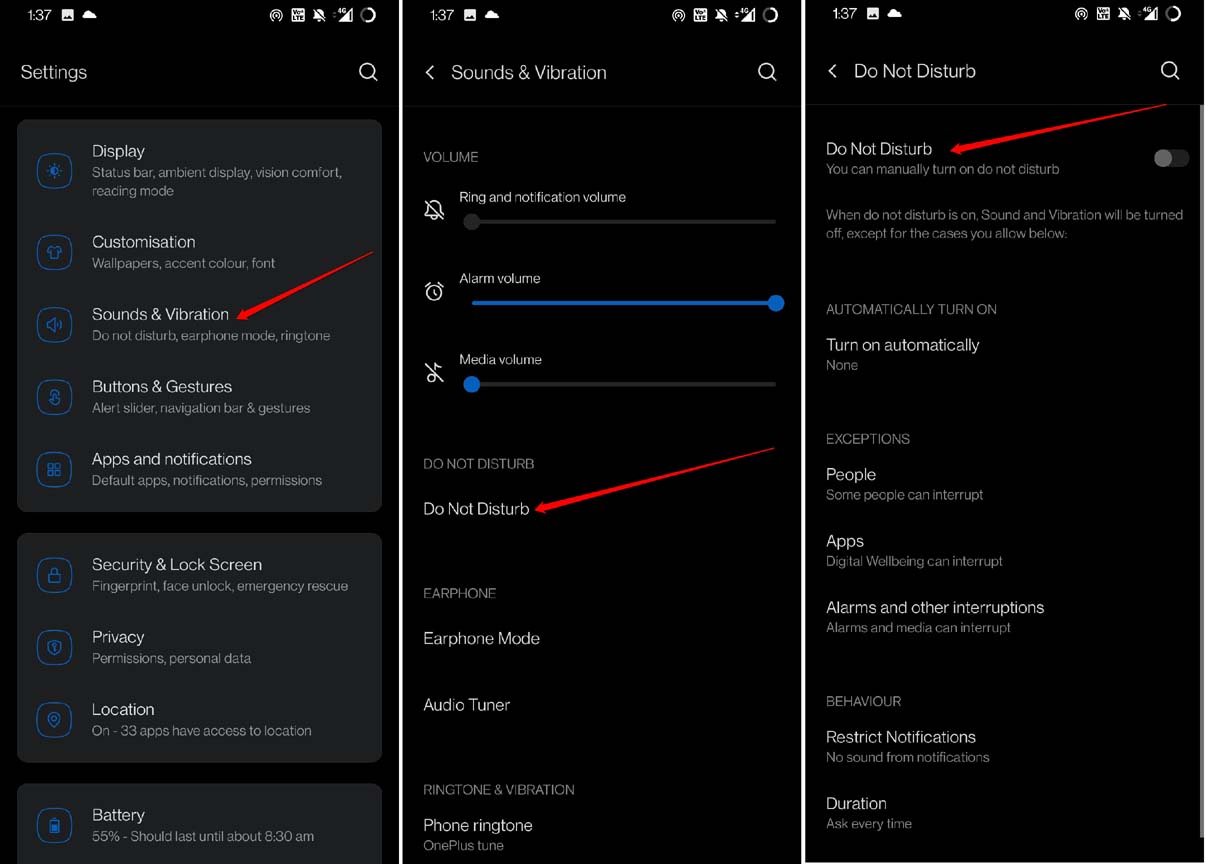
Alternativement, vous pouvez accéder à l’option Ne pas déranger depuis le centre de notification déroulant et la désactiver à partir de là.
7. Supprimer la restriction d’utilisation des données pour les applications
Lorsque vous définissez des restrictions de données sur une application, une fois le quota de données stipulé consommé par celle-ci, le système d’exploitation Android limitera la fonctionnalité de l’application. Cela entraîne souvent des notifications retardées. Donc, vous pouvez supprimer la restriction d’utilisation des données pour cette application.
- Appuyez longuement sur l’icône de l’application concernée et sélectionnez Infos sur l’application.
- Appuyez sur Données mobiles et WiFi.
- Sous les paramètres, appuyez sur le commutateur et désactivez Utilisation des données non restreinte.
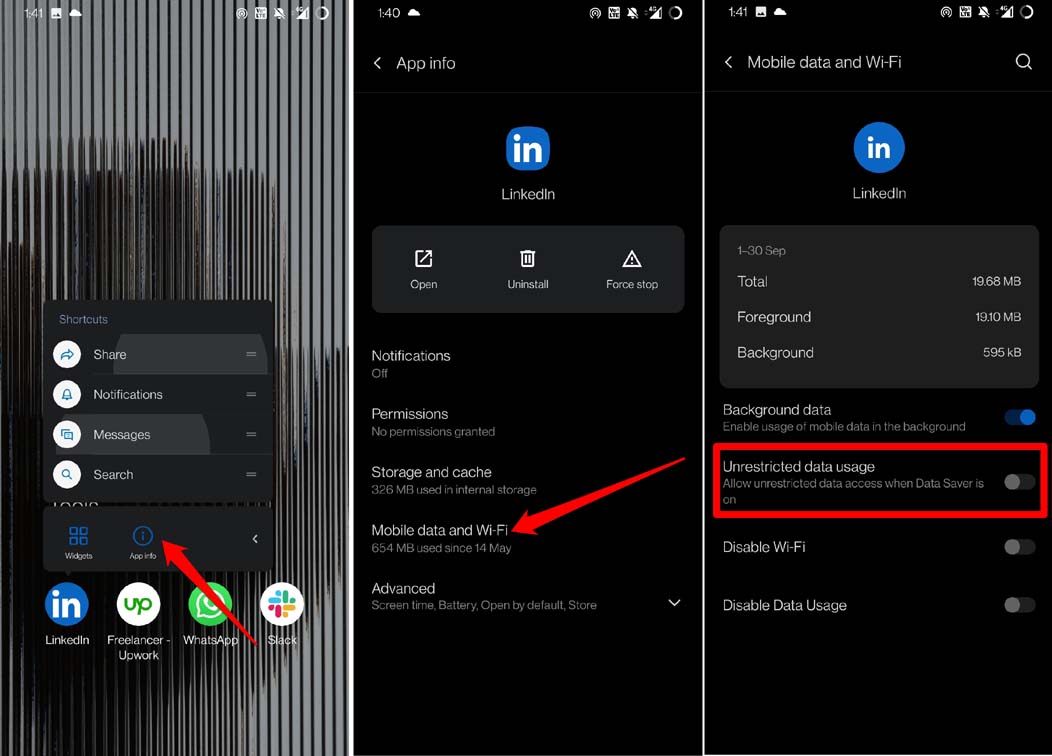
Vous pouvez répéter les étapes ci-dessus pour toutes les applications sur lesquelles vous rencontrez le problème de notification retardée.
8. Désactiver l’économiseur de batterie sur votre Android
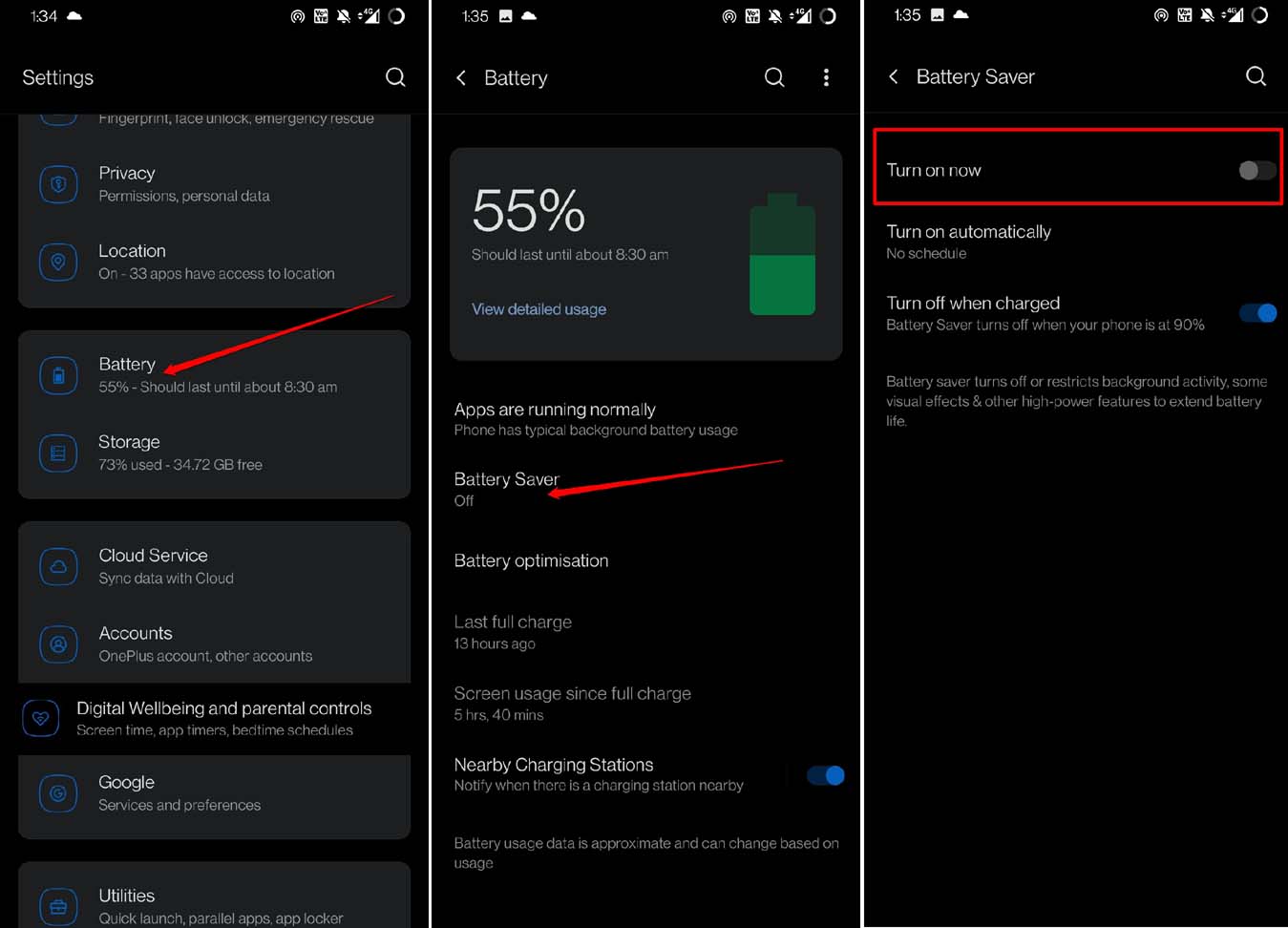
Vous pouvez également désactiver l’économiseur de batterie collectivement pour toutes les applications installées sur votre appareil Android. Si vous ne souhaitez pas ajuster individuellement la batterie adaptative pour toutes les applications, cette méthode sera utile.
- Ouvrez les paramètres Android.
- Appuyez sur Batterie.
- Ensuite, appuyez sur Économiseur de batterie.
- Appuyez sur le commutateur pour désactiver la fonctionnalité.
Conclusion
Le problème des notifications retardées sur les appareils Android est principalement dû à divers paramètres système qui sont définis par défaut ou que vous activez. Donc, selon vos besoins, vous pouvez utiliser certains de ces conseils de dépannage et ajuster les paramètres pour reprendre le flux de notifications sur votre téléphone Android.
Si vous avez des réflexions sur Comment corriger les notifications retardées sur Android ?, n’hésitez pas à les laisser dans la boîte de commentaires ci-dessous. De plus, veuillez vous abonner à notre chaîne YouTube DigitBin pour des tutoriels vidéo. Santé !
Recevez de nouveaux articles dans votre boîte de réception.
Aucun spam. Désabonnez-vous à tout moment.