iPhone Notifications · 6 min read · Oct 07, 2025
Comment corriger les notifications retardées sur iPhone
Avez-vous des problèmes de notifications retardées sur votre iPhone ? Voici une liste complète de conseils de dépannage qui vous aideront à résoudre ce problème. Les notifications ne sont utiles que lorsqu’elles apparaissent au bon moment. Cela permettra aux utilisateurs de répondre aux notifications et de prendre des mesures supplémentaires.
Le problème de notifications retardées sur l’iPhone peut survenir en raison d’un iOS bogué installé dessus. Si vous avez le mode Focus activé, alors tous les types de notifications seront réduits jusqu’à ce que vous désactiviez manuellement la fonction ou que la limite de temps pour le mode focus soit atteinte.
Raisons des notifications retardées sur l’iPhone
Si vous rencontrez des notifications retardées sur une application particulière, il est probable que l’application ait quelques bogues. Cela peut être corrigé en mettant à jour l’application vers la dernière version disponible sur l’App Store. Si vous avez d’autres fonctionnalités iOS, telles que le mode faible consommation actif, cela réduira la fonctionnalité de l’iOS. Cela peut souvent entraîner le non-réception des notifications à temps.
On peut en dire autant du mode faible données qui réduit l’utilisation d’internet. Cela peut provoquer l’affichage des notifications plus tard et non au moment où une application ou un service les envoie. Si les paramètres de notification, tels que certains types de notifications, ont été désactivés, alors vous ne verrez pas les notifications.
Vérifions les différents conseils de dépannage qui vous aideront à recevoir la notification à temps.
1. Mettre à jour iOS vers la dernière version
Personne ne préfère une version d’iOS avec trop de bogues qui entravent les fonctionnalités et l’expérience utilisateur de l’iPhone. Plus de bogues sont généralement rencontrés par les utilisateurs qui utilisent la version bêta d’iOS. Même les utilisateurs de bêta stables rencontrent parfois des glitches aléatoires. La solution idéale est de surveiller la dernière version d’iOS publiée par Apple et de l’installer sur l’iPhone.
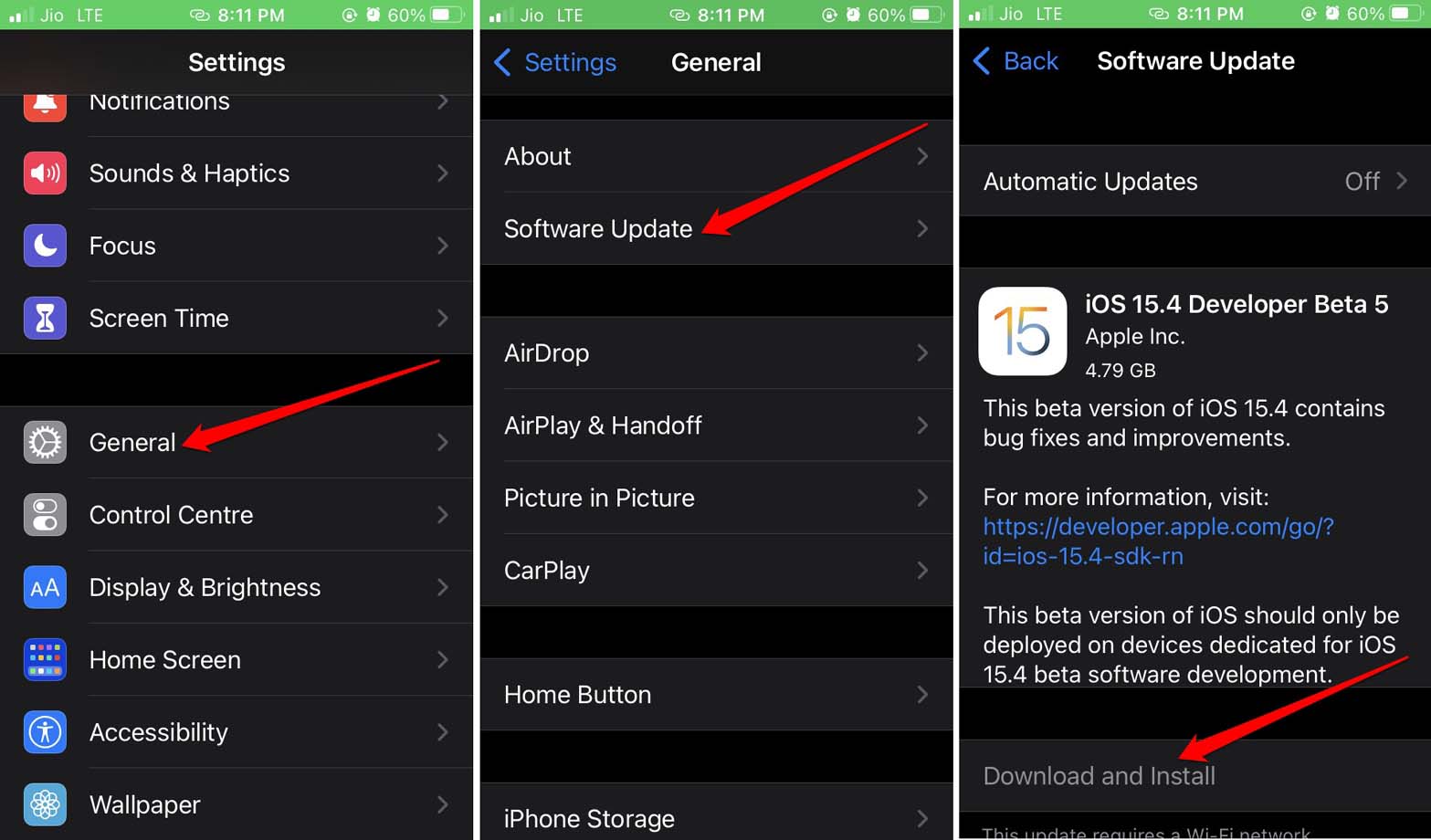
- Lancez l’application Réglages.
- Puis appuyez sur Général.
- Sous cela, appuyez sur Mise à jour logicielle.
- Assurez-vous que l’iPhone est connecté au WiFi.
- L’appareil recherchera les mises à jour disponibles, et vous serez informé si une nouvelle version d’iOS est prête à être téléchargée.
- Appuyez sur Télécharger et installer pour procéder à l’installation de la mise à jour.
- Après avoir installé la mise à jour, le problème de notification retardée sur l’iPhone devrait être corrigé si c’était un bogue dans la version du système qui causait le problème.
2. Mettre à jour les applications boguées sur iPhone
Si vous pensez que ce n’est pas l’iOS mais une application qui pourrait avoir des bogues interférant avec les notifications iOS, alors mettez à jour toutes les applications sur l’App Store.
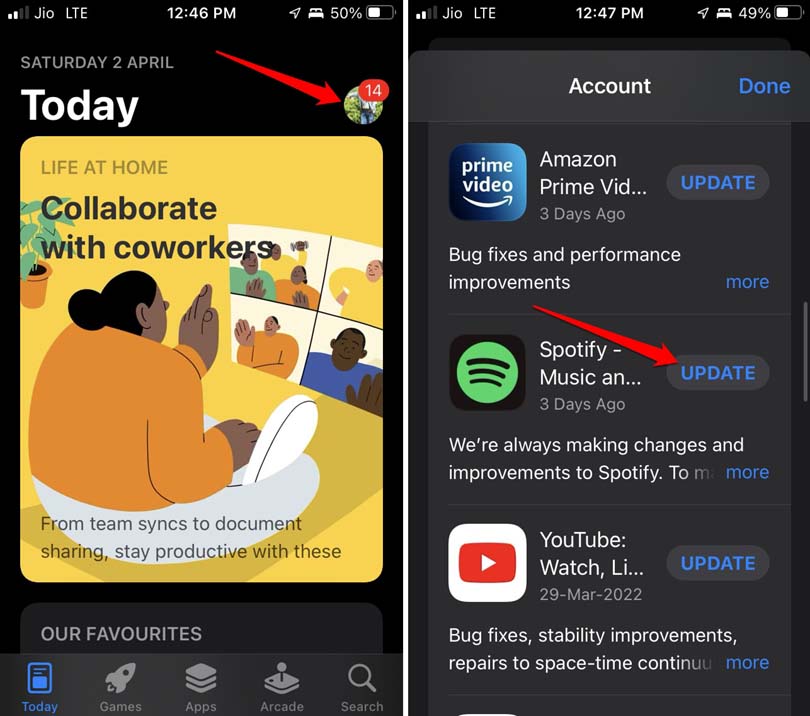
- Ouvrez l’App Store.
- Appuyez sur la photo de profil de l’identifiant Apple en haut à droite.
- Vous verrez la liste des applications installées sur votre iPhone attendant d’être mises à jour vers leurs dernières versions.
- Appuyez sur le bouton Mettre à jour à côté de toutes les applications.
Après avoir mis à jour toutes les applications, redémarrez l’iPhone et vérifiez si vous êtes maintenant capable de recevoir toutes les notifications immédiatement.
3. Activer tous les aspects des notifications sur iOS
Assurez-vous que les notifications et tous leurs aspects connexes ont été dûment activés sur l’iPhone. Cela inclut les notifications de style bannière, les notifications sonores et les notifications sur l’écran de verrouillage. Activez également les aperçus de notification.
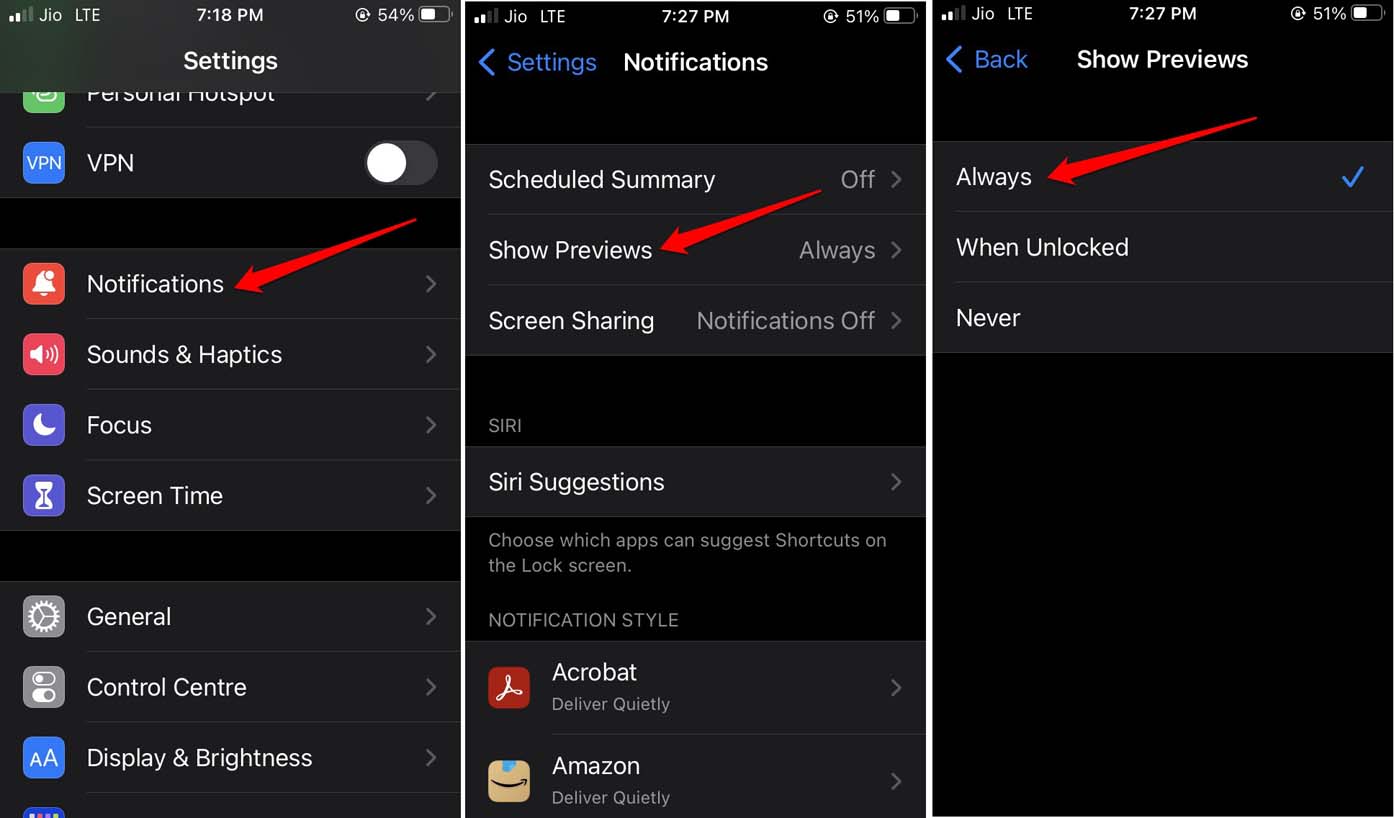
- Ouvrez l’application Réglages > Appuyez sur Notifications.
- Puis appuyez sur Afficher les aperçus.
- Réglez-le sur Toujours.
De plus, sous les paramètres de Notifications, parcourez toutes les applications installées sur l’iPhone et vérifiez que pour toutes ces applications, les notifications ont été activées.
- Ouvrez l’une des applications installées.
- Appuyez sur l’interrupteur à côté de Autoriser les notifications.
- Activez les Notifications sensibles au temps pour cette application afin d’être informé immédiatement lorsque toute nouvelle notification concernant l’application apparaît.
- Activez les notifications sur l’écran de verrouillage, les notifications de style bannière et autorisez les notifications à apparaître dans le centre de notifications.
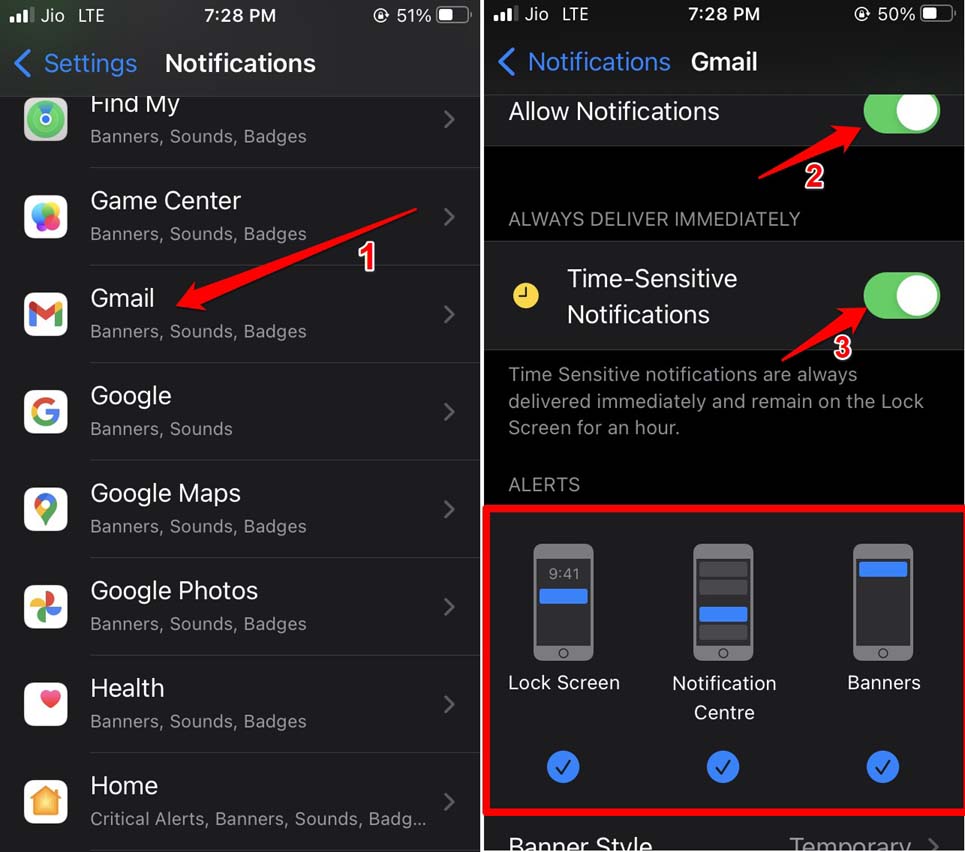
- Répétez les étapes ci-dessus pour toutes les applications.
Notez que la notification marquée comme sensible au temps restera à l’écran pendant une heure à partir du moment où elle est apparue pour la première fois sur votre iPhone.
4. Désactiver le résumé des notifications
Le résumé des notifications est une fonctionnalité introduite aux utilisateurs d’iPhone avec iOS 15. Pour aider à éviter les distractions causées par des notifications fréquentes, le résumé programmé affichera les notifications uniquement à un certain moment de la journée.
Bien sûr, lorsque cela est activé, les utilisateurs manqueront de nombreuses notifications. Cette fonctionnalité est utile uniquement si votre principal moteur n’est pas l’iPhone. Sinon, ce serait une erreur d’activer un résumé programmé des notifications et ensuite de se plaindre de manquer des notifications.
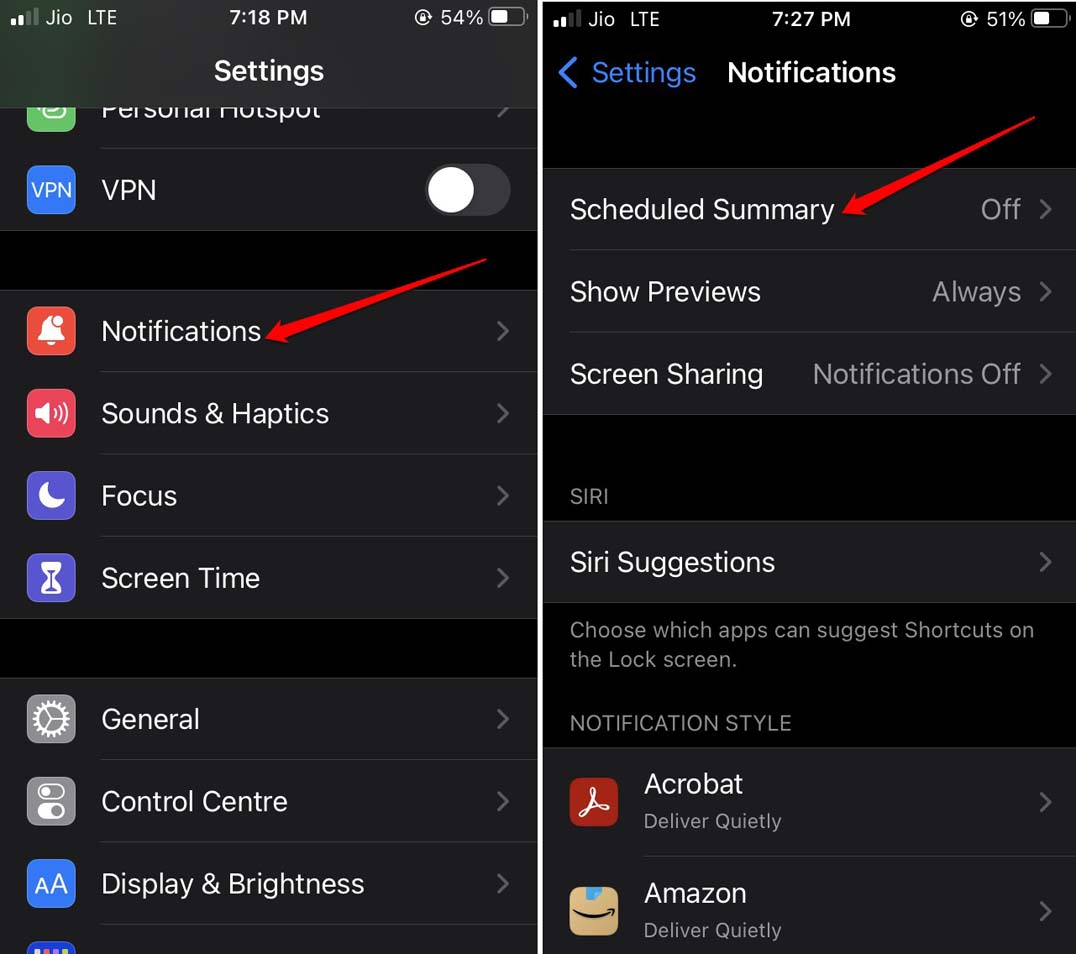
- Ouvrez l’application Réglages.
- Puis appuyez sur Notifications.
- Appuyez sur Résumé programmé.
- Maintenant, appuyez sur l’interrupteur pour désactiver la fonctionnalité.
5. Désactiver le mode Focus
Si vous ne voulez pas manquer de notifications 24/7, alors vous devez désactiver le mode Focus sur iOS. De plus, si vous avez programmé une activation automatique du mode focus, vous devez également désactiver cela.
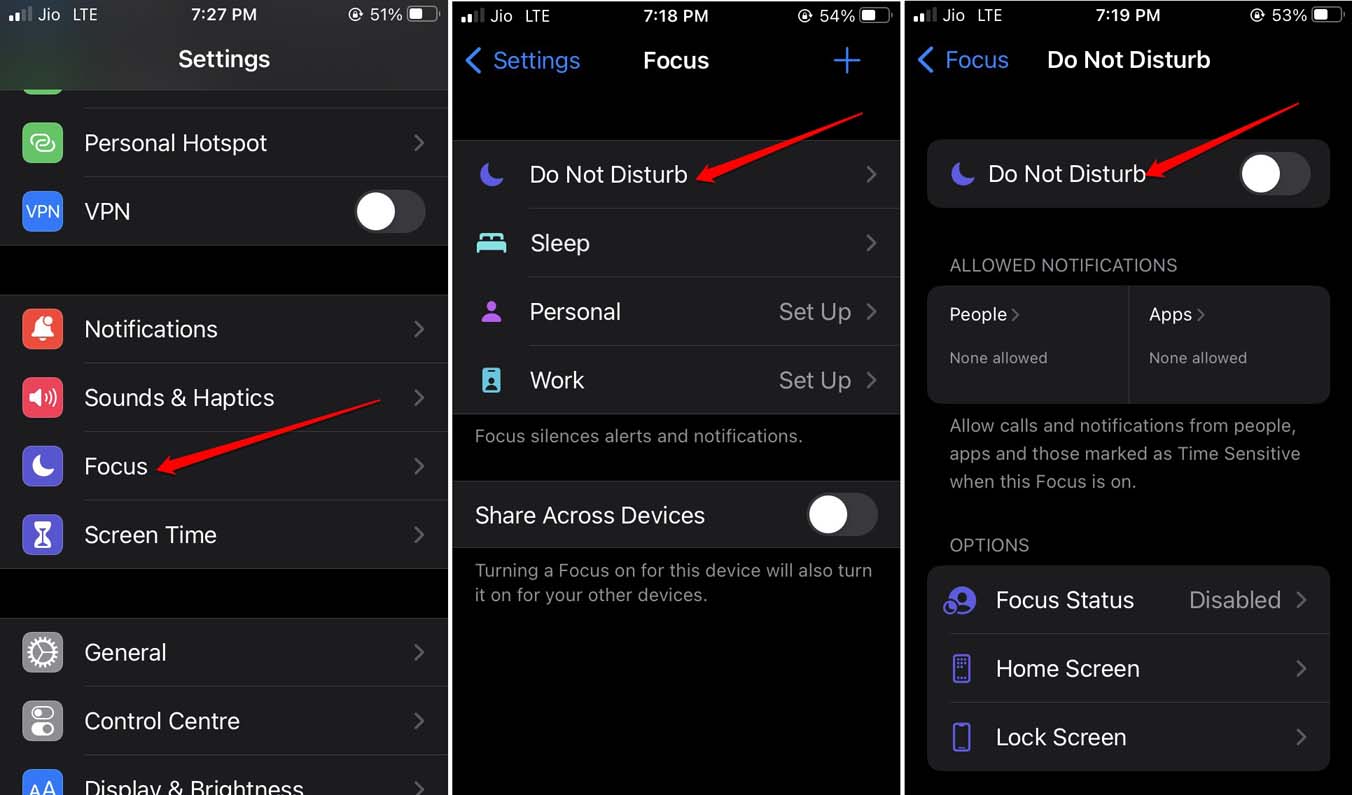
- Ouvrez l’application Réglages.
- Appuyez sur Focus.
- Puis appuyez sur Ne pas déranger.
- Appuyez sur l’interrupteur à côté de l’option pour le désactiver.
Pour désactiver le mode focus programmé,
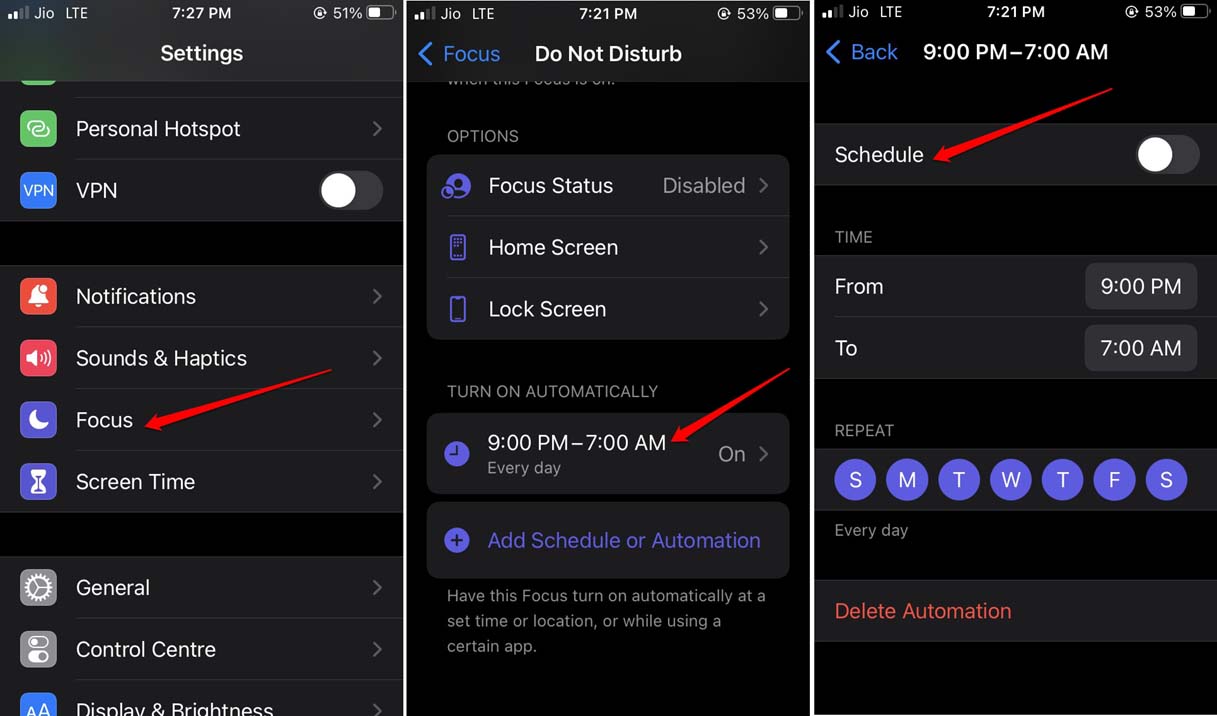
- Ouvrez les paramètres de Focus.
- Accédez à l’onglet Activer automatiquement.
- Appuyez sur l’heure programmée.
- Puis appuyez sur l’interrupteur à côté de l’option Programme et désactivez-le.
6. Ne pas utiliser le mode faible données
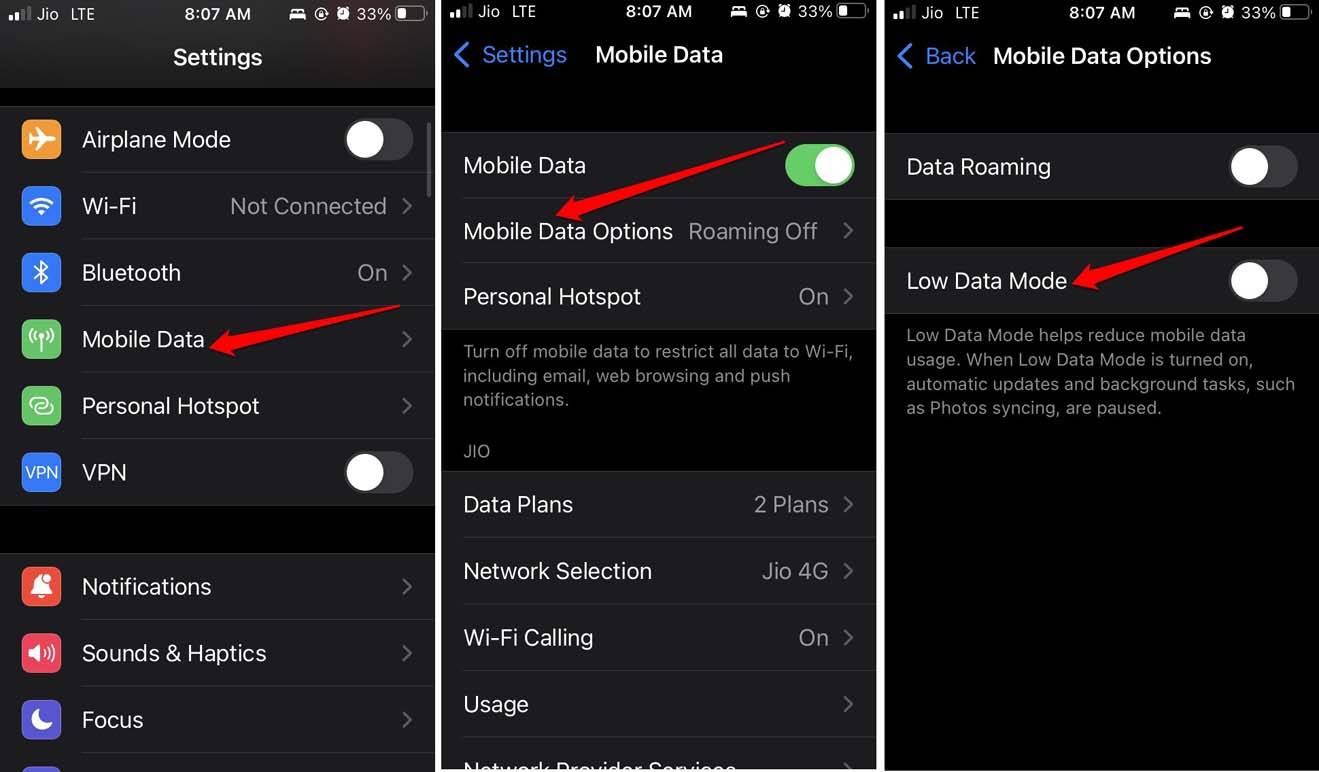
Désactivez la fonctionnalité de mode faible données afin que l’iPhone puisse utiliser librement les données mobiles ou le WiFi et que les notifications ne soient pas entravées.
- Lancez l’application Réglages.
- Appuyez sur Données mobiles.
- Ensuite, sélectionnez Options de données mobiles.
- Désactivez le mode faible données en appuyant sur l’interrupteur à proximité.
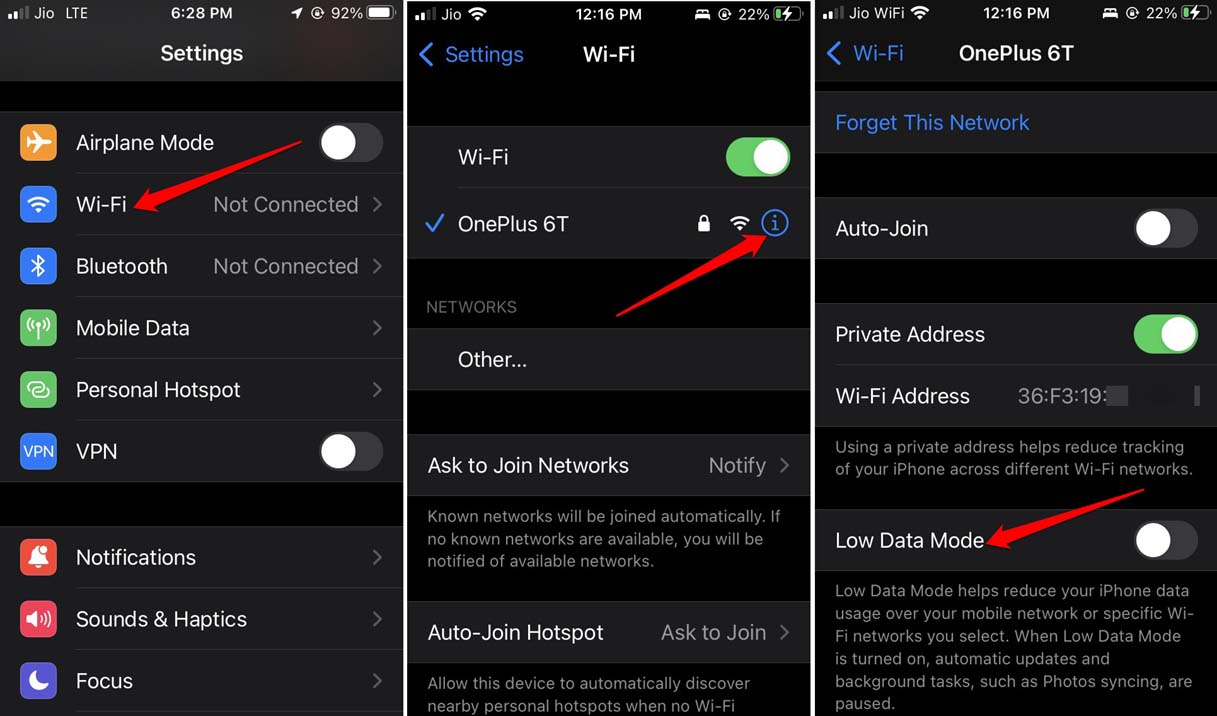
Vous pouvez répéter les mêmes étapes pour le réseau WiFi également.
- Accédez aux Réglages iOS.
- Appuyez sur WiFi.
- Pour le réseau WiFi particulier que vous utilisez, appuyez sur le bouton d’information.
- Sous ses paramètres, faites défiler jusqu’au mode faible données et appuyez sur l’interrupteur à côté pour désengager la fonctionnalité.
7. Désactiver le mode faible consommation
Le mode faible consommation sur iOS s’active lorsque seulement 15 à 20 % de batterie reste sur l’iPhone. Cela peut affecter la façon dont les notifications sont présentées à l’utilisateur. Pour corriger cela, chargez votre appareil, ce qui désactivera automatiquement le mode faible consommation.
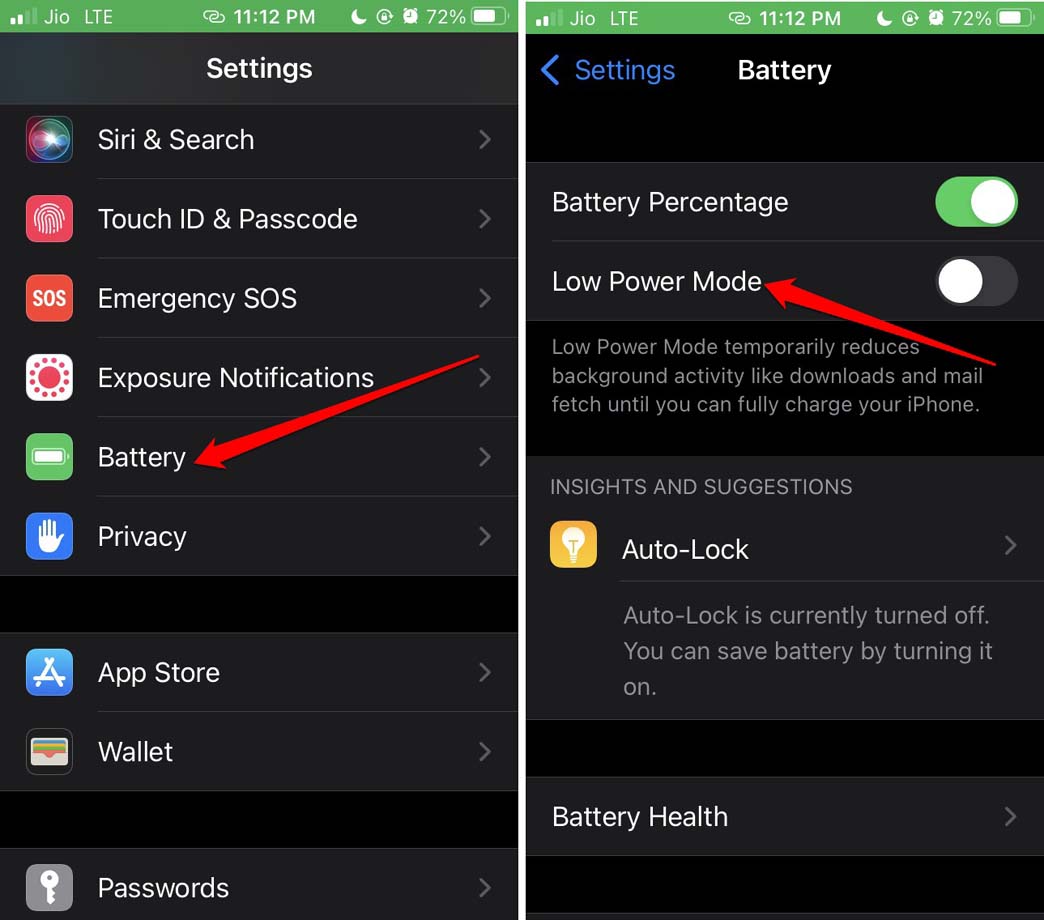
Si une charge suffisante est disponible et que vous avez toujours activé le mode faible consommation, vous pouvez le désactiver manuellement.
- Ouvrez l’application Réglages.
- Accédez à la Batterie et appuyez dessus.
- Puis appuyez sur l’interrupteur à côté de Mode faible consommation pour le griser et ainsi désactiver la fonctionnalité.
Conclusion
Une notification manquée peut être un appel téléphonique important ou un e-mail qui peut être assez urgent. Manquer cela n’est pas du tout idéal pour les personnes productives. Il est donc sage de corriger le problème de notification retardée sur l’iPhone. Suivez ce guide et le problème sera résolu pour de bon.
Si vous avez des réflexions sur Comment corriger les notifications retardées sur iPhone, n’hésitez pas à les laisser dans la boîte de commentaires ci-dessous. De plus, veuillez vous abonner à notre chaîne YouTube DigitBin pour des tutoriels vidéo. Cheers!
Recevez de nouveaux articles dans votre boîte de réception.
Aucun spam. Désabonnez-vous à tout moment.