Jeux vidéo · 10 min read · Dec 25, 2025
Comment réparer Deliver US Mars qui plante au démarrage sur PC ?

Deliver Us Mars emmène les joueurs dans une exploration spatiale vers Mars. Cependant, il y a eu des rapports de certains utilisateurs rencontrant des plantages lors de la tentative de démarrer le jeu sur leur PC. Les joueurs qui attendent avec impatience de jouer au jeu peuvent trouver cela frustrant. Ici, nous examinerons certaines des raisons pour lesquelles Deliver Us Mars continue de planter au démarrage sur un PC et fournirons des solutions.
Quelles sont les raisons des plantages de Deliver Us Mars au démarrage ?
- Pilote graphique obsolète ou incompatible : Comme Deliver Us Mars utilise des graphismes, cela peut provoquer des plantages lors du démarrage si le pilote graphique est obsolète ou incompatible. Ainsi, le pilote graphique doit être à jour et compatible avec le jeu pour que vous puissiez y jouer.
- Fichiers de jeu corrompus : Le jeu peut également planter lorsque le fichier est corrompu. De nombreuses raisons peuvent causer cela, comme une coupure de courant soudaine, la présence d’un virus ou d’un logiciel malveillant, ou l’installation incomplète du jeu.
- Manque de droits administratifs : Deliver Us Mars pourrait planter au démarrage si vous n’avez pas de droits administratifs sur votre PC. Cela peut se produire lorsque vous utilisez un compte invité ou un compte standard.
- Overclocking : Vous pouvez rencontrer une instabilité et des plantages de jeu si vous overclockez votre CPU ou GPU. En plus d’augmenter la tension et la température, l’overclocking peut endommager ou provoquer une instabilité de votre CPU ou GPU.
- Spécifications système incompatibles : Si votre PC ne répond pas aux exigences minimales du jeu, vous rencontrerez des plantages. Donc, si votre PC n’est pas alimenté par suffisamment de RAM, de CPU ou de GPU, vous pourriez rencontrer ce problème.
Meilleures façons de réparer Deliver Us Mars qui plante au démarrage
Voici donc quelques solutions qui vous aideront à vous débarrasser du problème de plantage de Deliver Us Mars au démarrage ; assurez-vous donc de les effectuer une par une comme suit :
Fix 1 : Vérifiez les spécifications système
Il peut également être nécessaire de vérifier vos spécifications système pour vous assurer que votre PC répond aux exigences minimales pour exécuter Deliver Us Mars sans planter au démarrage. Ce jeu peut ne pas fonctionner correctement sur votre PC s’il ne répond pas aux exigences minimales. Pour jouer à Deliver Us Mars, vous aurez besoin des exigences système suivantes :
- Système d’exploitation : Windows 7/8/10 64 bits
- Processeur : Intel Core i5 double cœur
- Mémoire : 4 Go de RAM
- Graphiques : NVIDIA GeForce GTX 660 / AMD Radeon HD 7870
- DirectX : Version 11
- Stockage : 10 Go d’espace disponible
Il peut être utile de vérifier votre PC pour tout problème matériel ou logiciel causant le plantage de Deliver Us Mars au démarrage si votre PC répond aux exigences minimales.
Fix 2 : Mettez à jour votre pilote graphique
Il est important de mettre à jour votre pilote graphique afin de vous assurer que Deliver Us Mars est compatible avec votre PC. Vous pouvez gérer votre carte graphique avec l’aide d’un pilote graphique, qui est un programme qui communique avec votre système d’exploitation et les applications sur votre ordinateur.
En plus d’installer ou de mettre à jour un jeu, vous devrez peut-être également mettre à jour le pilote graphique. Étant donné que les jeux sont souvent optimisés pour fonctionner de manière fluide et efficace sur les dernières versions des pilotes graphiques, les développeurs de jeux les optimisent pour eux. Voici les étapes à suivre pour mettre à jour votre pilote graphique :
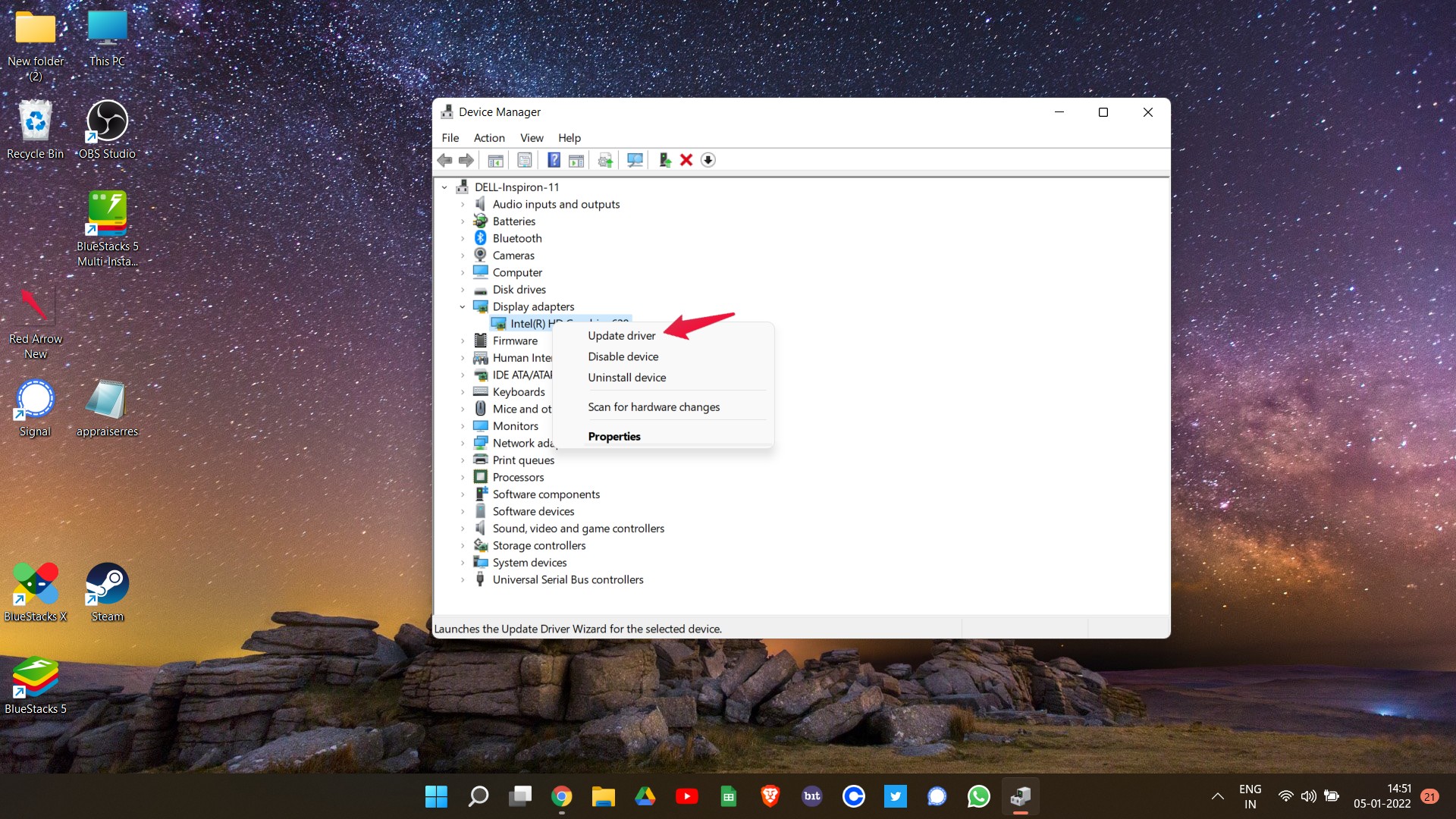
- Pour ouvrir Gestionnaire de périphériques, appuyez sur Windows + X sur votre clavier.
- Cliquez avec le bouton droit sur votre carte graphique dans la section Adaptateurs d’affichage.
- À l’aide du menu contextuel, sélectionnez Mettre à jour le pilote, et suivez les instructions à l’écran.
Fix 3 : Vérifiez les fichiers de jeu
Il peut également être nécessaire de vérifier les fichiers de jeu afin de résoudre le problème de plantage de Deliver Us Mars au démarrage. Pour s’assurer que les fichiers du jeu ne sont pas corrompus ou manquants, ce processus vérifie les fichiers du jeu par rapport aux fichiers du serveur de jeu. Chaque fois que des fichiers de jeu sont corrompus ou manquants, ils seront remplacés par des copies fraîches du serveur de jeu. Vous pouvez vérifier les fichiers de jeu sur Steam en suivant ces étapes :
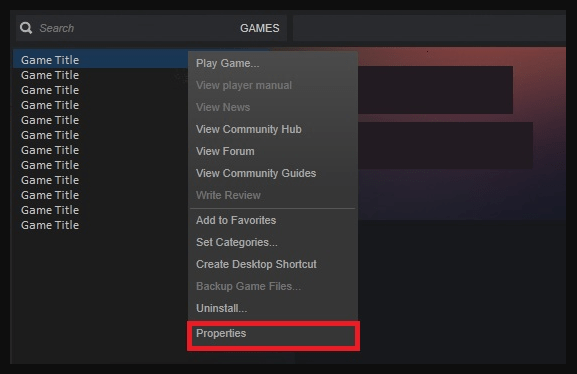
- Allez dans le menu supérieur de Steam et sélectionnez Bibliothèque.
- Ensuite, cliquez avec le bouton droit sur Deliver Us Mars et sélectionnez Propriétés.
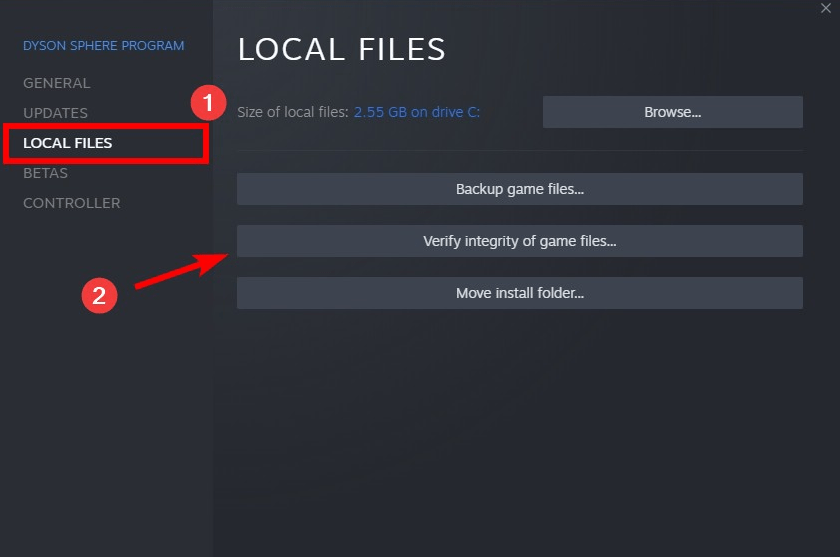
- Enfin, dans l’onglet Fichiers locaux, cliquez sur Vérifier l’intégrité des fichiers du jeu.
Après avoir terminé le processus de vérification, essayez de relancer Deliver Us Mars pour voir si le problème a été résolu. Vous devrez peut-être suivre un processus de vérification légèrement différent si vous utilisez Epic Games ou GOG. En général, cependant, les étapes devraient être similaires.
Fix 4 : Exécutez Deliver Us Mars en tant qu’administrateur
Si Deliver Us Mars plante au démarrage, le faire fonctionner en tant qu’administrateur pourrait aider. Dans certains cas, les jeux nécessitent des privilèges élevés pour fonctionner correctement, et les exécuter en tant qu’administrateur peut leur accorder ces droits. Pour exécuter Deliver Us Mars en tant qu’administrateur, suivez ces étapes :
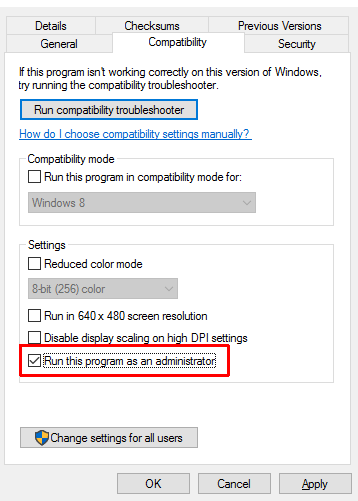
- Sur votre bureau, cliquez avec le bouton droit sur Deliver Us Mars.
- Sélectionnez Propriétés dans le menu contextuel.
- Maintenant, allez dans l’onglet Compatibilité et cochez la case Exécuter ce programme en tant qu’administrateur.
- Enfin, cliquez sur Appliquer > OK.
Fix 5 : Désactivez l’overclocking
En overclockant un composant de l’ordinateur, vous pouvez obtenir des performances plus élevées que celles qu’il aurait reçues à ses paramètres d’usine. L’overclocking, cependant, peut entraîner une instabilité du système et des problèmes de plantage, comme Deliver Us Mars qui plante au démarrage.
Si Deliver Us Mars plante au démarrage, le problème peut être résolu si vous désactivez l’overclocking sur votre PC. Vous pouvez désactiver l’overclocking en suivant ces étapes :
- Lorsque votre ordinateur démarre, appuyez sur F2 ou Suppr pour ouvrir le menu BIOS.
- Allez dans la section Overclocking ou paramètres CPU.
- Assurez-vous que tous les paramètres d’overclocking sont désactivés et enregistrez les modifications.
- Essayez de relancer le jeu après avoir redémarré votre PC pour vérifier si le problème de plantage de Deliver Us Mars est résolu ou non.
Fix 6 : Mettez à jour Windows
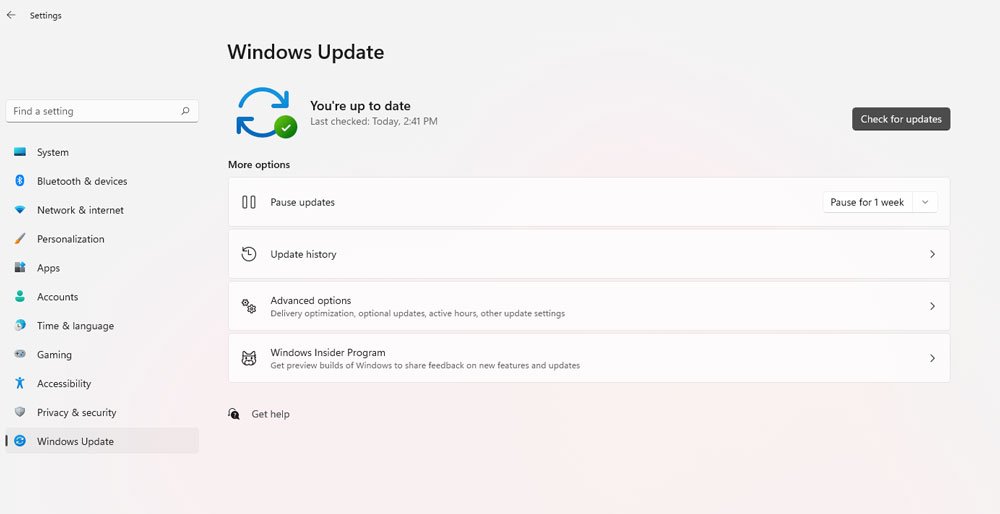
Assurez-vous que votre PC dispose des dernières mises à jour de Windows. Dans de nombreux cas, Microsoft publie des mises à jour qui corrigent des bogues et rendent les jeux plus compatibles. Voici les étapes pour vérifier les mises à jour :
- Allez sur la page Paramètres.
- Ensuite, appuyez sur Mise à jour Windows et cliquez sur Vérifier les mises à jour.
Fix 7 : Désactivez l’overlay Steam
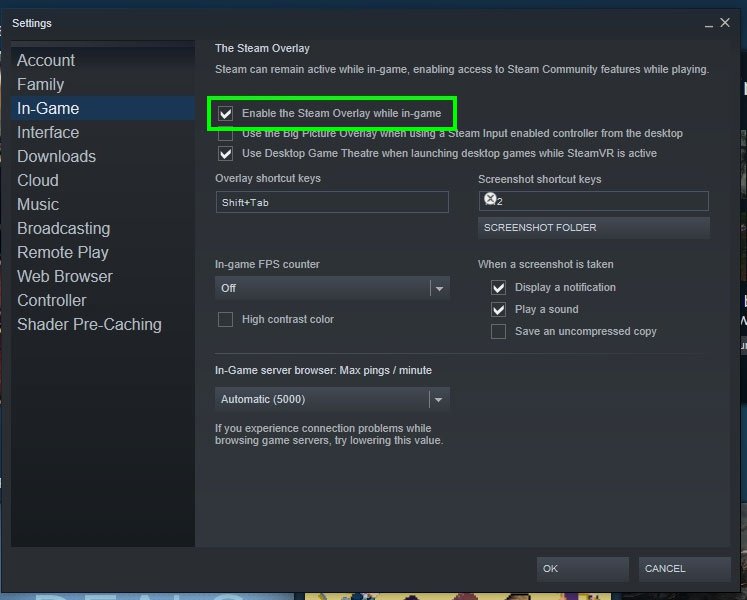
Il peut être utile de désactiver l’overlay Steam si vous jouez à Deliver Us Mars via Steam. Il arrive que l’overlay entre en conflit avec les jeux, provoquant des problèmes de performance ou des plantages. Pour désactiver l’overlay Steam, suivez ces étapes :
- Tout d’abord, allez dans votre bibliothèque Steam et cliquez avec le bouton droit sur le jeu.
- Dans l’onglet Général, décochez la case à côté de “ Activer l’overlay Steam pendant le jeu “.
- Après cela, cliquez sur OK.
Fix 8 : Exécutez une analyse SFC
Il est possible de réparer les fichiers système manquants ou corrompus à l’aide de l’outil Vérificateur de fichiers système (SFC) intégré à Windows. Pour exécuter une analyse SFC, suivez ces étapes :
- Ouvrez l’invite de commandes en tant qu’administrateur.
- Ensuite, tapez “ sfc /scannow ” et appuyez sur Entrée.
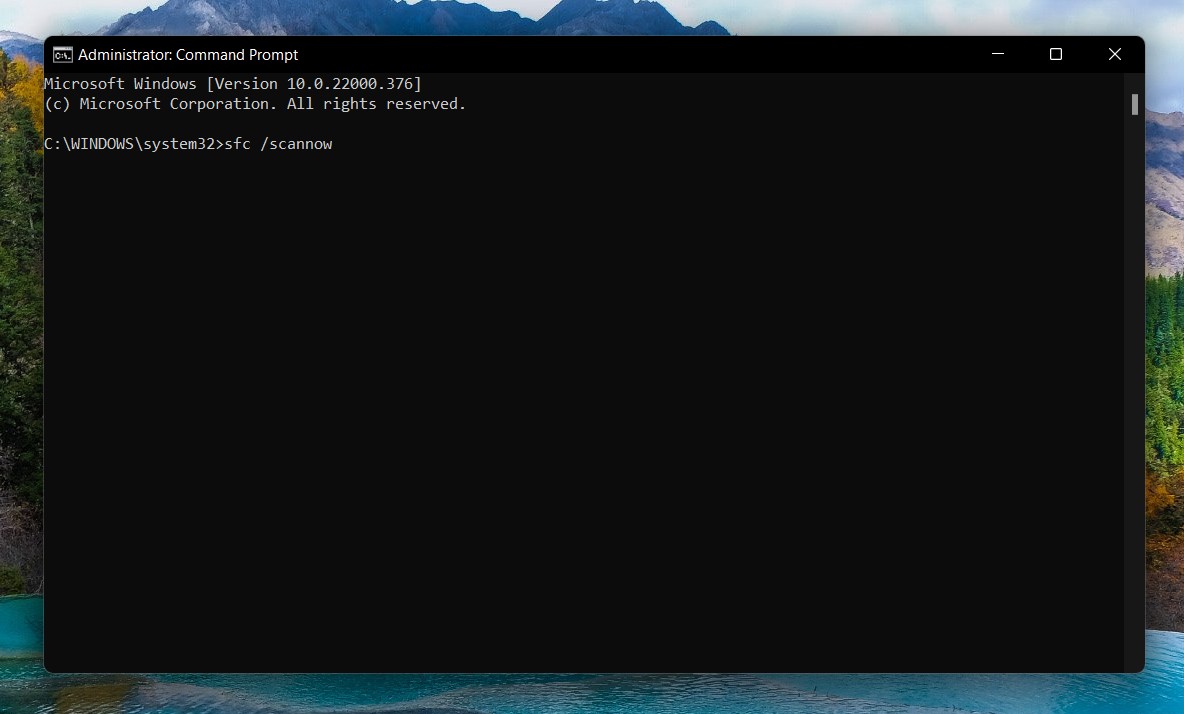
C’est fait. Cela prendra quelques minutes pour que l’analyse soit terminée, et tous les problèmes qu’il trouve vous seront signalés.
Fix 9 : Effectuez un démarrage propre de votre appareil
Il peut être utile d’effectuer un démarrage propre afin de déterminer si des logiciels ou services tiers causent des conflits avec le jeu. Ces étapes vous guideront à travers un démarrage propre :
- Tout d’abord, pour ouvrir la boîte de dialogue Exécuter, appuyez sur Windows + R sur votre clavier. Vous pouvez taper “ msconfig ” et appuyer sur Entrée.
- Sélectionnez l’onglet Services dans la fenêtre Configuration du système et cochez la case à côté de “ Masquer tous les services Microsoft “. Après cela, cliquez sur Désactiver tout.
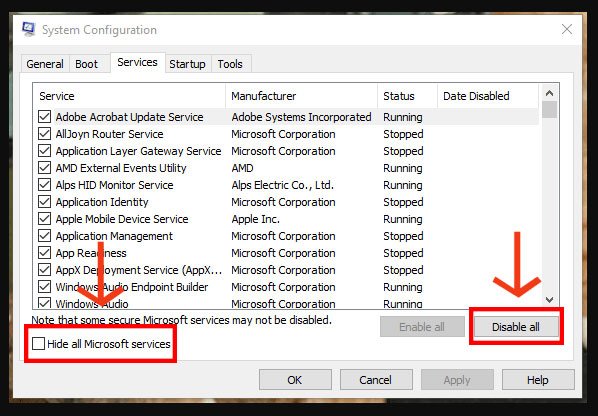
- Ensuite, cliquez sur Ouvrir le Gestionnaire des tâches sous l’onglet Démarrage. Cliquez avec le bouton droit sur chaque élément de démarrage et sélectionnez Désactiver.
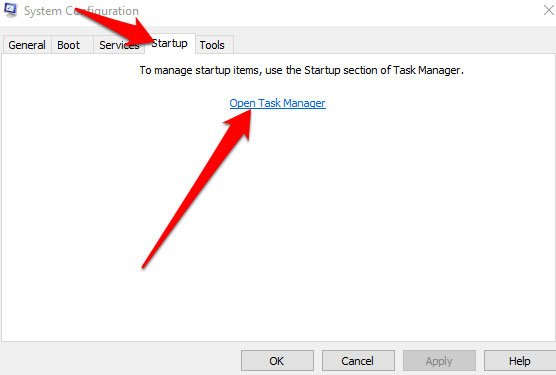
- Pour résoudre le problème, redémarrez votre ordinateur et essayez de relancer Deliver Us Mars.
Fix 10 : Définissez une priorité élevée pour Deliver Us Mars
Si votre PC rencontre une utilisation élevée du CPU ou d’autres problèmes liés aux ressources, définir la priorité du jeu sur élevée dans le Gestionnaire des tâches peut améliorer ses performances et sa stabilité. Pour définir la priorité du jeu sur élevée dans le Gestionnaire des tâches, suivez ces étapes :
- Démarrez Deliver Us Mars et attendez qu’il plante.
- Ensuite, pour ouvrir le Gestionnaire des tâches, appuyez sur Ctrl + Shift + Esc sur votre clavier.
- Dans l’onglet Détails, recherchez Deliver Us Mars.exe, qui est le fichier exécutable du jeu.
- Cliquez avec le bouton droit sur le fichier exécutable du jeu et sélectionnez Définir la priorité > Élevée.
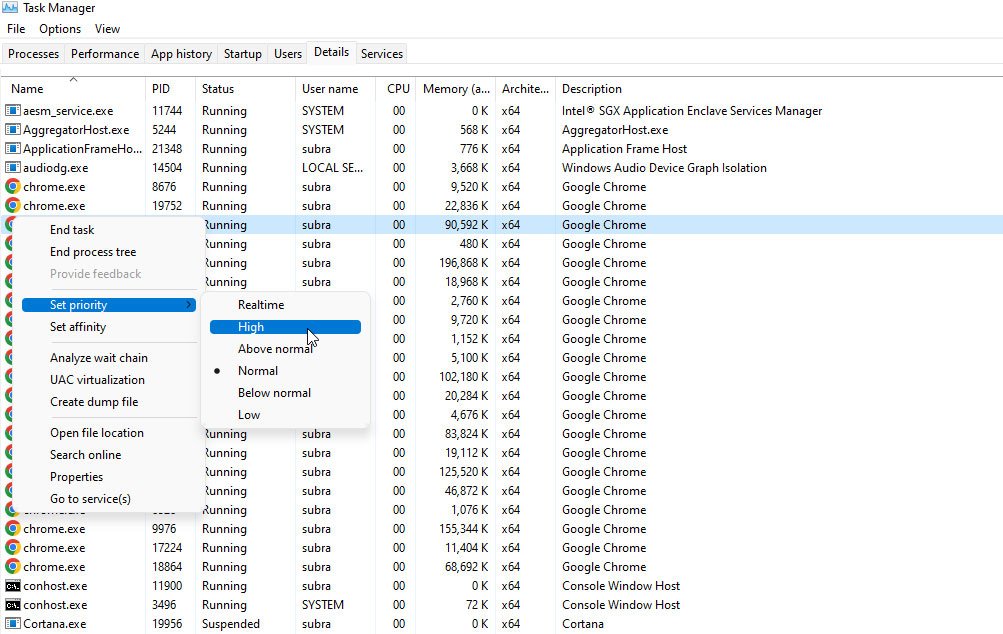
- Pour voir si le problème a été résolu, fermez le Gestionnaire des tâches et redémarrez le jeu.
Il peut être utile de définir la priorité d’un jeu sur élevée, afin qu’il ait accès à plus de ressources système, ce qui peut aider à améliorer les performances du jeu et réduire la probabilité de plantages. Veuillez utiliser cette option avec prudence et uniquement si nécessaire, car définir la priorité du jeu sur élevée peut ralentir d’autres processus sur votre PC.
Fix 11 : Fermez les processus en arrière-plan
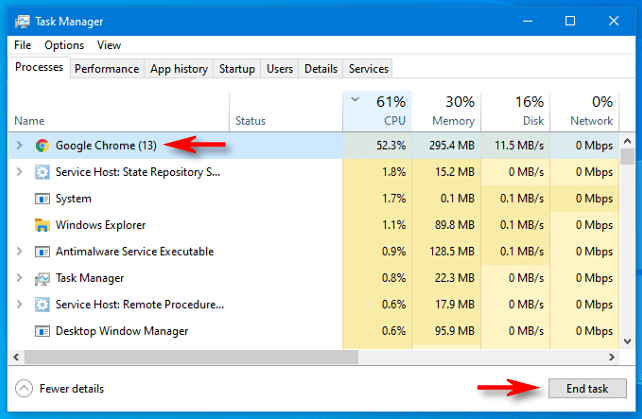
Vous pouvez essayer de terminer les processus de Deliver Us Mars dans le Gestionnaire des tâches et de le relancer s’il continue de planter au démarrage après avoir essayé les solutions précédentes. Cela peut aider à éliminer tout processus bloqué ou problème de mémoire qui cause le plantage du jeu. Dans le Gestionnaire des tâches, suivez ces étapes pour mettre fin au jeu :
- Démarrez Deliver Us Mars et attendez qu’il plante.
- À l’aide de votre clavier, appuyez sur Ctrl + Shift + Esc pour ouvrir le Gestionnaire des tâches.
- Sous l’onglet Processus, recherchez les processus qui consomment plus de ressources.
- Sélectionnez les processus que vous recherchez et appuyez sur le bouton Fin de tâche.
Fix 12 : Réinstallez le jeu
Il peut être nécessaire de réinstaller Deliver Us Mars si aucune des solutions précédentes n’a résolu le problème de plantage. De cette manière, tous les fichiers corrompus seront remplacés et le jeu sera correctement installé. Pour réinstaller Deliver Us Mars, suivez ces étapes :
- Pour désinstaller le jeu, allez dans le Panneau de configuration > Programmes > Programmes et fonctionnalités. Cliquez sur Désinstaller à côté du jeu.
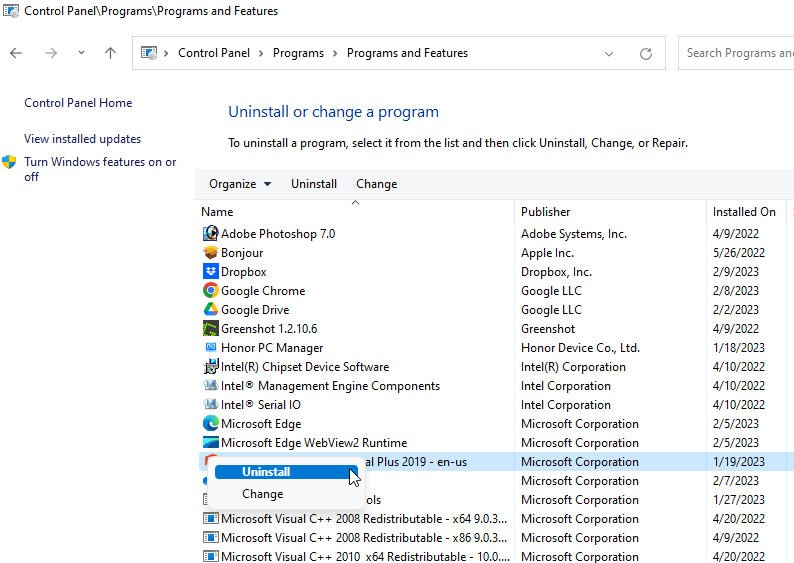
- Ensuite, assurez-vous que tous les fichiers du jeu sont supprimés du dossier d’installation du jeu. Ce dossier se trouve généralement dans le dossier Steam/steamapps/common si vous avez acheté le jeu via Steam.
- Il est important de redémarrer votre PC pour vous assurer que tous les processus et services du jeu ont été complètement arrêtés.
- Réinstallez le jeu via Steam ou le site officiel.
- Enfin, lancez le jeu et vérifiez si le problème de plantage de Deliver US Mars au démarrage est résolu ou non.
Si vous avez des réflexions sur Comment réparer Deliver US Mars qui plante au démarrage sur PC ?, n’hésitez pas à les laisser dans la boîte de commentaires ci-dessous. De plus, veuillez vous abonner à notre chaîne YouTube DigitBin pour des tutoriels vidéo. Cheers !
Recevez de nouveaux articles dans votre boîte de réception.
Aucun spam. Désabonnez-vous à tout moment.