iPhone conseils · 4 min read · Jan 11, 2026
Comment réparer le fond d'écran à effet de profondeur qui ne fonctionne pas sur iPhone ?
Le nouveau fond d’écran à effet de profondeur d’iOS 16 ne fonctionne-t-il pas sur votre iPhone ? J’ai rassemblé quelques conseils de dépannage pour vous aider à résoudre ce problème. Le fond d’écran à effet de profondeur sur iPhone sépare un fond d’écran en plusieurs couches. En utilisant le moteur neuronal de l’iPhone, une certaine partie du fond d’écran est affichée de manière dominante par rapport aux autres éléments de l’écran.
Si vous souhaitez que l’affichage minimise les éléments comme une horloge, le pourcentage de batterie, etc., et que le fond d’écran marque sa présence de manière vive, alors l’effet de profondeur fait ce travail. Parfois, le fond d’écran à effet de profondeur peut ne pas fonctionner s’il y a un problème avec l’image utilisée comme fond d’écran. Comme l’effet de profondeur fait partie d’iOS 16, vous devez mettre à jour votre iPhone vers iOS 16 pour l’utiliser.
Réparer les problèmes de fond d’écran à effet de profondeur sur iPhone
Voici les meilleures façons de résoudre le problème avec le fond d’écran à effet de profondeur.
1. Mettre à jour vers iOS 16
Avez-vous déjà mis à jour votre iPhone vers iOS 16 ? Tout d’abord, installez iOS 16, et vous devriez pouvoir utiliser le fond d’écran à effet de profondeur sur votre iPhone. Pour rechercher une nouvelle mise à jour iOS,
- Allez dans Réglages > Général > Mise à jour logicielle.
- Si une nouvelle mise à jour iOS est disponible, appuyez sur Télécharger et installer.
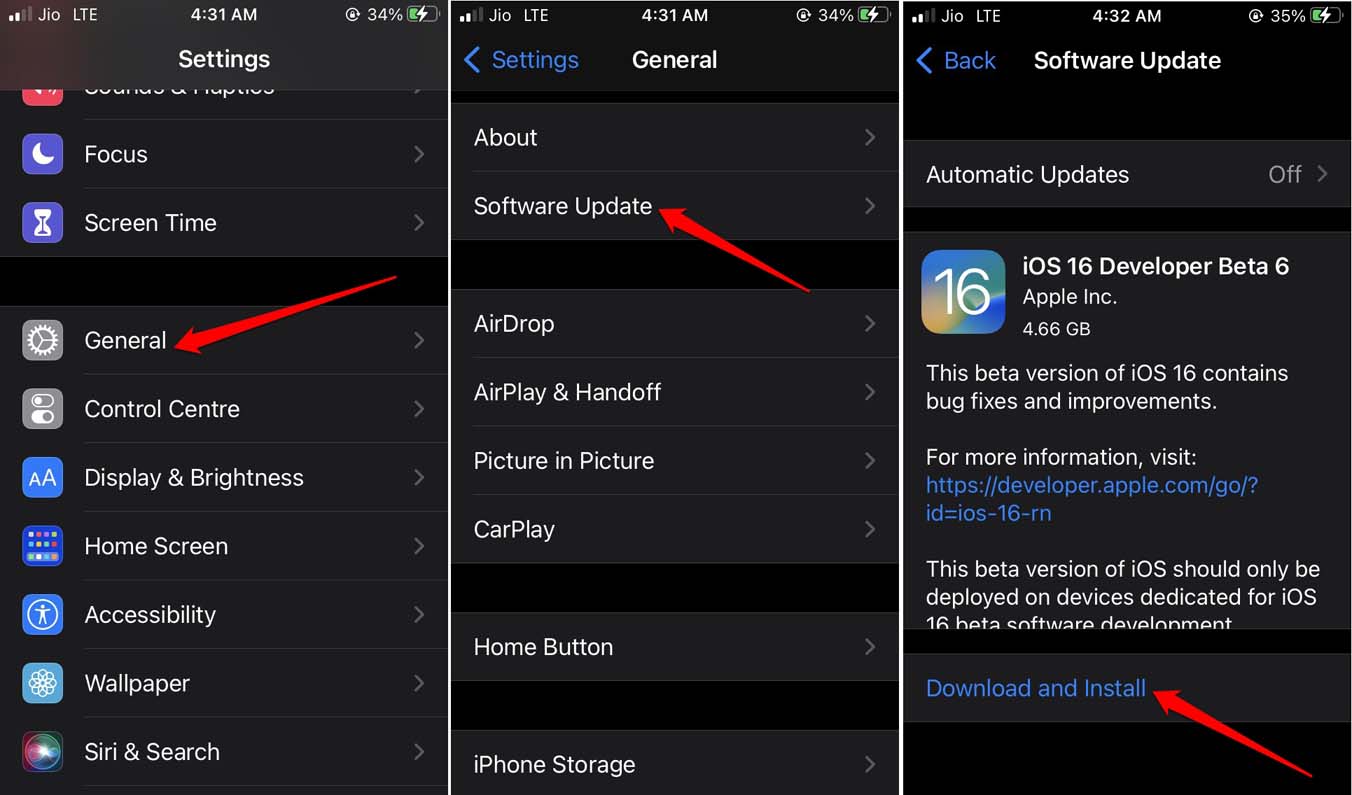
Une fois iOS 16 installé, essayez de définir n’importe quel fond d’écran, et l’effet de profondeur devrait être appliqué à celui-ci.
2. Activer manuellement l’effet de profondeur pour un fond d’écran
Bien que l’effet de profondeur pour le fond d’écran sur iPhone entre en action dès que le fond d’écran est défini, parfois il peut avoir été désactivé. Vous pouvez activer manuellement l’effet de profondeur lors de la définition d’un fond d’écran.
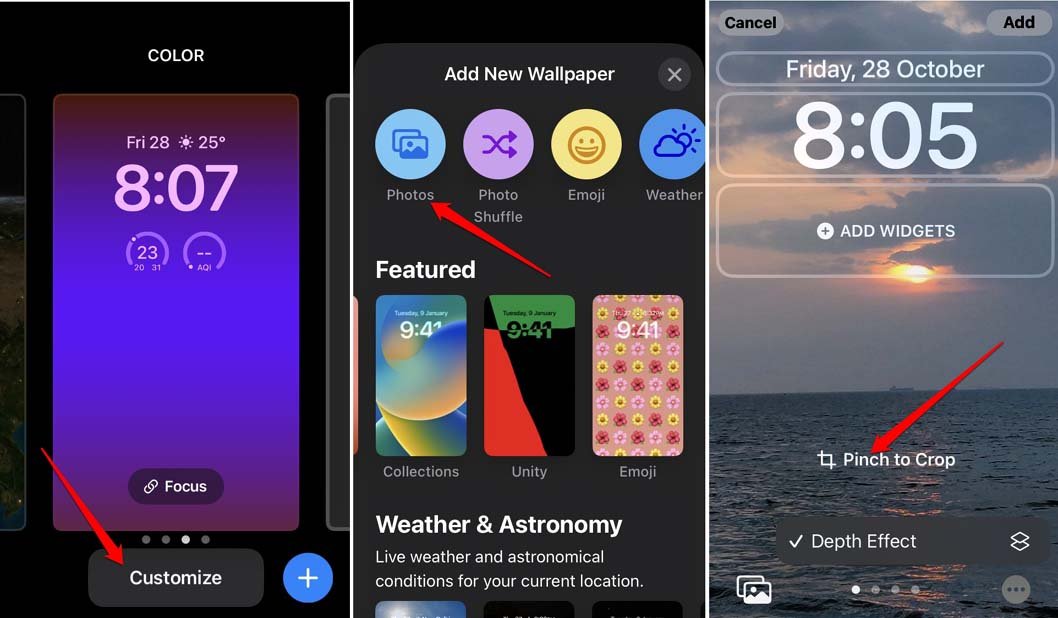
- Appuyez longuement sur l’écran de verrouillage de l’iPhone.
- Appuyez sur le bouton Personnaliser > Appuyez sur Photos et sélectionnez une photo à définir comme fond d’écran.
- En bas à droite, appuyez sur l’icône 3 points.
- L’option Effet de profondeur apparaîtra avec une coche à côté si, selon le moteur neuronal, le fond d’écran est compatible.
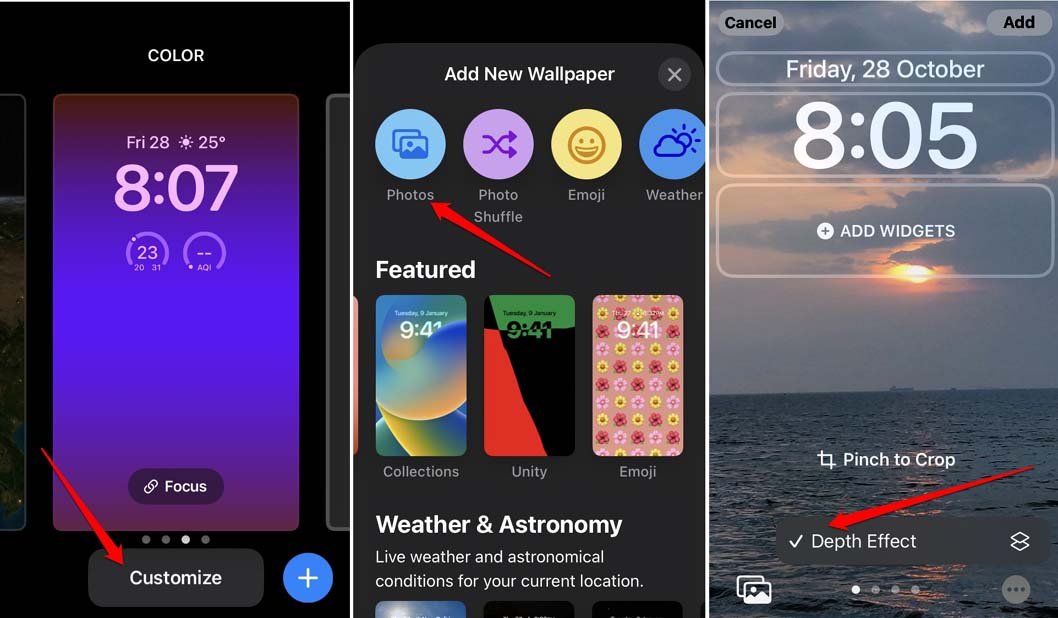
L’effet de profondeur apparaîtra grisé si le fond d’écran que vous essayez de mettre ne prend pas en charge l’effet de profondeur d’iOS 16.
3. Redémarrer l’iPhone
Redémarrer l’iPhone peut également résoudre le problème si l’effet de profondeur ne fonctionne pas. C’est une astuce simple qui résout souvent les problèmes techniques immédiatement.
- Appuyez sur le bouton latéral de l’iPhone.
- Lorsque l’option Faire glisser pour éteindre apparaît, déplacez le curseur vers la droite. Cela éteindra l’iPhone.
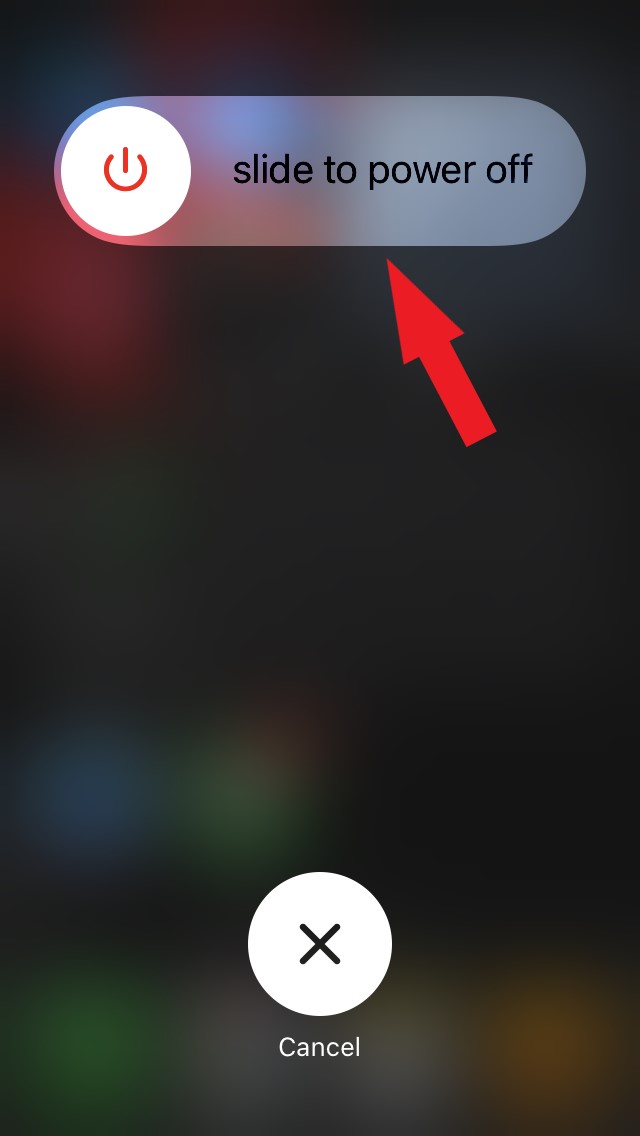
- Après quelques secondes, appuyez à nouveau sur le bouton latéral pour allumer l’iPhone.
4. Positionner correctement le fond d’écran sur l’écran
Parfois, vous devez recadrer le fond d’écran à un certain ratio pour le rendre compatible avec l’effet de profondeur de l’iPhone.
- Appuyez longuement sur l’écran de verrouillage de l’iPhone.
- Appuyez sur Personnaliser.
- Ensuite, appuyez sur Photos et sélectionnez une image pour définir le fond d’écran de l’iPhone.
- Maintenant, utilisez le geste de pincement pour zoomer ou dézoomer afin d’ajuster les dimensions du fond d’écran.
- En même temps, vous pouvez vérifier si l’effet de profondeur s’applique au nouveau fond d’écran que vous avez recadré.
5. Supprimer les widgets de l’écran
Les widgets de l’écran de verrouillage et le fond d’écran à effet de profondeur ne fonctionneront pas ensemble. Vous devez donc supprimer les widgets de l’écran de verrouillage qui sont une nouvelle fonctionnalité introduite avec le nouvel iOS 16.
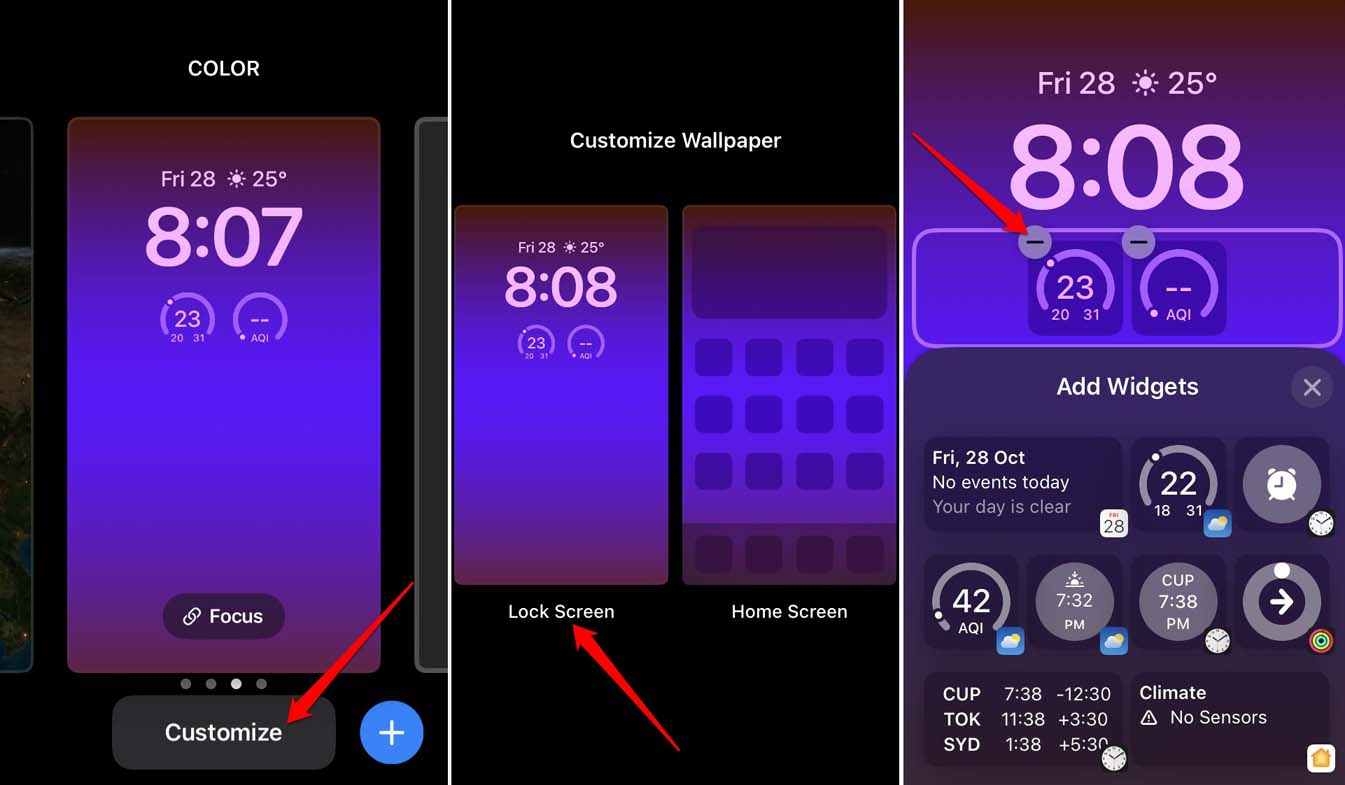
- Déverrouillez l’iPhone.
- Appuyez longuement sur l’écran de verrouillage pour déclencher la page des paramètres de personnalisation de l’écran.
- Appuyez sur Personnaliser > Sélectionnez Écran de verrouillage.
- Une fois le mode d’édition des widgets initié, appuyez sur l’icône moins sur la bordure du widget pour les supprimer.
6. Utiliser un fond d’écran avec un format de fichier pris en charge
Je vous suggère d’utiliser une image JPEG pour définir le fond d’écran sur l’iPhone. Les images avec des extensions de nom de fichier JPEG sont mieux compatibles avec la fonctionnalité d’effet de profondeur. Si l’image que vous avez n’est pas d’origine JPEG, vous pouvez facilement la convertir en utilisant divers outils de conversion d’images gratuits en ligne.
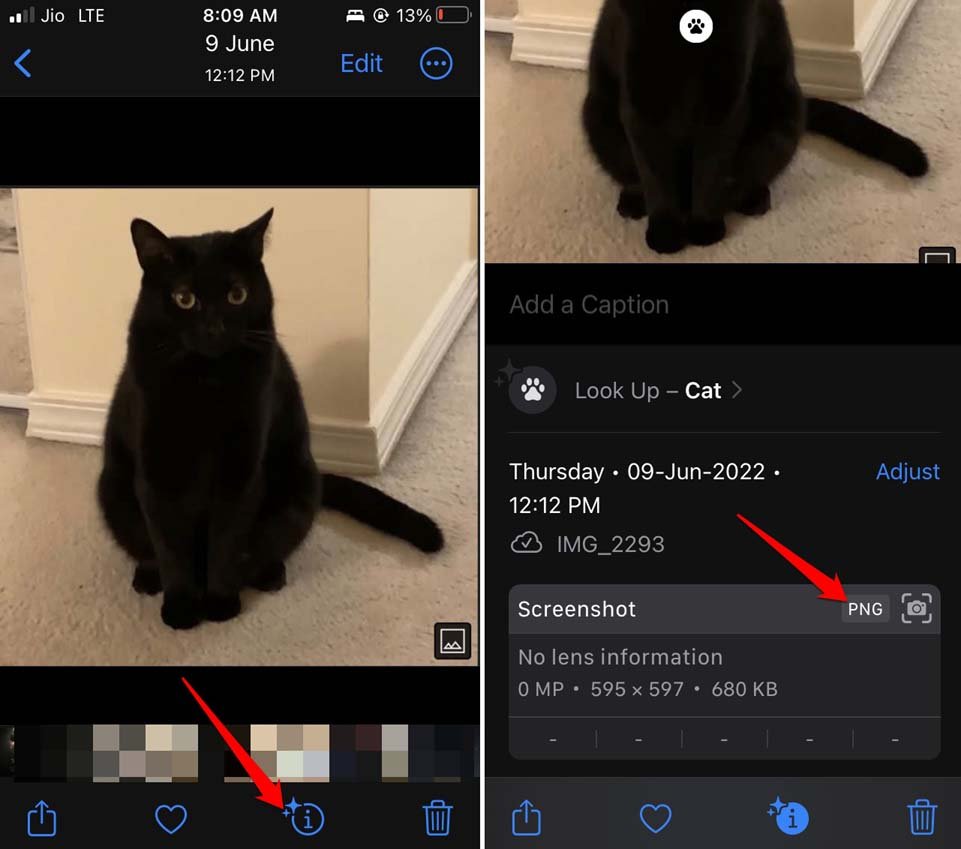
Vous pouvez facilement vérifier l’extension de nom de fichier de votre choix pour l’image que vous essayez de définir comme fond d’écran.
- Ouvrez le fichier image dans l’application Fichiers ou via l’application Photos.
- En bas de l’écran, appuyez sur le bouton “i” pour voir les détails de l’image où l’extension de nom de fichier aurait été mentionnée.
Conclusion
Après avoir essayé les conseils de dépannage ci-dessus, vous pouvez résoudre le problème de l’effet de profondeur qui ne fonctionne pas sur l’iPhone. Vous ne devriez pas manquer les petites mais créatives fonctionnalités qu’Apple a intégrées dans le nouvel iOS 16.
Si vous avez des réflexions sur Comment réparer le fond d’écran à effet de profondeur qui ne fonctionne pas sur iPhone ?, n’hésitez pas à laisser un commentaire ci-dessous. De plus, veuillez vous abonner à notre chaîne YouTube DigitBin pour des tutoriels vidéo. À bientôt !
Recevez de nouveaux articles dans votre boîte de réception.
Aucun spam. Désabonnez-vous à tout moment.