Discord · 5 min read · Nov 20, 2025
Comment réparer le mode AMOLED de Discord qui ne fonctionne pas ?

Le mode AMOLED de Discord ne fonctionne-t-il pas sur votre appareil Android ? Dans ce guide, j’ai partagé quelques conseils pour vous aider à résoudre ce problème. Lorsque nous parlons de discussions communautaires dans n’importe quel domaine, Discord est le nom qui nous vient à l’esprit. La version mobile de l’application a introduit une fonctionnalité appelée mode AMOLED.
C’est juste un nom fantaisiste pour mettre en œuvre le mode sombre dans l’interface de Discord pour sa version Android. Le mode AMOLED sur Discord est une fonctionnalité expérimentale. Vous devez utiliser la dernière version de Discord pour vérifier si vous pouvez utiliser cette fonctionnalité. Parfois, des données de cache corrompues de l’application Discord peuvent vous empêcher de profiter des nouvelles fonctionnalités.
Étapes pour activer le mode AMOLED sur l’application Discord
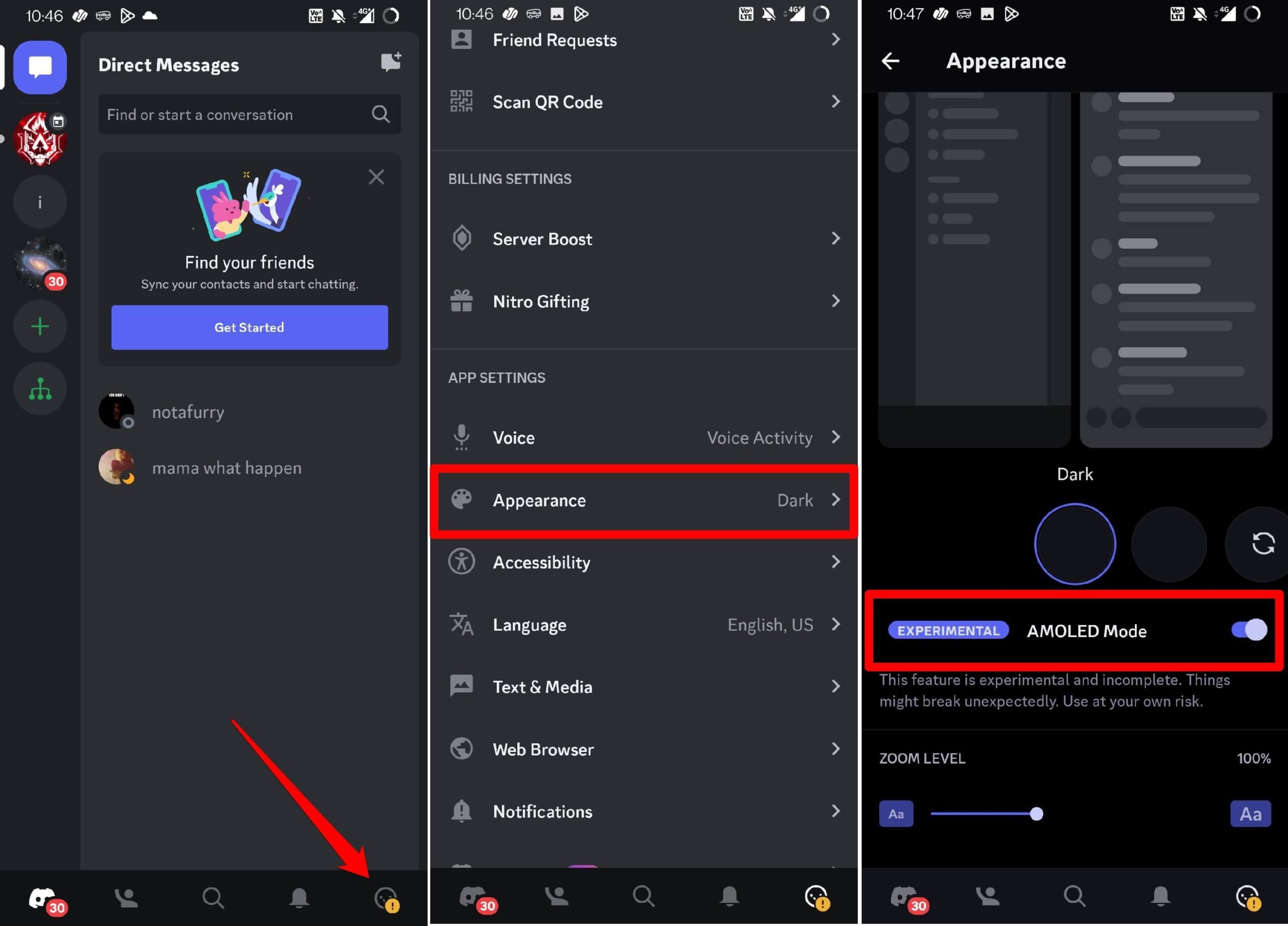
Tout d’abord, laissez-moi vous montrer comment activer le mode AMOLED sur l’application Discord.
- Lancez l’application Discord sur votre appareil Android.
- Appuyez sur votre profil > Sous Paramètres de l’application, appuyez sur Apparence.
- Appuyez sur l’option Sombre plusieurs fois pour voir une option pour le mode AMOLED.
- Appuyez sur le bouton à côté de mode AMOLED pour l’activer.
Activer le thème sombre sur Discord pour PC
Il est intéressant de noter que le mode AMOLED n’est pas disponible pour la version PC de Discord. Cela ne signifie pas que vous ne pouvez pas activer le thème sombre sur Discord en y accédant via votre ordinateur.
Tout d’abord, vous devez activer le thème sombre sur votre PC. Ensuite, synchronisez le thème de Discord avec le thème de l’interface système. Voici les étapes détaillées.
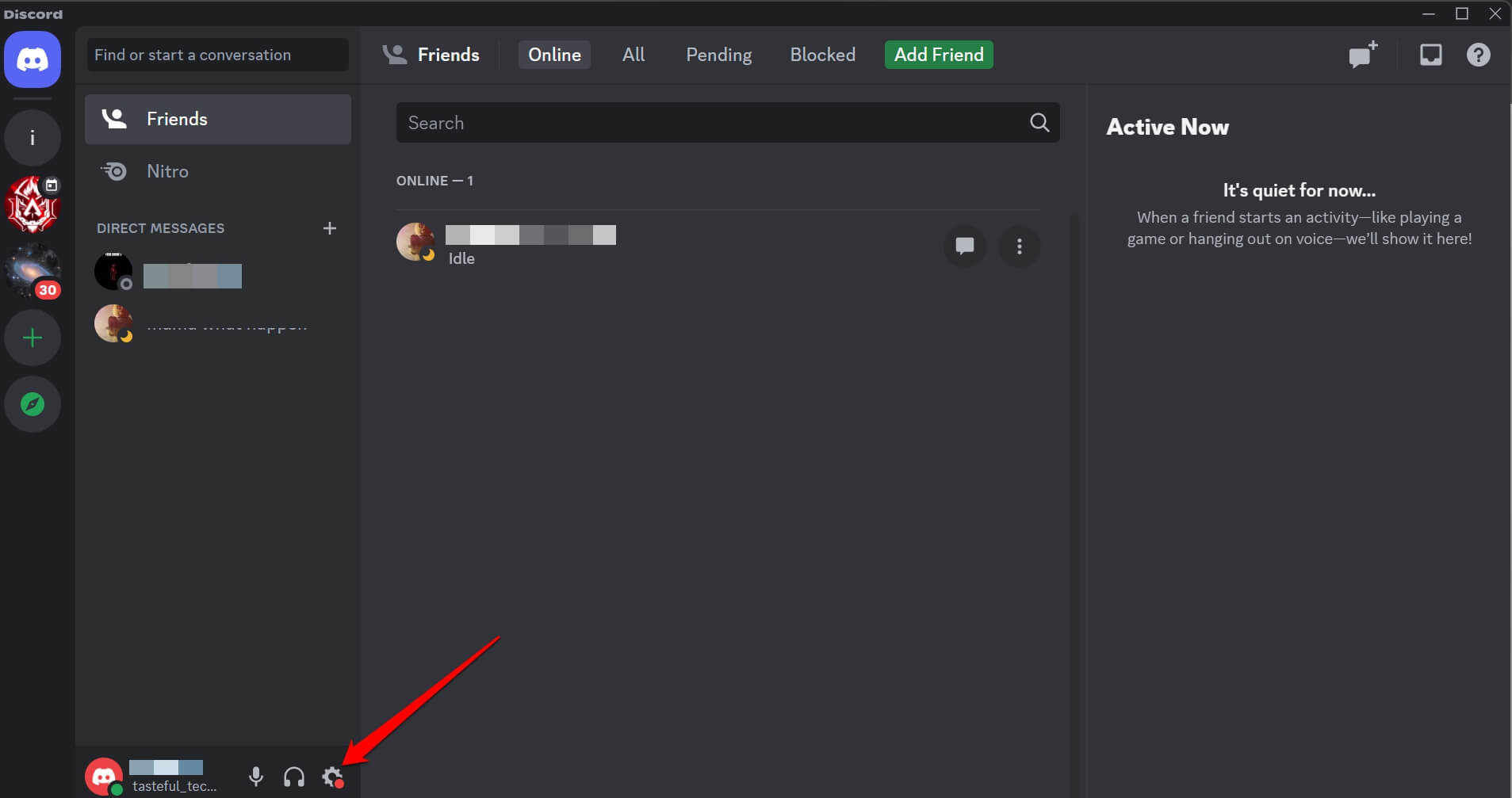
- Lancez l’application Discord sur votre PC.
- Cliquez sur l’icône d’engrenage pour accéder aux Paramètres utilisateur.
- Dans la barre latérale gauche, cliquez sur Apparence.
- Ensuite, cliquez sur Sombre pour activer le thème sombre pour Discord.
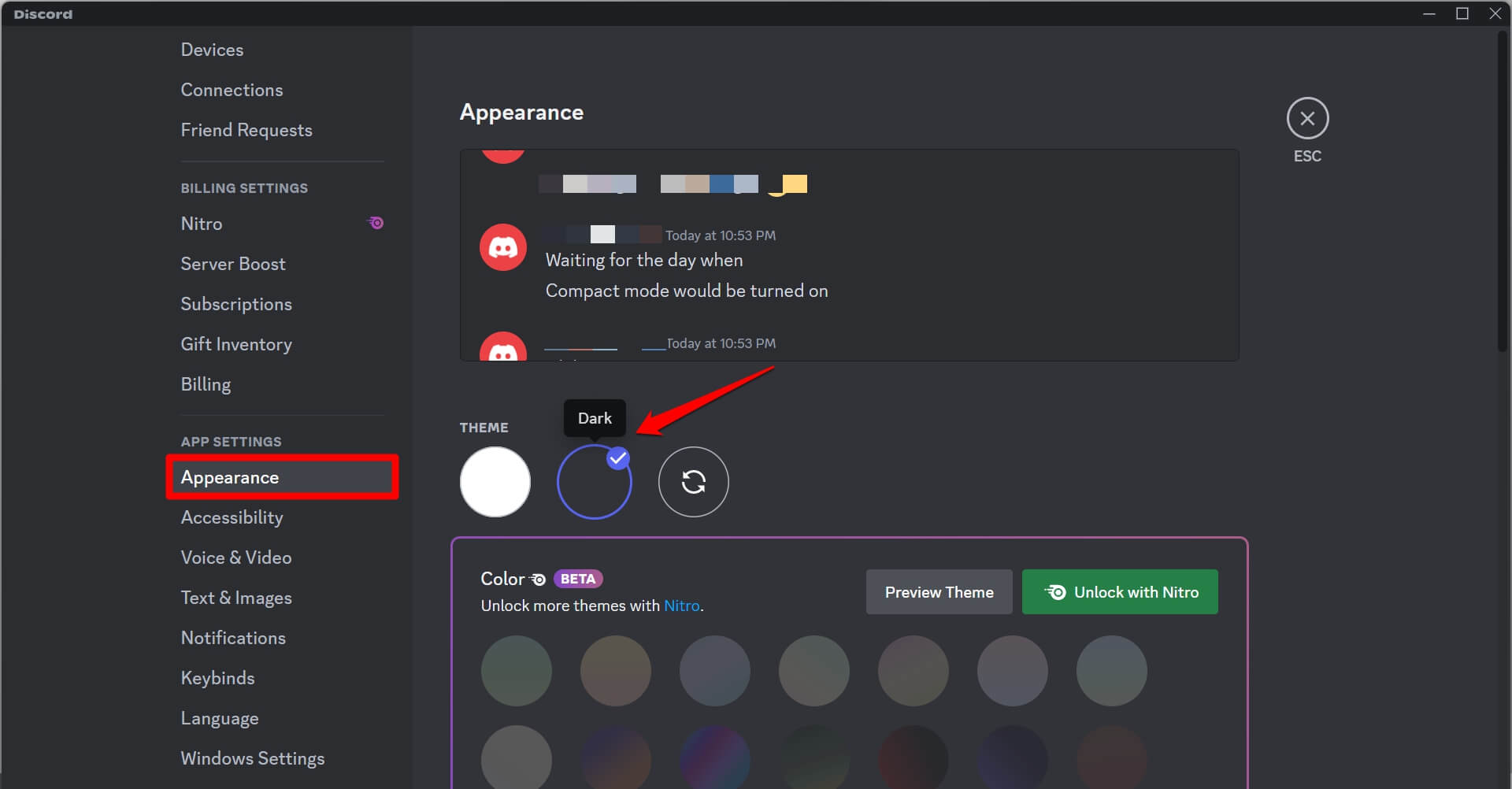
- Alternativement, cliquez sur le bouton Synchroniser pour synchroniser le thème de Discord selon le thème du PC qui devrait être le thème sombre.
Conseils pour réparer le mode AMOLED qui ne fonctionne pas sur l’application Discord
Mettez en œuvre ces conseils de dépannage et vérifiez si vous pouvez activer le mode AMOLED introduit par Discord.
1. Installez la dernière version de l’application Discord
Pour savoir si le mode AMOLED est disponible dans la dernière version de Discord pour Android, vous devez installer la version concernée de l’application sur votre appareil.
- Accédez à l’application Play Store et lancez-la > Appuyez sur le compte Gmail.
- Appuyez sur Gérer les applications et l’appareil > Appuyez sur Mises à jour disponibles.
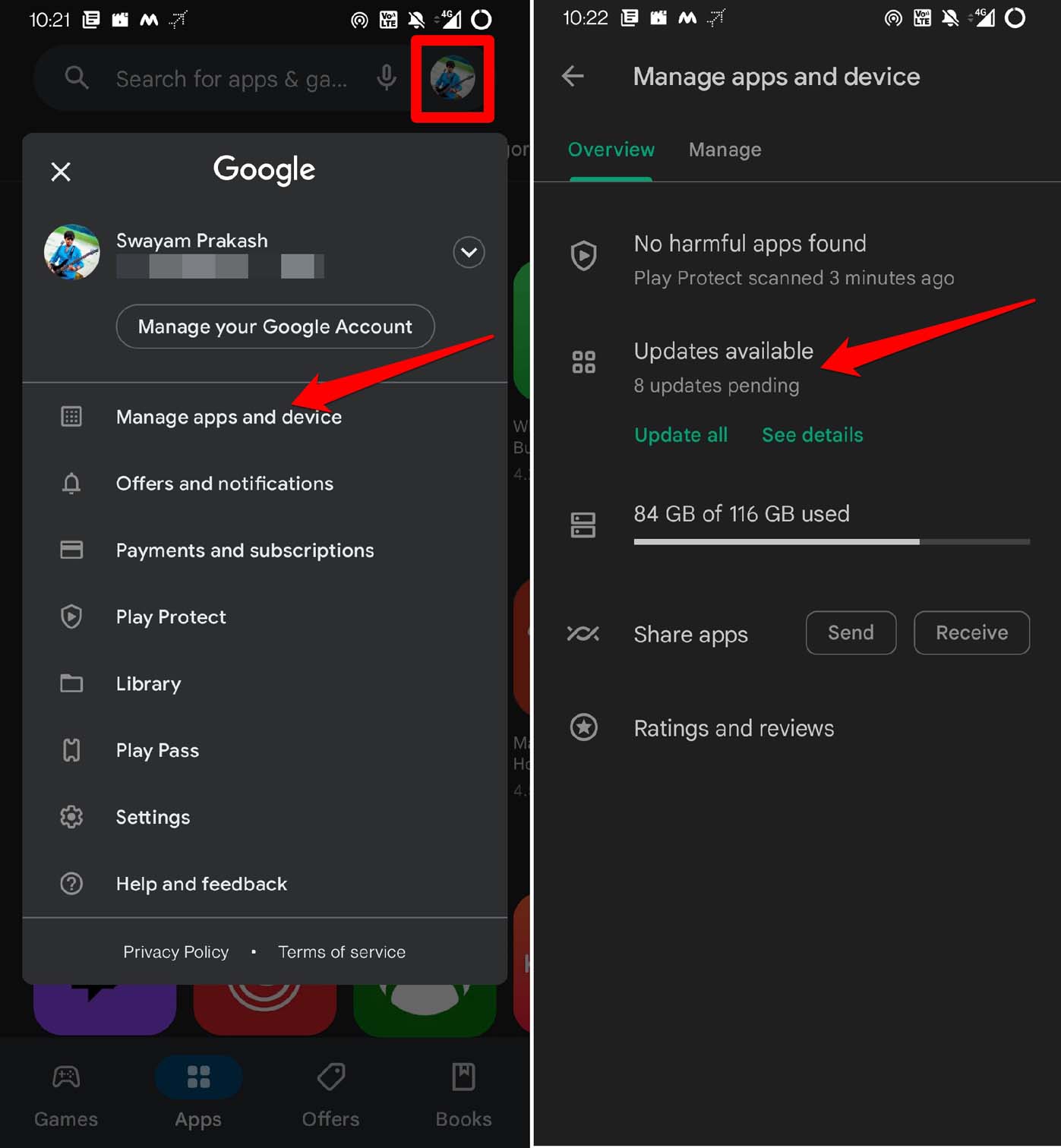
- Parcourez les applications qui ont de nouvelles mises à jour disponibles.
- Si vous voyez que Discord a une mise à jour en attente d’installation, appuyez sur Mettre à jour.
Lancez Discord après avoir installé la mise à jour de l’application et suivez les étapes mentionnées dans la section précédente pour activer le mode AMOLED sur Discord.
2. Effacer le cache de Discord
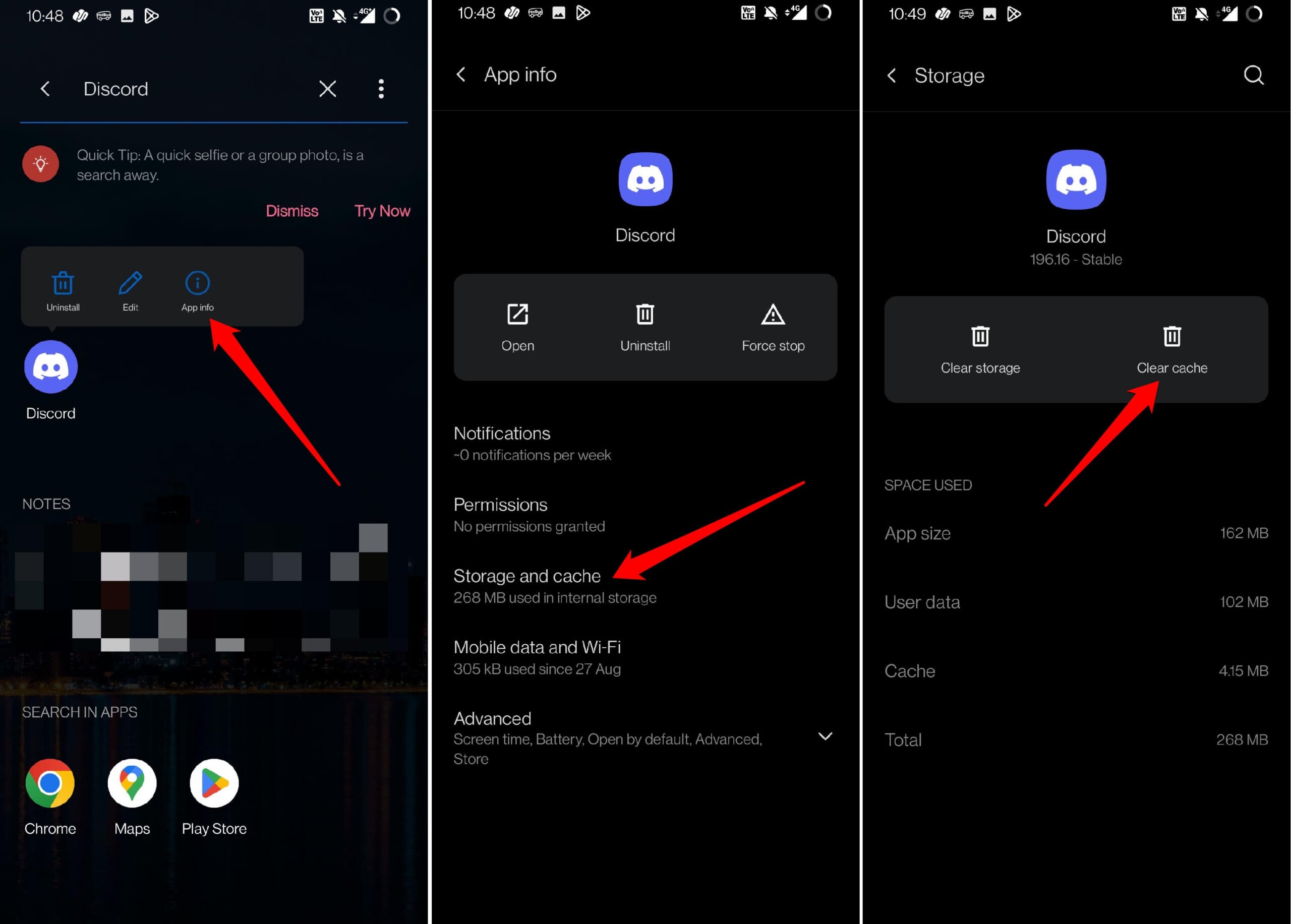
Supprimez les données inutiles dans le cache de l’application Discord. Voici les étapes à suivre.
- Appuyez longuement sur l’icône de l’application Discord.
- Dans le menu de raccourci, appuyez sur Informations sur l’application.
- Sous Informations sur l’application, appuyez sur Stockage et cache.
- Appuyez sur Effacer le cache et quittez les Informations sur l’application.
- Relancez l’application Discord depuis le tiroir d’applications.
3. Vérifiez si votre appareil est compatible avec la fonctionnalité du mode AMOLED
Le mode AMOLED, comme son nom l’indique, est destiné aux appareils mobiles avec un écran OLED. C’est aussi la raison pour laquelle la fonctionnalité du mode AMOLED est limitée aux smartphones et n’est pas disponible pour la version PC/web de Discord.
Prenez la boîte de votre smartphone et vérifiez les documents pour connaître ses spécifications. Vous aurez une idée de si votre appareil a un écran AMOLED/OLED. Même si votre appareil n’a pas d’écran OLED, vous pouvez synchroniser le thème système du téléphone avec le thème de l’interface utilisateur.
4. Alterner entre le mode clair et le mode sombre sur Discord
Si vous ne parvenez pas à activer le mode sombre manuellement sur Discord, alors définissez-le sur le thème clair et réinitialisez le thème en mode sombre.
- Lancez l’application Discord.
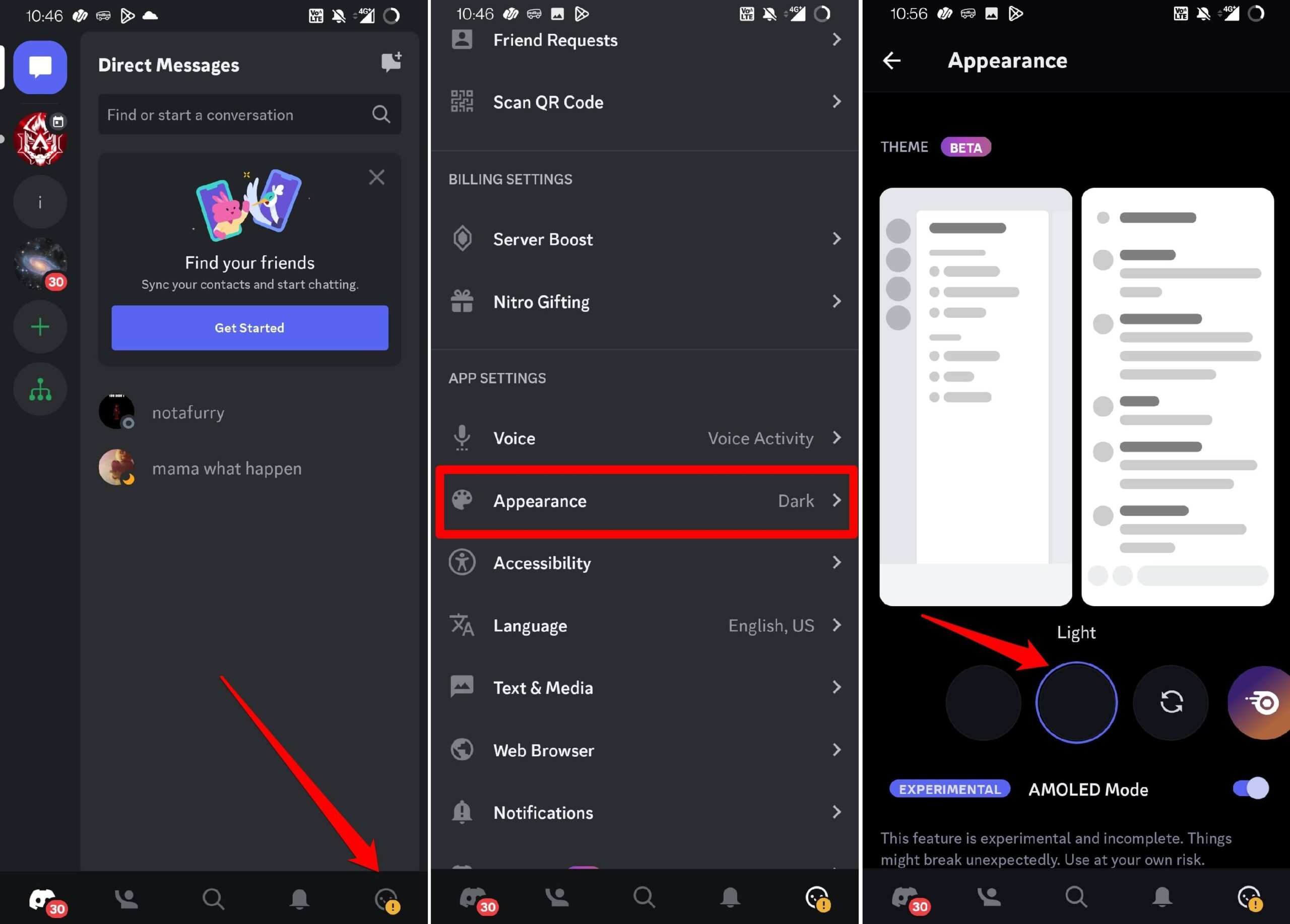
- Appuyez sur votre avatar de profil dans le coin inférieur droit.
- Accédez aux paramètres de l’application et appuyez sur Apparence.
- Appuyez sur le thème clair pour le définir comme thème actuel de Discord.
- Fermez Discord et relancez-le.
- Suivez les étapes précédentes et activez le mode sombre.
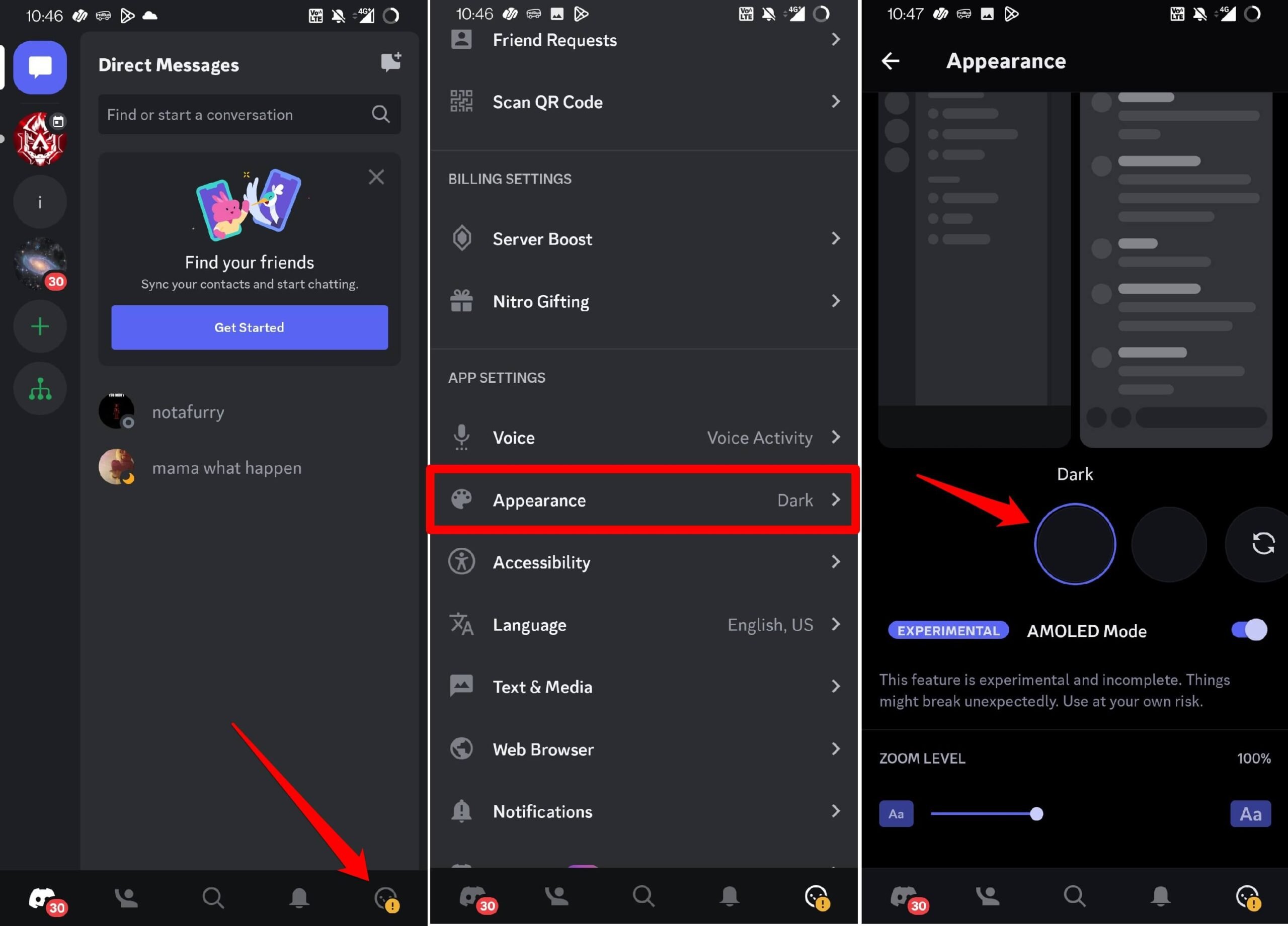
- Appuyez plusieurs fois sur le mode sombre pour voir le bouton pour le mode AMOLED.
5. Forcer la fermeture de l’application Discord
Si vous avez déjà installé la dernière version de Discord, mais que vous ne parvenez pas à voir l’option pour le mode AMOLED sur l’interface, essayez de forcer la fermeture et de relancer l’application.
En général, l’application se termine lors de la mise à jour, mais il peut y avoir un problème système pour lequel l’application n’a pas été fermée. Donc, vous devez forcer la fermeture de Discord et le relancer. Suivez ces étapes.
- Faites glisser vers le haut sur l’écran du téléphone pour invoquer les Applications récentes.
- Accédez à la carte de l’application Discord et faites-la glisser vers le haut pour la fermer.
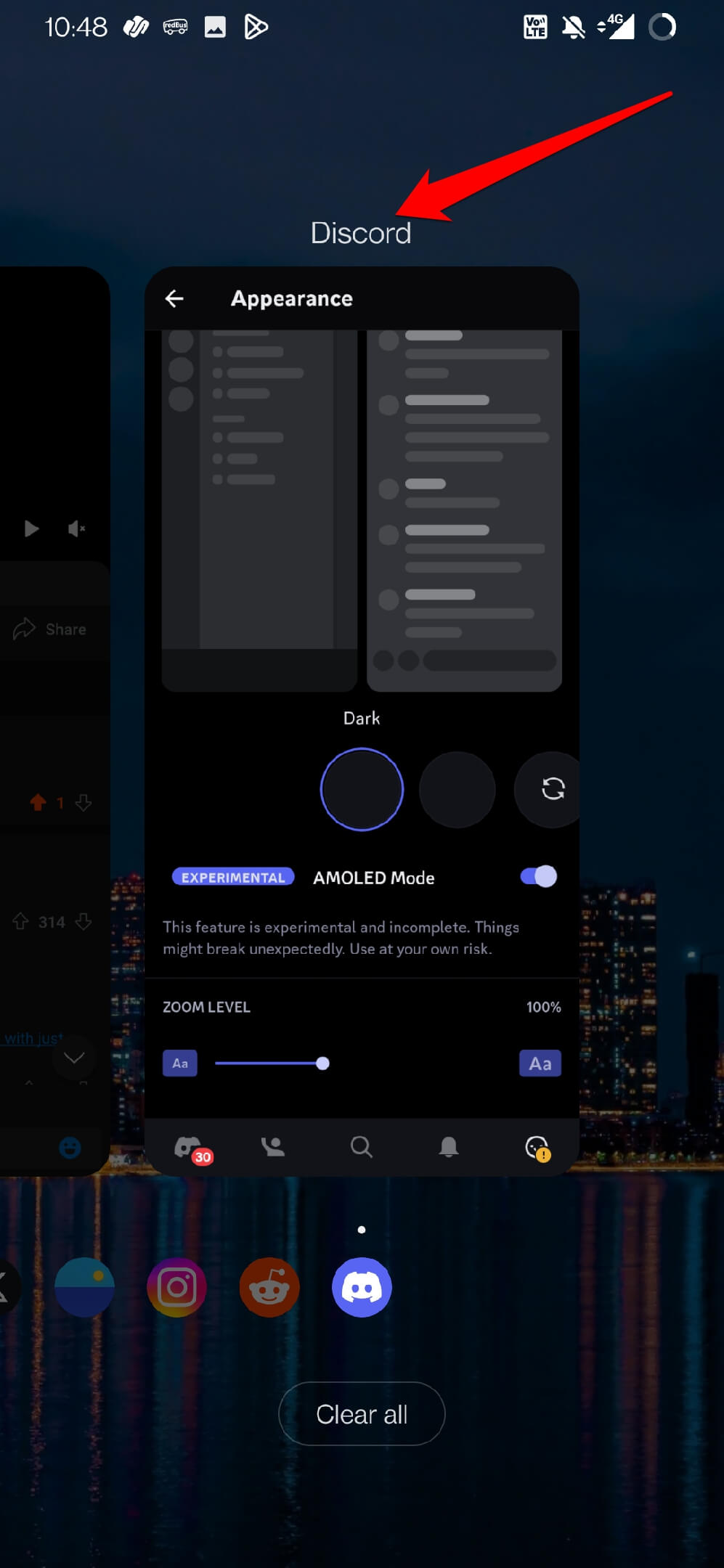
- Attendez quelques secondes, accédez au tiroir d’applications et relancez Discord.
- Suivez les étapes nécessaires pour activer le mode AMOLED.
Essayez le mode AMOLED sur Discord
Le mode sombre économise l’énergie de la batterie de votre smartphone ainsi que soulage vos yeux lorsque vous utilisez l’appareil pendant une longue période. Si vous passez la plupart de votre temps sur Discord, il est préférable de passer au mode AMOLED pour un confort visuel. Essayez la fonctionnalité expérimentale et si cela ne fonctionne pas, utilisez les solutions de ce guide pour l’activer.
Si vous avez des réflexions sur Comment réparer le mode AMOLED de Discord qui ne fonctionne pas ?, n’hésitez pas à les laisser dans la boîte de commentaires ci-dessous. De plus, veuillez vous abonner à notre chaîne YouTube DigitBin pour des tutoriels vidéo. Cheers !
Recevez de nouveaux articles dans votre boîte de réception.
Aucun spam. Désabonnez-vous à tout moment.