Discord · 6 min read · Dec 29, 2025
Comment résoudre le problème de partage d'écran noir sur Discord
Comme nous le savons, Discord est une application célèbre pour téléphone et bureau qui permet de nombreuses fonctionnalités. Si vous regardez, généralement ces erreurs ne se produisent pas, mais parfois, lorsque quelque chose ne va pas, un écran noir s’affiche lorsque vous diffusez depuis l’application.
Cela peut être causé par des paramètres Discord inappropriés ou des problèmes de mise à jour de certains pilotes graphiques, mais vous pouvez certainement les résoudre.
Qu’est-ce qui cause le problème de partage d’écran noir sur Discord ?
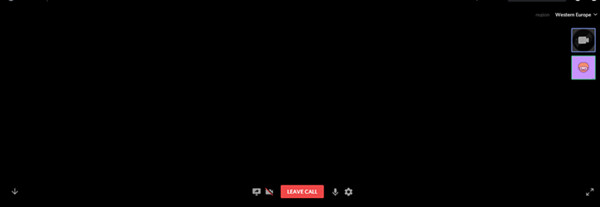
Ce problème peut être couramment observé lorsque vous essayez d’enregistrer des scènes de diffusion, en particulier avec des machines à double GPU, et la raison du problème est que Discord/l’application/l’écran que vous essayez de diffuser fonctionne sur des GPU différents. Voici quelques causes de ce problème :
Mode plein écran : Exécuter un programme en mode plein écran peut également provoquer un écran noir lorsque vous essayez de diffuser le même dans Discord.
Permissions dissemblables : Ce problème peut survenir si l’un des programmes fonctionne avec des privilèges administratifs et que les autres ne le sont pas.
Utilisation de l’option Technologie la plus récente : Il existe une nouvelle fonctionnalité de paramètres appelée Technologies les plus récentes afin que vous puissiez partager l’écran de manière optimale, mais parfois cela peut causer des erreurs d’écran noir.
Voici quelques-unes des façons de résoudre les problèmes d’écran noir lors du partage sur Discord,
Résoudre le problème de partage d’écran noir sur Discord
Exécuter Discord avec des privilèges administratifs
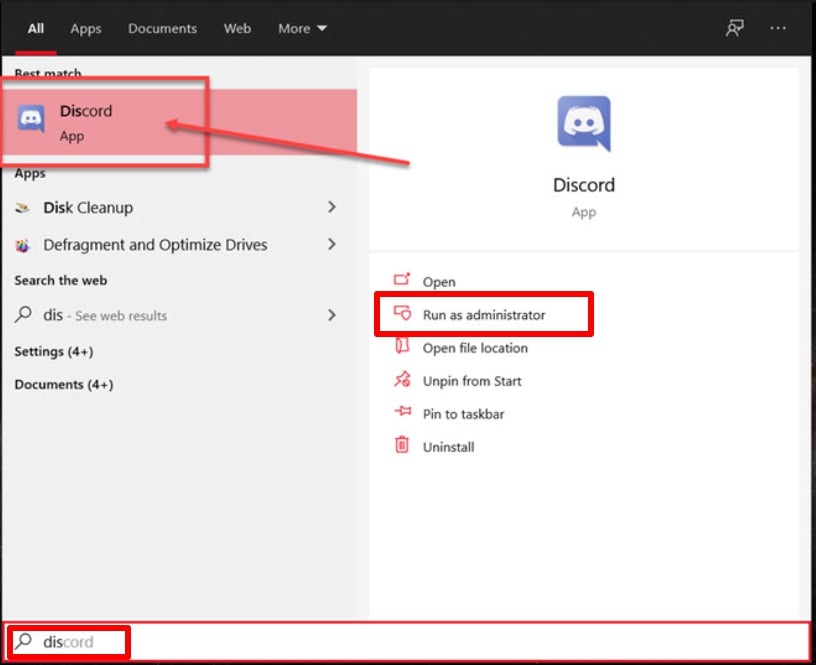
Ce type de problème peut être résolu par des conflits de permissions. Vous devez simplement essayer d’exécuter votre Discord avec des privilèges administratifs pour vérifier si cela résout votre problème ou non. Voici les étapes à suivre :
- Tout d’abord, appuyez sur la touche Windows, puis recherchez Discord.
- Ensuite, faites un clic droit sur Discord pour sélectionner Exécuter en tant qu’administrateur.
- Assurez-vous que lorsque vous essayez de diffuser le programme, il fonctionne avec des privilèges administratifs, puis essayez de partager votre écran.
Désactiver les paramètres « Technologies les plus récentes »
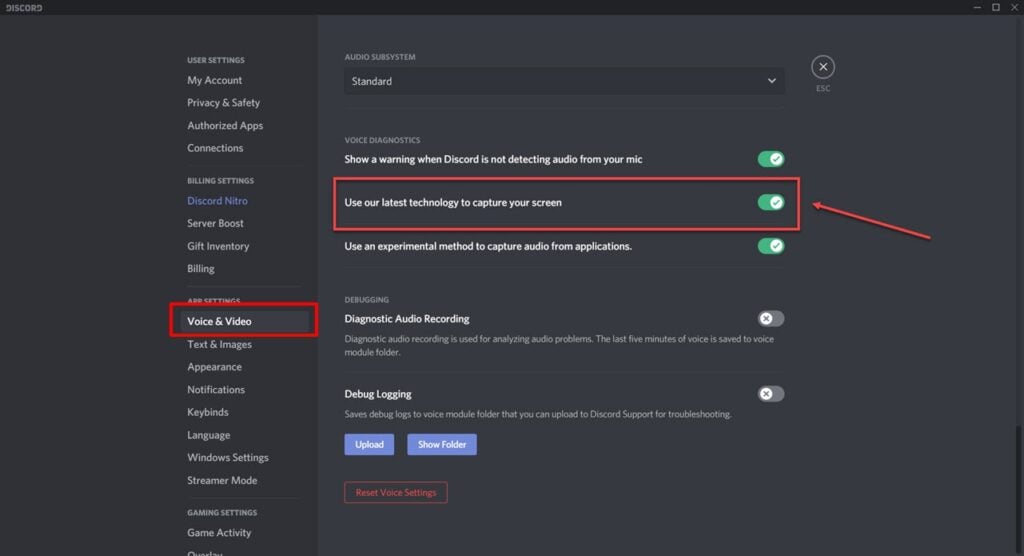
- Vous devez essayer de désactiver le paramètre de technologie la plus récente dans Discord pour voir si votre problème peut être résolu ou non. Voici les étapes :
- Tout d’abord, ouvrez Discord, puis cliquez sur l’icône des paramètres qui se trouve en bas à gauche.
- Ensuite, vous devez vous rendre dans la section Voix et vidéo à gauche.
- Enfin, faites défiler vers le bas et désactivez l’option « Utiliser nos dernières technologies » pour capturer votre écran.
Nettoyer le cache de Discord
Si nous nettoyons notre cache et nos fichiers Discord, cela forcera le programme à les télécharger à nouveau et à rejeter les fichiers qui causent des problèmes. Voici les étapes :
- Tout d’abord, ouvrez l’invite d’exécution en utilisant la touche Windows + R, tapez %app data% et appuyez sur Entrée.
- Maintenant, supprimez le dossier Discord qui se trouve dans le répertoire.
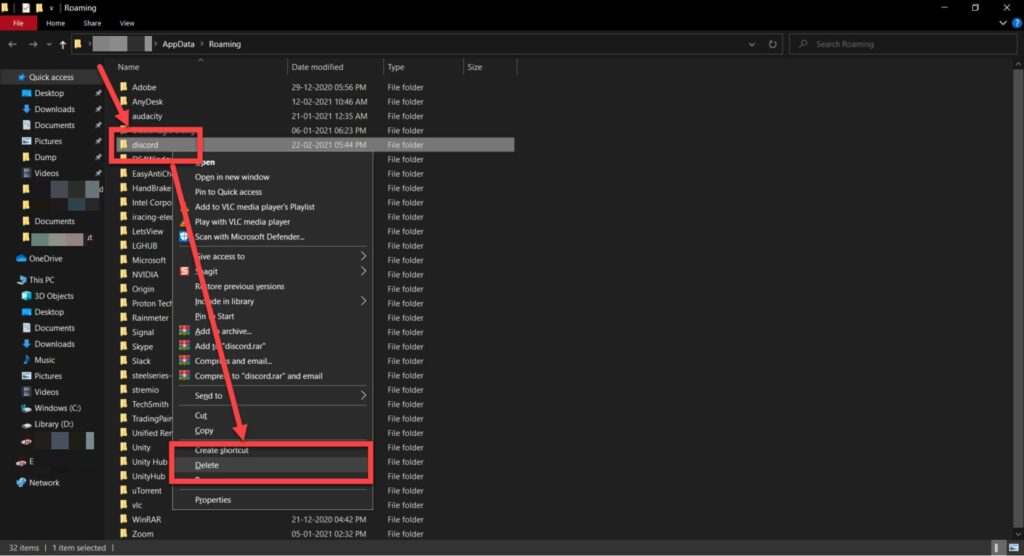
- Après cela, répétez ces étapes avec %localappdata% puis redémarrez Discord.
Passer en mode fenêtré/sans bordure
Lorsque nous diffusons des programmes en mode plein écran, cela peut provoquer des problèmes d’écran noir.
Pour vous débarrasser de ce problème, essayez de passer votre programme en mode fenêtré/sans bordure pour voir si Discord peut voir et également diffuser l’écran.
Mettre à jour votre pilote graphique
Si votre pilote graphique est obsolète, cela peut causer différents types de problèmes avec les programmes et les performances de votre PC peuvent être affectées par ces erreurs. Voici les étapes :
- Tout d’abord, appuyez sur la touche Windows + R pour ouvrir l’invite d’exécution, puis tapez devmgmt.msc et appuyez sur Entrée.
- Ensuite, faites défiler vers le bas, et vous verrez Adaptateurs d’affichage, double-cliquez dessus pour développer et voir votre mode graphique.
- Maintenant, faites un clic droit sur la carte graphique et cliquez sur Mettre à jour le pilote.

Enfin, cliquez sur Rechercher automatiquement des pilotes mis à jour, et Windows téléchargera et installera automatiquement les mises à jour s’il y en a.
Réinitialiser vos paramètres DNS et réseau
Cette erreur peut également être causée par un problème Internet, que vous pouvez essayer de résoudre en nettoyant le cache DNS. Voici les étapes :
- Tout d’abord, appuyez sur la touche Windows + R, puis tapez cmd et appuyez sur Entrée.
- Maintenant, tapez les commandes ci-dessous pour réinitialiser les paramètres DNS par défaut ipconfig/ renew
ipconfig/ flushdns
Mettre à jour Windows
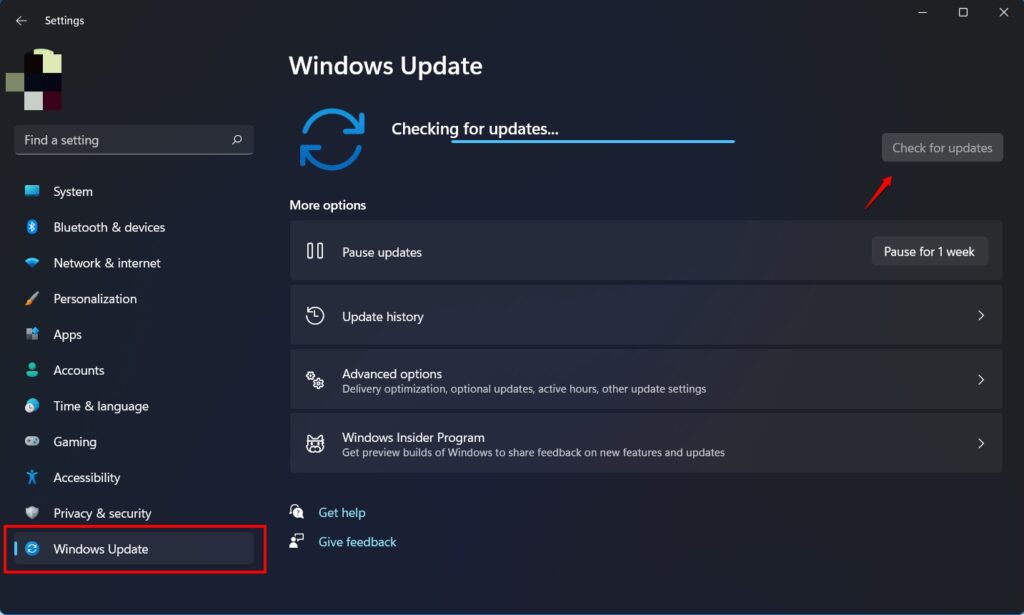
Cela peut également être l’une des raisons pour lesquelles vous rencontrez le problème, car il peut y avoir des bogues dans votre Windows. Gardez à l’esprit qu’il est toujours conseillé de mettre à jour vers la dernière version de Windows pour les problèmes liés au système d’exploitation. Voici les étapes :
- Tout d’abord, appuyez sur la touche Windows + I pour accéder aux paramètres de Windows, puis sélectionnez Mise à jour et sécurité.
- Si des mises à jour sont disponibles, installez-les et redémarrez votre PC.
Mettre à jour Discord
Le problème pourrait avoir été résolu dans une mise à jour, mais si vous n’avez pas mis à jour Discord, cela peut également être la raison de ce problème.
Lorsque vous avez lancé Discord, appuyez sur Ctrl + R et Discord redémarrera et téléchargera les mises à jour en attente, et très probablement, les erreurs d’écran noir seront corrigées.
Désactiver l’accélération matérielle
Si vous diffusez sur la fenêtre Chrome sur Discord, alors les paramètres d’accélération matérielle de Chrome peuvent parfois causer l’erreur d’écran noir lors du partage d’écran.
Voici comment vous pouvez le résoudre.
Allez sur chrome://settings/system et assurez-vous que le paramètre d’accélération matérielle est désactivé.
Réinstaller Discord
Si les méthodes mentionnées ci-dessus n’ont pas fonctionné pour vous, alors vous avez la dernière option de réinstaller Discord. Voici les étapes :
- Tout d’abord, faites un clic droit sur la barre des tâches et sélectionnez le Gestionnaire des tâches, ou cliquez simplement sur ‘ Ctrl + Shift + Esc ‘ pour ouvrir le Gestionnaire des tâches.
- Maintenant, vous trouverez l’onglet Processus en dessous, trouvez l’un des processus Discord en cours d’exécution et fermez-les en faisant un clic droit et en cliquant sur Terminer le processus.
- Lorsque vous avez fermé tous les processus Discord en cours d’exécution, vous devez supprimer Discord. Pour ce faire, appuyez sur Windows key + X pour faire apparaître le menu d’accès rapide, cliquez sur Applications et fonctionnalités dans ce menu.
- Trouvez Discord dans la liste et désinstallez-le.
- Maintenant, allez sur le site Web de Discord pour télécharger la dernière version et installez-la à nouveau sur votre PC. Cela pourrait probablement résoudre l’erreur d’écran noir lors du partage d’écran sur Discord.
Verdict final – Problème de partage d’écran noir sur Discord
Voici les méthodes pour résoudre le problème de partage d’écran noir sur Discord. Nous espérons que ces méthodes vous aideront à trouver la raison de votre problème de partage d’écran noir sur Discord.
Si vous n’avez pas compris quelque chose ou si vous avez d’autres questions concernant cet article, n’hésitez pas à commenter ci-dessous, nous serons plus qu’heureux de vous aider.
Recevez de nouveaux articles dans votre boîte de réception.
Aucun spam. Désabonnez-vous à tout moment.