Discord Help · 5 min read · Nov 21, 2025
Comment corriger l'erreur No Route de Discord ?

Comme nous le savons, Discord est très fiable et apprécié des joueurs en raison de la communauté incroyable,
Mais parfois, lors de l’utilisation de Discord, les utilisateurs sont empêchés de rejoindre des canaux vocaux par l’erreur No Route qui appartient à la catégorie des erreurs RTC Connecting bloquées et ICE Checking.
Pourquoi l’erreur No Route de Discord est-elle causée ?
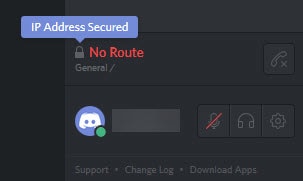
Il n’y a pas de raison particulière pour laquelle vous rencontrez ce problème, mais d’après les rapports des utilisateurs, il y a quelques causes mentionnées ci-dessous :
Les ressources système peuvent être bloquées, provoquant une erreur No Route si l’adresse IP assignée a été changée.
Si un pare-feu tiers ou un antivirus est en cours d’exécution, alors Discord pourrait ne pas être en mesure d’établir une connexion avec le serveur externe.
Discord peut être restreint ou bloqué si vous utilisez un accès à celui-ci.
Aussi, lisez : Comment corriger si l’installation de Discord a échoué ?
Comment pouvez-vous corriger l’erreur No Route de Discord ?
Si vous rencontrez ce type d’erreurs, voici quelques méthodes qui vous aideront.
Redémarrer et redémarrer
Comme nous le savons, parfois, lorsque ce type de problème se produit dans l’une des applications, nous redémarrons notre ordinateur ou notre téléphone mobile.
De même, vous devez redémarrer votre ordinateur et la première question qui sera posée est : “ Avez-vous essayé de redémarrer votre ordinateur ? “
La question est pourquoi redémarrons-nous notre PC avec un modem ou un routeur. La raison en est que parfois, il y a des ressources système spécifiques qui se bloquent entre-temps.
Pour cela, vous devez redémarrer vos appareils afin qu’une adresse IP différente puisse résoudre le problème.
Tout d’abord, redémarrez votre routeur ou modem, puis vérifiez si l’erreur est toujours affichée, si elle est toujours là, redémarrez à nouveau votre PC avec le modem ou le routeur. Lorsque tout sera redémarré, testez votre Discord.
Vérifiez vos paramètres AV et pare-feu
Comme nous le savons, un pare-feu permet aux paquets Internet d’aller vers nos systèmes et de revenir, mais cela peut entraîner une erreur “Discord No Route” car lorsque ces types de configurations sont désordonnés, vos paquets Discord ne peuvent pas les traverser.
Avant de commencer, vous devez vérifier vos paramètres de pare-feu pour voir s’il permet à Discord d’établir des connexions ou non. Voici les étapes :
- Tout d’abord, fermez l’application Discord puis ouvrez le Panneau de configuration en le recherchant dans la zone de recherche ou en l’exécutant dans la boîte de dialogue.
- Maintenant, vous verrez la liste donnée d’éléments, parmi lesquels, sélectionnez “ Pare-feu Windows Defender “.
- Lorsque la fenêtre s’ouvre, cliquez sur “ Autoriser une application ou une fonctionnalité via le Pare-feu Windows Defender “ dans le panneau de gauche.
- Maintenant, vous devez localiser l’option “ Modifier les paramètres “ et la sélectionner.
- Lorsque la liste sera affichée, trouvez Discord et gardez à l’esprit que les deux cases à cocher de privé et public ont été cochées. Après cela, sélectionnez Discord et supprimez-le.
- Ensuite, sélectionnez le bouton OK.
- Maintenant, exécutez à nouveau votre Discord, peut-être qu’une autorisation serait demandée pour accéder aux réseaux privés et publics par le pare-feu Windows Defender, mais ignorez-la.
- Après cela, essayez de vous connecter à votre canal vocal Discord.
En désactivant QoS
La qualité de service (QoS) est un service sur les réseaux qui permet de hiérarchiser les paquets lorsqu’ils sont transférés. La plupart des applications vocales utilisent des paquets de haute priorité pour garantir une meilleure qualité et réduire le décalage, mais c’est également le cas avec Discord.
Mais certaines applications ne peuvent pas gérer les paramètres de file d’attente et peuvent produire différents types de problèmes. Mais si nous désactivons “Haute priorité des paquets”, cela peut résoudre notre problème. Voici les étapes pour désactiver QoS.
- Tout d’abord, ouvrez Discord, puis ouvrez les paramètres utilisateur qui se trouvent à droite de votre nom d’utilisateur.
- Maintenant, dans la nouvelle fenêtre, vous trouverez les paramètres “ Voix et vidéo “ dans le panneau de gauche.
- Faites défiler vers le bas jusqu’à ce que vous trouviez le paramètre “ Activer la qualité de service Haute priorité des paquets “ et désactivez-le.
- Après cela, utilisez votre audio et réessayez de vous connecter à un canal.
Changer la région de votre serveur vocal
L’emplacement de votre serveur compte également beaucoup car si votre serveur est éloigné, vous rencontrerez plus de problèmes comme le décalage. Il est donc très important de choisir le bon serveur qui est proche de votre emplacement.
L’erreur No Route peut également être causée par un serveur dans un emplacement différent ou une panne de région. Mais vous pouvez également corriger ce problème.
Si vous avez des droits d’administrateur, vous pouvez changer la région vous-même, mais si vous ne les avez pas, demandez à l’administrateur de le faire pour vous.
Voici les étapes si vous êtes un administrateur :
- Tout d’abord, connectez-vous à votre Discord.
- Maintenant, sélectionnez le “ Serveur “ ou la flèche qui pointe vers le bas à côté.
- Lorsque le menu contextuel s’ouvre, sélectionnez les paramètres du serveur.
- Après cela, sélectionnez l’aperçu qui se trouve dans le panneau de gauche (si non sélectionné)
- Maintenant, diverses informations seront affichées à l’écran comme le nom et la région. Sélectionnez le bouton de changement, qui est juste à côté de la région du serveur.
- La région du serveur sera affichée, puis sélectionnez la zone qui est proche de vous.
- Après avoir effectué toutes ces étapes, redémarrez votre Discord et essayez de vous connecter au canal vocal pour vous assurer que le problème est résolu ou non.
Supprimer le VPN
C’est aussi un problème courant que les gens rencontrent la plupart du temps, mais ce n’est pas pour tous les VPN. Cependant, si votre VPN n’utilise pas le protocole de datagramme utilisateur (UDP) pour les connexions, alors vous devez le changer.
En général, Discord fonctionne bien avec les VPN qui ont ce protocole activé ou qui ont autorisé le support pour cela.
Donc, si vous avez changé vos services ou configurations VPN, vous devez revenir en arrière pour rétablir votre connexion avec “l’erreur No Route”.
Verdict final – Erreur No Route de Discord
Voici quelques méthodes sur la façon dont vous pouvez corriger les erreurs No Route. Nous espérons que cela vous aidera à les corriger.
Si vous n’avez pas compris quelque chose, ou si vous avez d’autres questions concernant cet article, n’hésitez pas à commenter ci-dessous, nous serons plus qu’heureux de vous aider.
Aussi, lisez : [Résolu] Ethernet n’a pas de configuration IP valide dans Windows 10
Recevez de nouveaux articles dans votre boîte de réception.
Aucun spam. Désabonnez-vous à tout moment.