Assistance technique · 3 min read · Nov 30, 2025
Comment réparer Discord qui ne se charge pas sur le navigateur Edge ?

Discord ne fonctionne-t-il pas sur le navigateur Edge de votre PC Windows ou Mac ? Alors ce guide examinera les meilleures solutions pour résoudre ce problème. Discord est l’une des plateformes de messagerie instantanée, de voix et d’appels vidéo les plus populaires. Il vous permet de créer des groupes privés appelés serveurs pour communiquer et partager des messages. Principalement utilisé par les joueurs pour jouer et discuter, il offre une utilisation gratuite des serveurs.
Vous pouvez utiliser Discord sur votre navigateur de bureau ou votre application mobile, il dispose également d’une application native pour PC. De nombreux utilisateurs signalent que le site Web de Discord ne se charge pas ou ne s’ouvre pas sur le navigateur Edge de leur PC. Voici donc quelques-unes des meilleures solutions pour résoudre le problème de Discord qui ne fonctionne pas sur le navigateur Edge.
Changer le DNS dans les paramètres Edge
Le DNS ou service de nom de domaine est un annuaire de toutes les adresses IP qui aide le navigateur à collecter les informations chaque fois qu’un utilisateur demande des données sur Internet. Un DNS défectueux fourni par le FAI est l’un des problèmes de chargement de site Web les plus courants.
Il est bon de changer le DNS. Le DNS n’affecte pas vos vitesses Internet et ne restreint pas les sites. Ce ne sont que des répertoires d’adresses IP. Changer le DNS peut résoudre le problème de Discord qui ne se charge pas ou ne s’ouvre pas sur le navigateur Edge.
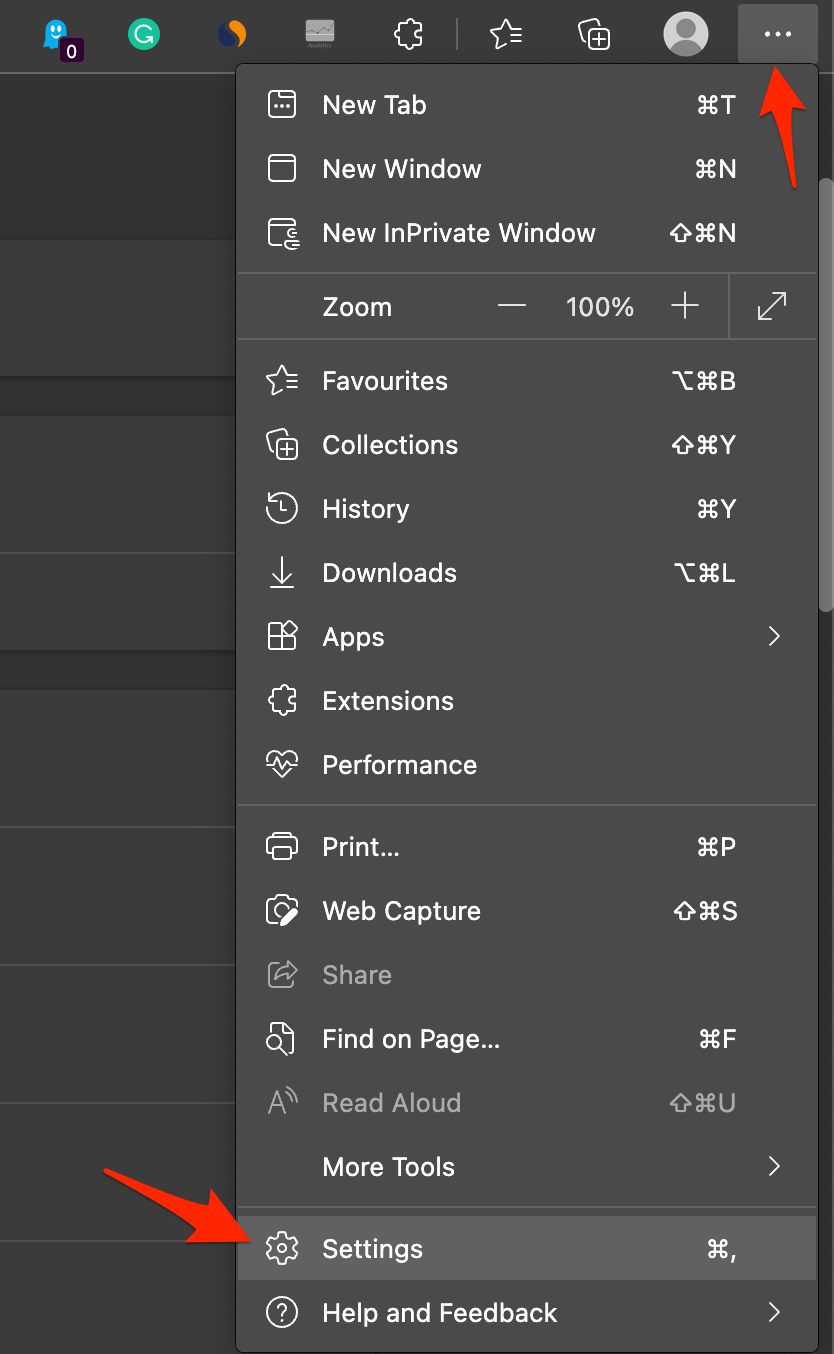
- Ouvrez les Paramètres d’Edge.
- Cliquez sur Confidentialité, recherche et services.
- Sous Sécurité, sélectionnez Choisir un fournisseur de services.
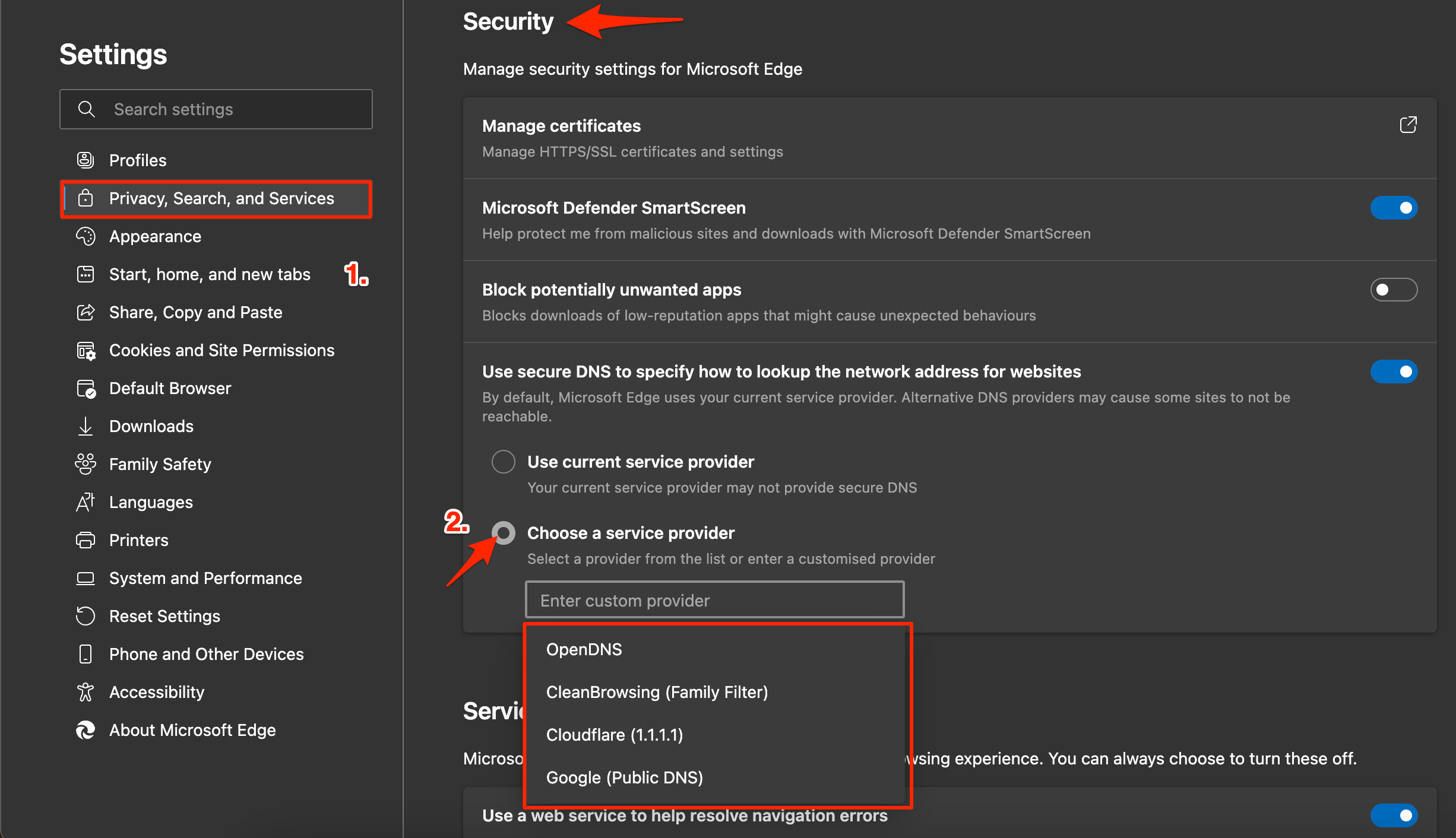
- Sélectionnez Google DNS ou tout autre DNS répertorié et vérifiez si le problème de Discord qui ne fonctionne pas sur le navigateur Edge est résolu ou non.
Désactiver le préchargement des pages
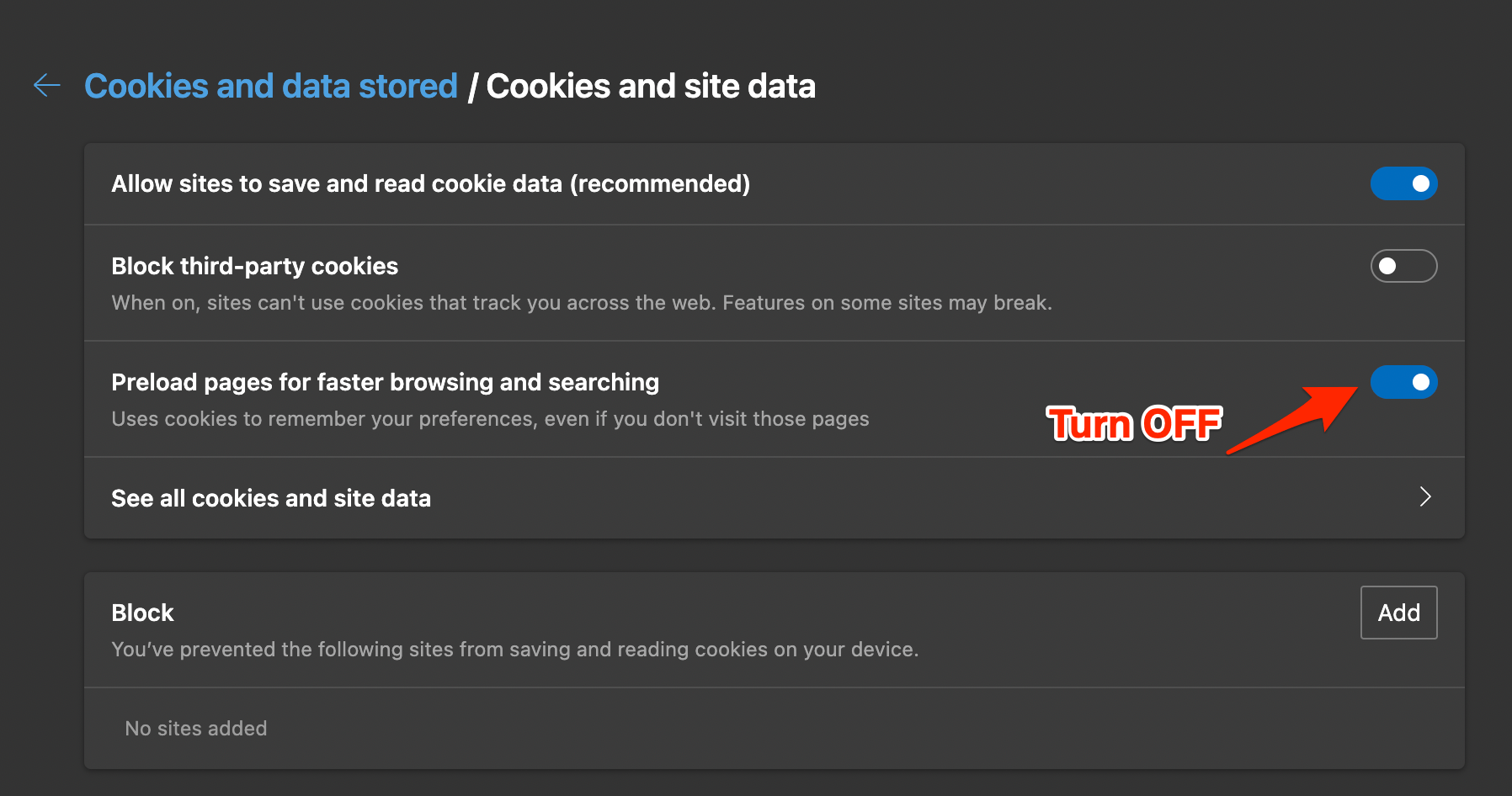
Google utilise le comportement des cookies pour collecter le cache des pages afin de les charger rapidement, le préchargement de contenu peut causer des problèmes avec Discord qui ne fonctionne pas. Vous pouvez le désactiver pour voir si cela vous aide à résoudre le problème de Discord qui ne fonctionne pas sur le navigateur Edge.
Ouvrez le navigateur Edge et cliquez sur l’icône de menu à 3 points en haut à droite. Sélectionnez Paramètres dans la liste des options qui apparaissent.
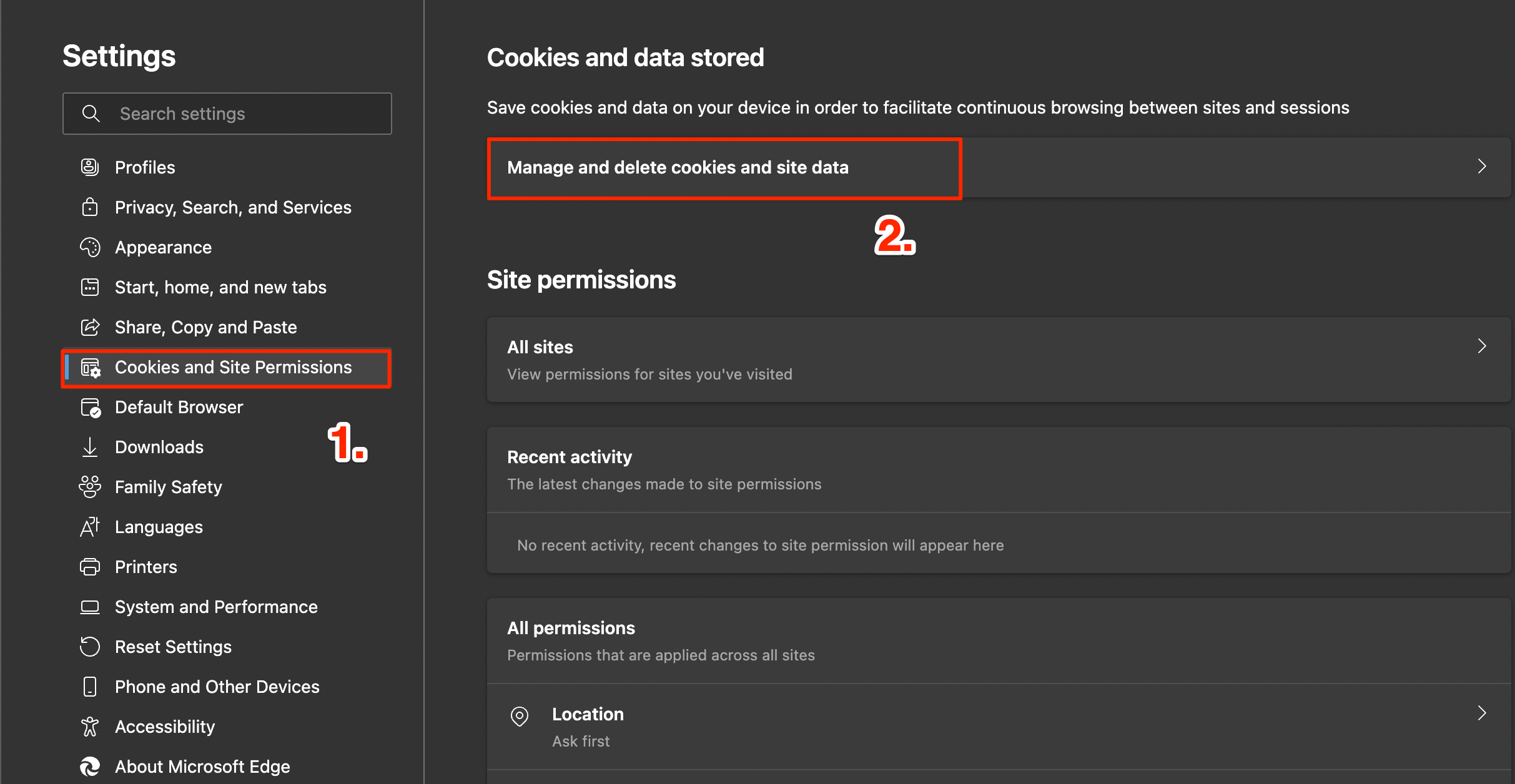
Ici, cliquez sur Cookies et autorisations de site et appuyez sur Gérer et supprimer les cookies et les données de site.
Désactivez le préchargement des pages pour une navigation et une recherche plus rapides.
Effacer les données d’Edge
Le navigateur Edge collecte avec le temps le cache, les données, les mots de passe et d’autres données. Cette accumulation peut parfois causer des problèmes avec le fonctionnement normal du navigateur Edge. Pour effacer les données d’Edge :
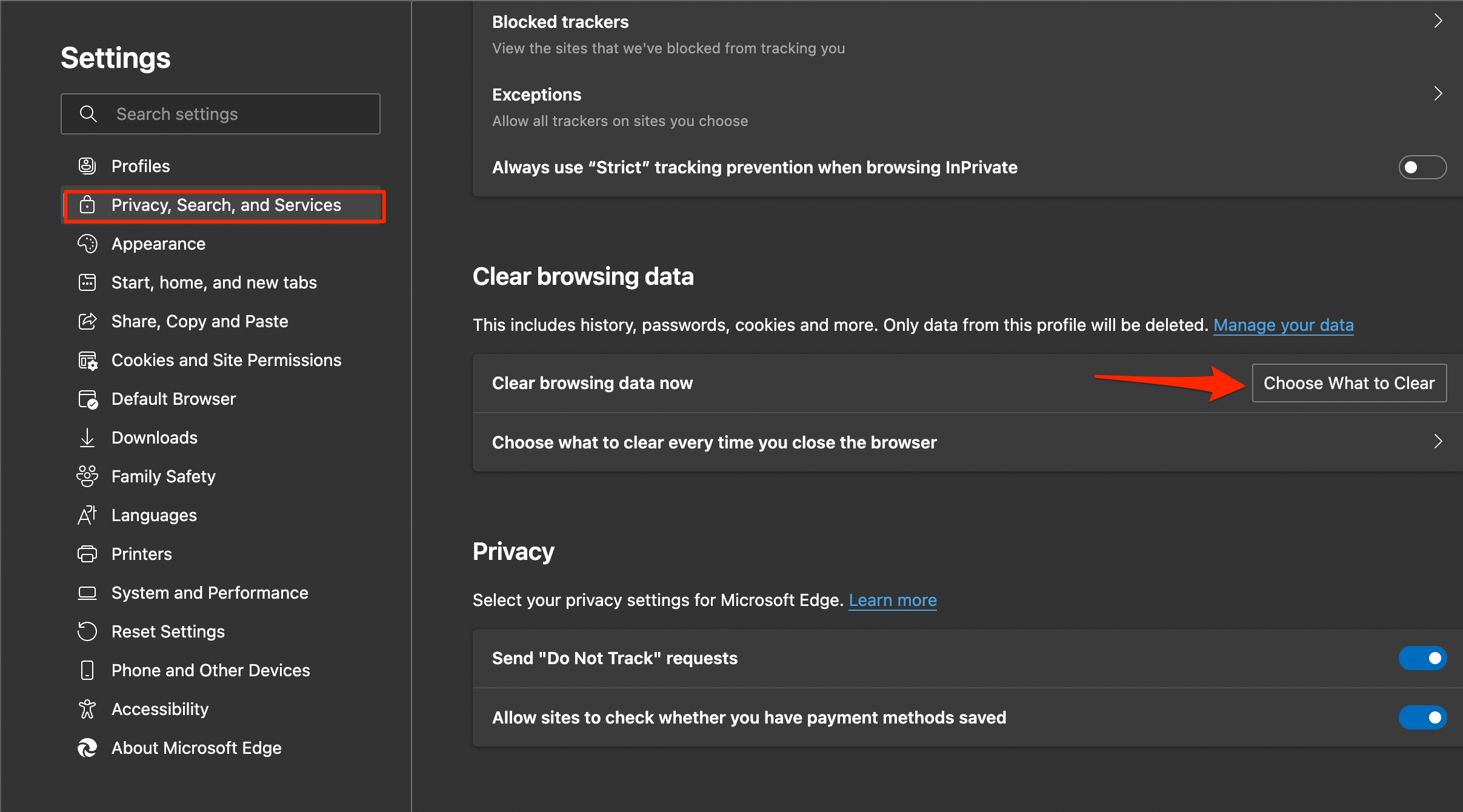
- Ouvrez les paramètres d’Edge.
- Cliquez sur Confidentialité, recherche et services.
- Sous Effacer les données de navigation, sélectionnez Choisir quoi effacer.
- Sélectionnez toutes les options sauf les mots de passe et le remplissage automatique et cliquez sur Effacer maintenant.
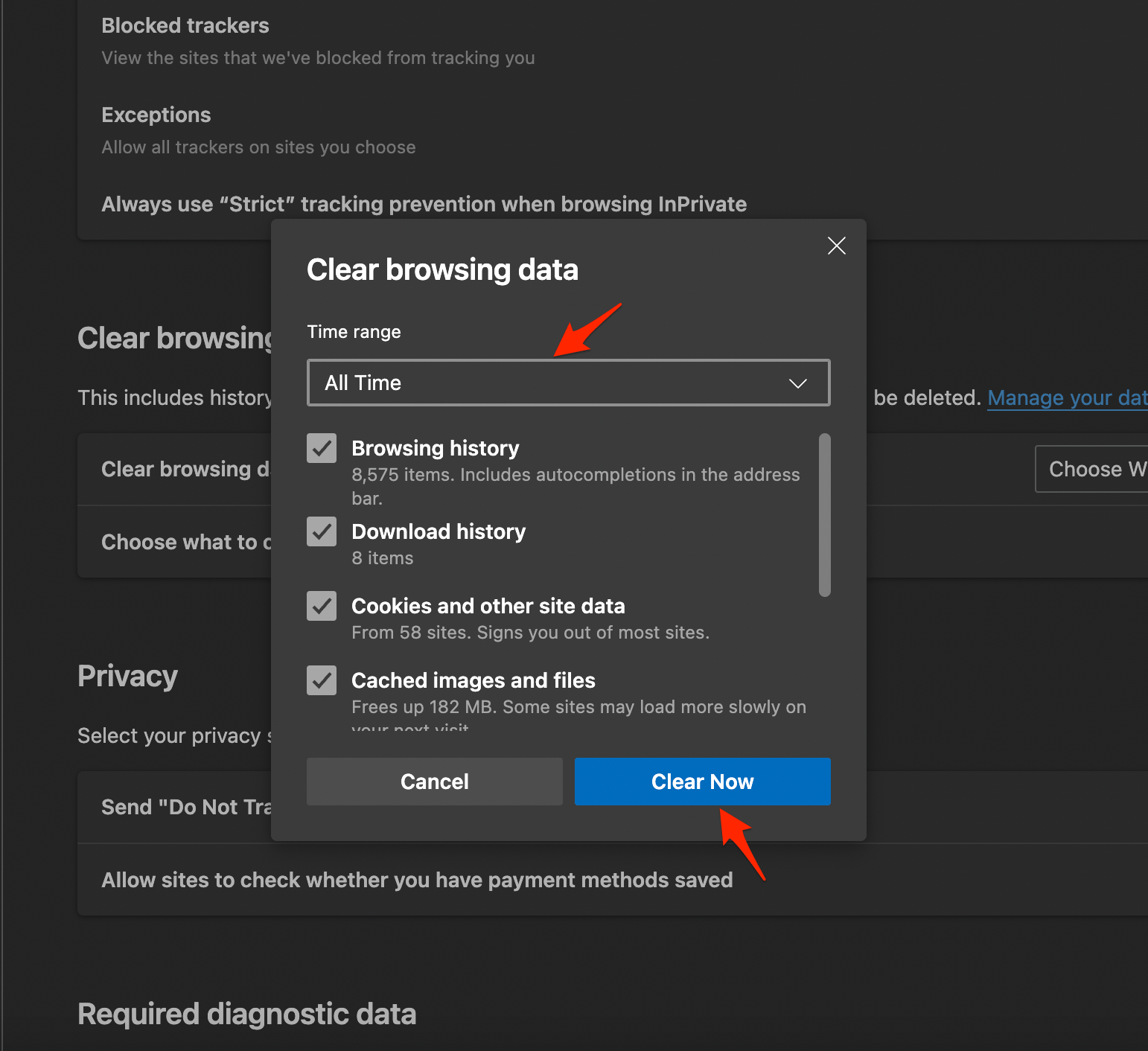
C’est tout, essayez les méthodes pour voir laquelle vous aidera à résoudre les problèmes de chargement de page sur votre ordinateur ou ordinateur portable Windows 11.
Supprimer les extensions
Les extensions Edge peuvent obstruer le chargement des pages dans certains cas, si vous utilisez des addons qui insèrent des codes, des scripts ou d’autres données dans la page Web, il est donc bon de se débarrasser de telles extensions.
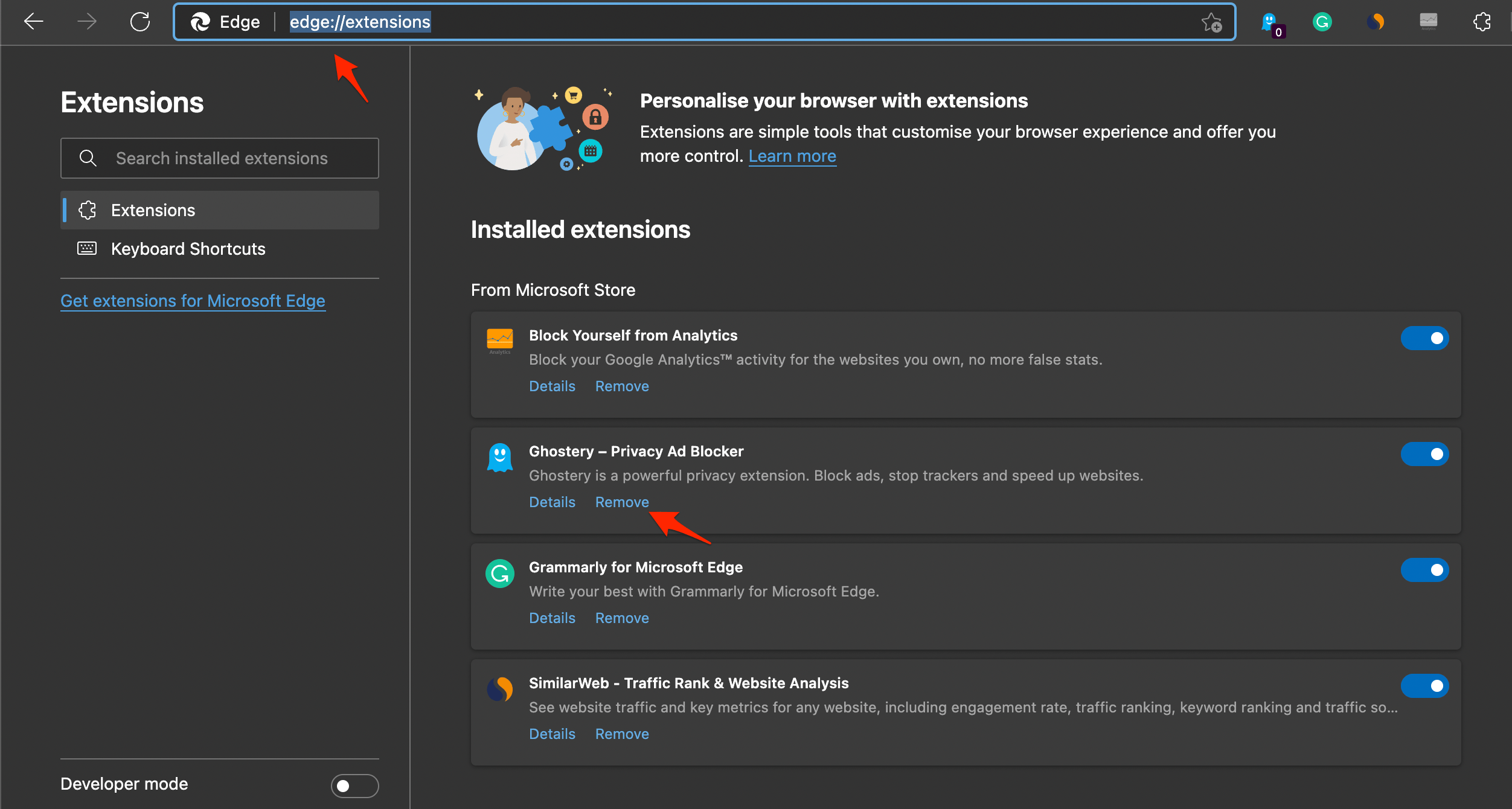
- Ouvrez edge://extensions/ sur votre navigateur Edge.
- Recherchez des extensions liées au code ou des extensions de blocage des cookies et supprimez-les.
Relancer Microsoft Edge
Au lieu de simplement fermer le navigateur Edge, vous pouvez essayer de terminer la tâche depuis le Gestionnaire des tâches Windows.
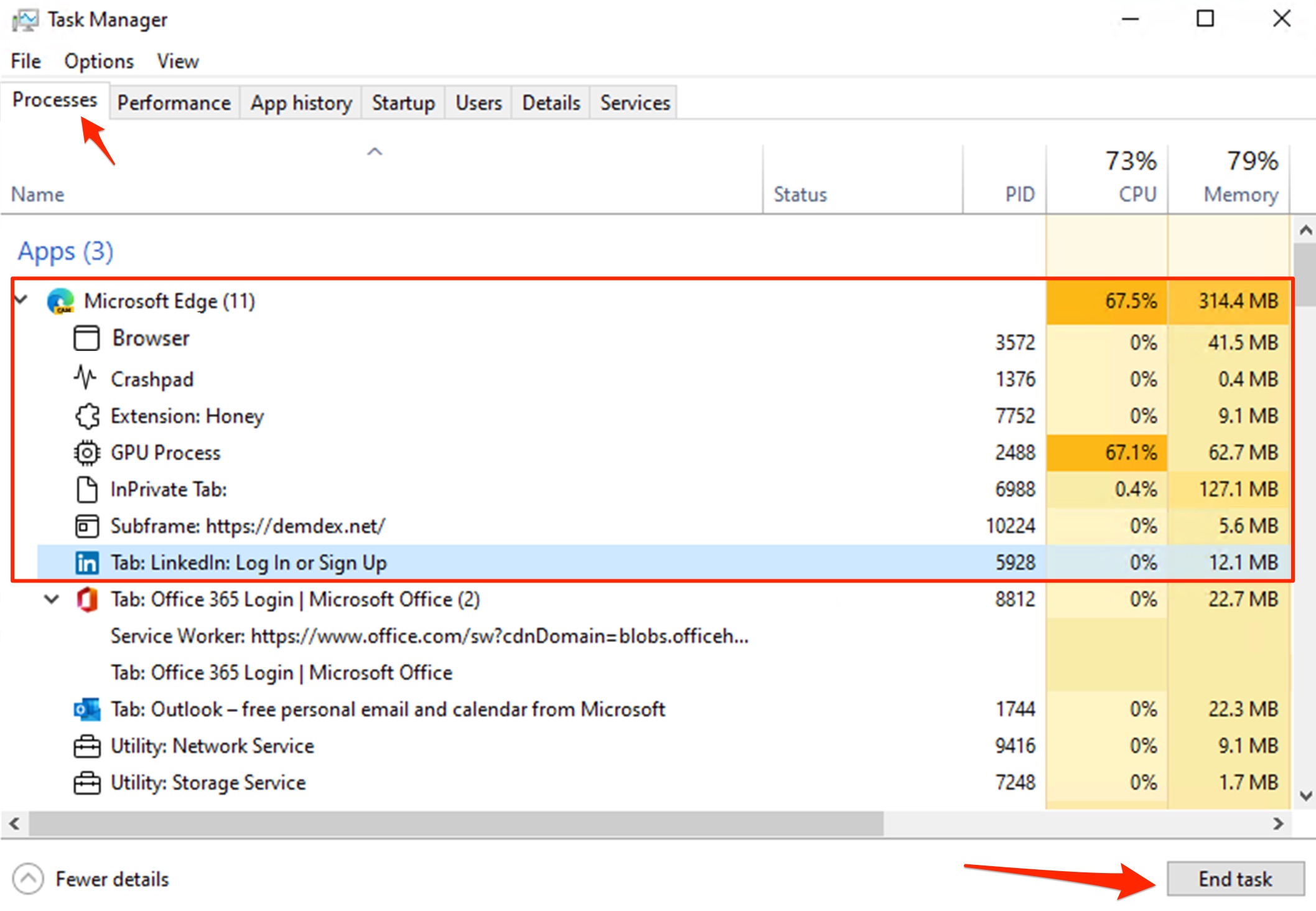
- Appuyez sur les boutons Ctrl + Alt + Suppr pour invoquer le Gestionnaire des tâches.
- Cliquez sur Gestionnaire des tâches.
- Maintenant, cliquez sur Processus.
- Cliquez avec le bouton droit sur le navigateur Edge et cliquez sur Terminer la tâche.
Si vous avez des pensées sur Comment réparer Discord qui ne se charge pas sur le navigateur Edge ?, n’hésitez pas à les laisser dans la boîte de commentaires ci-dessous. De plus, veuillez vous abonner à notre chaîne YouTube DigitBin pour des tutoriels vidéo. Cheers !
Recevez de nouveaux articles dans votre boîte de réception.
Aucun spam. Désabonnez-vous à tout moment.