Dépannage Discord · 5 min read · Nov 03, 2025
Comment réparer Discord qui ne fonctionne pas sur Wi-Fi ?
Discord ne fonctionne pas sur WiFi ? Dans ce guide, examinons quel est le problème et quels conseils de dépannage peuvent les résoudre efficacement. Discord est l’une des plus grandes plateformes qui crée des communautés d’utilisateurs de divers domaines. Que ce soit pour le jeu, la photographie ou les voyages, il existe une communauté dédiée pour ses passionnés respectifs.
Lorsque Discord cesse de fonctionner sur WiFi, vous manquerez toutes les communications importantes avec vos camarades membres de Discord. Le problème réside principalement dans le routeur WiFi et la mauvaise connectivité réseau. Si vous accédez à Discord en utilisant le réseau WiFi de votre collège ou bureau, vous n’aurez peut-être pas accès à la plateforme.
Parfois, le serveur Discord peut être hors service pour gérer des problèmes de bogues et effectuer une maintenance de routine. Le cache de Discord peut être devenu corrompu en raison du stockage de données pendant une longue période. Cela peut entraîner divers problèmes, et l’un d’eux pourrait être que la plateforme devient dysfonctionnelle lorsque vous vous connectez via WiFi.
Meilleures façons de réparer Discord qui ne fonctionne pas sur WiFi
Voici quelques conseils de dépannage qui vous aideront à vous reconnecter à Discord lorsque vous utilisez un réseau WiFi pour utiliser la plateforme.
1. Effacer le cache de Discord
Commencez le dépannage en effaçant le cache de Discord. Les informations stockées dans le cache aident à charger l’application plus rapidement chaque fois que vous y accédez. Dans le processus de sauvegarde des données temporaires, le cache peut être corrompu. Ce n’est qu’en effaçant le cache que vous pouvez le réparer.
- Lancez l’Explorateur de fichiers en appuyant sur les touches Windows + E.
- Suivez ce chemin
C:\Users\NomUtilisateur\AppData\Roaming - Dans le chemin ci-dessus, remplacez le “NomUtilisateur“ par le nom de votre PC.
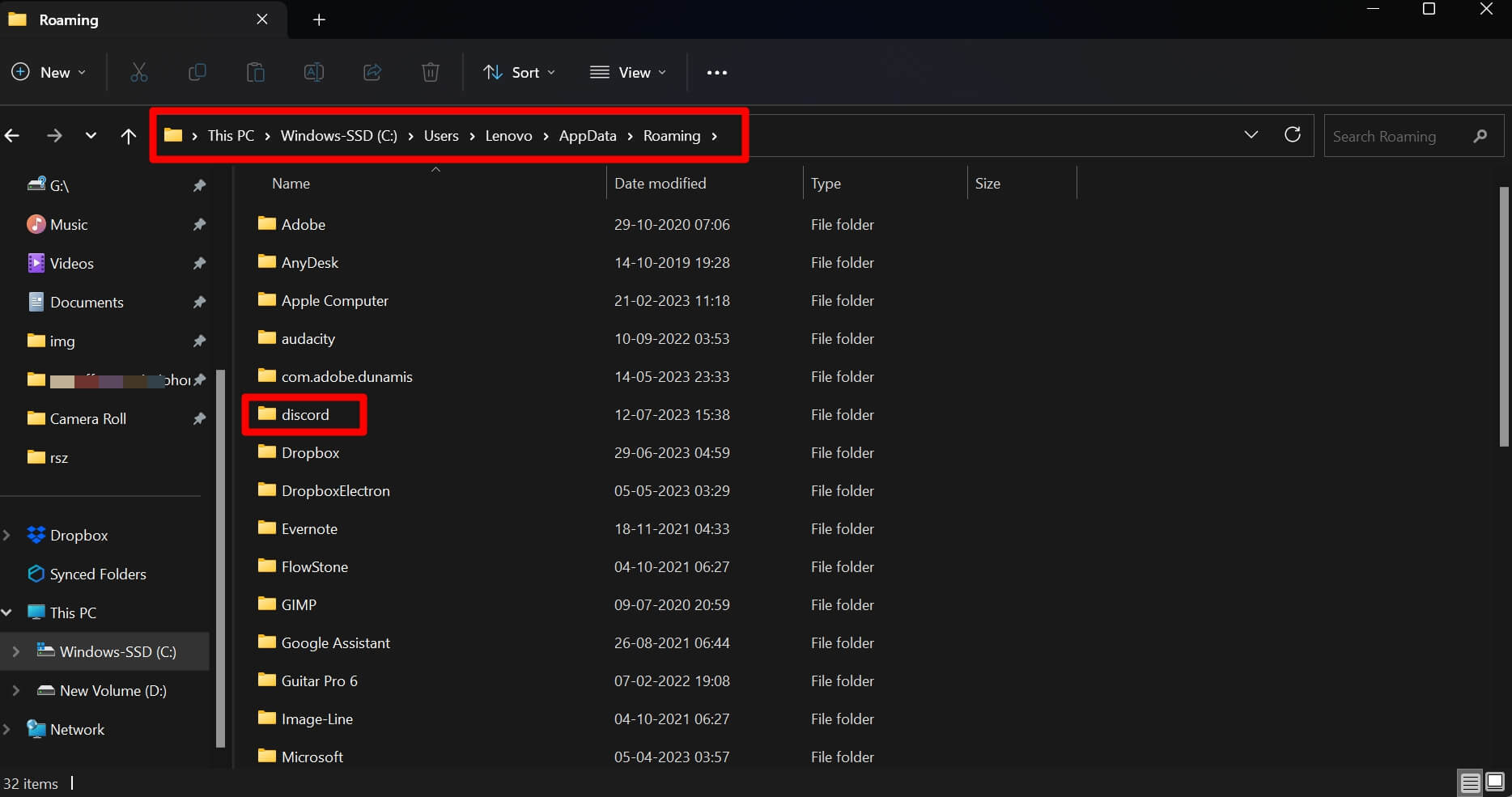
- Sous la section Roaming, faites défiler jusqu’à Discord et ouvrez le dossier.
- Maintenant, localisez trois dossiers qui sont Cache, GPU Cache et Code Cache.
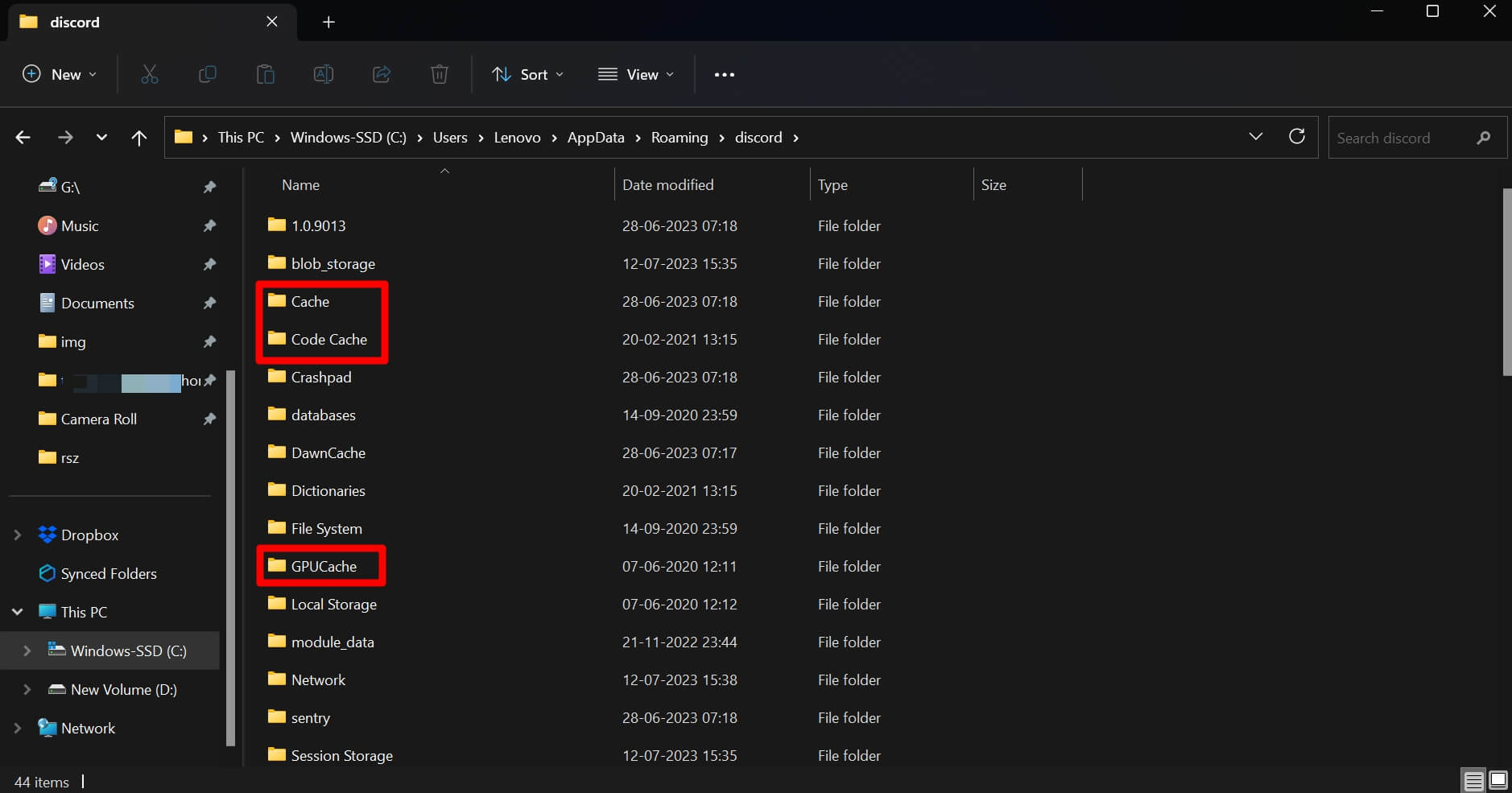
- Sélectionnez tous ces trois dossiers et appuyez sur Shift + Suppr pour les supprimer définitivement.
2. Résoudre les problèmes de réseau
C’est la partie la plus importante du dépannage, qui consiste à résoudre les problèmes de réseau. Si vous rencontrez constamment des interruptions dans le réseau, contactez le support de votre FAI. Ils viendront et répareront le problème de réseau pour vous.
En dehors de cela, vous pouvez redémarrer manuellement le routeur. Déconnectez votre appareil du réseau, puis éteignez l’alimentation du routeur. Utilisez les boutons désignés pour l’éteindre et le rallumer.

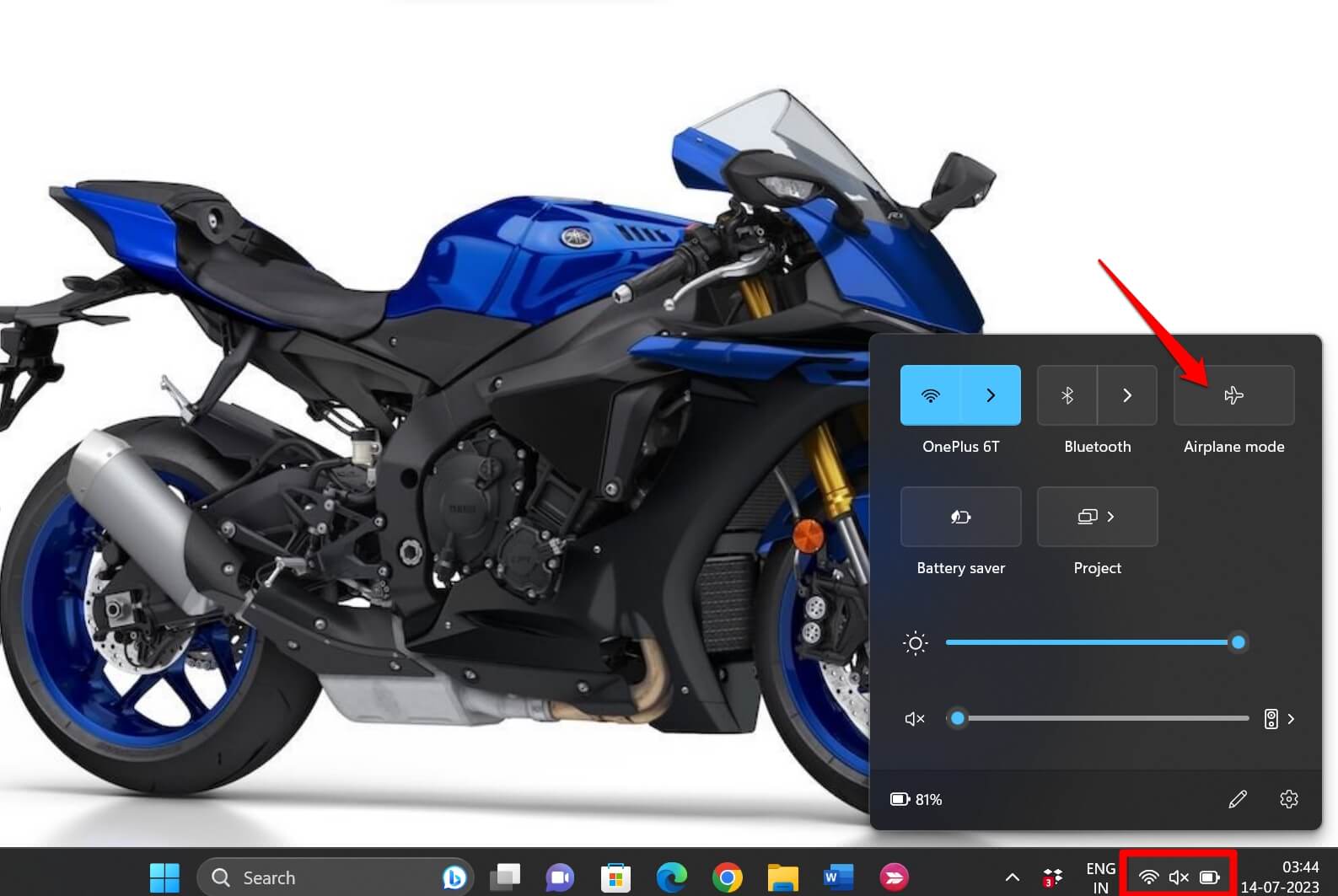
En dehors de cela, vous pouvez essayer de basculer entre l’activation et la désactivation du mode avion sur votre PC. La fonction mode avion est facilement accessible depuis la zone de notification adjacente à la barre des tâches. Si vous avez accès à un autre réseau WiFi stable, essayez de connecter votre appareil à celui-ci et commencez à utiliser Discord.
3. Vérifiez si le serveur Discord est en panne
Vous pouvez visiter le site downdetector pour vérifier si les serveurs Discord ont été officiellement mis hors service pour maintenance ou correction de bogues.

En dehors de cela, si vous utilisez des plateformes de médias sociaux comme Twitter ou Threads, vous pouvez taguer les comptes de Discord et leur demander directement au sujet du problème de panne. De plus, il y aura de nombreux autres utilisateurs de Discord qui auront des informations sur la panne du serveur et quand il pourrait être rétabli.
4. Vérifiez si votre école/lieu de travail autorise l’accès à Discord
Dans des endroits comme les écoles ou les bureaux, il se peut que vous ne soyez pas autorisé à accéder à Discord car cela peut être considéré comme une perte de temps et de productivité. Vous pouvez contacter l’administrateur réseau de votre école/collège/bureau et confirmer si certains sites, y compris Discord, ont été interdits lorsque vous y accédez en utilisant le réseau WiFi officiel de l’institution.
Dans le cas où l’institution n’autorise pas l’accès à Discord via leur réseau WiFi, vous pouvez installer Discord sur votre smartphone. Les utilisateurs Android peuvent télécharger Discord depuis le Play Store, et les utilisateurs d’Apple iPhone peuvent le télécharger depuis l’App Store. En utilisant les données mobiles de votre téléphone, vous pouvez utiliser Discord, et il ne devrait y avoir aucun problème.
5. Désactiver la connexion réseau mesurée sur votre PC
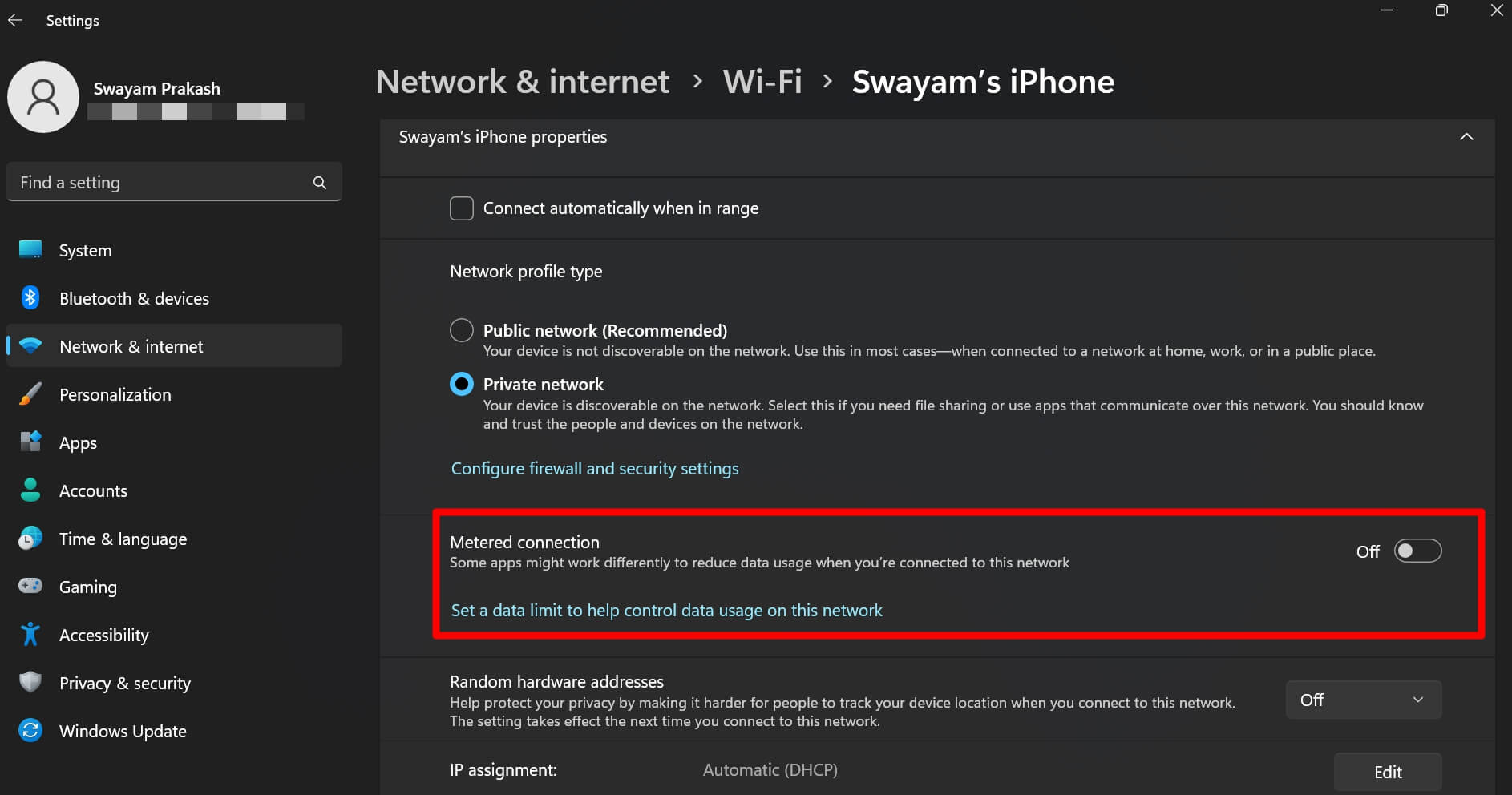
Si vous avez l’utilisation du réseau mesuré activée sur votre appareil, alors le réseau sera lent. Si vous accédez à Discord et utilisez simultanément d’autres applications nécessitant Internet, il y a des chances que Discord devienne non réactif. Pour résoudre cela, vous devez désactiver le réseau mesuré dans les paramètres WiFi.
- Appuyez sur Windows + I pour ouvrir Paramètres.
- Dans le panneau de gauche, cliquez sur Réseau et Internet.
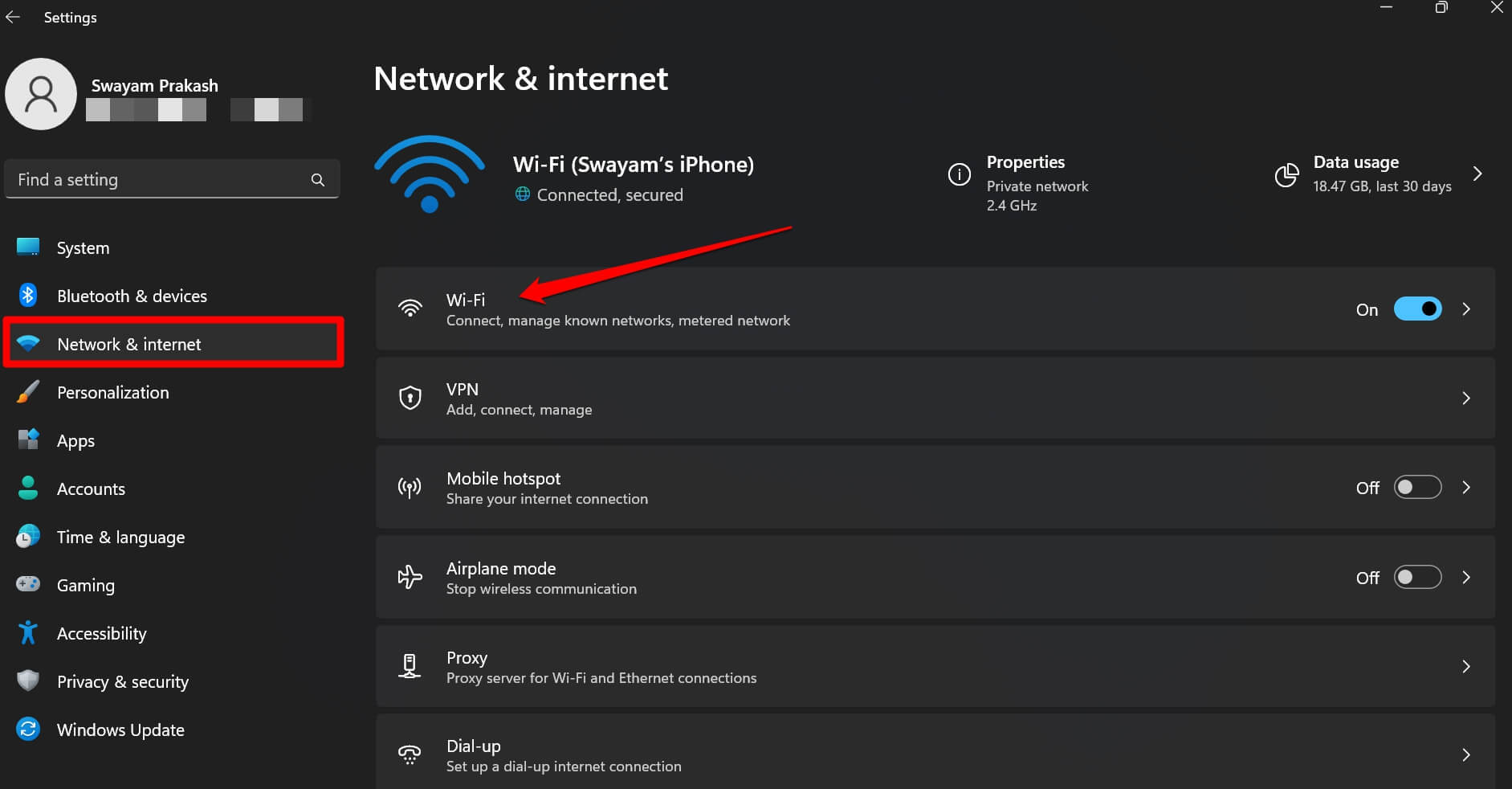
- Cliquez sur WiFi > Ensuite, cliquez sur les
. - Faites défiler jusqu’à Connexion mesurée et cliquez sur le bouton à côté pour désactiver la fonction.
6. Réinstaller Discord
Enfin, vous pouvez désinstaller Discord et le réinstaller. Cela supprimera tous les bogues de l’itération actuelle de l’application que vous utilisez sur votre appareil.
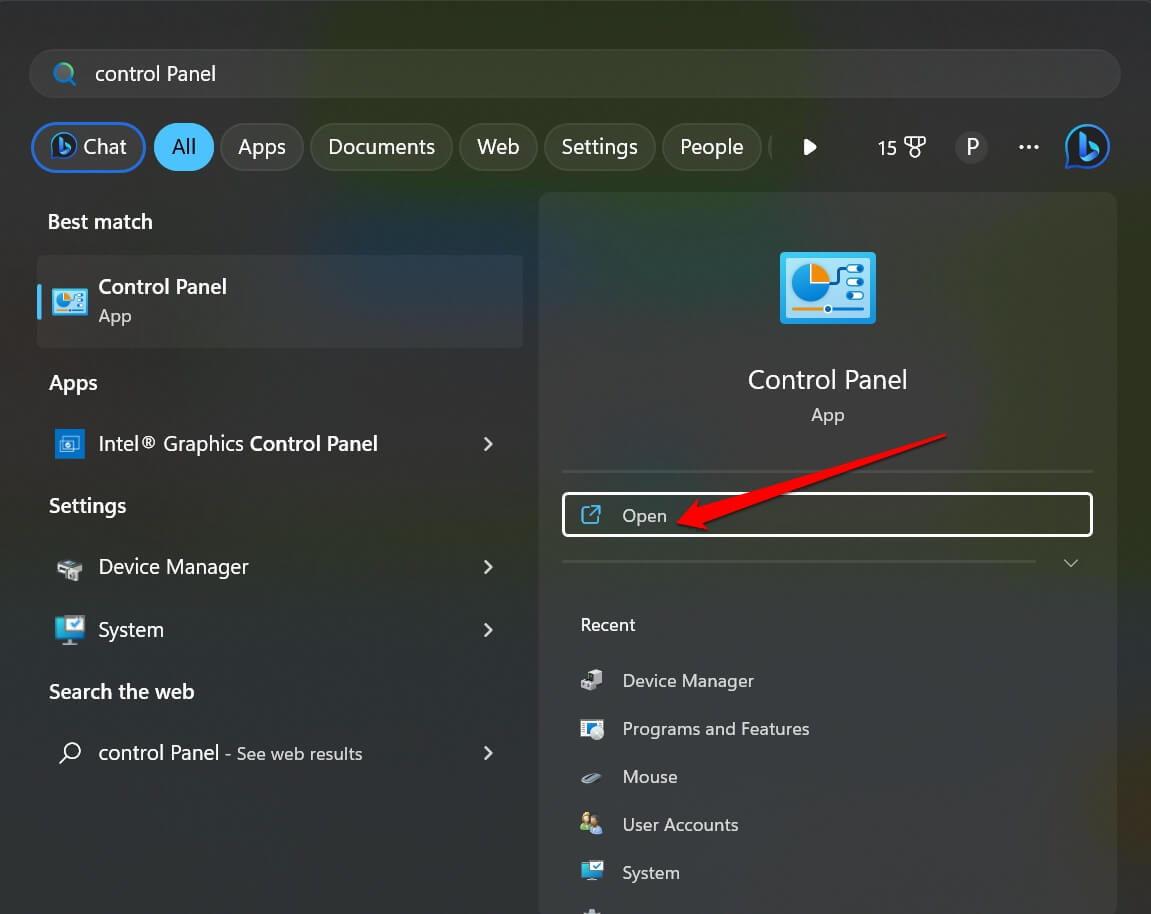
- Ouvrez le Panneau de configuration.
- Cliquez sur Programmes et fonctionnalités.
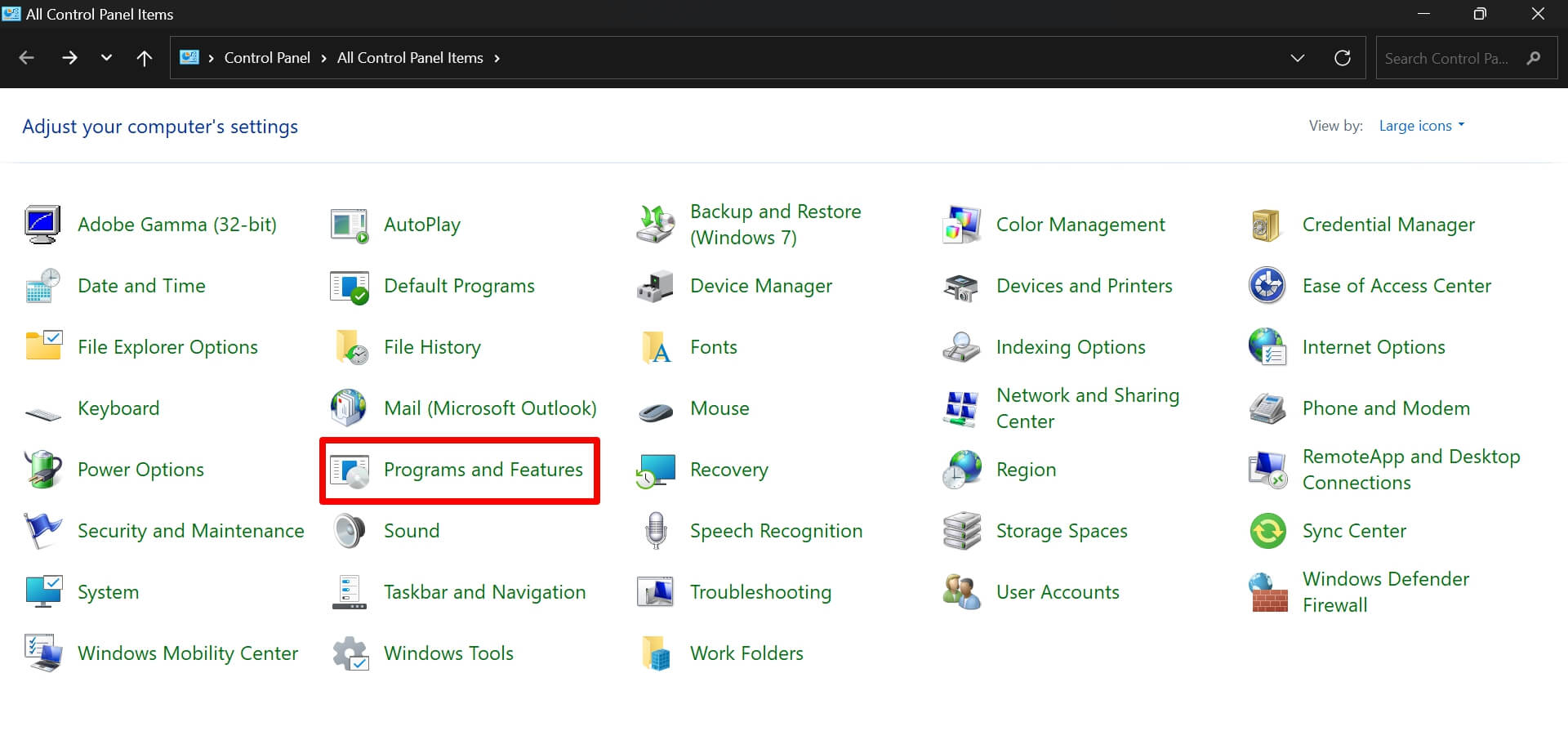
- Faites défiler jusqu’à Discord et cliquez avec le bouton droit sur celui-ci.
- Cliquez sur Désinstaller/Modifier.
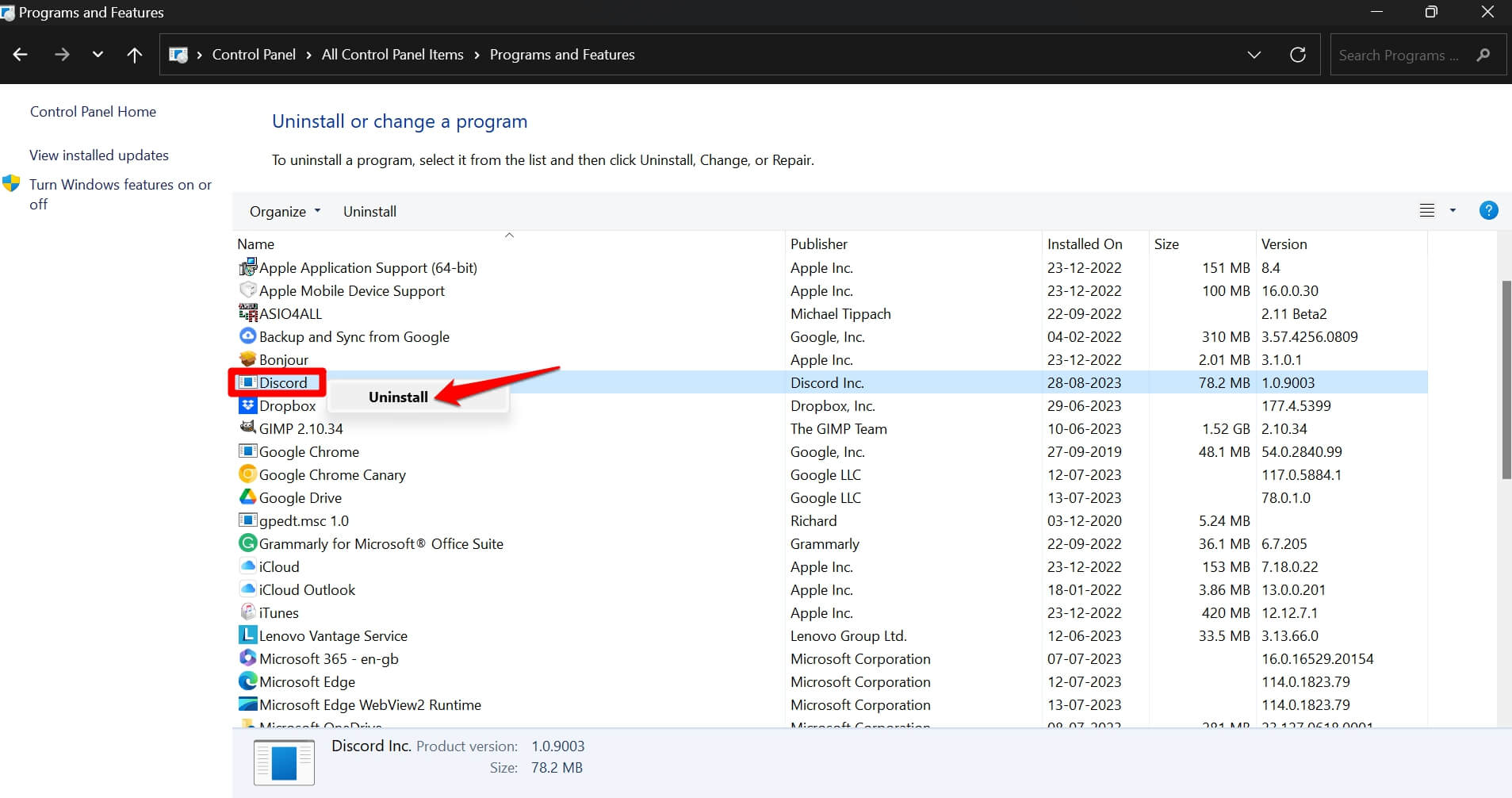
- Suivez les instructions à l’écran pour désinstaller Discord complètement de votre ordinateur.
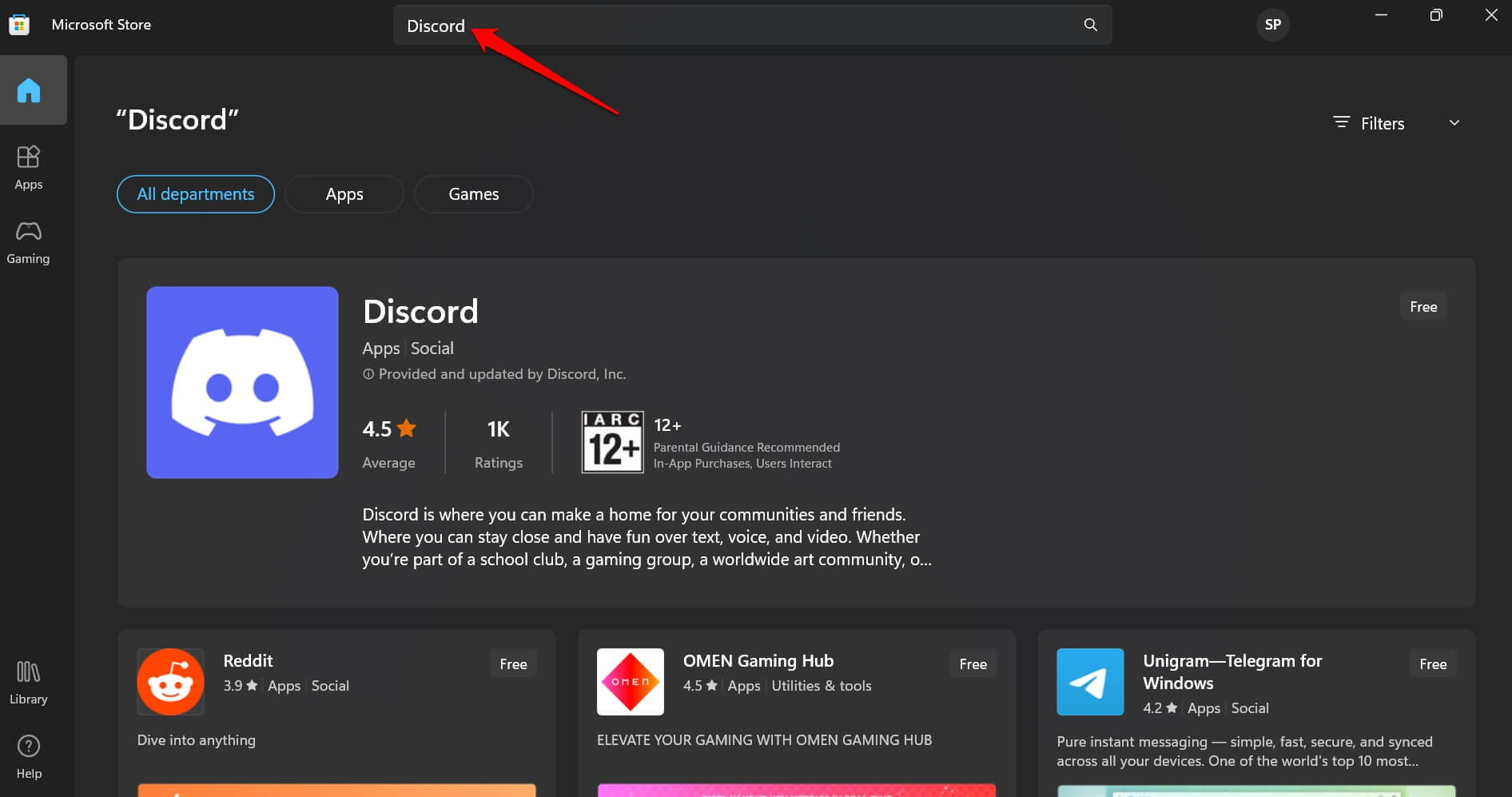
- Maintenant, lancez l’application Microsoft Store et recherchez Discord.
- Cliquez sur Obtenir pour installer Discord sur votre PC.
Restez toujours connecté sur Discord
Le problème de Discord qui ne fonctionne pas sur WiFi est principalement causé par des problèmes de réseau. En plus de résoudre le réseau, vous pouvez également entreprendre les autres conseils de dépannage que j’ai expliqués ci-dessus. Cela devrait résoudre le problème, et vous pouvez utiliser Discord tout en étant connecté à un réseau WiFi.
Si vous avez des réflexions sur Comment réparer Discord qui ne fonctionne pas sur Wi-Fi ?, n’hésitez pas à les laisser dans la boîte de commentaires ci-dessous. De plus, veuillez vous abonner à notre chaîne YouTube DigitBin pour des tutoriels vidéo. Cheers !
Recevez de nouveaux articles dans votre boîte de réception.
Aucun spam. Désabonnez-vous à tout moment.