Dépannage Discord · 4 min read · Oct 10, 2025
Comment réparer Discord qui ne fonctionne pas sur Windows 11 ?

Discord est une application de chat vocal, vidéo et texte gratuite utilisée par des millions de personnes pour discuter et passer du temps avec leurs communautés et amis. Discord propose divers serveurs qui permettent aux groupes et aux communautés d’interagir. Son support multiplateforme est également l’une des raisons pour lesquelles Discord est si populaire.
Mais récemment, de nombreuses personnes se sont plaintes que Discord ne fonctionnait pas sur leur PC Windows 11. Si vous êtes l’une de ces personnes, lisez cet article pour savoir comment vous pouvez réparer Discord qui ne fonctionne pas sur Windows 11.
Fix 1 : Redémarrez votre ordinateur
Avant de commencer avec les méthodes de dépannage, essayez de redémarrer votre PC et vérifiez si le problème est résolu ou non. Redémarrer votre ordinateur peut parfois éliminer de petits bogues et résoudre des problèmes.
Fix 2 : Forcer la fermeture de l’application Discord
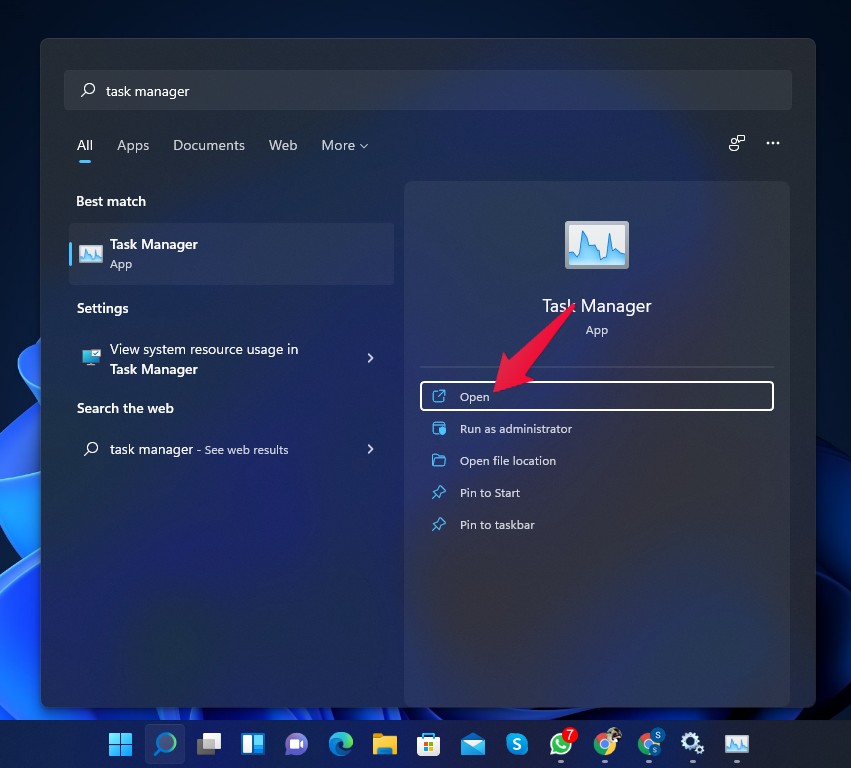
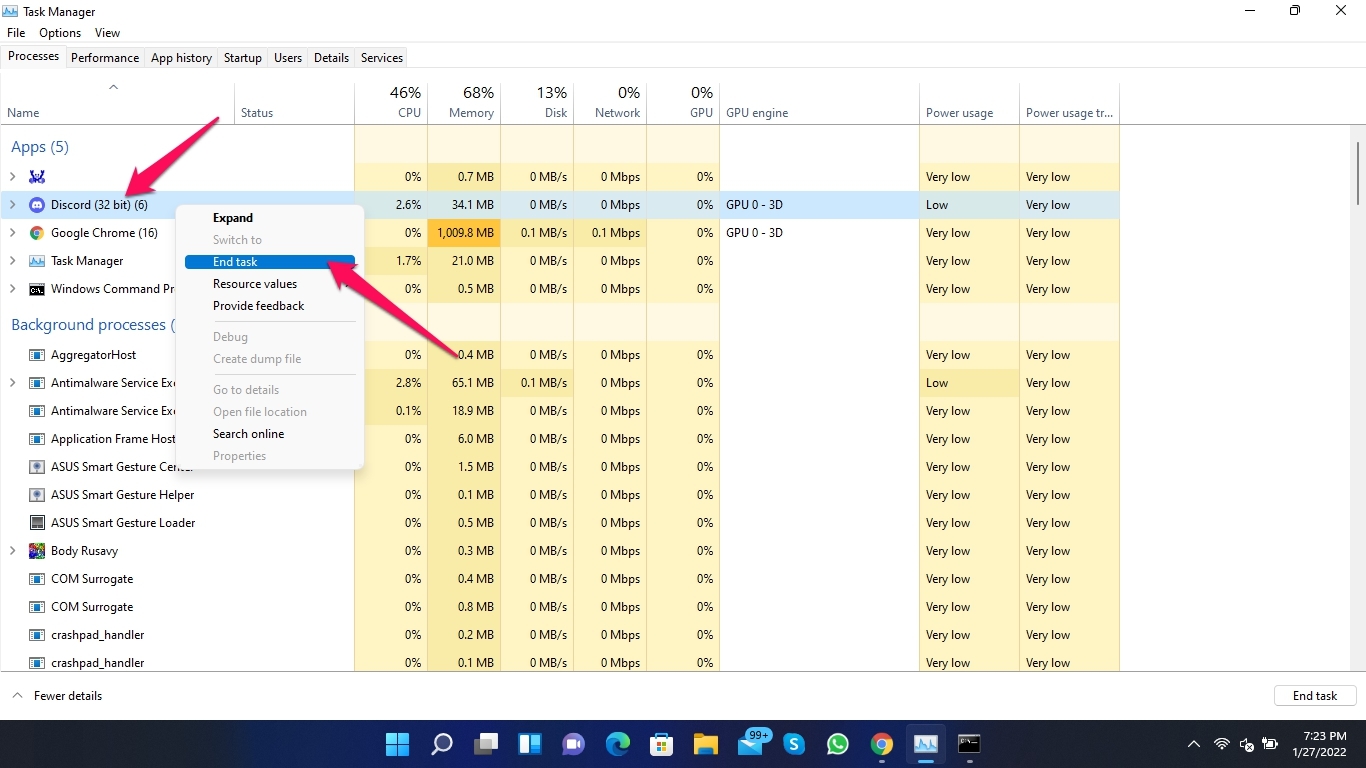
Suivez ces étapes pour forcer la fermeture de l’application Discord :
- Cliquez sur Démarrer et recherchez Gestionnaire des tâches.
- Cliquez sur Ouvrir.
- Cliquez avec le bouton droit sur Discord.
- Cliquez sur Fin de tâche.
Fix 3 : Exécutez Discord en tant qu’administrateur
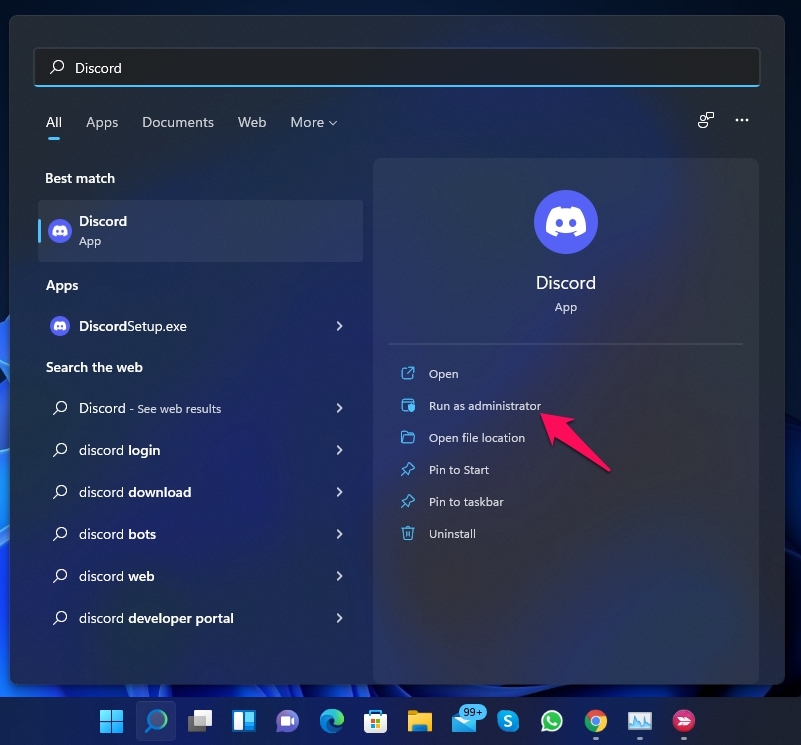
Exécuter Discord en tant qu’administrateur peut parfois résoudre le problème. Discord ne plantera pas en s’exécutant en tant qu’administrateur en raison d’un manque d’autorisations pour accéder à certains fichiers et données sur votre système. Voici comment vous pouvez exécuter Discord en tant qu’administrateur :
- Cliquez sur Démarrer et recherchez Discord.
- Cliquez sur Exécuter en tant qu’administrateur.
Fix 4 : Vider le cache DNS
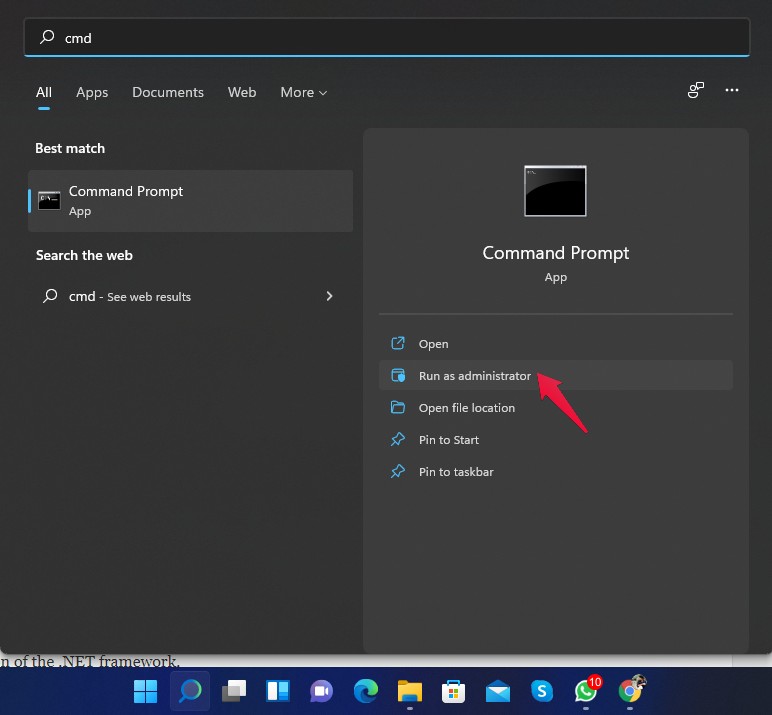
Discord utilise un serveur DNS pour établir une connexion sécurisée à Internet. S’il y a un problème avec ses serveurs ou leurs fichiers de cache, cela peut empêcher Discord de s’ouvrir. En vidant le cache DNS, ce problème peut potentiellement être résolu. Voici comment vous pouvez le faire :
- Cliquez sur Démarrer et recherchez cmd .
- Cliquez sur Exécuter en tant qu’administrateur.
- Tapez la commande suivante et appuyez sur Entrée.
ipconfig/flushdns 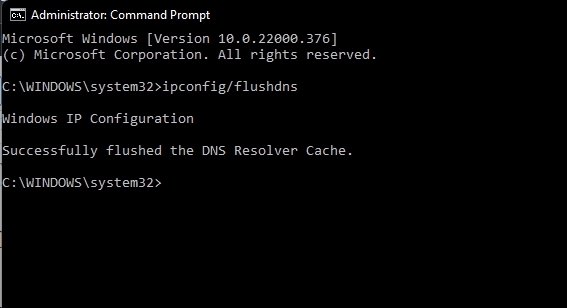 - Une fois la procédure terminée, redémarrez votre ordinateur et vérifiez si le problème est résolu ou non.
Fix 5 : Exécutez SFC
Des fichiers corrompus et malveillants peuvent également causer cette erreur. Exécutez une analyse SFC pour éliminer l’un de ces fichiers présents sur votre PC. Voici comment vous pouvez le faire :
- Cliquez sur Démarrer et recherchez Invite de commandes.
- Cliquez sur Exécuter en tant qu’administrateur.
- Tapez la commande suivante et appuyez sur Entrée.
sfc/scannow 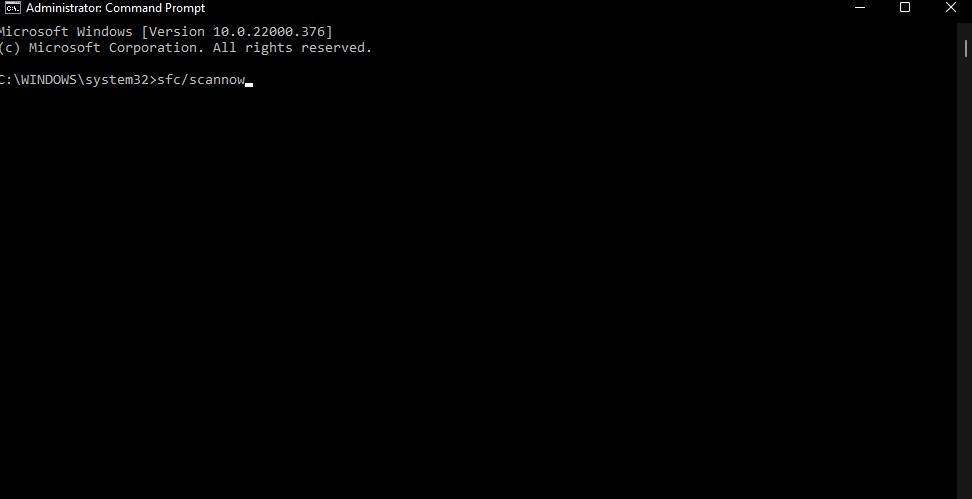 - Redémarrez votre ordinateur une fois la procédure terminée et vérifiez si le problème est résolu ou non.
Fix 6 : Supprimer les fichiers temporaires
Parfois, les fichiers temporaires peuvent provoquer un dysfonctionnement de Discord. Supprimez tous les fichiers temporaires pour vous débarrasser de ce problème. Voici comment vous pouvez le faire :
- Appuyez sur Touche Windows + R pour ouvrir la boîte de dialogue Exécuter.
- Tapez % temp % et appuyez sur Entrée.
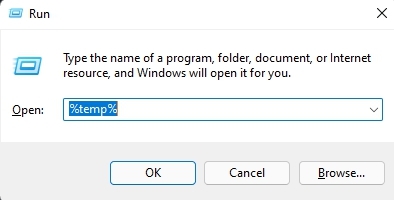
- Appuyez sur Contrôle + A pour sélectionner tous les fichiers, puis appuyez sur Maj + Suppr pour supprimer définitivement tous les fichiers.
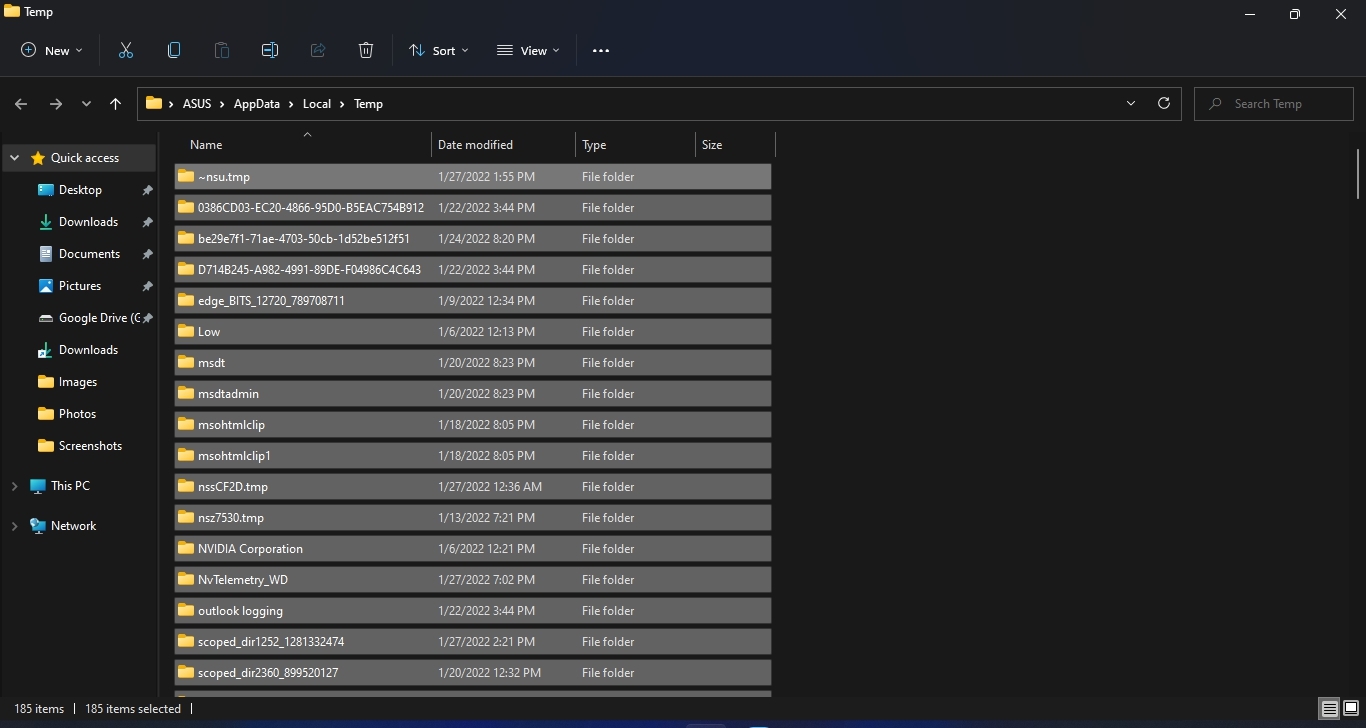
- Redémarrez votre ordinateur et vérifiez si le problème est résolu ou non.
Fix 7 : Exécutez Discord directement depuis son emplacement d’installation
Voici comment vous pouvez exécuter Discord directement depuis son emplacement d’installation :
- Ouvrez Explorateur de fichiers.
- Accédez au dossier suivant : C:\ProgramData\nom_utilisateur\Discord.
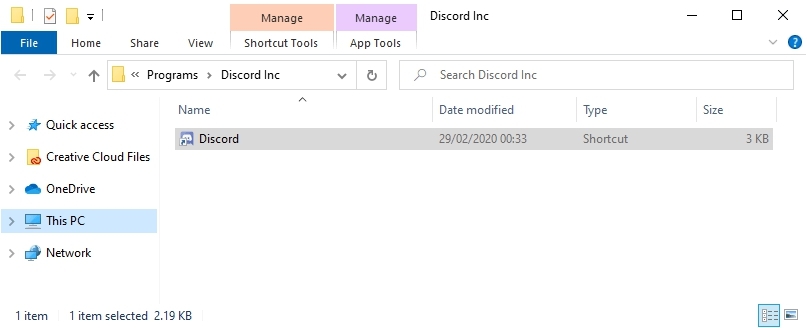
- Double-cliquez sur le fichier Discord.exe pour lancer l’application.
Fix 8 : Réinitialiser le catalogue Winsock
Réinitialiser le catalogue Winsock pourrait aider à résoudre le problème avec Discord. Les paramètres Winsock contiennent la configuration de votre PC pour la connectivité Internet et les réinitialiser peut résoudre le problème. Voici comment vous pouvez le faire :
- Cliquez sur Démarrer et recherchez Invite de commandes.
- Cliquez sur Exécuter en tant qu’administrateur.
- Tapez la commande suivante et appuyez sur Entrée.
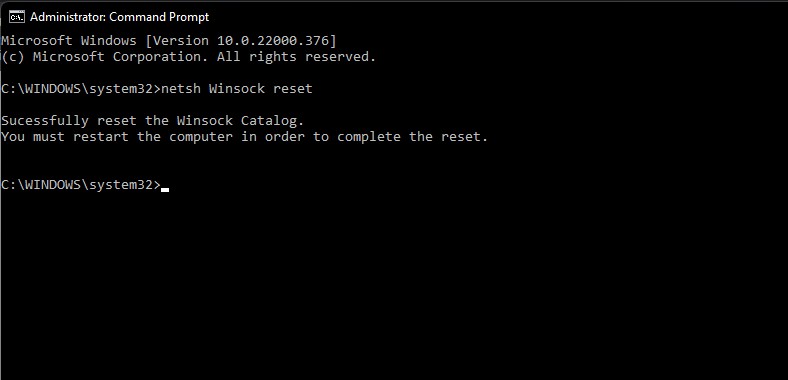
netsh Winsock reset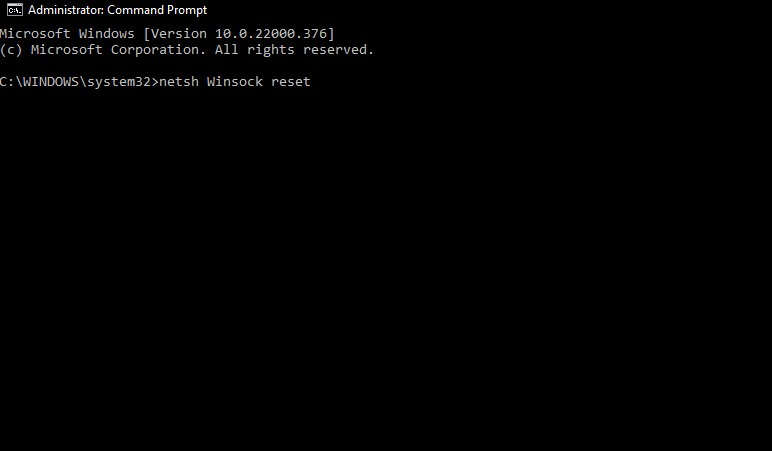
- Redémarrez votre ordinateur pour terminer le processus.
Fix 9 : Réinstaller l’application Discord
Si aucune des méthodes de dépannage mentionnées ci-dessus n’a pu résoudre le problème, essayez de réinstaller l’application Discord. Il est possible qu’il y ait un problème avec les fichiers principaux de l’application, et vous ne pouvez pas vérifier ces fichiers manuellement. Lorsque vous réinstallez Discord, cela supprimera tous les anciens fichiers et installera les nouveaux. Vous pouvez télécharger Discord ici.
Conclusion
C’était tout sur la façon de résoudre le problème de Discord qui ne fonctionne pas. Suivez ces solutions mentionnées ci-dessus pour vous débarrasser du problème.
Nous espérons que vous avez pu résoudre le problème de Discord qui ne fonctionne pas. Cependant, si vous avez des problèmes, n’hésitez pas à nous contacter dans la section des commentaires.
Si vous avez des réflexions sur Comment réparer Discord qui ne fonctionne pas sur Windows 11 ?, n’hésitez pas à les laisser dans la boîte de commentaires ci-dessous. De plus, veuillez vous abonner à notre chaîne YouTube DigitBin pour des tutoriels vidéo. À bientôt !
Recevez de nouveaux articles dans votre boîte de réception.
Aucun spam. Désabonnez-vous à tout moment.