Discord · 7 min read · Nov 20, 2025
Comment corriger l'erreur d'actif invalide des autocollants Discord ?

Dans le monde d’aujourd’hui, Discord est devenu une partie intégrante de la vie d’un joueur. La raison pour laquelle il est devenu si proche de nous est qu’il vous permet de discuter, d’appeler et de partager du contenu avec des amis et des communautés. Malheureusement, tout comme toute autre plateforme de médias sociaux, il n’est pas sans ses particularités.
Cependant, un problème de base que les utilisateurs rencontrent généralement est de faire face à des problèmes avec les autocollants. Oui, nous parlons de l’erreur d’actif invalide des autocollants Discord. Mais, il n’y a rien à craindre car nous avons quelques solutions qui ont le potentiel de résoudre ce problème. Alors, vérifions-les.
Qu’est-ce que l’erreur d’actif invalide des autocollants Discord ?
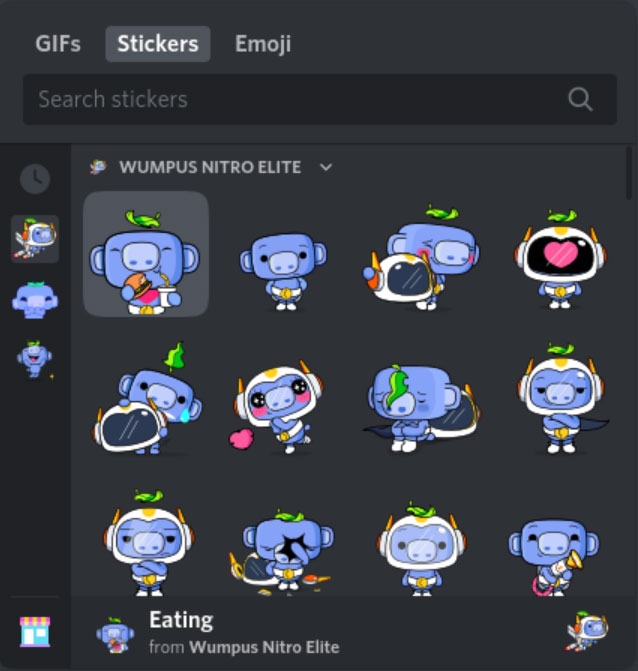
En gros, c’est une erreur courante que les utilisateurs rencontrent lorsqu’ils essaient de télécharger ou d’utiliser des autocollants sur Discord, mais en conséquence, il ne parvient pas à reconnaître ce fichier d’autocollant et affiche un message d’erreur d’actif invalide.
Cependant, ce problème peut survenir pour diverses raisons telles que des fichiers non pris en charge comme PNG, APNG, un fichier d’autocollant corrompu, vous essayez de télécharger un fichier dont la taille dépasse les limites autorisées par Discord, c’est-à-dire 1 Mo pour les autocollants statiques et 10 Mo pour les autocollants animés, ou il y a un problème de serveur.
Comment corriger l’erreur d’actif invalide des autocollants Discord
Lors du téléchargement d’autocollants sur Discord, vous pouvez rencontrer l’exaspérante erreur “Actif invalide”, ce qui peut entraver votre capacité à communiquer avec des autocollants personnalisés. Si vous recevez l’erreur “Actif invalide” en essayant d’ajouter un autocollant à Discord, suivez ces étapes :
Correction 1 : Vérification du format de fichier
La première étape consiste à confirmer le format de fichier de l’autocollant. Il existe plusieurs formats de fichiers image que Discord accepte, y compris GIF, PNG et APNG. Il est important de vérifier l’extension de l’autocollant, comme .png, .apng ou .gif.
Il n’est pas possible de renommer un fichier .jpeg en .png, et cela pourrait entraîner une erreur intitulée “Actif invalide”. De plus, vous pouvez convertir le fichier au format correct avec un convertisseur en ligne ou un logiciel de retouche d’image.
Correction 2 : Vérification des dimensions de l’autocollant
Pour s’assurer que les exigences de Discord sont respectées, les dimensions de l’autocollant doivent être vérifiées. Il doit y avoir une taille spécifique et un rapport d’aspect carré pour les autocollants.
Assurez-vous que les dimensions du fichier d’autocollant sont correctes. Vous devez utiliser des autocollants de 320px x 320px sur Discord. En utilisant cette méthode, l’autocollant s’affichera correctement dans l’application Discord sans distorsion.
Correction 3 : Vérifier l’état du serveur Discord
Le serveur de Discord peut également rencontrer des problèmes causant l’apparition de l’erreur d’actif invalide des autocollants Discord. Voici les étapes pour vérifier l’état de votre serveur :
Consultez le forum communautaire Discord ou la page d’état officielle.
Si les téléchargements d’autocollants sont affectés par un incident ou une maintenance en cours, vous devriez vous en informer.
Il faudra un certain temps à Discord pour résoudre les problèmes de serveur.
Correction 4 : Assurer la bonne taille de fichier d’autocollant
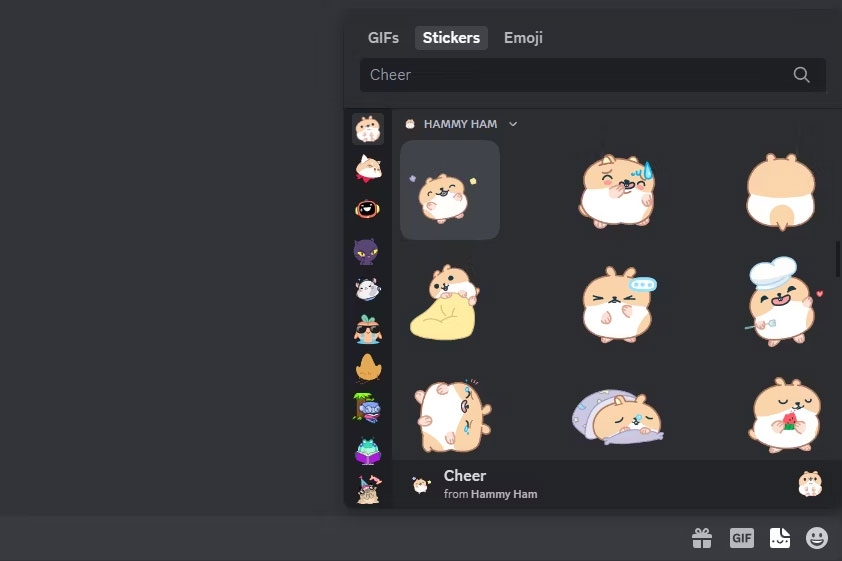
Il est important de s’assurer que l’autocollant respecte les restrictions de taille de fichier de Discord. Vérifiez que la taille du fichier est dans la plage autorisée.
Vous pourriez envisager de compresser l’image tout en conservant sa qualité si la taille dépasse la limite.
Il est important de s’assurer que la taille du fichier d’autocollant ne dépasse pas 512 Ko, car c’est la taille maximale autorisée pour les autocollants sur Discord.
Correction 5 : Effacer le cache de Discord
Il est possible de rencontrer des problèmes lors du téléchargement d’autocollants sur Discord si le cache est plein. Il peut être utile de vider le cache pour résoudre l’erreur d’actif invalide. Voici ce que vous devez faire :
Windows :
Discord doit être fermé.
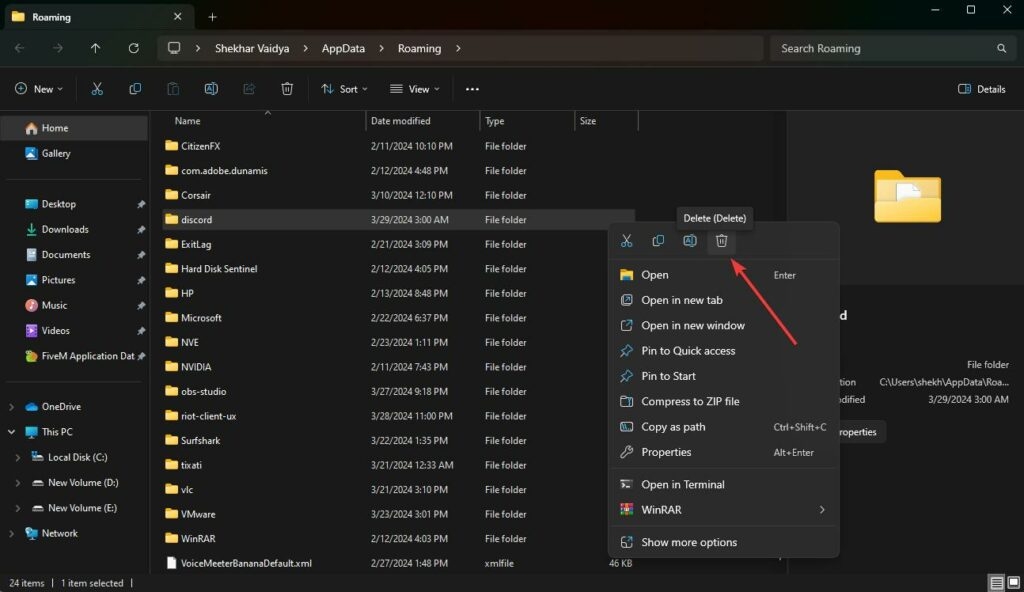
Ensuite, appuyez sur Windows + R, tapez %appdata%, puis appuyez sur Entrée.
Trouvez le dossier Discord et supprimez-le.
Vous devez redémarrer Discord.
Mac :
Fermez Discord.
Pour exécuter une interface utilisateur, ouvrez le Finder, appuyez sur Command + Shift + G, tapez ~/Library/Application Support/, et appuyez sur Entrée.
Supprimez le dossier Discord de votre ordinateur.
Vous devez redémarrer Discord.
Correction 6 : Réparer ou remplacer des fichiers corrompus
Il n’est pas possible pour Discord de reconnaître les fichiers d’autocollants s’ils sont corrompus ou incomplets. Si vos fichiers sont corrompus, voici comment les réparer :
Réparer les fichiers corrompus : Assurez-vous que vos fichiers d’autocollants ne sont pas corrompus en utilisant un outil de réparation de fichiers fiable.
Remplacer les fichiers incomplets : Parfois, vous devrez remplacer des fichiers incomplets lorsque la réparation ne fonctionne pas.
Correction 7 : Fond d’image solide
Pour que les images d’autocollants aient un bon aspect, il est recommandé qu’elles aient un fond solide. Si vos autocollants sont transparents ou ont des fonds complexes, leur téléchargement peut poser des problèmes.
Il est important que le fond de l’autocollant ait une apparence solide et uniforme pour éviter le message d’erreur “Actif invalide”.
Correction 8 : Mettre à jour Discord
Il peut y avoir des bogues ou des problèmes de compatibilité dans les versions obsolètes de Discord qui peuvent provoquer l’erreur d’actif invalide. Assurez-vous d’utiliser la dernière version de Discord :
Windows :
Ouvrez Discord. Puis fermez-le depuis la barre des tâches.
Maintenant, ouvrez-le, et il vérifiera automatiquement les mises à jour en attente.
Mac :
Ouvrez Discord.
Vous pouvez vérifier les mises à jour en allant sur Discord > Vérifier les mises à jour.
Pour mettre à jour Discord, suivez les instructions à l’écran.
Correction 9 : Réinstaller Discord
Vous pouvez résoudre toute erreur sous-jacente causée par l’erreur d’actif invalide en réinstallant Discord :
Windows :
Fermez Discord.
Pour ouvrir appwiz.cpl, appuyez sur Windows + R et tapez-le.
Cliquez avec le bouton droit sur Discord et sélectionnez Désinstaller.
Ensuite, téléchargez et installez la dernière version de Discord depuis le site officiel.
Mac :
Fermez Discord.
Pour vous débarrasser de Discord, faites-le glisser vers la corbeille.
Ensuite, téléchargez et installez la dernière version de Discord depuis le site officiel.
Correction 10 : Contacter le support Discord
Il est recommandé de contacter le support Discord pour obtenir une assistance supplémentaire si vous rencontrez l’erreur “Actif invalide” lors de la tentative de téléchargement d’un autocollant sur Discord après avoir suivi les étapes ci-dessus.
Donc, c’est tout ce que nous avons pour vous sur la façon de corriger l’erreur d’actif invalide des autocollants Discord. Nous espérons que ce guide vous a aidé. Si vous souhaitez plus d’informations, veuillez laisser un commentaire ci-dessous.
Y a-t-il quelque chose que je puisse faire si aucune des solutions ne fonctionne ?
L’erreur d’actif invalide des autocollants Discord ne peut pas être résolue en utilisant l’une des solutions décrites précédemment. Veuillez contacter le support Discord pour obtenir de l’aide.
De plus, vous pouvez trouver des solutions alternatives dans les forums communautaires ou les FAQ officiels de Discord. Pour écarter les problèmes spécifiques à l’appareil ou de compatibilité, essayez d’utiliser Discord sur un autre appareil ou navigateur web.
Il est possible que l’erreur soit causée par un bogue système, ce qui nécessitera une nouvelle mise à jour de Discord. Pour contourner ce problème temporairement, vous pourriez envisager des options d’autocollants alternatives.
Quelle est la taille maximale des autocollants Discord ?
Dans Discord, les autocollants statiques peuvent avoir une taille de fichier maximale de 1 Mo, et les autocollants animés peuvent avoir une taille de fichier maximale de 10 Mo. Il est possible de déclencher l’erreur d’actif invalide lors du téléchargement d’autocollants plus grands que ces limites.
Les autocollants sur Discord doivent-ils avoir une certaine taille ?
Discord recommande que les autocollants statiques aient une taille de 128×128 pixels et que les autocollants animés aient une taille de 320×320 pixels. En utilisant ces dimensions, les autocollants apparaissent sur la plateforme Discord dans la meilleure qualité possible et s’affichent.
Lectures complémentaires :
Comment utiliser le Soundboard sur Discord ?
Que signifie Idle sur Discord ?
Discord Nitro vs Nitro Classic : Le meilleur à choisir !
Recevez de nouveaux articles dans votre boîte de réception.
Aucun spam. Désabonnez-vous à tout moment.