Discord · 5 min read · Nov 20, 2025
Comment réparer l'erreur de boucle d'échec de mise à jour de Discord

Discord est l’une des principales plateformes de rencontre pour de nombreux créateurs et streamers. L’une des principales raisons est qu’il reçoit des mises à jour régulières pour des corrections de bogues et de nouvelles fonctionnalités. Cela rend la plateforme assez fiable.
Maintenant, certains utilisateurs rencontrent l’erreur d’échec de mise à jour de Discord, où l’application Discord ne se met pas à jour et reste bloquée dans la boucle de mise à jour.
Eh bien, ne vous inquiétez pas. Dans cet article, je vais vous montrer quelques méthodes par lesquelles vous pouvez corriger l’erreur de boucle d’échec de mise à jour de Discord sur votre PC.
Corriger l’erreur d’échec de mise à jour de Discord
Exécuter Discord en tant qu’administrateur
Accorder des droits d’administrateur à une application lui permet d’avoir plus de permissions et vous pouvez essayer de le faire avec Discord si vous rencontrez l’erreur de boucle de mise à jour. Voici comment exécuter Discord en tant qu’administrateur :
- Allez simplement dans la barre des tâches Windows et cliquez sur l’onglet de recherche.
- Ici, tapez “ Discord “ et faites un clic droit sur l’application.
- Enfin, sélectionnez “ Exécuter en tant qu’administrateur “ dans les options.
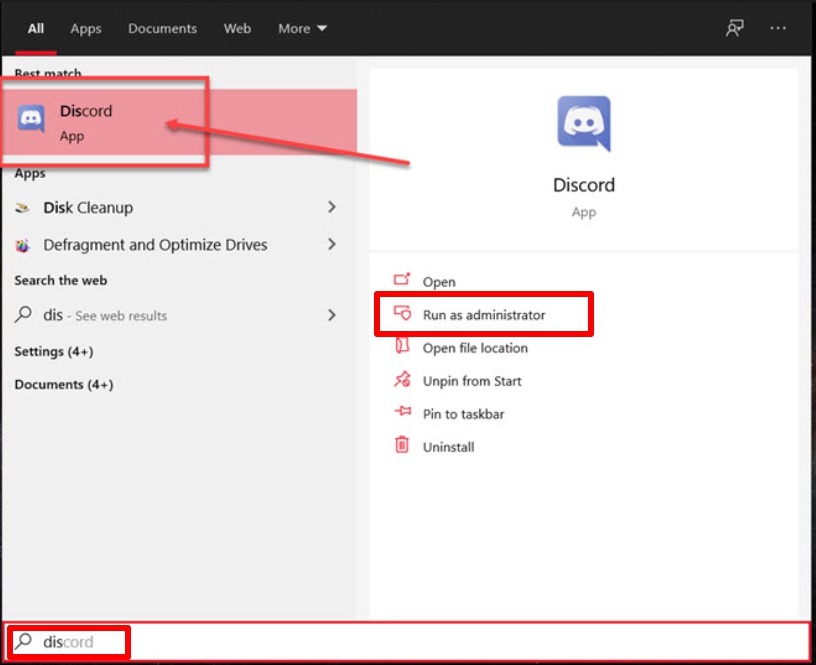
Essayez maintenant de mettre à jour votre Discord et tout devrait bien se passer.
Renommer le fichier Update.exe
Parfois, c’est un ancien fichier exécutable de mise à jour qui cause cette erreur. Vous pouvez facilement résoudre cela en renommant simplement le fichier Update.exe. Voici comment faire :
Étape 1 : Ouvrez l’Explorateur de fichiers et naviguez jusqu’au chemin suivant : “ C:\Users\NomUtilisateur\AppData “
Étape 2 : Dans le dossier AppData, ouvrez le dossier Local.
Étape 3 : Dans le dossier, naviguez et trouvez le dossier Discord. Une fois que vous l’avez trouvé, ouvrez-le également.
Étape 4 : Ici, naviguez et sélectionnez le fichier Update.exe, faites un clic droit dessus et cliquez sur Renommer.
Étape 5 : Renommez-le en “ UpdateX.exe “
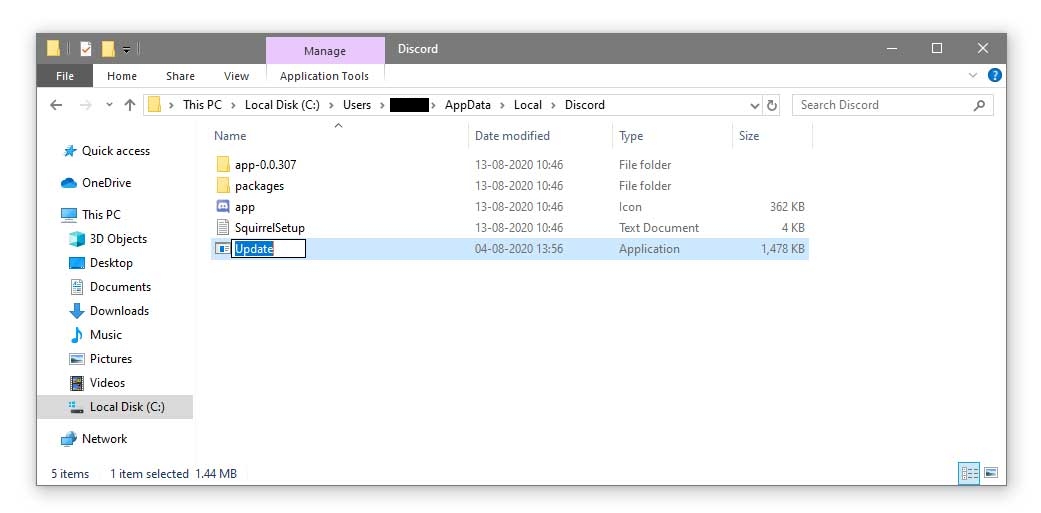
C’est tout ! Maintenant, redémarrez simplement votre ordinateur et essayez de mettre à jour votre Discord. Espérons que l’erreur de boucle d’échec de mise à jour de Discord sera résolue pour vous.
Désactiver Windows Defender
Parfois, Windows Defender ou tout autre antivirus tiers entrave les mises à jour de Discord. Vous pouvez essayer de les désactiver temporairement et cela devrait résoudre le problème. Voici comment désactiver votre Windows Defender :
Étape 1 : Allez dans la barre de recherche Windows, tapez “ Paramètres “ et appuyez sur Entrée.
Étape 2 : Cliquez sur Mise à jour et sécurité.
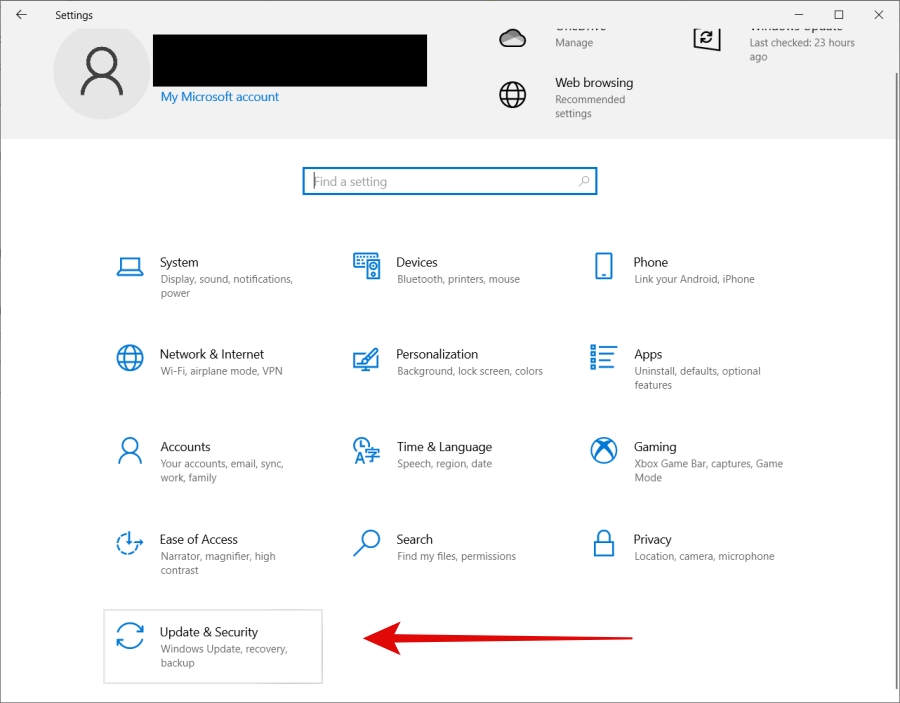
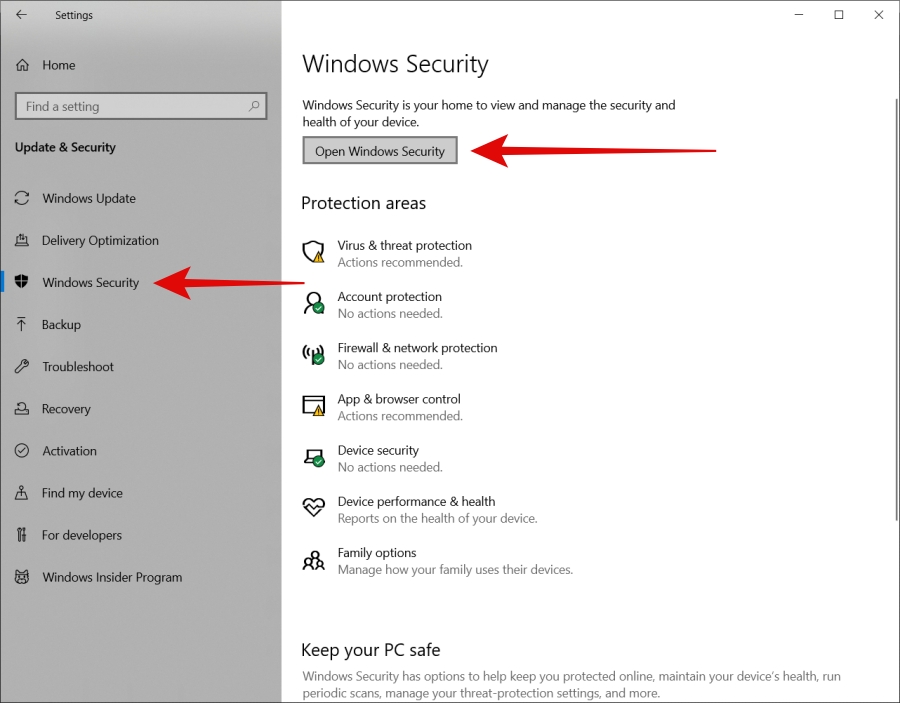
Étape 3 : Ici, cliquez sur Sécurité Windows à gauche, puis cliquez sur Ouvrir la sécurité Windows.
Étape 4 : Cliquez sur Gérer les paramètres sous Paramètres de protection contre les virus et menaces.
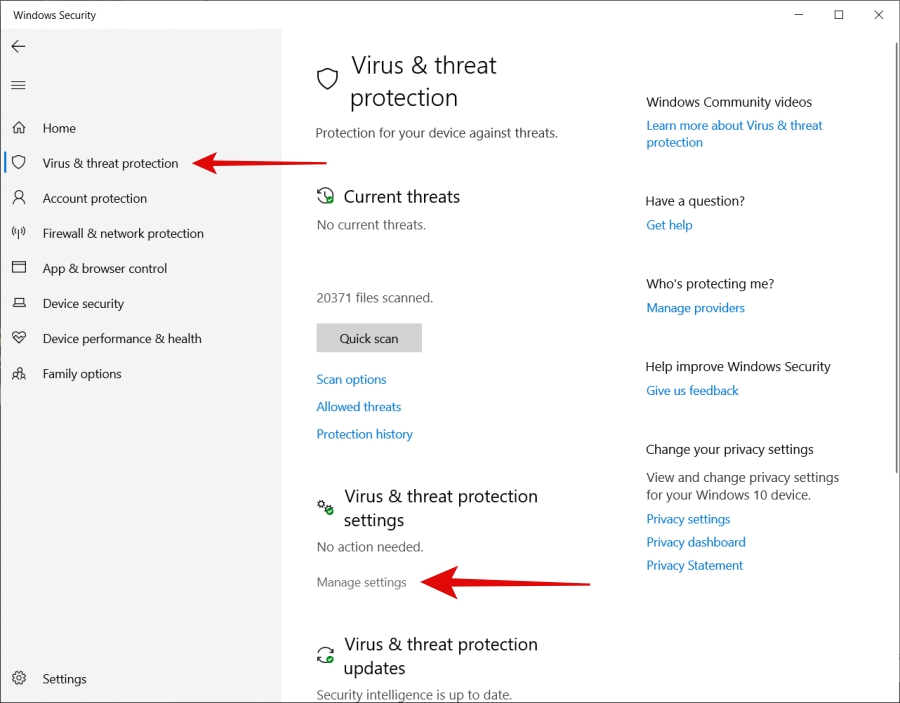
Étape 5 : Désactivez Protection en temps réel à l’aide du commutateur.
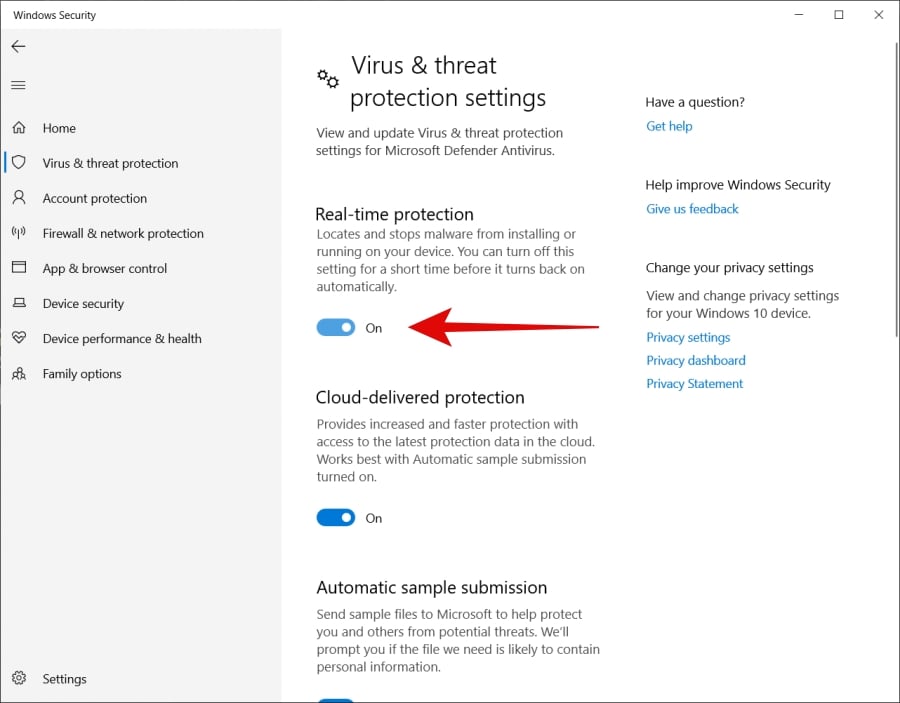
Essayez maintenant rapidement de mettre à jour votre Discord. Une fois qu’il est mis à jour, assurez-vous de réactiver Windows Defender.
Désactiver tout antivirus tiers
Si vous utilisez un antivirus tiers, il y a de fortes chances que cela cause l’erreur d’échec de mise à jour de Discord sur votre PC. Vous pouvez le désactiver puis essayer de mettre à jour votre Discord.
Maintenant, différents antivirus ont différentes méthodes de désactivation. La plus courante et la plus simple est de simplement arrêter le processus de l’antivirus depuis le Gestionnaire des tâches. Vous pouvez essayer cela ou vous pouvez également rechercher sur Internet comment désactiver votre antivirus.
Assurez-vous simplement qu’une fois que vous avez terminé de mettre à jour votre Discord, vous réactivez/démarrez votre antivirus.
Désactiver votre VPN
De nombreux créateurs et streamers utilisent un VPN pour cacher leur emplacement physique. Bien que parfois cela soit crucial si vous vivez dans un pays avec beaucoup de restrictions et pour des raisons de sécurité.
Mais cela peut créer des problèmes lorsque vous essayez de mettre à jour votre Discord. Assurez-vous donc que lorsque vous mettez à jour votre Discord, votre VPN est désactivé.
Réinstaller Discord
C’est la solution finale si aucune des méthodes ci-dessus ne fonctionne pour vous. Vous devez simplement désinstaller et réinstaller Discord complètement pour corriger cette erreur de boucle d’échec de mise à jour de Discord.
Maintenant, ce n’est pas votre processus de désinstallation normal, alors suivez les étapes attentivement :
Étape 1 : Appuyez sur les touches “ ctrl+alt+suppr “ et sélectionnez Gestionnaire des tâches.
Étape 2 : Sous l’onglet Processus, naviguez et sélectionnez Discord.
Étape 3 : Une fois que vous avez sélectionné Discord, cliquez sur Fin de tâche. Faites cela pour tous les processus Discord.
Étape 4 : Maintenant, allez dans la barre de recherche Windows, tapez “ Panneau de configuration “ et appuyez sur Entrée.
Étape 5 : Cliquez sur Programmes et fonctionnalités.
Étape 6 : Ici, faites un clic droit sur Discord, puis cliquez sur Désinstaller.
Suivez toutes les étapes pour désinstaller les applications.
Étape 7 : Fermez tout, puis appuyez sur les touches “ Windows+R “ pour ouvrir la boîte de dialogue Exécuter.
Étape 8 : Tapez “ %appdata% “ et appuyez sur Entrée.
Étape 9 : Localisez le dossier Discord et supprimez-le.
Étape 10 : Ouvrez à nouveau la boîte de dialogue Exécuter, tapez “ %localappdata% “ et appuyez sur Entrée.
Étape 11 : Localisez et supprimez le dossier Discord ici également.
Maintenant, redémarrez votre ordinateur.
Une fois que votre ordinateur est ouvert, vous pouvez télécharger et installer Discord à partir de zéro. Cela devrait résoudre le problème pour vous.
Conclusion
Voilà, c’était tout sur la façon de corriger l’erreur de boucle d’échec de mise à jour de Discord. Suivez toutes les étapes correctement et tout devrait bien se passer.
J’espère que cet article vous aide à résoudre le problème avec votre Discord. Si vous êtes bloqué quelque part, n’hésitez pas à commenter ci-dessous.
En savoir plus sur :
- Comment corriger l’erreur de route inexistante de Discord ?
- Comment corriger si l’installation de Discord a échoué ?
- Erreur Javascript de Discord – Comment corriger l’erreur facilement
- Comment corriger si le superposition de Discord ne fonctionne pas
Recevez de nouveaux articles dans votre boîte de réception.
Aucun spam. Désabonnez-vous à tout moment.