Dépannage Windows · 6 min read · Sep 10, 2025
Comment réparer l'erreur DISM 87 dans Windows 10 ?
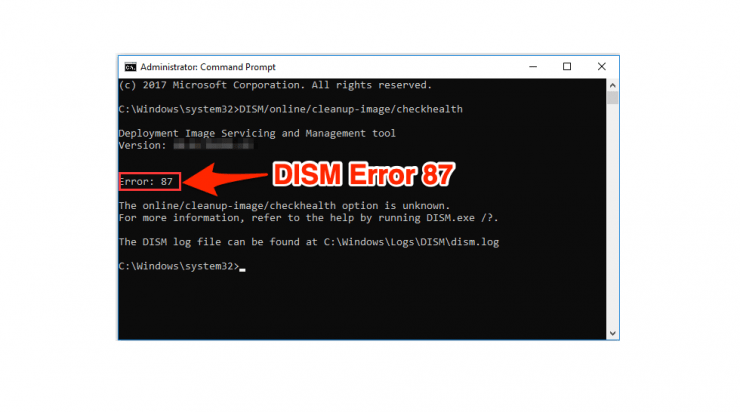
Faire face à la corruption des fichiers système dans Windows est difficile ; croyez-moi, j’y suis déjà passé. Parfois, la fameuse commande SFC (System File Check) ne pourra pas réparer cette corruption. À ce stade, vous pourriez penser à réinstaller le système d’exploitation Windows. Mais cela devient chronophage, surtout si vous avez beaucoup de logiciels à configurer par la suite.
Dans ce cas, un autre outil utile entre en jeu ; il s’appelle l’outil DISM. DISM signifie Deployment Image Servicing and Management. Cela aide à réparer des images Windows corrompues ou endommagées sans avoir besoin de réinstaller à partir de zéro. L’avantage de cela par rapport à la commande SFC est qu’elle peut résoudre des problèmes que la commande SFC /SCANNOW ne peut pas résoudre.
Mais lorsqu’il est mal utilisé, la commande DISM peut également échouer. Mais elle nous donne un code d’erreur que nous pouvons utiliser pour identifier la cause du problème. Un tel code d’erreur que les outils DISM fournissent est le code d’erreur 87. Donc, dans cet article, voyons la raison de ce problème et comment vous pouvez le résoudre.
Pourquoi l’erreur de code DISM 87 se produit-elle ?
Microsoft définit que cette erreur pourrait se produire si les paramètres spécifiés après la commande DISM sont incorrects. Cela signifie simplement que vous avez mal tapé la commande, et vous devez vérifier votre espacement et votre orthographe correctement sur la commande. Cette erreur pourrait également se produire lorsque vous tapez des commandes incompatibles.
Par exemple, certaines commandes ne fonctionneront pas dans les versions précédentes de Windows comme 7 ou 8.1. Donc, il y a une chance d’obtenir cette erreur en essayant d’exécuter des commandes qui ne sont pas disponibles pour votre version de Windows.
Essayez SFC /SCANNOW
Comme mentionné précédemment, la commande DISM sera principalement utilisée lorsque la commande SFC /SCANNOW normale ne pourra pas résoudre le problème. Cependant, certaines personnes exécutent la commande DISM à l’avance. Donc, si vous utilisez cette commande avant SFC, je vous suggérerais d’exécuter d’abord la commande SFC. Espérons que votre problème devrait être résolu avec cela.
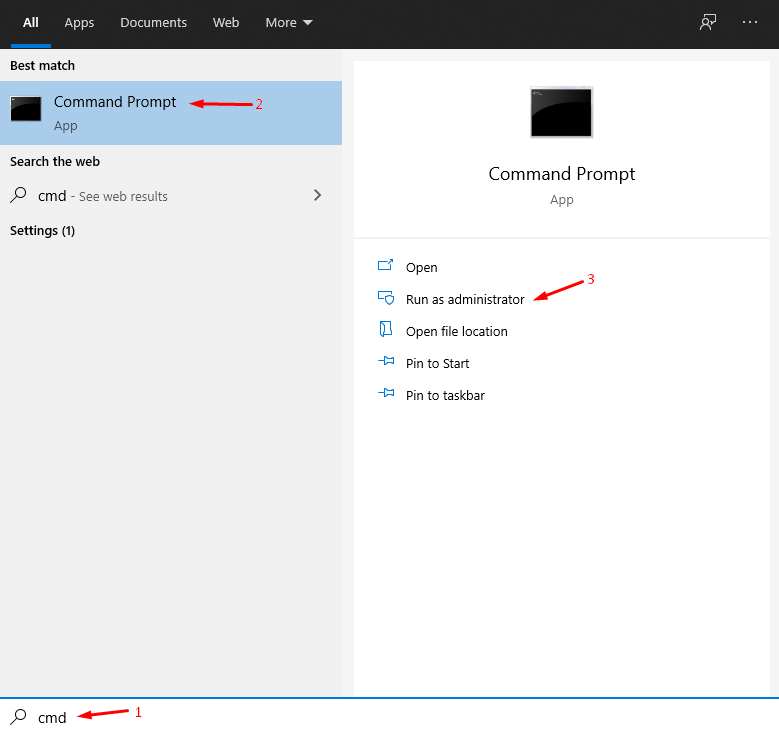
- Appuyez sur Touche Windows + S puis recherchez Invite de commandes ou CMD pour ouvrir en tant qu’administrateur.
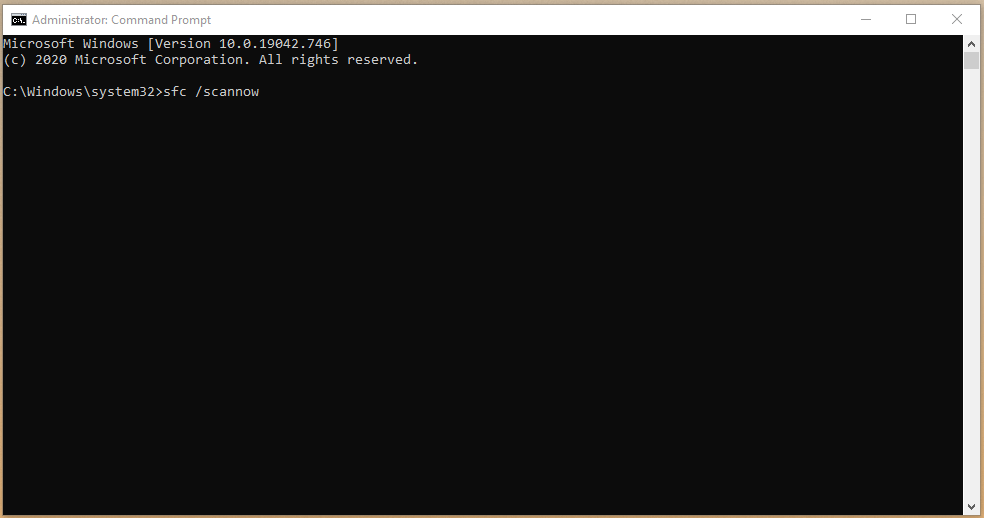
- Tapez “ sfc /scannow “ et appuyez sur entrée pour commencer le processus.
- Accordez un minimum de dix minutes à l’outil pour rechercher des fichiers système Windows corrompus.
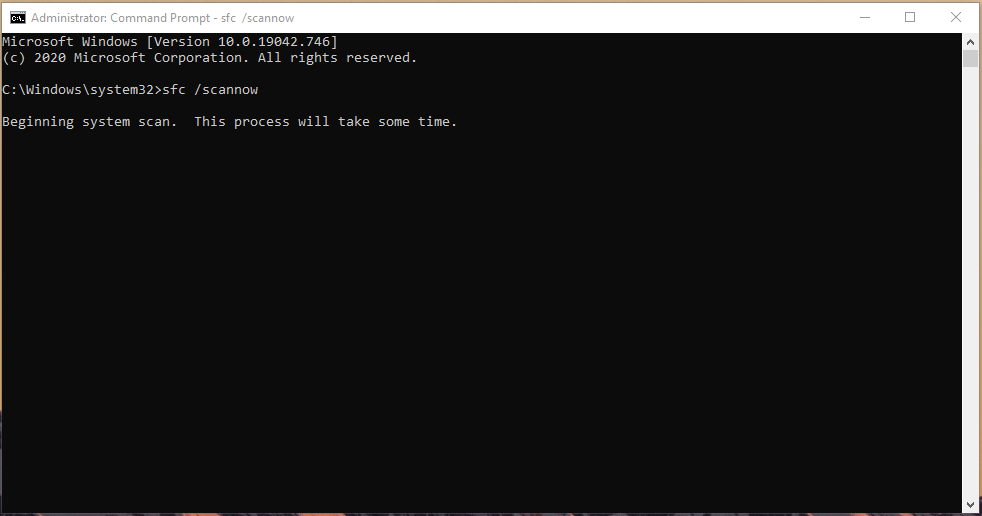
- L’outil intégré recherchera des fichiers système corrompus et les réparera automatiquement.
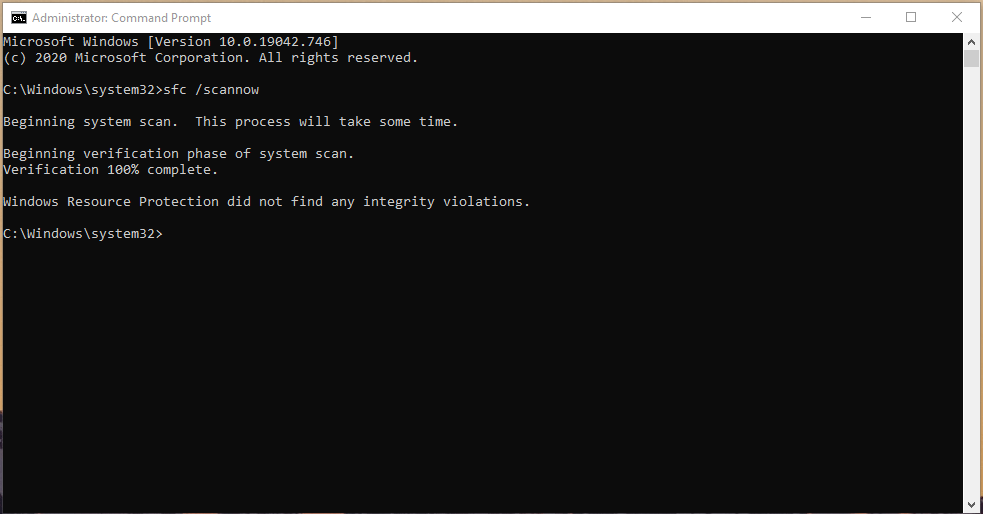
L’ensemble du processus de numérisation prend moins de dix minutes, mais s’il y a des fichiers corrompus, cela prendra vingt minutes. Ne fermez pas l’Invite de commandes et ne forcez pas l’arrêt de la machine car cela en vaut la peine.
Façons de réparer le code d’erreur 87 pour les commandes DISM
La meilleure façon de résoudre ce problème est d’entrer la commande correcte avec la syntaxe correcte dans l’invite de commandes ou PowerShell. Cependant, vous pouvez également utiliser la commande d’aide pour obtenir tous les arguments possibles à fournir après la commande DISM. Alternativement, vous pouvez vous référer ci-dessous pour les commandes DISM les plus utilisées.
Entrez les bonnes commandes DISM
Il est important d’entrer les commandes DISM correctement avec espacement et barre oblique avec les bons mots
Appuyez sur la touche Windows et recherchez “ CMD “ ou “Invite de commandes” pour ouvrir en tant qu’administrateur.
Scan Heath
Cette commande peut être utilisée pour rechercher toute corruption dans l’image Windows. Pour ce faire, vous pouvez utiliser la commande suivante dans une invite de commandes administrative ou Powershell. C’est la commande la plus utilisée dans l’outil DISM.
- DISM.exe /Online /Cleanup-image /Scanhealth
Restore Health
Après avoir scanné pour la santé, vous devez utiliser la commande suivante pour résoudre le problème s’il y a des problèmes trouvés. En général, cette commande est exécutée après la commande ScanHealth pour corriger les problèmes trouvés dans la première commande.
- DISM.exe /Online /Cleanup-image /Restorehealth
Get Image Info
Cette commande peut vous aider à obtenir des informations sur le fichier image WIM. En général, cette commande est utile pour les administrateurs qui travaillent avec plusieurs images. Voici la commande pour vérifier les informations sur le fichier image.
- Dism.exe /Get-ImageInfo /ImageFile:C:\test\offline\install.wim
Remarque : Ici, vous devez remplacer le texte après /ImageFile par l’emplacement de votre fichier image que vous souhaitez vérifier.
Mount Image
La commande suivante peut être utilisée pour vérifier le contenu d’une image en la montant à un emplacement spécifié. Bien que vous deviez vous assurer que l’emplacement spécifié est vide afin de monter l’image à cet emplacement.
- Dism /Mount-Image /ImageFile:C:\test\images\myimage.wim /index:1 /MountDir:C:\test\offline
Remarque : Ici aussi, vous devez changer le /MountDirectory et /ImageFile selon vos besoins.
Utiliser l’image montée pour réparer l’image Windows corrompue
Dans le cas où vous n’avez pas de connexion Internet fiable, vous pouvez monter une image d’installation de Windows en utilisant la commande mentionnée ci-dessus, puis utiliser cette image comme fichier source pour scanner et réparer la corruption système. Voici la commande pour cela :
- Dism /Image:C:\offline /Cleanup-Image /RestoreHealth /Source:c:\test\mount\windows
Remarque : Ici, remplacez le texte après /Source par l’emplacement de votre image montée.
Si vous ne parvenez toujours pas à résoudre le problème, vous pouvez essayer la commande DISM pour le réparer. Si cela ne fonctionne pas, vous devez mettre à jour votre système Windows via Windows Update s’il y a des mises à jour disponibles. Mais si vous êtes déjà à la dernière version, vous ne pouvez que réinitialiser ou réinstaller le système d’exploitation.
Installer les mises à jour Windows
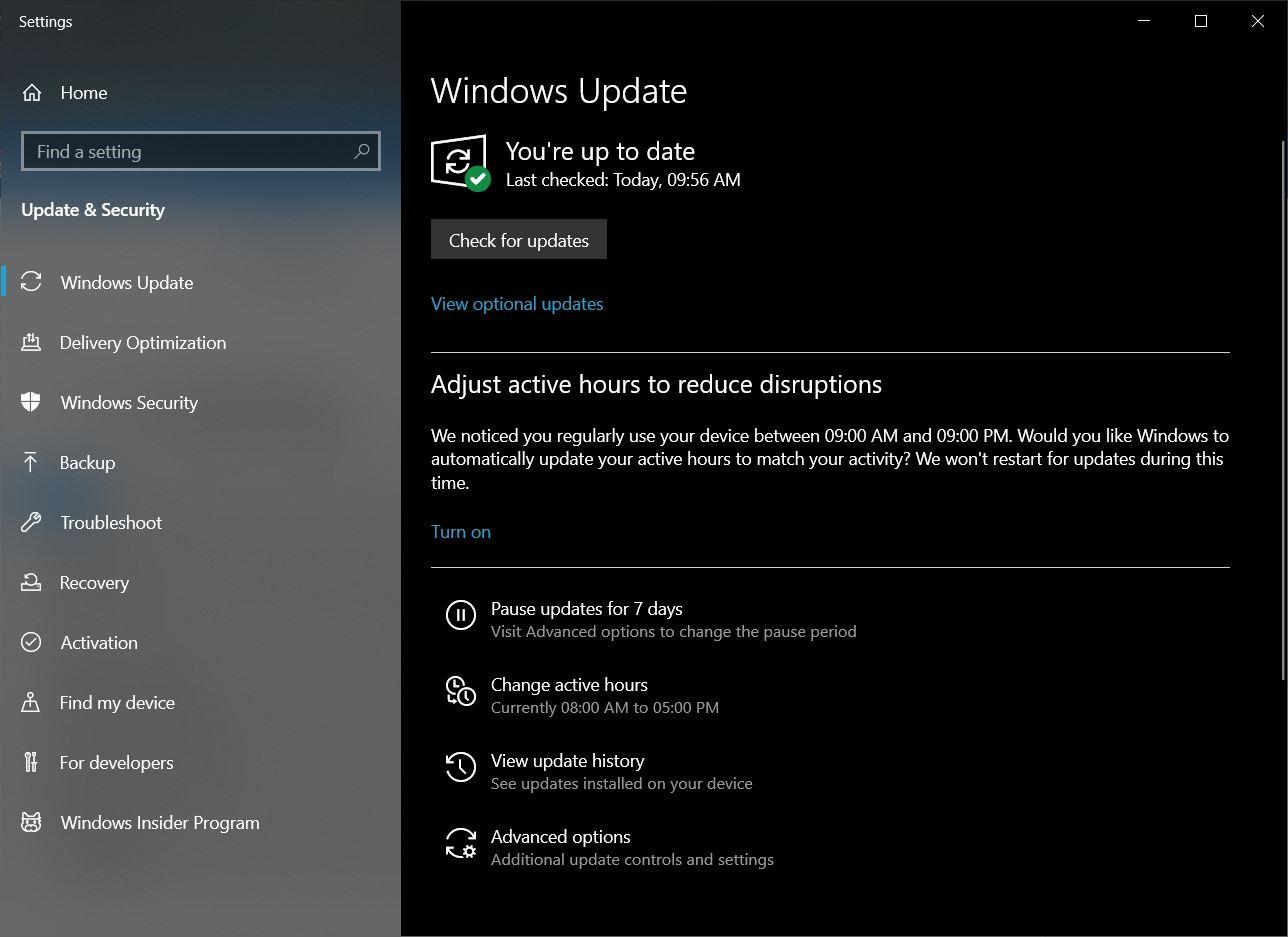
Démarrer > Paramètres > Sélectionner Mise à jour et sécurité > Cliquez sur l’onglet Windows Update > Cliquez sur vérifier les mises à jour.
Et si vous trouvez des mises à jour, mettez simplement à jour le logiciel.
Utiliser la bonne version de DISM
Je vous suggère de vérifier la version actuelle de votre DISM et de la mettre à jour vers la dernière version au cas où vous utiliseriez une ancienne. Si vous utilisez la ligne de commande sur la version DISM de Windows 8 et que vous vous attendez à ce qu’elle fonctionne sur le dernier système d’exploitation, alors vous avez tort. La version DISM de Windows 10 est livrée avec le pilote de filtre Wofadk.sys et les utilisateurs ne rencontrent aucun problème. Consultez également les plateformes prises en charge par DISM pour plus de détails.
Obtenir des informations sur plus de commandes
Si vous souhaitez plus d’informations sur chaque commande ou souhaitez des informations sur une commande différente, vous devez vous référer au document officiel pour cette commande. Vous pouvez cliquer ici et vous y référer. Cette documentation fournit un aperçu approfondi de l’application d’utilisation pour la commande avec des exemples. Cela pourrait être utile si vous travaillez fréquemment avec des images Windows.
Conclusion
Donc, comme vous pouvez le voir, réparer le code d’erreur 87 sur l’outil de maintenance et de service d’image de déploiement Windows est très facile. Puisqu’il n’y a pas d’aspects techniques dans ce code d’erreur. C’est juste une question de taper la commande correcte dans l’invite de commandes ou l’environnement PowerShell. Vous devez également vous assurer que vous exécutez la commande en tant qu’administrateur. Sinon, cela pourrait vous donner d’autres erreurs. Bien que l’exécution en tant qu’administrateur pour les ordinateurs personnels soit très facile. Si vous l’utilisez dans un environnement d’entreprise, vous devrez peut-être vous conformer à la politique de l’entreprise pour obtenir des droits d’administrateur et exécuter une telle commande qui nécessite une élévation.
Si vous avez des réflexions sur Comment réparer l’erreur DISM 87 dans Windows 10 ?, n’hésitez pas à laisser un commentaire ci-dessous. De plus, veuillez vous abonner à notre chaîne YouTube DigitBin pour des tutoriels vidéo. Cheers !
Recevez de nouveaux articles dans votre boîte de réception.
Aucun spam. Désabonnez-vous à tout moment.