Disney Plus · 8 min read · Nov 15, 2025
Comment résoudre le problème d'écran noir de Disney Plus ?
Rencontrez-vous un écran noir sur Disney Plus lorsque vous regardez des films ou des émissions de télévision ? Si c’est le cas, vous n’êtes pas seul ! De nombreux utilisateurs rencontrent ce problème.
Mais ne vous inquiétez pas ; nous allons vous montrer comment résoudre le problème d’écran noir de Disney Plus dans cet article. Continuez à lire pour découvrir comment !
Disney Plus est l’une des plateformes de streaming les plus populaires et propose une excellente sélection de films et d’émissions de télévision. Cependant, certains utilisateurs ont des problèmes avec le problème d’écran noir de Disney Plus.
La cause la plus courante de ce problème est un problème avec les serveurs. Cependant, ce problème peut également survenir en raison d’applications tierces ou des fichiers d’application de Disney Plus. Actuellement, si vous lisez cet article, vous pourriez avoir des problèmes pour regarder des émissions Disney Plus en raison de problèmes d’écran noir.
Pour vous aider, aujourd’hui nous allons vous montrer comment résoudre le problème d’écran noir de Disney Plus. De plus, nous vous expliquerons pourquoi un écran noir apparaît lorsque vous regardez un film ou une émission sur Display Plus.
Commençons !
Pourquoi le problème d’écran noir de Disney Plus se produit-il ?
Vous pouvez rencontrer un écran noir sur Disney Plus pour diverses raisons. Voici quelques raisons qui peuvent causer un écran noir sur Disney Plus :
Mauvaise connexion Internet
L’une des raisons les plus courantes d’un écran noir sur Disney Plus est une mauvaise connexion Internet. En tant que service de streaming en ligne, Disney Plus nécessite une connexion Internet forte et stable pour se lancer et diffuser sans problèmes de mise en mémoire tampon.
Si votre fournisseur de réseau ne vous fournit pas des vitesses Internet adéquates, Disney Plus ne fonctionnera pas correctement et vous verrez un écran noir. Par conséquent, assurez-vous d’avoir une connexion Internet forte et stable avant d’essayer de regarder Disney Plus.
Fichiers d’application corrompus
Parfois, les fichiers sur votre appareil peuvent être corrompus et causer des problèmes de contenu en streaming. Les fichiers peuvent avoir été contaminés au fil du temps ou lors d’une mise à jour précédente.
Vous pourriez avoir des problèmes pour accéder au serveur Disney si vos fichiers sont corrompus, car vous ne pourrez pas faire une demande claire depuis votre appareil.
Extensions activées
Parfois, certaines extensions de navigateur peuvent interférer avec le lancement de l’application Disney Plus si vous utilisez le navigateur web ou l’application sur votre PC. Certaines de ces extensions incluent :
- Adblocker
- Plug-Ins
- Modifications de cache et de cookies
Assurez-vous de ne pas avoir d’extensions bloquant le contenu de Disney Plus si vous accédez à Disney Plus via un navigateur web.
Serveur Disney défectueux
Une autre raison possible d’un écran noir sur Disney Plus est un défaut du serveur Disney. Si le serveur Disney tombe en panne, l’application Disney ne fonctionnera pas normalement. Parfois, un serveur sera intentionnellement arrêté pour des travaux de maintenance ou en raison de pannes imprévues.
Si c’est le cas, vous devrez probablement attendre que Disney résolve le problème. Restez informé en vérifiant l’état du service Disney Plus.
Fichiers de cache de Disney Plus
Votre appareil stocke automatiquement des fichiers temporaires appelés ‘cache’ chaque fois que vous lancez Disney Plus.
Bien que le cache aide à améliorer les performances globales, au fil du temps, les fichiers peuvent devenir trop pleins et corrompus, ce qui causera des problèmes tels qu’un écran vide au démarrage et des problèmes de streaming.
Donc, si vous avez un écran noir sur Disney Plus, essayez de supprimer les fichiers de cache de Disney Plus.
Proxy ou VPN
Si vous utilisez un proxy ou un VPN pour accéder à Disney Plus, vous pourriez rencontrer un écran noir. Certains VPN ne fonctionnent pas bien avec d’autres applications et interfèrent avec le flux de votre réseau, entraînant des problèmes de connexion.
Vous pourriez également rencontrer des problèmes de communication si vous utilisez un VPN. Votre adresse IP changera également aléatoirement si vous utilisez un VPN pour garder votre identité privée, rendant plus difficile la communication de votre appareil avec les serveurs de Disney Plus. Essayez de désactiver votre proxy ou VPN pour résoudre le problème.
Comment résoudre le problème d’écran noir de Disney Plus ?
Nous avons discuté des raisons les plus courantes d’un écran noir sur Disney Plus dans la section ci-dessus. Maintenant, nous allons discuter de la façon de résoudre le problème. Vous pouvez résoudre ce problème en suivant les méthodes de dépannage ci-dessous :
Vérifiez et réinitialisez votre Internet
La première chose à faire est de vérifier votre connexion Internet. Assurez-vous que votre appareil est connecté à Internet et que votre réseau fonctionne correctement.
Disney+ nécessite 25 Mbps pour le streaming 4K et au moins 5 Mbps pour la qualité standard. Si votre Internet est lent ou intermittent, vous devrez réinitialiser votre routeur WiFi pour améliorer sa connexion. Pour vérifier les performances de votre réseau, vous pouvez utiliser fast.com ou speedtest.net.
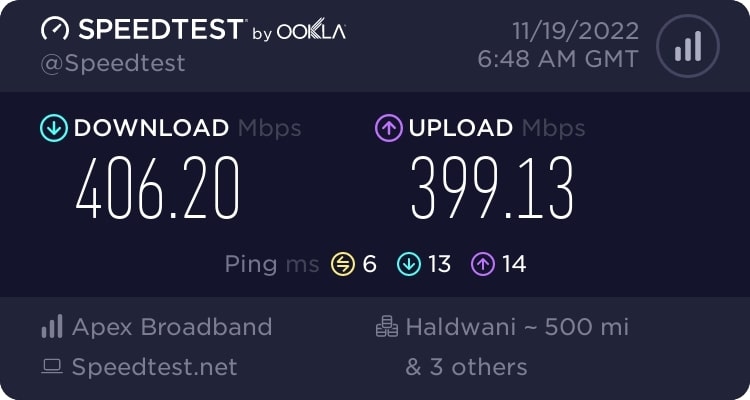
Si votre Internet est lent, réinitialisez votre routeur ou modem. Pour redémarrer votre routeur, débranchez-le puis rebranchez-le après avoir attendu environ 5 à 10 secondes.
Effectuez un autre test de vitesse sur votre réseau pour confirmer que le redémarrage a fonctionné. Si votre réseau continue de fonctionner lentement, contactez votre FAI (Fournisseur d’Accès Internet).
Vérifiez les serveurs Disney Plus
Si vous avez un problème avec Disney Plus, il est toujours préférable de déterminer d’abord si le problème vient de vous ou de Disney Plus.
Vous pouvez le faire en utilisant des sites tiers tels que Downdetector, qui vous permettent de vérifier l’état actuel des serveurs et les problèmes précédents qu’ils ont rencontrés.
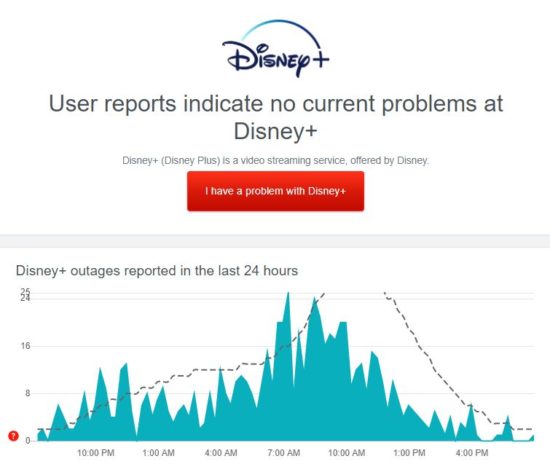
Si les serveurs sont en panne, il est préférable d’attendre qu’ils fonctionnent à nouveau. Cependant, si le problème ne vient pas du serveur, vous pouvez essayer les méthodes restantes ci-dessous pour résoudre le problème.
Désactivez les extensions
Les extensions sont des programmes logiciels installés sur votre navigateur pour ajouter des fonctionnalités au site Web que vous visitez. Parfois, les extensions ne fonctionnent pas avec certains sites.
Par conséquent, vous devriez désactiver les extensions avant d’utiliser Disney Plus si vous en avez installé. Voici les étapes pour désactiver vos extensions :
- Tout d’abord, ouvrez votre navigateur et cliquez sur les trois points verticaux dans le coin supérieur droit de votre écran.
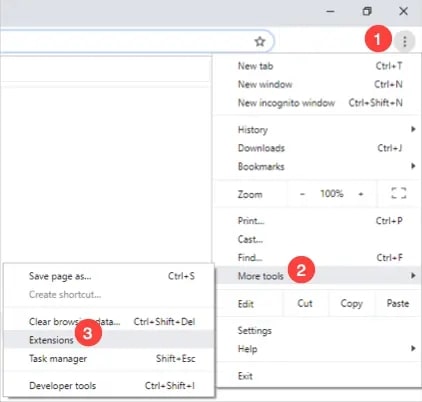
Maintenant, sélectionnez Plus d’outils et appuyez sur Extensions.
Enfin, désactivez toutes vos extensions de navigateur.
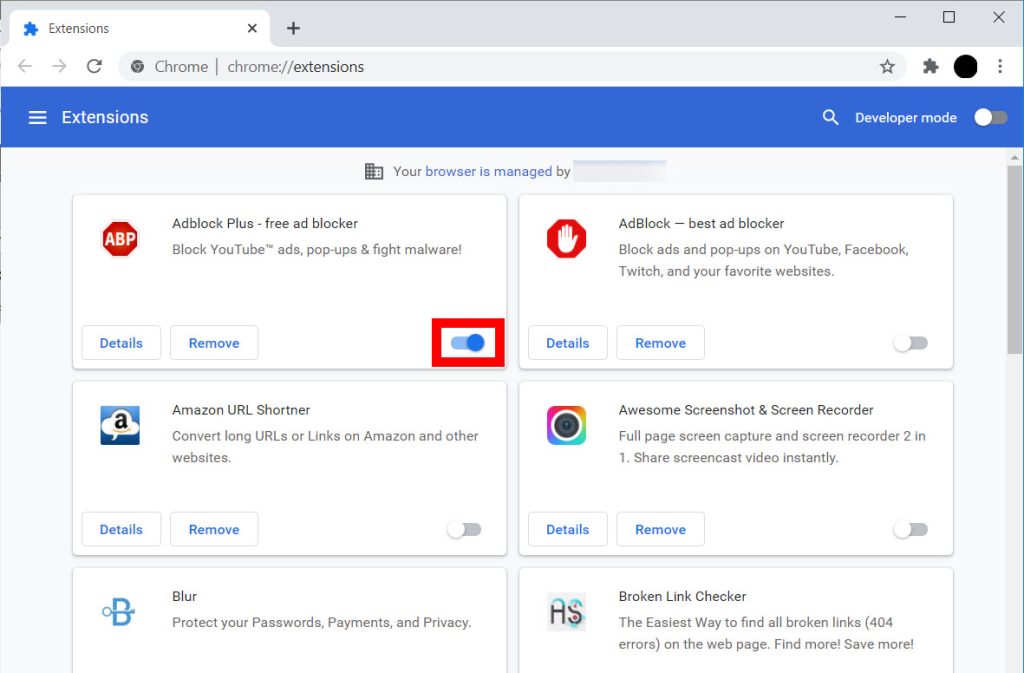
Redémarrez votre appareil et ouvrez à nouveau Disney Plus après avoir désactivé vos extensions de navigateur. Vous devriez maintenant voir un affichage normal lorsque vous vous connectez.
Supprimez le cache et les cookies du navigateur
Les navigateurs de recherche stockent des données temporaires sur votre appareil pour accélérer le chargement des sites Web. Mais au fil du temps, les caches et les cookies deviennent trop pleins et se corrompent, ce qui entraînera des problèmes inattendus.
Pour résoudre ce problème, effacez les données de votre navigateur. Suivez ces étapes pour le faire :
Tout d’abord, ouvrez votre navigateur et appuyez sur la touche CTRL + H de votre clavier.
Ensuite, cliquez sur Effacer les données de navigation dans le menu latéral.
Après cela, cochez les cases à côté de Historique de navigation, Cookies et autres données de site, Images et fichiers en cache, et changez la plage horaire en Tout le temps.
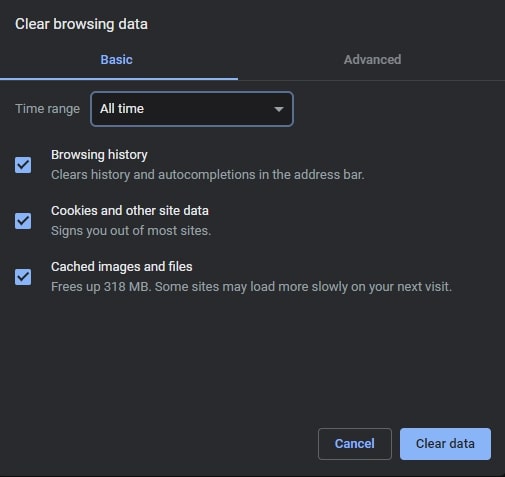
- Enfin, cliquez sur Effacer les données.
Après avoir supprimé vos données de navigation, reconnectez-vous à votre compte Disney Plus et vérifiez si le problème a été résolu.
Désactivez le VPN
Si vous utilisez un VPN, vous devrez peut-être le désactiver pour accéder à Disney+. Certains VPN peuvent interférer avec les services de streaming. De nombreux VPN ne fonctionnent pas bien avec d’autres applications et peuvent interférer avec le flux de votre réseau, entraînant des problèmes de connexion.
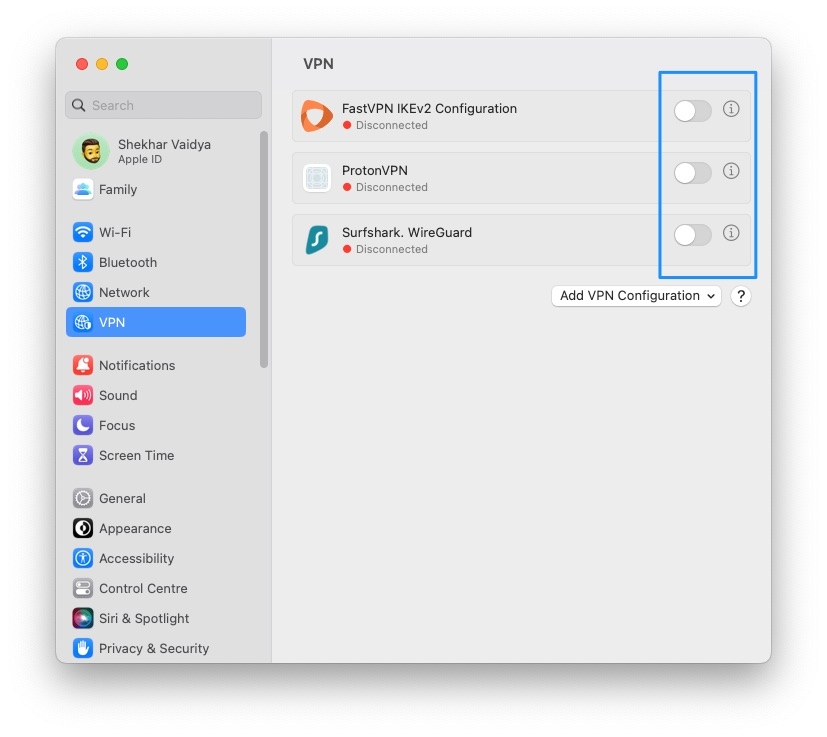
De plus, les VPN changent votre adresse IP aléatoirement afin que votre identité reste privée, ce qui rend plus difficile la communication des serveurs de Disney Plus avec votre appareil. Dans ce cas, vous devrez peut-être désactiver votre VPN pour accéder à Disney Plus.
Si vous ne souhaitez pas naviguer en ligne sans protection, vous devriez essayer un autre VPN comme PureVPN à la place.
Aussi, lisez : Top 5 des meilleurs VPN disponibles en ce moment
Réinstallez l’application Disney+
Si vous rencontrez un écran noir sur Disney Plus et qu’aucune des solutions ci-dessus ne résout le problème, il est possible que votre application Disney Plus actuelle soit défectueuse avec des fichiers corrompus. Si c’est le cas, vous devrez désinstaller et réinstaller l’application Disney Plus.
Tout d’abord, désinstallez (ou supprimez) l’application sur votre appareil. Ensuite, réinstallez l’application Disney Plus sur votre appareil. Pour réinstaller l’application, accédez à votre magasin d’applications ou recherchez-la sur votre Smart TV dans l’onglet ‘applications’.
Une fois que l’application Disney a été téléchargée, relancez-la et connectez-vous.
Signalez le problème à Disney Plus
Si vous voyez toujours un écran noir sur Disney Plus et que vous ne pouvez pas regarder vos émissions préférées, il est préférable de contacter leur équipe pour obtenir de l’aide. Visitez leur Centre d’aide et contactez leur service client par téléphone ou par chat en direct.
Assurez-vous de fournir toutes les informations pertinentes, telles que vos informations de compte, l’appareil que vous utilisez et l’émission que vous souhaitez regarder. Cela aidera leur équipe à résoudre votre problème plus rapidement. De plus, vous pouvez parcourir le Centre d’aide pour voir s’il existe des solutions.
Conclusion – Problème d’écran noir de Disney Plus
Voici quelques-unes des méthodes les plus efficaces pour résoudre les problèmes d’écran noir de Disney Plus.
Nous espérons qu’une des solutions ci-dessus a résolu le problème, et maintenant vous pourrez revenir à regarder tous vos classiques Disney préférés sans aucune interruption supplémentaire.
Faites-nous savoir si vous avez des questions dans les commentaires ci-dessous, et nous ferons de notre mieux pour y répondre.
Merci d’avoir lu cet article, et amusez-vous !
Recevez de nouveaux articles dans votre boîte de réception.
Aucun spam. Désabonnez-vous à tout moment.