Support technique · 5 min read · Oct 20, 2025
Comment réparer le code d'erreur 142 de Disney Plus ?
La popularité des plateformes OTT augmente et offre beaucoup de divertissement. Au cours des 2 dernières années, de grands acteurs comme Amazon, Apple et HBO ont lancé leurs propres plateformes OTT pour rivaliser avec Netflix.
Auparavant, Walt Disney a également lancé sa propre plateforme OTT appelée Disney Plus. Vous trouverez de nombreux films, émissions de télévision et documentaires sur Disney.
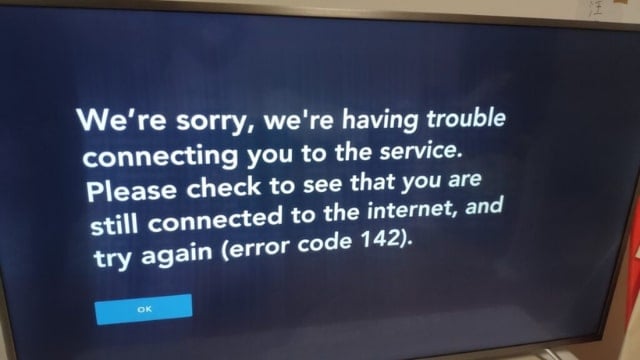
Certains utilisateurs de Disney ont signalé qu’ils voyaient cette étrange erreur appelée code d’erreur 142 de Disney Plus en regardant un film ou une émission de télévision sur Disney.
Qu’est-ce que le code d’erreur 142 de Disney Plus ?
Tout comme d’autres services de streaming, Disney Plus a quelques problèmes, et le code d’erreur 142 de Disney Plus est l’un des plus frustrants.
Beaucoup de gens se sont plaints que l’application Disney Plus ne fonctionne pas sur leur téléviseur intelligent ou qu’ils ne peuvent pas regarder l’émission sur un ordinateur portable. Ils reçoivent ce code d’erreur 142 chaque fois qu’ils commencent à regarder un film ou une émission de télévision.
Le code d’erreur 142 apparaît généralement lorsqu’il y a un problème du côté du serveur. La plateforme affiche généralement cette erreur lorsque les serveurs de Disney sont indisponibles ou en maintenance.
Parfois, le code d’erreur 142 apparaît en raison d’une mauvaise connexion Internet, ou à cause de l’application défaillante.
Comment réparer le code d’erreur 142 de Disney Plus
Réparer le code d’erreur 142 de Disney Plus est simple. La réparation la plus typique consiste à recharger la page si vous utilisez Disney sur le navigateur. Si cela ne fonctionne pas, vous pouvez suivre ces étapes de dépannage.
Voici donc quelques étapes fonctionnelles pour réparer le code d’erreur 142 de Disney Plus.
Méthode 1 : Fermez l’application Disney et rouvrez-la
Il est recommandé de fermer et de redémarrer l’application Disney Plus comme première étape pour résoudre ce problème. Vous pouvez généralement résoudre tout service de streaming en redémarrant simplement votre application sur votre téléphone, ordinateur portable ou téléviseur.
Une fois cela fait, essayez de regarder un film et voyez si le problème est résolu ou non.
Vous pouvez également redémarrer votre téléviseur, votre téléphone ou votre ordinateur portable avant de rouvrir l’application Disney Plus.
Méthode 2 : Vérifiez votre connexion Internet
Une mauvaise connexion Internet ou pas d’Internet est l’une des principales raisons derrière le code d’erreur 142.
Donc, si vous rencontrez ce problème sur votre téléviseur ou votre smartphone, vérifiez votre connexion Internet. Voici quelques étapes pour dépanner la connexion Internet.
Étape 1 : Redémarrez d’abord votre modem ou routeur et vérifiez si le problème est résolu ou non.
Étape 2 : Si vous rencontrez toujours la même erreur, éteignez votre routeur pendant 30 secondes. Éteignez également le WiFi sur votre téléphone ou votre téléviseur.
Après 30 secondes, rallumez votre routeur. Connectez le WiFi sur votre téléphone et voyez si vous pouvez accéder aux émissions ou films Disney+.
Essayez de vérifier d’autres sites Web et voyez si vous pouvez diffuser du contenu ou non. Si vous rencontrez le même problème, alors le problème pourrait venir de votre fournisseur d’accès Internet.
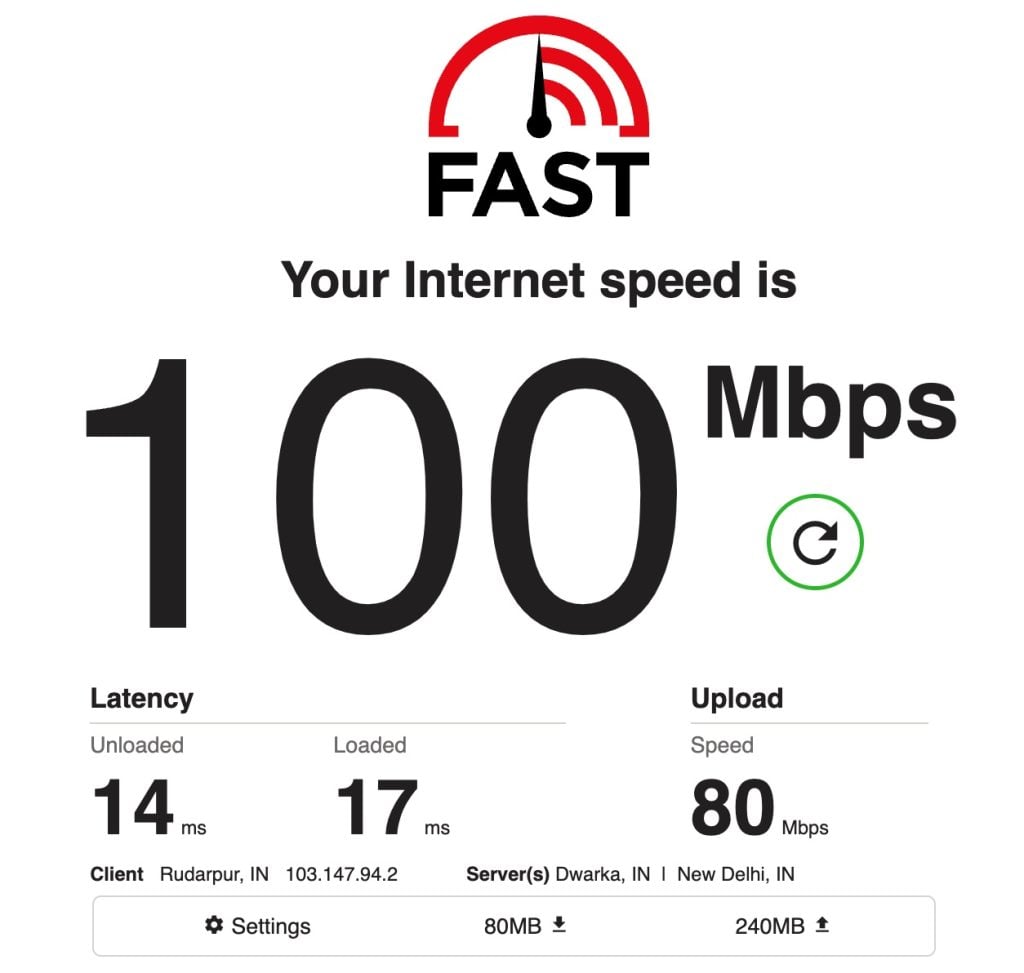
Contactez votre fournisseur de services Internet et demandez-lui de vérifier votre connexion. En attendant, vérifiez la vitesse de votre connexion Internet en visitant fast.com ou speedtest.net.
Méthode 3 : Vérifiez le serveur Disney
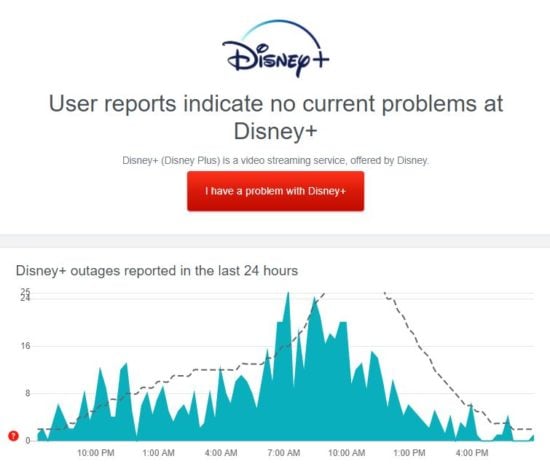
Parfois, en raison des serveurs de Disney, nous rencontrons des problèmes comme celui-ci. Il est très important de vérifier si les serveurs de Disney sont en panne ou fonctionnent avant d’essayer toute autre solution.
Pour vérifier l’état des serveurs de Disney, vous pouvez consulter les réseaux sociaux officiels de Disney Plus ou vérifier des sites tiers comme downdetector.
Si les serveurs de Disney sont en panne, vous devrez attendre un certain temps jusqu’à ce qu’ils résolvent le problème.
Méthode 4 : Déconnectez-vous de Disney Plus
Lorsque vous voyez le code d’erreur 142 sur votre téléviseur ou votre téléphone, déconnectez-vous de votre compte Disney Plus.
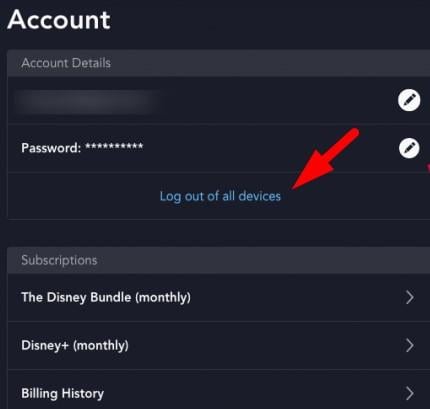
Fermez l’application ou le navigateur, puis rallumez-le.
Connectez-vous à votre compte Disney + et voyez si cela vous a aidé à résoudre votre problème ou non.
Méthode 5 : Mettez à jour l’application Disney Plus
Si vous utilisez l’application Disney Plus sur votre téléviseur, téléphone ou ordinateur, vérifiez d’abord la version de l’application. Parfois, en raison d’une version d’application plus ancienne, vous pouvez rencontrer cette erreur de connexion sur Disney Plus.
Pour résoudre ce problème, mettez à jour votre application Disney Plus et voyez si cela fonctionne ou non.
Méthode 6 : Désinstallez et réinstallez l’application Disney Plus
Si la mise à jour de l’application Disney ne fonctionne pas pour vous, essayez de supprimer et de réinstaller l’application Disney Plus depuis le magasin d’applications.
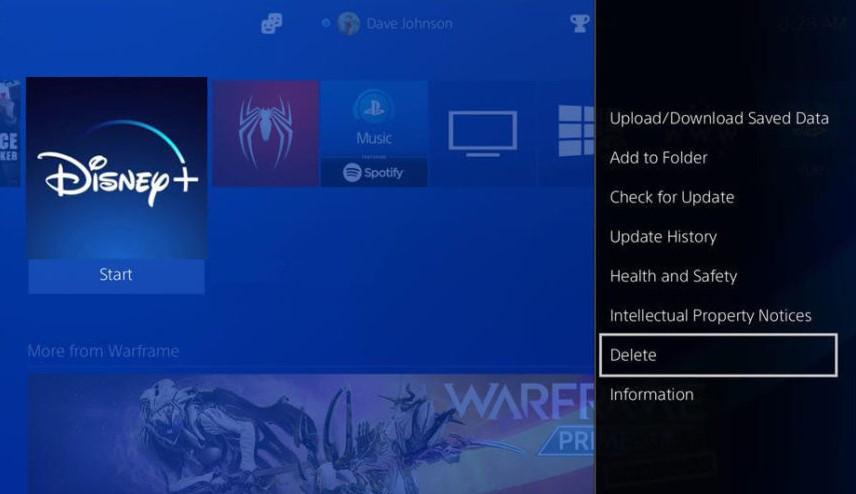
Cela rafraîchira et reconnectera votre compte au serveur Disney Plus.
Méthode 7 : Désactivez l’application Proxy ou VPN
Si vous utilisez une application proxy ou VPN, désactivez-les. Parfois, en raison d’une application VPN ou proxy, vous ne pouvez pas regarder un film ou une émission de télévision.
N’oubliez pas de redémarrer votre appareil après avoir désactivé le VPN, puis ouvrez l’application Disney Plus.
Aussi, lisez : Comment ajouter manuellement des profils VPN sur n’importe quel appareil
Méthode 8 : Utilisez d’autres appareils ou navigateurs
Parfois, en raison des problèmes de cache ou de cookies du navigateur, vous pouvez rencontrer le code d’erreur 142 en regardant un film sur Disney Plus.
Dans ce cas, essayez d’utiliser un autre navigateur sur votre ordinateur et voyez si Disney Plus fonctionne ou non.
Aussi, lisez : Les 3 navigateurs les plus sécurisés disponibles
Code d’erreur 142 de Disney Plus sur Amazon FireStick et Fire TV
Si vous rencontrez ce code d’erreur 142 sur votre Amazon Firestick ou TV, suivez ces étapes :
Tout d’abord, fermez l’application Disney Plus sur votre Firestick et redémarrez l’application.
Vérifiez votre connexion Internet avec Firestick.
Déconnectez-vous de Disney Plus, puis reconnectez-vous.
Essayez de mettre à jour ou de réinstaller l’application Disney.
Contactez le support Disney Plus
Si vous rencontrez toujours le même problème, vous pouvez contacter le support Disney Plus et partager votre problème avec eux. Ils peuvent vous aider.
- (États-Unis) – 888-905-7888
- (Canada) – 888-282-0520
- (Royaume-Uni) – 02039 362903
- (Australie) – 01800 965160
Vous pouvez également les contacter via Twitter à @DisneyPlusHelp.
FAQ générales
Que signifie le code d’erreur 142 sur Disney Plus ?
Le code d’erreur 142 apparaît en raison d’une mauvaise connexion Internet ou de problèmes de serveur Disney Plus.
Comment puis-je résoudre le problème du code d’erreur 142 de Disney Plus ?
Redémarrez votre application Disney Plus ou réinstallez-la. Vous pouvez également essayer de mettre à jour l’application Disney.
Recevez de nouveaux articles dans votre boîte de réception.
Aucun spam. Désabonnez-vous à tout moment.