Dépannage Disney Plus · 7 min read · Nov 07, 2025
Comment réparer le code d'erreur 401 de Disney Plus (Roku TV) ?
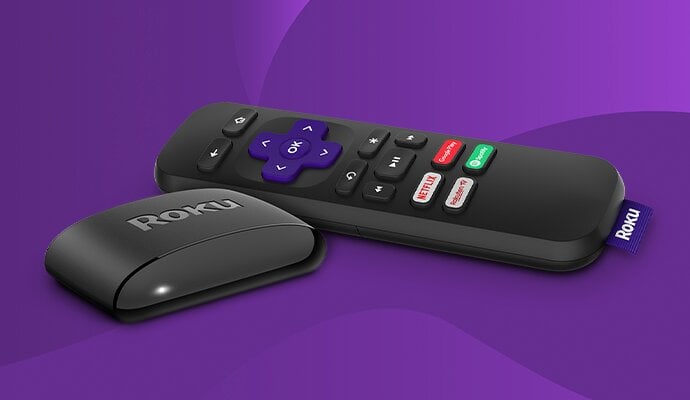
Avez-vous récemment remarqué que le code d’erreur 401 de Disney Plus apparaît lorsque vous utilisez votre Roku TV ? Les abonnés de Disney Plus ont commencé à se plaindre récemment qu’ils voient un code d’erreur 401 sur la plateforme.
Ce code d’erreur signifie qu’ils ne peuvent pas profiter du contenu de la plateforme à laquelle ils se sont abonnés, ce qui les agace.
Il convient également de noter que le code d’erreur 401 de Disney Plus ne vous donne aucun indice sur le problème, ce qui signifie que vous devez deviner ce que vous devez réparer.
Cependant, on pense que le code d’erreur 401 de Disney Plus est causé par des problèmes de réseau ou même par des problèmes de serveur de Disney Plus.
Maintenant que nous savons ce qui pourrait être en cause, nous pouvons résoudre l’erreur ou du moins vous donner des étapes de dépannage dans cet article ci-dessous.
Comment réparer le code d’erreur 401 de Disney Plus ?
Il convient de noter que le code d’erreur 401 de Disney Plus apparaît principalement lorsque vous regardez du contenu sur votre Roku TV.
Cela signifie que nous allons également vous donner les étapes de dépannage liées à votre Roku TV dans ce guide.
1. Vérifiez les serveurs de Disney Plus et de Roku
La première chose à faire chaque fois que le code d’erreur 401 de Disney Plus apparaît est de vérifier les serveurs de Disney Plus et de Roku.
Il est possible que vous vous demandiez pourquoi le code d’erreur 401 de Disney Plus est affiché, mais le véritable problème est que le service est en panne.
Pour vérifier les serveurs de Roku, allez à ce lien et voyez si le service est en panne ou non. Assurez-vous également de vérifier les serveurs de Disney+ en allant à ce lien.
S’il n’y a pas de problème avec l’un des services, cela signifie qu’ils sont tous deux opérationnels, et vous devez trouver le véritable problème.
2. Diffusez une autre émission pour vérifier si cela fonctionne
Il est tout à fait possible que vous voyiez le code d’erreur 401 de Disney Plus pour une émission ou un film particulier, et que le problème ne soit pas avec l’ensemble de la plateforme.
Nous avons constaté que si vous regardez une émission particulière comme Big Bang, par exemple, cela pourrait vous donner une erreur.
Essayez donc de fermer cette émission particulière et commencez à regarder une autre émission pour voir si le même code d’erreur apparaît ou non.
Si ce n’est pas le cas, alors vous pouvez être certain que l’émission particulière a des problèmes temporaires en raison de son retrait ou de son indisponibilité.
Essayez de diffuser cette émission particulière après un certain temps et si le code d’erreur apparaît pour chaque contenu, essayez d’appliquer les autres solutions mentionnées ci-dessous.
3. Vérifiez la compatibilité de votre appareil
Bien que Disney+ soit disponible sur les appareils Roku, cela ne signifie pas que tous les appareils Roku sont compatibles avec la plateforme.
Vous devez visiter le centre d’aide de Disney+ et vérifier si votre appareil Roku est compatible ou non, puis procéder.
Parce que si votre appareil n’est pas compatible, il n’est pas possible de diffuser le contenu de Disney+ sur celui-ci.
4. Connectez-vous à nouveau à votre compte
Nous avons constaté que Roku pourrait afficher une erreur pour une raison aléatoire et la façon de résoudre ce problème est de se reconnecter à votre compte Disney+.
Donc, suivez les étapes mentionnées ci-dessous pour le faire :
- Ouvrez l’application Disney+ sur votre Roku TV et accédez au menu latéral et cliquez sur Paramètres.
- Sélectionnez Déconnexion et appuyez sur le bouton OK de votre télécommande.
- Une fois que vous vous êtes déconnecté, reconnectez-vous à Disney+ en utilisant vos identifiants de compte et essayez de diffuser n’importe quel contenu et voyez si l’erreur est corrigée ou non.
5. Vérifiez votre connexion Internet
Une chose que nous avons constatée est que Disney+ pourrait avoir des problèmes pour diffuser le contenu parce que votre connexion Internet est soit très lente, soit ne répond pas du tout.
Pour vérifier si votre Internet fonctionne correctement ou non, allez sur Fast.com et vérifiez votre vitesse Internet.
Si le site ne se charge pas, cela signifie que votre connexion Internet est en panne, alors attendez que votre connexion Internet soit de nouveau en ligne.
6. Redémarrez votre appareil Roku
Il a été constaté trop souvent que redémarrer votre appareil résoudra la plupart des problèmes et il en va de même pour Roku et Disney+.
Pour résoudre le problème ou du moins essayer de le résoudre, nous devons redémarrer notre appareil Roku de la manière suivante :
- Ouvrez le menu Accueil sur votre Roku TV et allez dans Paramètres.
- Sélectionnez Système et allez dans l’onglet Redémarrage du système.
- Cliquez sur Redémarrer et attendez que le Roku TV redémarre.
Retournez à Disney+ après le redémarrage et voyez si le problème est résolu ou non.
7. Effacez votre cache et vos données
Une façon de résoudre le code d’erreur 401 de Disney Plus est d’effacer le cache et les données de votre appareil Roku afin que si un cache et des données temporaires causent cette erreur, ils puissent être supprimés.
Suivez les étapes mentionnées ci-dessous pour effacer votre cache et vos données :
- Accédez au menu principal de votre appareil et assurez-vous que l’onglet Accueil est sélectionné.
- Appuyez sur le bouton Accueil cinq fois sur votre télécommande et appuyez ensuite sur le bouton Haut.
- Appuyez sur le bouton Rembobiner deux fois après cela.
- Appuyez sur le bouton Avance rapide deux fois après cela, et l’appareil Roku effacera son cache et ses données.
Une fois cela fait, retournez à votre appareil Roku et voyez si le code d’erreur 401 de Disney Plus a disparu ou non.
8. Mettez à jour votre appareil Roku
L’option suivante, après avoir effacé le cache et les données de notre appareil Roku, est de mettre à jour l’appareil Roku avec la dernière mise à jour logicielle pour résoudre d’éventuels bogues dans son système.
Pour mettre à jour votre appareil Roku, suivez ces étapes :
- Ouvrez Roku TV et accédez à ses Paramètres. Allez dans Système et cliquez sur Mises à jour logicielles.
- Cliquez sur Vérifier maintenant et voyez s’il y a une mise à jour disponible. S’il y en a une, mettez à jour l’appareil en suivant les instructions à l’écran.
- Une fois que Roku est mis à jour, redémarrez l’appareil.
Maintenant, vérifiez si le code d’erreur 401 de Disney Plus est résolu. Il est très probable que le problème soit résolu maintenant.
9. Réinstallez Disney Plus
Si rien d’autre ne fonctionne, alors la meilleure façon de résoudre ce code d’erreur 401 de Disney Plus est de réinstaller Disney Plus sur votre appareil Roku.
Pour cela, vous devez effectuer les étapes suivantes :
- Accédez à l’onglet Chaînes de streaming sur votre appareil et trouvez Disney Plus.
- Appuyez sur le bouton OK sur votre télécommande après cela.
- Sélectionnez Supprimer la chaîne pour supprimer l’application Disney+, que nous allons réinstaller plus tard.
Maintenant, nous avons supprimé l’application Disney Plus de notre appareil Roku. Après cela, vous devez redémarrer votre appareil Roku.
Après le redémarrage, nous allons réinstaller Disney Plus sur notre appareil.
- Pour cela, allez à l’onglet Chaînes de streaming et sélectionnez Disney Plus dans la liste.
- Cliquez sur le bouton Ajouter la chaîne pour ajouter à nouveau Disney Plus à votre appareil Roku.
Une fois que vous avez réinstallé l’application Disney Plus, vérifiez si le même code d’erreur apparaît à nouveau ou non.
10. Réinitialisez votre appareil Roku
Si même la réinstallation de Disney Plus ne résout pas votre erreur, cela signifie que vous devrez réinitialiser votre appareil Roku pour résoudre ce problème.
Pour réinitialiser votre appareil Roku, suivez ces étapes :
- Ouvrez Paramètres sur votre Roku TV et accédez à l’onglet Système.
- Choisissez Réinitialisation d’usine et suivez les instructions à l’écran pour réinitialiser votre appareil Roku.
Réinstallez la chaîne Disney Plus sur votre Roku TV une fois qu’il est réinitialisé en suivant les étapes mentionnées ci-dessus et voyez si le problème est résolu ou non.
11. Contactez le support de Disney Plus
Si le code d’erreur 401 de Disney Plus se produit même après avoir réinitialisé votre Roku TV, alors il y a un problème avec l’application Disney+ elle-même.
Pour comprendre quel est le problème exact, vous devez contacter le support de Disney Plus à partir de ce lien.
Les experts du centre d’aide de Disney Plus vous aideront à résoudre le problème, et vous pourrez profiter du contenu après cela.
Conclusion
Dans cet article, nous avons mentionné 11 façons de réparer le code d’erreur 401 de Disney Plus, et nous sommes sûrs qu’au moins l’une de ces solutions vous aidera à résoudre le problème.
Assurez-vous de partager cet article avec quiconque que vous connaissez et qui rencontre également le code d’erreur 401 de Disney Plus afin que leur problème soit également résolu.
Recevez de nouveaux articles dans votre boîte de réception.
Aucun spam. Désabonnez-vous à tout moment.