Dépannage · 4 min read · Jan 18, 2026
Comment corriger DLG_FLAGS_INVALID_CA dans Windows 11/10 ?

Avez-vous reçu ou rencontré l’erreur DLG_FLAGS_INVALID_CA lors de la navigation dans Microsoft Edge, Google Chrome ou tout autre navigateur sur Windows 11 ?
Ce message d’avertissement de certificat est un véritable coupable, en particulier lorsqu’il s’agit de visiter des sites Web sécurisés.
Dans ce guide, nous vous expliquerons la cause de l’erreur DLG_FLAGS_INVALID_CA, ce qu’elle signifie pour la sécurité de votre système et, surtout, comment la corriger vous-même en quelques étapes.
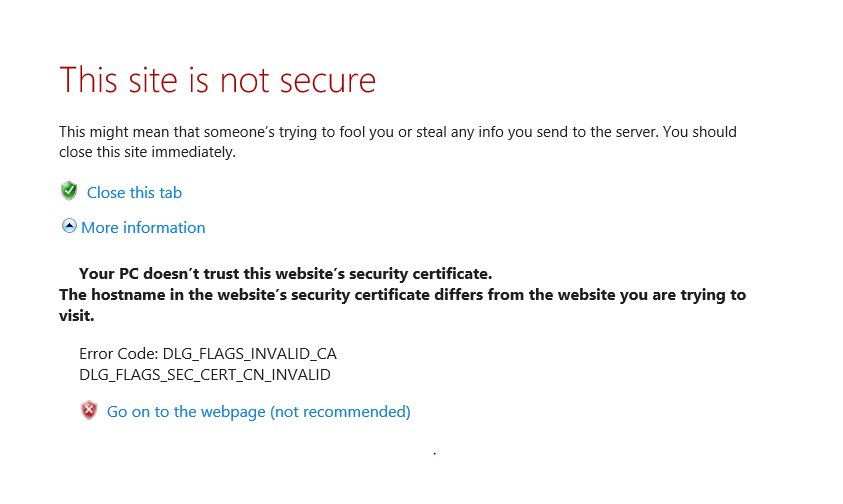
Qu’est-ce que l’erreur DLG_FLAGS_INVALID_CA ?
L’erreur DLG_FLAGS_INVALID_CA est un message d’erreur du navigateur vous informant que le certificat SSL du site Web a été émis par une autorité de certification (CA) que votre système ou navigateur ne reconnaît pas ou ne fait pas confiance.
Cet avertissement est généralement suivi de :
“DLG_FLAGS_SEC_CERT_CN_INVALID”
“Il y a un problème avec le certificat de sécurité de ce site Web.”
“Votre connexion n’est pas privée.”
Cette erreur a tendance à apparaître dans Microsoft Edge et Chrome, mais elle peut également apparaître dans d’autres navigateurs tels que Firefox et Opera.
Causes de DLG_FLAGS_INVALID_CA dans Windows 11
Une fois que vous savez pourquoi, vous pouvez résoudre ce qui ne va pas. Voici quelques-unes des raisons les plus typiques :
Autorité de certification non fiable
Certificat expiré
Date et heure système incorrectes
Magasin de certificats Windows corrompu
Interférence de l’antivirus ou du pare-feu
Problèmes de réseau ou de proxy
Comment corriger DLG_FLAGS_INVALID_CA dans Windows 11
Voici quelques solutions à l’erreur DLG_FLAGS_INVALID_CA. Travaillez méthodiquement de haut en bas jusqu’à ce que le problème soit résolu :
Correction 1 : Effacer le cache du navigateur
Vous pouvez également essayer d’effacer le cache du navigateur pour résoudre le code d’erreur DLG_FLAGS_INVALID_CA. Voici les étapes :
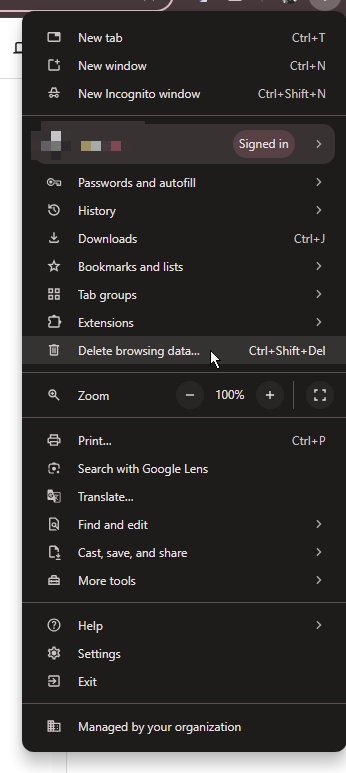
- Ouvrez Chrome et cliquez sur le menu trois points sous le bouton X pour sélectionner Supprimer les données de navigation.
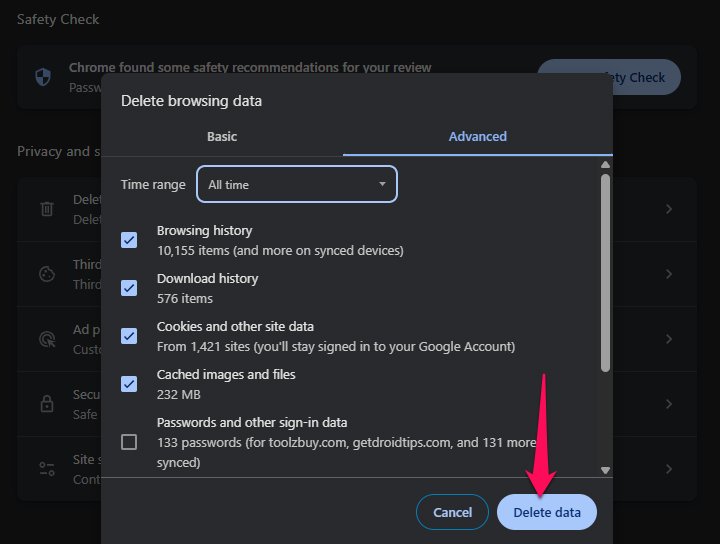
Cliquez sur l’onglet Avancé et définissez la Plage horaire sur Tout le temps.
Ensuite, cochez la case à côté de Images et fichiers en cache, puis cliquez sur Supprimer les données.
- Redémarrez votre sauvegarde et essayez de voir si le code d’erreur DLG_FLAGS_INVALID_CA a disparu.
Correction 2 : Modifier les paramètres de date et d’heure
Vous pouvez essayer de modifier la date/l’heure pour résoudre le code d’erreur DLG_FLAGS_INVALID_CA. Voici comment procéder :
Tout d’abord, dans la zone de recherche, entrez la date, puis cliquez sur Paramètres de date et d’heure.
Si vous l’avez désactivé, activez Définir l’heure automatiquement. Si l’heure et la date n’apparaissent pas correctes, même avec l’option Définir l’heure automatiquement activée, essayez de synchroniser l’horloge avec un serveur de temps.
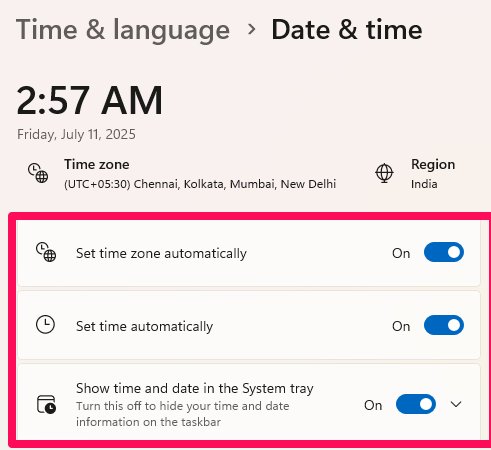
Si vous avez Windows 10, vous pouvez également effectuer les étapes suivantes :
- Cliquez sur + Ajouter des horloges pour différents fuseaux horaires.
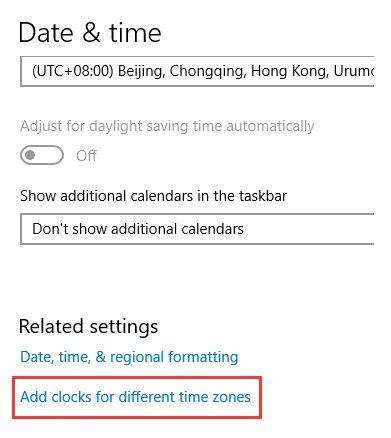
Accédez à l’onglet Heure Internet et cliquez sur le bouton Modifier les paramètres….
Cochez la case Synchroniser avec un serveur de temps Internet, sélectionnez un serveur dans la liste déroulante, puis cliquez sur Mettre à jour maintenant.
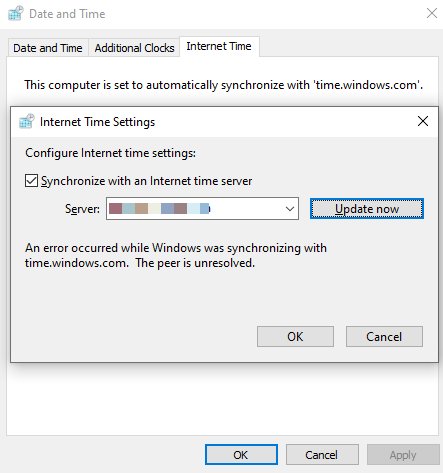
- Visitez le site Web et voyez si vous rencontrez toujours le code d’erreur DLG_FLAGS_INVALID_CA.
Correction 3 : Réinitialiser le navigateur
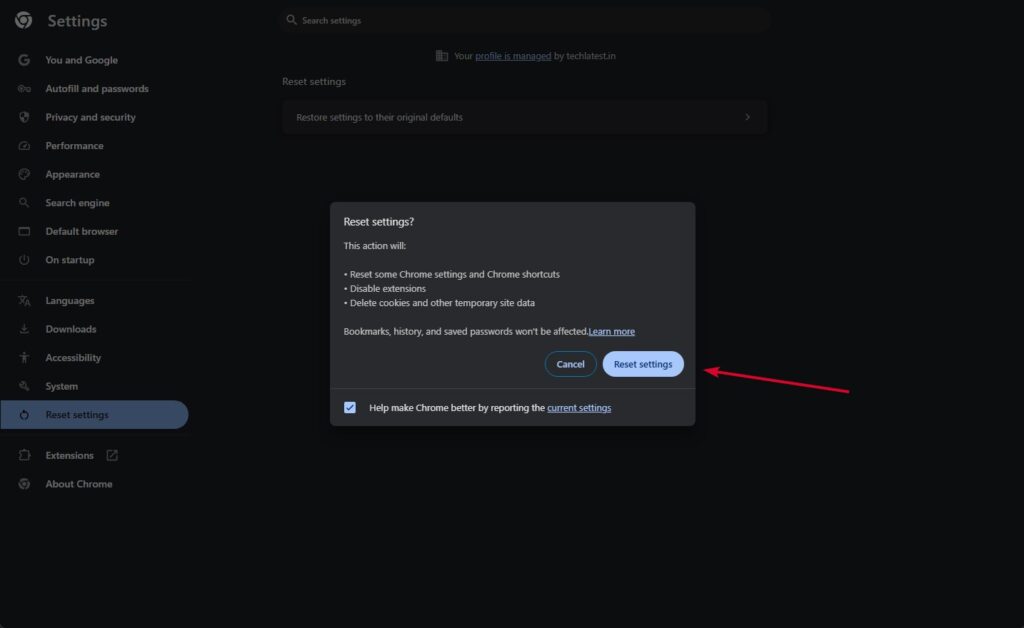
Vous pouvez également essayer de réinitialiser le navigateur pour corriger le code d’erreur DLG_FLAGS_INVALID_CA. Ici, nous utilisons l’exemple de Chrome :
Ouvrez Chrome, cliquez sur les trois points, puis allez dans Paramètres.
Ensuite, faites défiler les Paramètres et cliquez sur l’onglet Réinitialiser les paramètres.
Ensuite, cliquez sur l’option Restaurer les paramètres par défaut et cliquez sur Réinitialiser les paramètres pour confirmer l’action.
Correction 4 : Arrêter les avertissements du navigateur pour les incohérences d’adresse de certificat
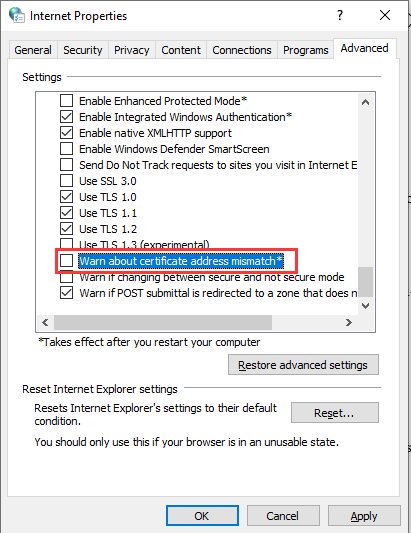
Une dernière approche consiste à désactiver l’option Avertir en cas d’incohérence d’adresse de certificat. Voici comment procéder :
Dans la recherche, tapez options Internet et cliquez sur le meilleur résultat correspondant pour l’ouvrir.
Cliquez sur l’onglet Avancé, puis désélectionnez Avertir en cas d’incohérence d’adresse de certificat.
Ensuite, cliquez sur Appliquer et OK pour enregistrer les modifications.
- Essayez de vider la liste, puis redémarrez votre ordinateur pour voir si l’erreur est résolue.
Correction 5 : Contacter le propriétaire du site Web
Si le site est important (par exemple, votre intranet d’entreprise), contactez l’administrateur ou le développeur web.
Comment prévenir les futures erreurs DLG_FLAGS_INVALID_CA
Gardez Windows et les navigateurs à jour.
Utilisez un bon antivirus, mais faites attention lors de l’analyse de votre HTTPS.
Ne réalisez pas d’activités sensibles sur un Wi-Fi public ouvert.
Recherchez le cadenas et l’URL et vérifiez-les avant de remplir vos informations.
Il est conseillé de vous informer sur les règles simples d’Internet pour reconnaître les faux sites Web.
Conclusion
L’erreur DLG_FLAGS_INVALID_CA sur Windows 11 est un indice que quelque chose ne va pas avec le certificat SSL du site Web que vous souhaitez visiter.
Bien qu’il s’agisse généralement d’un problème côté serveur, cela peut également être dû à des paramètres locaux et à des configurations système incorrectes.
Dans la plupart des cas, suivre les étapes de dépannage de ce guide vous aide à résoudre le problème.
Recevez de nouveaux articles dans votre boîte de réception.
Aucun spam. Désabonnez-vous à tout moment.