Dépannage Windows · 7 min read · Sep 26, 2025
Comment réparer l'erreur de fichiers Dll manquants sur Windows 11 PC
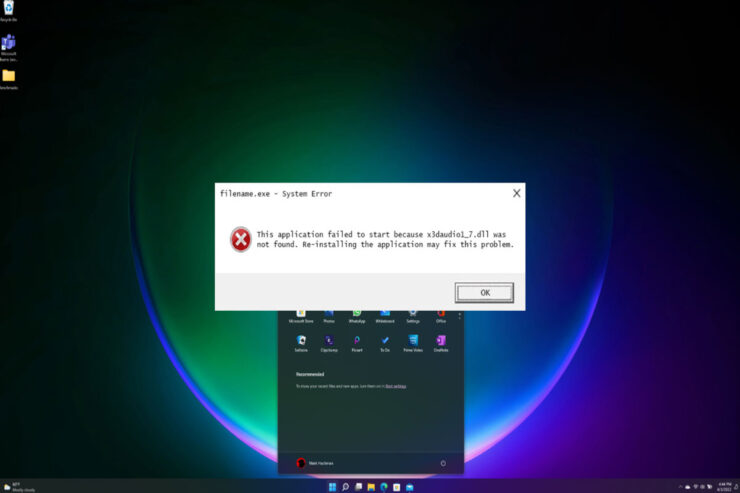
Dans Windows 11, les fichiers *.dll manquants sont souvent affichés sous forme de message d’erreur. Plusieurs facteurs peuvent conduire à ce problème, mais vous êtes ici parce que cette erreur ennuyeuse vous cause également des problèmes. Néanmoins, il existe plusieurs façons de résoudre ce problème afin que vous ne manquiez aucune de vos tâches quotidiennes. Cependant, peu d’utilisateurs connaissent les différentes méthodes pour résoudre ce problème. Alors, continuez à lire ce guide pour résoudre les fichiers dll manquants sur Windows 11 PC.
Quelles sont les causes de l’erreur de fichiers Dll manquants ?
Il est courant que des fichiers DLL soient manquants, donc vous ne devriez pas vous inquiéter. Les fichiers DLL manquants ou corrompus d’une application provoquent l’apparition de ce message d’erreur . Plusieurs raisons peuvent entraîner un fichier DLL manquant, telles que la suppression accidentelle, une défaillance du disque dur ou le fait qu’il ne soit pas installé du tout.
Il est également possible que vous receviez ce message d’erreur si votre PC a été infecté par un virus ou un logiciel malveillant. Donc, maintenant que vous êtes familiarisé avec les différentes raisons pour lesquelles vous rencontrez ce problème, il est temps de le résoudre. Voyons comment les solutions fonctionnent.
Meilleures façons de réparer l’erreur de fichiers Dll manquants sur Windows 11 PC
Vous pouvez utiliser diverses solutions pour résoudre les erreurs de fichiers Dll manquants sur Windows 11 PC. Je vais vous dire quoi ? Ce guide comprend toutes les solutions nécessaires. Alors, vérifions ces solutions :
Solution 1 : Mettez à jour votre système d’exploitation
La version de l’OS ou de la build de Windows doit également être mise à jour pour être compatible avec les jeux et applications obsolètes. En plus de cela, la mise à jour améliore les performances et corrige les bogues ou problèmes de stabilité. Obtenir l’erreur de fichiers dll manquants pourrait être dû à l’incompatibilité de l’application avec votre système d’exploitation.
- Pour commencer, appuyez sur Win+I et sélectionnez Mise à jour Windows.
- Ensuite, cliquez sur Vérifier les mises à jour.
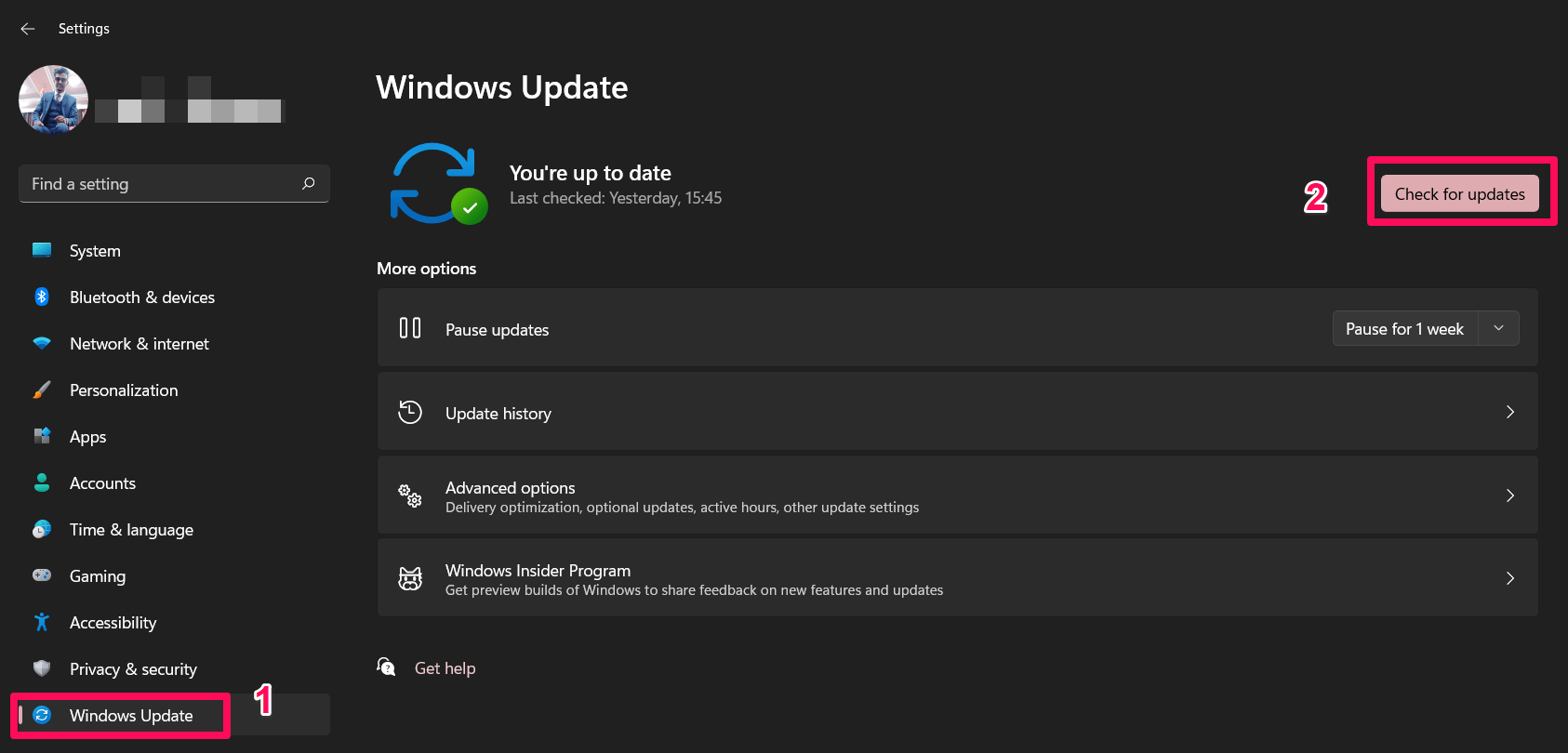
C’est fait. Exécutez l’application concernée une fois que le système Windows a été mis à jour et voyez si l’erreur fatale a été résolue.
Solution 2 : Exécutez une analyse SFC et DISM
Dans Windows, l’analyse SFC et DISM sont des utilitaires en ligne de commande pour localiser les fichiers corrompus et les remplacer par des versions fonctionnelles. Nous vous conseillons donc d’exécuter l’analyse SFC et DISM pour résoudre l’erreur de fichiers DLL manquants sur Windows 11 PC et pour ce faire :
- Tout d’abord, lancez l’invite de commandes en tant qu’administrateur depuis le menu Démarrer.
- À l’aide de la commande ci-dessous, ouvrez l’outil SFC :
sfc /scannow
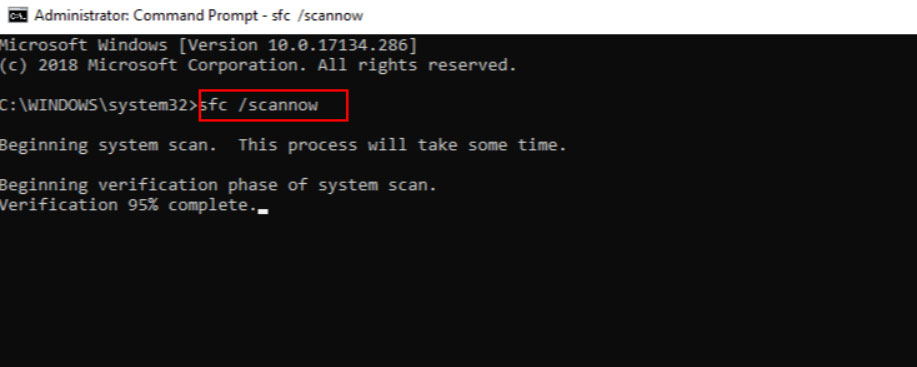
- Une fois l’analyse SFC terminée, utilisez l’outil DISM. Copiez-collez la commande suivante :
DISM /Online /Cleanup-Image /RestoreHealth
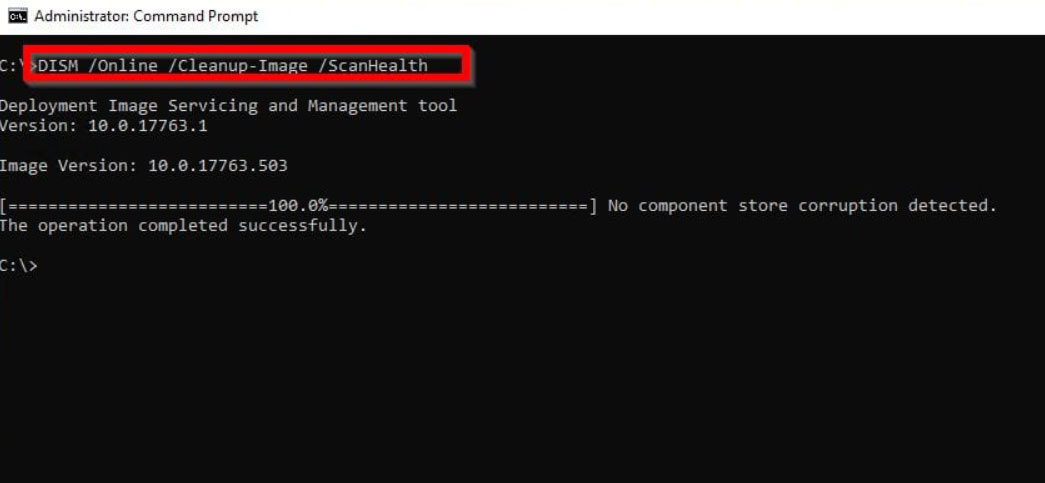
- Il est recommandé de redémarrer votre PC une fois que DISM a terminé l’analyse.
- Vérifiez si votre ordinateur Windows 11 est équipé des fichiers DLL manquants après son démarrage.
Solution 3 : Mettez à jour le pilote
Chaque fois que vous jouez à des jeux lourds sur votre ordinateur, il est important de mettre à jour les pilotes GPU car les GPU permettent à votre système d’exécuter le jeu et l’application en douceur. Par conséquent, la mise à jour des pilotes GPU est d’une importance capitale. De plus, de nombreux utilisateurs dans le monde rapportent que l’erreur de fichiers dll manquants se résout automatiquement après la mise à jour du pilote GPU. Pour résoudre ce problème, vous devez vérifier si le pilote GPU a des mises à jour en attente.
- Ouvrez Gestionnaire de périphériques en cliquant avec le bouton droit sur le menu Démarrer et en le sélectionnant.
- Ensuite, double-cliquez sur Adaptateur d’affichage.
- Cliquez avec le bouton droit sur le nom du GPU et choisissez Mettre à jour le pilote pour mettre à jour le pilote GPU.
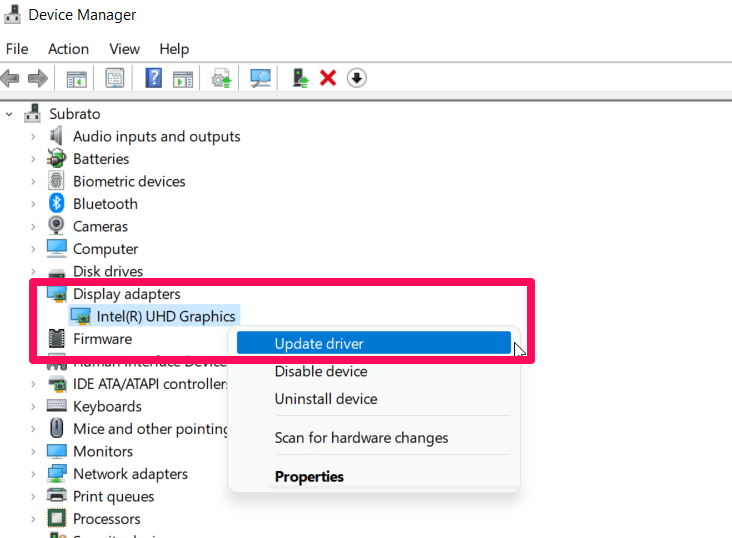
- Cliquez sur Rechercher automatiquement les pilotes.
C’est tout. Ensuite, attendez que le pilote GPU soit mis à jour, puis redémarrez votre système et exécutez le jeu ou l’application concerné pour déterminer si les fichiers dll manquants ont été résolus.
Solution 4 : Téléchargez manuellement le fichier DLL
C’est sans aucun doute la solution la plus facile à mettre en œuvre. Le problème peut être résolu en téléchargeant le fichier DLL manquant et en le plaçant dans son répertoire correct. Malheureusement, vous ne pouvez pas télécharger ces fichiers à partir d’une source officielle.
De nombreux sites Web tiers proposent des fichiers DLL gratuits, que vous pouvez trouver en effectuant une recherche Google. Néanmoins, vous devez choisir celui qui correspond le mieux à vos besoins. Après avoir téléchargé le fichier DLL, transférez-le dans le répertoire C:/Windows/System32/ et vérifiez si les erreurs de fichiers dll manquants sur Windows 11 PC.
Solution 5 : Réenregistrer le fichier DLL
Les fichiers DLL téléchargés à partir de sites Web tiers ou les fichiers DLL dont la configuration a été corrompue doivent être réenregistrés. Alternativement, vous pouvez utiliser Exécuter ou CMD. Mais, nous vous recommandons d’utiliser RUN car c’est la meilleure et la plus simple méthode pour réenregistrer les fichiers Dll sur votre Windows 11 PC. Cependant, pour ce faire,
- Pour commencer, appuyez sur Windows+R pour ouvrir la boîte de dialogue Exécuter.
- À l’aide de la commande ci-dessous, si le DLL est dans le dossier System32 :
regsvr32 "C:\Windows\System32\acproxy.dll" - Si, cependant, le fichier est situé dans SysWow64, exécutez la commande :
regsvr32 "C:\Windows\SysWOW64\acproxy.dll"
Alors, redémarrez votre appareil et vérifiez si cela résout votre problème de fichiers DLL manquants sur Windows 11 ; faites-le nous savoir.
Solution 6 : Utilisez le répertoire SysWow64
Certains fichiers DLL sont également stockés dans le répertoire SysWow64, qui est l’emplacement par défaut pour les fichiers DLL dans Windows. Pour vous assurer que le fichier DLL est installé correctement, vous devez placer une copie dans C:/Windows/SysWOW64/. Redémarrez votre ordinateur Windows 11 après avoir terminé ces étapes pour voir si cela résout le problème de fichiers DLL manquants.
Solution 7 : Donnez des autorisations au registre TypeLib
Il est également possible que le problème que nous rencontrons actuellement soit dû au fait que le DLL n’obtient pas les autorisations requises. Ce type d’information est stocké dans le fichier de registre TypeLib. Il est donc recommandé de lui donner le niveau de privilèges le plus élevé et de lui permettre de fonctionner sans restrictions. Cependant, au cas où vous ne sauriez pas comment le faire, assurez-vous de suivre ces étapes :
- À l’aide du menu Démarrer, lancez Éditeur de registre.
- Une fois là-bas, allez dans sa barre d’adresse et copiez-collez l’URL suivante :
Computer\HKEY_CLASSES_ROOT\TypeLib - Pour apporter des modifications aux autorisations pour TypeLib, cliquez avec le bouton droit sur le dossier et sélectionnez Autorisations.
- Pour l’enregistrer, cochez Autoriser à côté de Contrôle total et cliquez sur OK.
Solution 9 : Réinstallez les redistribuables Visual C++
Les packages de bibliothèque d’exécution Redistributable Visual C++ sont nécessaires pour de nombreux jeux et applications fonctionnant sur les API, DirectX et les frameworks .NET. Ces redistributables dépendent également de certains fichiers de bibliothèque de liaison dynamique. Les fichiers DLL subiront des effets néfastes lorsqu’ils deviennent corrompus ou obsolètes. Par la suite, la dernière version de C++ Runtime doit être installée sur votre appareil, et pour ce faire, suivez ces étapes :
- Tout d’abord, désinstallez le Microsoft Visual C++ Runtime de votre appareil.
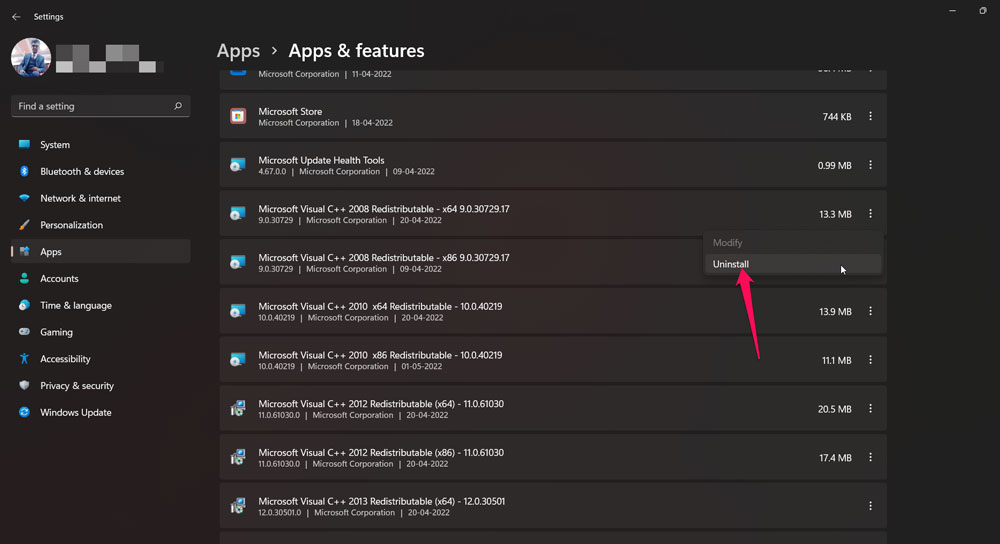
- Visitez le site officiel Microsoft Visual C++ Runtime pour télécharger la version la plus récente.
- Suivez les instructions à l’écran après avoir lancé le fichier d’installation pour terminer la mise à jour.
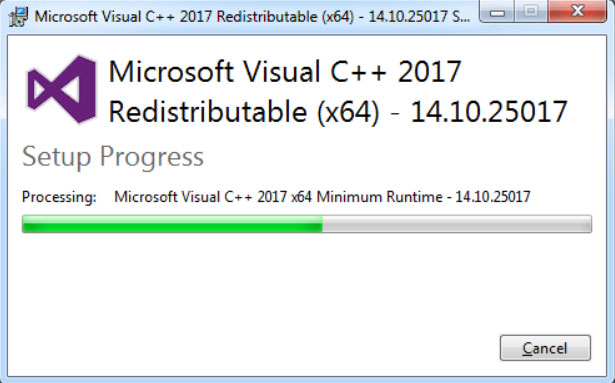
C’est tout. Maintenant, assurez-vous de redémarrer votre PC et vérifiez si l’erreur de fichiers dll manquants sur Windows 11 PC est résolue ou non.
Solution 8 : Désactivez le pare-feu Windows
Désactiver Windows Defender peut également garantir que votre logiciel antivirus ne bloque pas les fichiers d’application sur votre PC. Cependant, pour ce faire,
- Appuyez sur Windows + I pour ouvrir Paramètres Windows.
- Dans le panneau de gauche, cliquez sur Mise à jour et sécurité > Sécurité Windows.
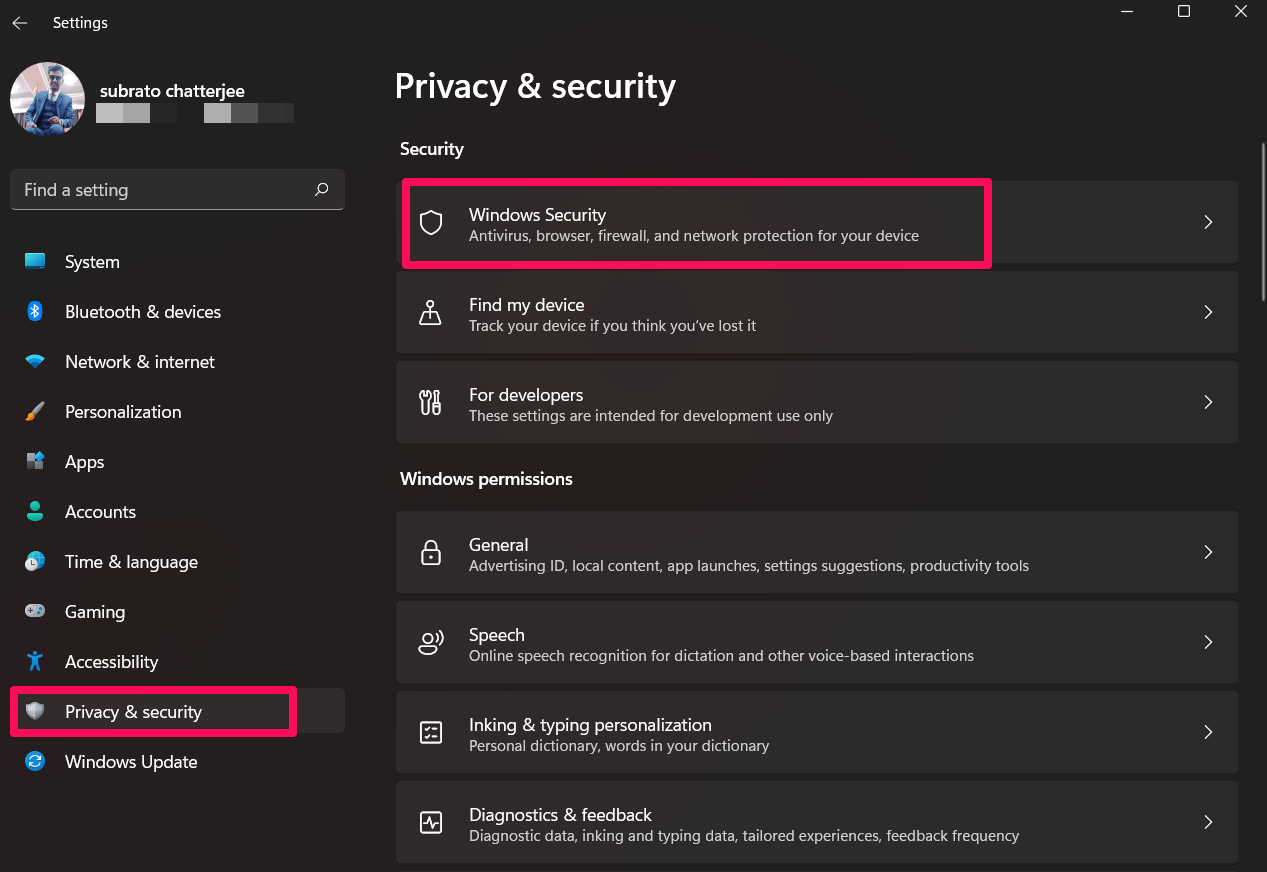
- Choisissez Ouvrir la sécurité Windows dans le menu.
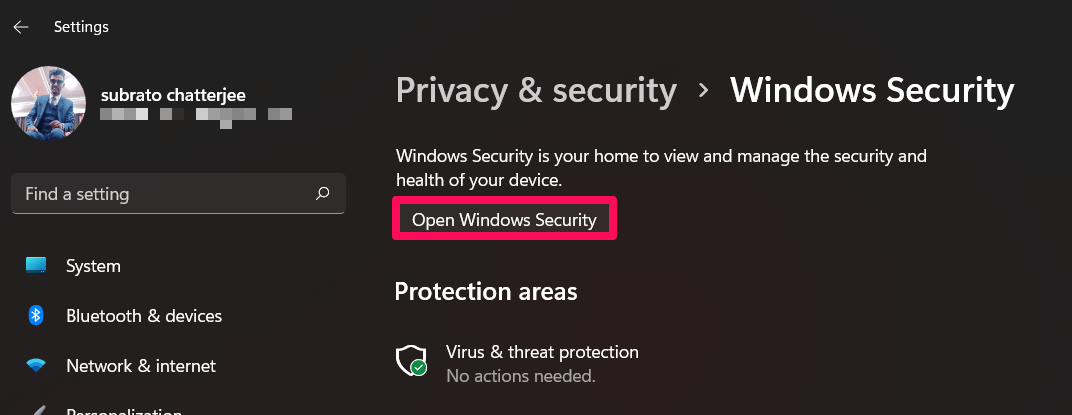
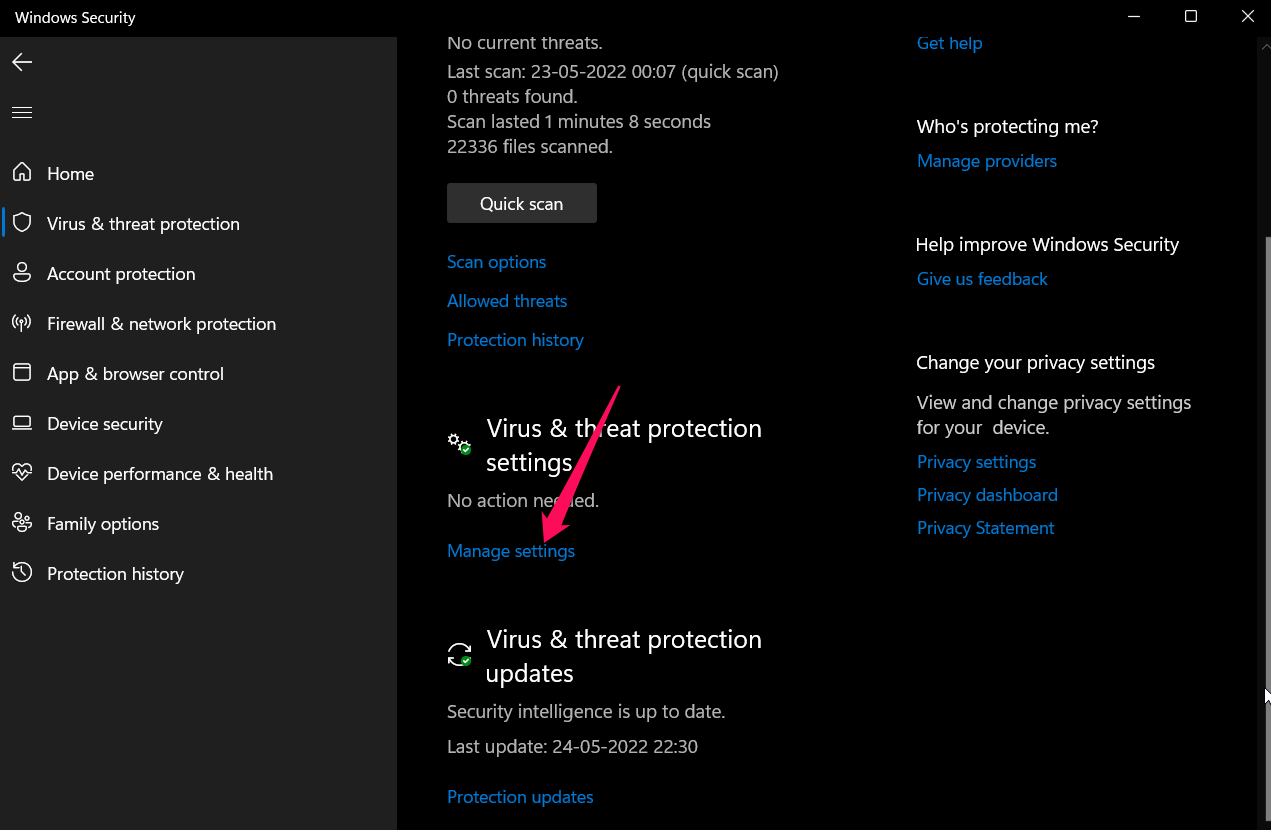
- Sous Protection contre les virus et menaces, cliquez sur Gérer les paramètres.
- Ensuite, désactivez Protection en temps réel. Vous pouvez le faire en basculant le bouton à côté.
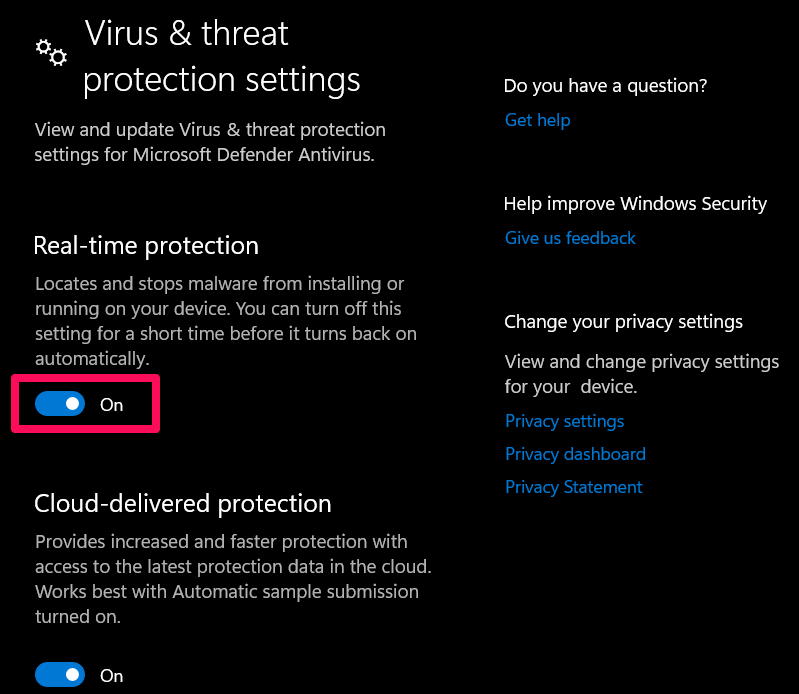
Vous devriez également le désactiver si vous utilisez un autre programme antivirus sur votre ordinateur. Ensuite, relancez l’application concernée qui vous montre l’erreur de fichiers Dll manquants sur votre Windows 11 PC et vérifiez si cela est résolu ou non.
Si vous avez des réflexions sur Comment réparer l’erreur de fichiers Dll manquants sur Windows 11 PC, n’hésitez pas à les laisser dans la boîte de commentaires ci-dessous. De plus, veuillez vous abonner à notre chaîne YouTube DigitBin pour des tutoriels vidéo. À bientôt !
Recevez de nouveaux articles dans votre boîte de réception.
Aucun spam. Désabonnez-vous à tout moment.