Dépannage · 6 min read · Dec 09, 2025
Comment réparer l'erreur DNS Server Not Responding dans Windows 10
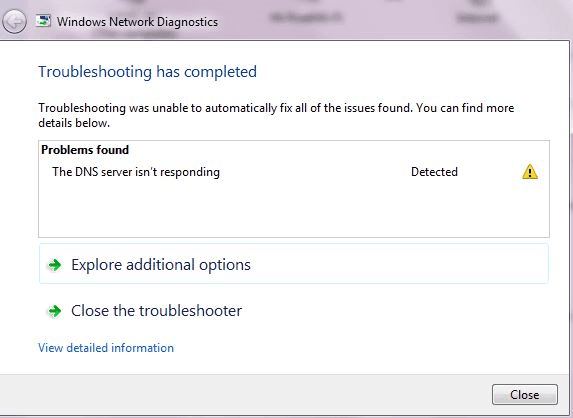
Votre accès Internet a soudainement cessé ? Vous n’êtes plus connecté à Internet ? Des millions de personnes utilisent Internet, mais peu d’entre elles connaissent la structure complexe en coulisses. Lorsque vous ne pouvez pas accéder à Internet, la première chose que vous faites est de vérifier le routeur ou le Wi-Fi, est-il correctement connecté ou non ? Ensuite, vous avez sûrement exécuté l’outil de diagnostic réseau de Windows pour résoudre le problème. Et Boom, ce que vous avez obtenu après le dépannage est DNS Server Not responding ou Le serveur DNS ne répond pas.
Maintenant, que faire ensuite ? Comment résoudre l’erreur de serveur DNS ne répondant pas dans Windows 10. Ne vous inquiétez pas, nous sommes ici avec toutes les meilleures méthodes, qui vous aideront à résoudre l’erreur indiquant que le serveur DNS ne répond pas. C’est une erreur courante qui se produit souvent sur les PC Windows et peut être résolue rapidement. Pour savoir comment, lisez cet article.
Étapes pour réparer l’erreur DNS Server Not Responding
Raisons
Voici quelques raisons courantes qui peuvent entraîner cette erreur et vous empêcher d’accéder au service Internet.
- Paramètres DNS incorrects.
- Adresse IP modifiée
- Problèmes de pare-feu.
- Informations obsolètes dans le fichier hosts.
Lire aussi : Comment réparer l’erreur Confirm Form Resubmission ERR_CACHE_MISS
Avant de commencer
Avant d’appliquer des corrections pour résoudre l’erreur, vous devriez essayer les petites astuces suivantes. Cela vous aidera à résoudre le problème plus facilement. Souvent, ces petites astuces nous aident à résoudre le problème sans tracas. Donc, tout d’abord, essayez ces méthodes
- Vérifiez la connexion Internet du routeur ou du Wi-Fi, et vérifiez également s’il est correctement connecté ou non.
- Vérifiez le logiciel de sécurité et assurez-vous qu’il ne bloque aucun site Web.
- Vérifiez également si Internet ne fonctionne pas seulement pour certains sites ou pour tous les sites. Si le problème ne concerne que certains sites, il s’agit d’un problème temporaire qui se résoudra après un certain temps.
- Vérifiez également s’il ne s’agit pas d’un problème de navigateur.
- Redémarrez le modem ou le routeur.
- Essayez un autre navigateur Web. Lisez-en plus sur le navigateur Web le plus sécurisé.
- Essayez de vous connecter avec un autre appareil.
Après avoir vérifié les éléments mentionnés ci-dessus, si vous n’êtes pas en mesure de résoudre le problème, essayez les corrections suivantes pour gérer l’erreur de serveur DNS ne répondant pas. Alors, commençons avec les corrections.
Lire aussi : Comment réparer l’erreur ‘Kmode_Exception_Not_Handled’ sur Windows 10
Corrections
Corriger l’adresse réseau
L’erreur de serveur DNS ne répondant pas peut être due à une adresse de serveur DNS incorrecte. Pour corriger l’erreur de serveur DNS, lisez cet article, vous trouverez la méthode pour changer l’adresse DNS.
Corriger l’adresse réseau manuellement
Pour corriger l’adresse réseau manuellement, suivez les étapes suivantes :
- Ouvrez la boîte de dialogue Exécuter, appuyez simultanément sur WinKey+R.
- Tapez cmd dans la barre de recherche, pour ouvrir l’invite de commande.
- Appuyez sur entrée.
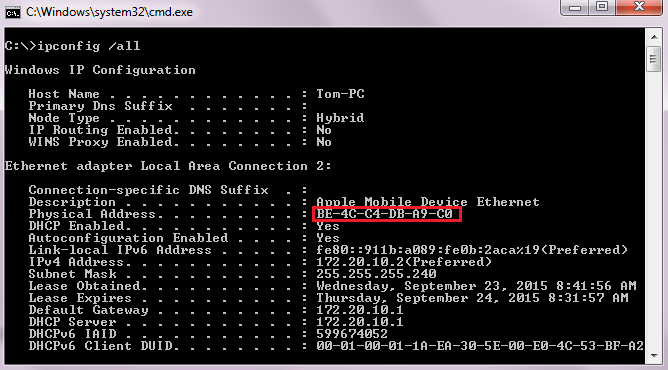
- À l’écran suivant (dans l’invite de commande), tapez ipconfig, et appuyez sur entrée.
- Une liste s’ouvrira devant vous des appareils réseau connectés et de leurs propriétés, notez l’adresse physique dans cette liste.
- Maintenant, allez au Centre Réseau et partage de votre ordinateur.
- Faites un clic droit sur l’adaptateur réseau.
- Sélectionnez Propriétés.
- Maintenant, cliquez sur le bouton configurer, puis sélectionnez l’onglet Avancé.
- À l’écran suivant, trouvez l’adresse réseau et entrez l’adresse physique (que vous avez copiée depuis l’invite de commande à l’étape 5 (sans tirets)).
- Maintenant, cliquez sur OK.
- Redémarrez votre système et vérifiez si le problème est résolu ou si votre système affiche à nouveau l’erreur de serveur DNS ne répondant pas.
Lire aussi : Comment réparer l’erreur ERR_CERT_DATE_INVALID dans Google Chrome
Réinitialiser l’IP et vider le cache DNS.
Réinitialiser l’adresse IP et vider le cache DNS peut également résoudre l’erreur de serveur DNS ne répondant pas, pour ce faire, suivez les étapes suivantes :
- Allez dans le menu Démarrer, tapez cmd dans la barre de recherche.
- Faites un clic droit sur l’invite de commande.
- Sélectionnez Exécuter en tant qu’administrateur.
- Maintenant, dans l’invite de commande, tapez la commande suivante une par une, et appuyez sur entrée après avoir tapé chaque commande.
- ipconfig /flushdns
- ipconfig /registerdns
- ipconfig /release
- ipconfig /renew
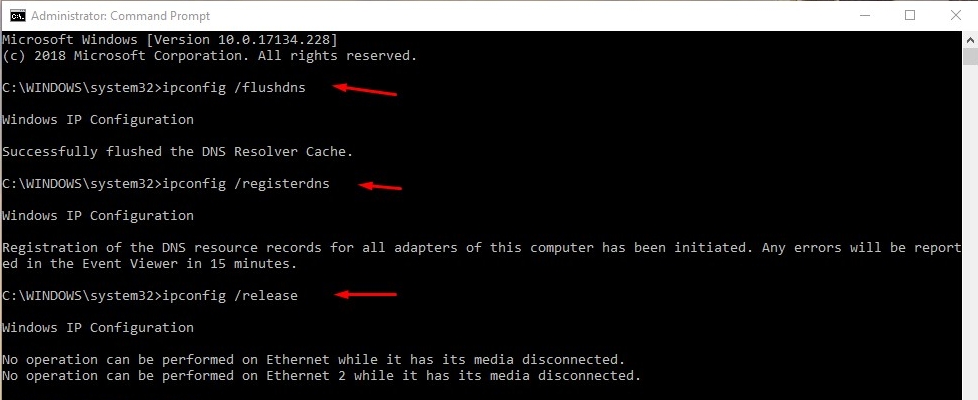
- Toutes ces commandes réinitialiseront les adresses IP et videront également le cache du serveur DNS.
- Redémarrez votre système et vérifiez si le problème est résolu ou si votre système affiche à nouveau l’erreur de serveur DNS ne répondant pas.
Lire aussi : Comment réparer facilement l’erreur Video_Dxgkrnl_Fatal dans Windows 10
Mettre à jour le pilote de l’adaptateur réseau
Un ancien pilote d’adaptateur réseau peut également entraîner l’erreur ‘DNS Server Not Responding’, donc dans ce cas, vous devez mettre à jour le pilote de l’adaptateur réseau. Cela peut résoudre le problème, pour ce faire, suivez les étapes suivantes :
- Appuyez simultanément sur WinKey+X, cela ouvrira le menu utilisateur avancé.
- Maintenant, sélectionnez le Gestionnaire de périphériques.
- Développez les adaptateurs réseau.
- Maintenant, choisissez votre pilote d’adaptateur réseau, et faites un clic droit dessus.
- Sélectionnez Mettre à jour le logiciel du pilote.
- Choisissez l’option Rechercher automatiquement un logiciel de pilote mis à jour.
- Suivez toutes les instructions à l’écran.
- Cliquez sur Fermer pour terminer la tâche.
Lire aussi : Comment activer l’éditeur de stratégie de groupe (gpedit.msc) dans Windows 10 Home
Il a été constaté que certaines mises à jour de Windows manquent de nouveaux pilotes, donc dans ce cas, vous devez vous rendre sur le site du fabricant et télécharger le pilote d’adaptateur réseau mis à jour. Nous savons que vous n’êtes pas en mesure d’accéder à Internet, donc vous devez utiliser un autre ordinateur. Suivez donc les étapes suivantes pour mettre à jour les pilotes dans votre système après les avoir téléchargés sur un autre PC et les avoir transférés dans le vôtre.
- Appuyez simultanément sur WinKey+X, cela ouvrira le menu utilisateur avancé.
- Maintenant, sélectionnez le Gestionnaire de périphériques.
- Développez les adaptateurs réseau.
- Maintenant, choisissez votre pilote d’adaptateur réseau, et faites un clic droit dessus.
- Sélectionnez Mettre à jour le logiciel du pilote.
- Cliquez sur l’option Parcourir mon ordinateur pour le logiciel de périphérique.
- Cliquez sur Parcourir, et localisez le dossier dans lequel vous avez stocké les pilotes téléchargés.
- Maintenant, sélectionnez le pilote.
- Cliquez sur le bouton Suivant.
- Suivez toutes les instructions à l’écran.
- Cliquez sur Fermer pour terminer la tâche.
- Redémarrez votre système et vérifiez si le problème est résolu ou si votre système affiche à nouveau l’erreur de serveur DNS ne répondant pas.
Lire aussi : Top 5 des conseils et astuces CMD que vous devez connaître
Donc, voici quelques méthodes, en les utilisant vous pouvez facilement réparer l’erreur de serveur DNS ne répondant pas. Si après avoir appliqué tant de méthodes, vous n’êtes toujours pas en mesure de vous connecter à Internet, il peut s’agir d’un autre problème causant l’erreur DNS Server Not responding, donc vous pouvez écrire votre problème au support Microsoft pour signaler un bug. J’espère que vous avez aimé le contenu, si vous avez d’autres suggestions, faites-le nous savoir dans la section des commentaires.
Lire aussi : Comment réparer l’erreur Votre licence Windows expirera bientôt dans Windows 10
Recevez de nouveaux articles dans votre boîte de réception.
Aucun spam. Désabonnez-vous à tout moment.